01
文字備註
Note 按鍵顯示該步驟要做什麼及備註,例如「用 Reaper 偵查」。較長的備註會分頁顯示,在按鍵上也容易閱讀。

每一步要在幾人口建造、要做什麼和目標時間一目了然,按一下就進入下一步。
直接向 GRAMSHIFT 一次性購買(頁面為英文),結帳時可能另加稅金。一組授權金鑰最多可用於 3 台電腦;外掛程式會連線驗證授權金鑰。
概覽
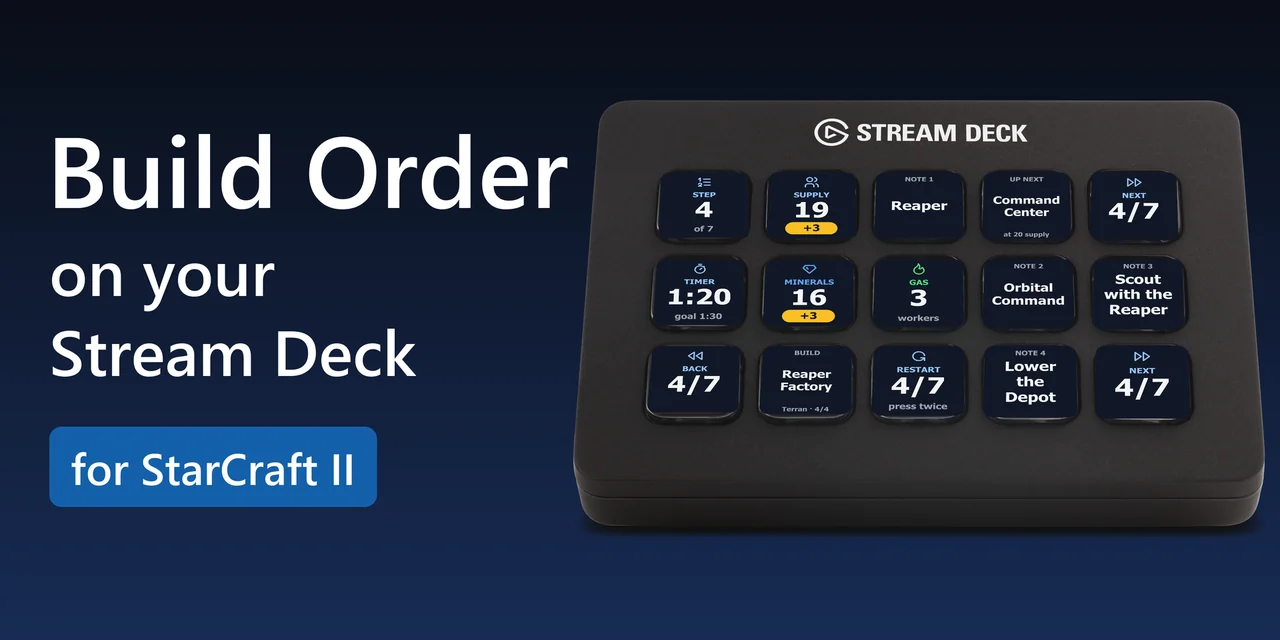
想在不離開遊戲的情況下照著 StarCraft II 建造順序打,只要在 Stream Deck 加入 Build Order Deck for StarCraft II:按鍵會顯示目前步驟要在幾人口建造、要做什麼、備註以及下一步內容,按一下就進入下一步。
你可以從 Reaper Expand(Terran)、Gateway Expand(Protoss)或 Hatch First(Zerg)開始,也可以直接貼上建造順序網站上的表格,Timer 按鍵會在你的時間旁顯示每一步的目標時間。
功能
Note 按鍵顯示該步驟要做什麼及備註,例如「用 Reaper 偵查」。較長的備註會分頁顯示,在按鍵上也容易閱讀。
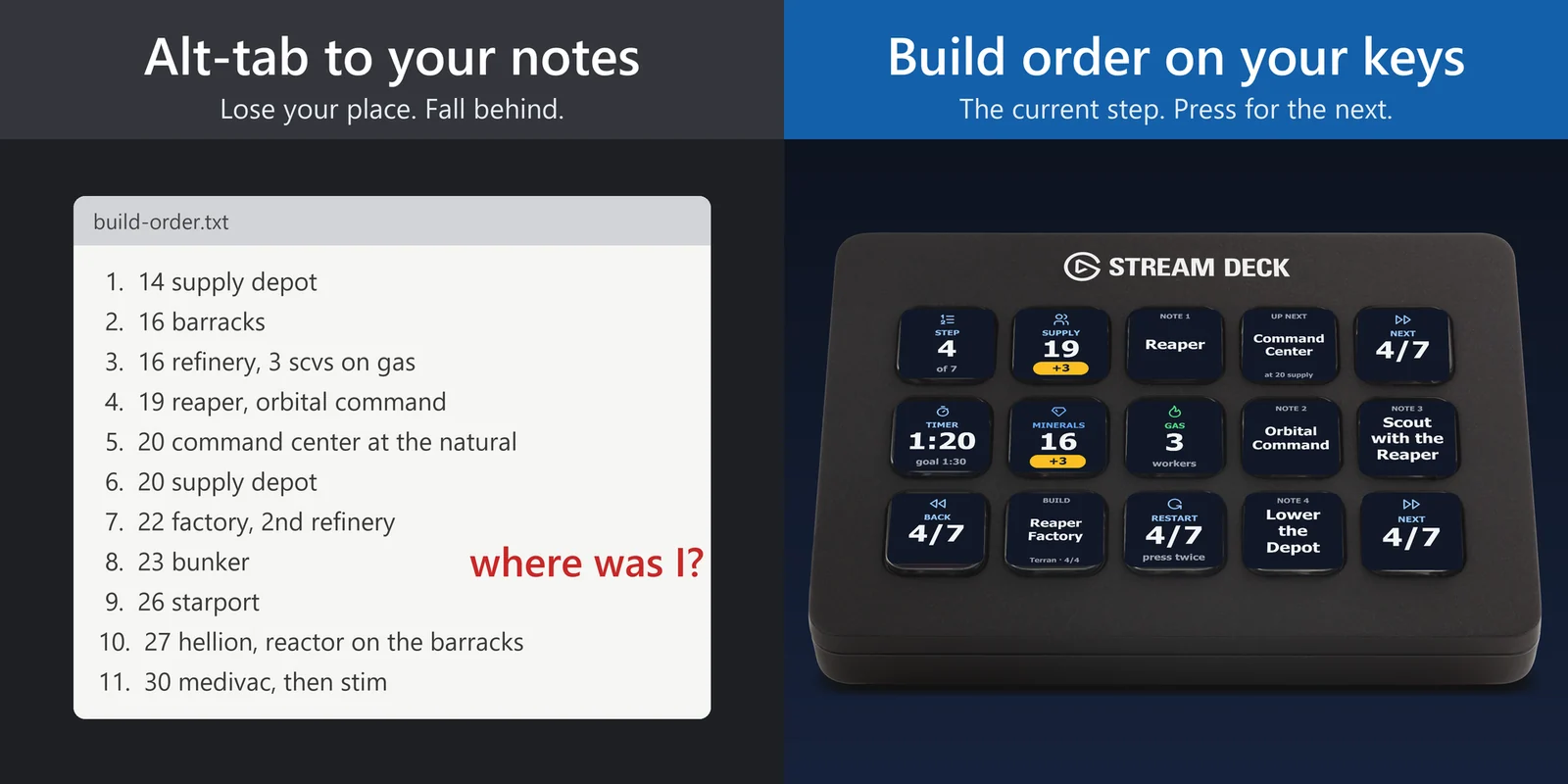
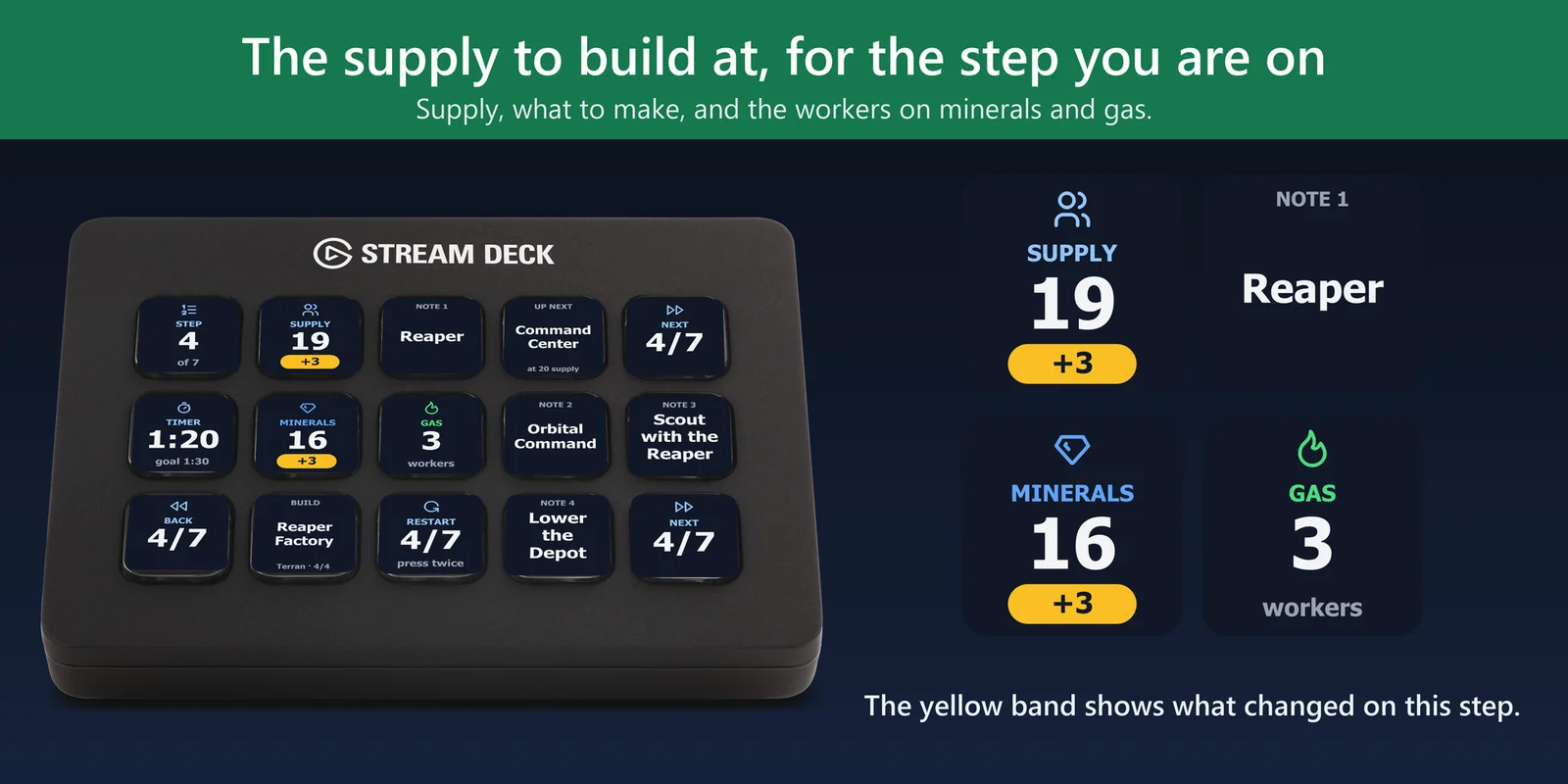
Supply 按鍵顯示目前步驟的人口數,Note 按鍵顯示要做什麼。人口達到該數字時就開始建造。
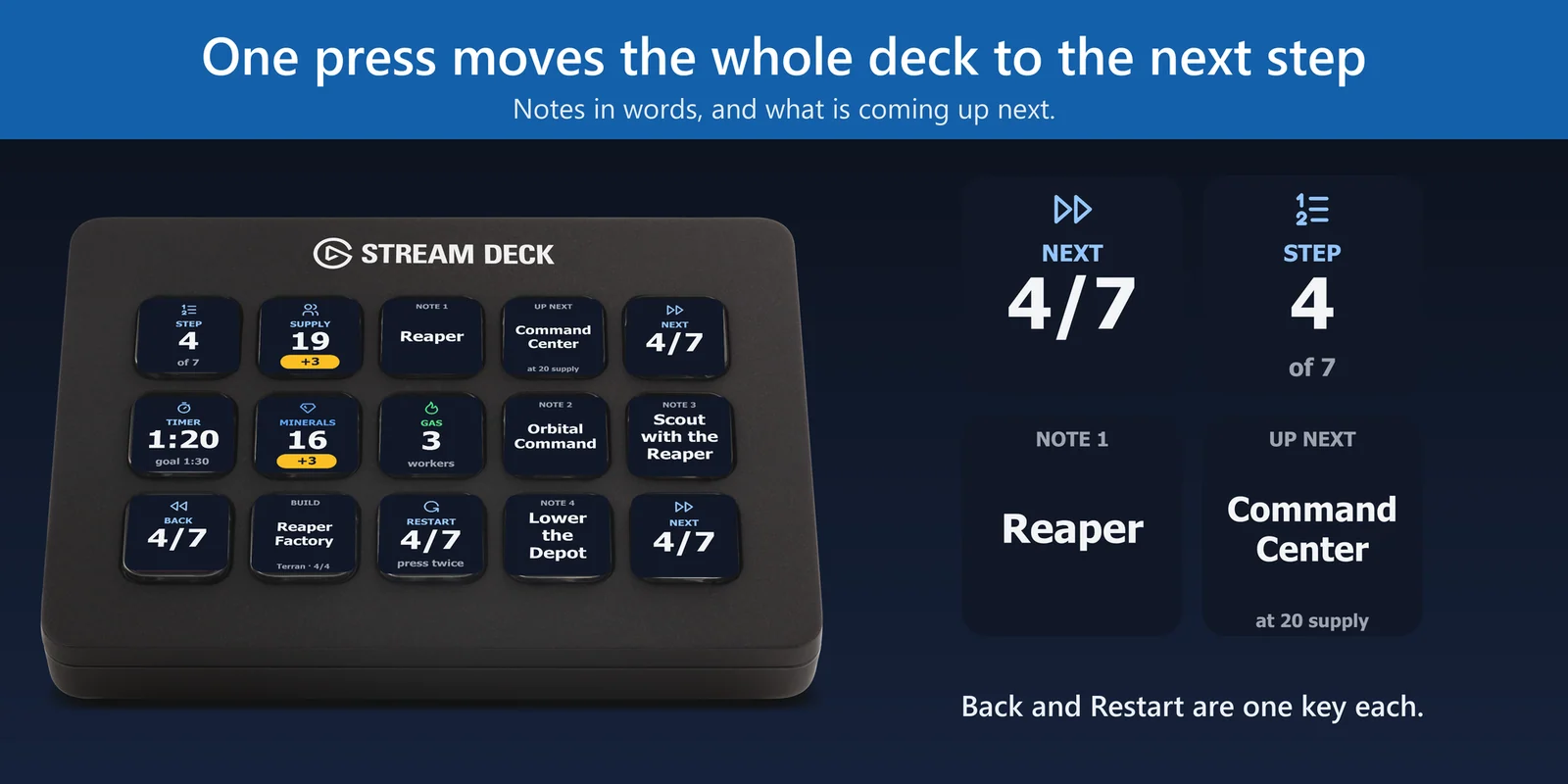
Step 按鍵顯示你在建造順序中的位置(7 步中的第 4 步)。Next 與 Back 按鍵可前後移動一步,Restart 按兩下則回到第一步。
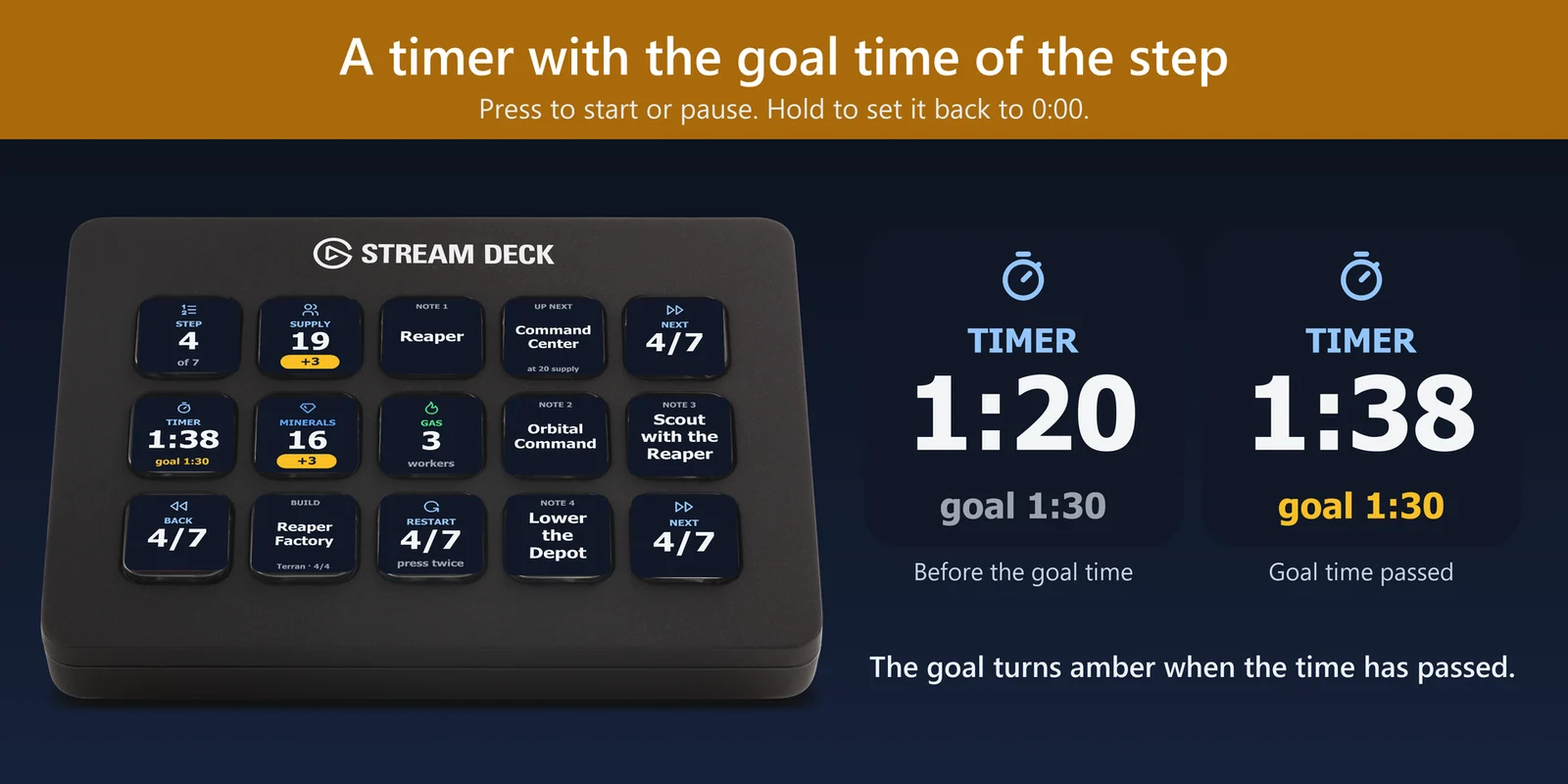
按 Timer 按鍵開始或暫停,長按則歸零為 0:00。它會在你的時間旁顯示該步驟的目標時間;開啟 Auto-advance 後,計時器到達該時間時,按鍵會自動進入下一步。
從建造順序網站複製表格(每行一步,例如 14 0:18 Supply Depot),貼到 Build 按鍵的設定中。也支援 RTS Overlay 格式。若無法讀取,外掛程式會告訴你需要修正的地方。可儲存多組建造順序,按 Build 按鍵即可切換。
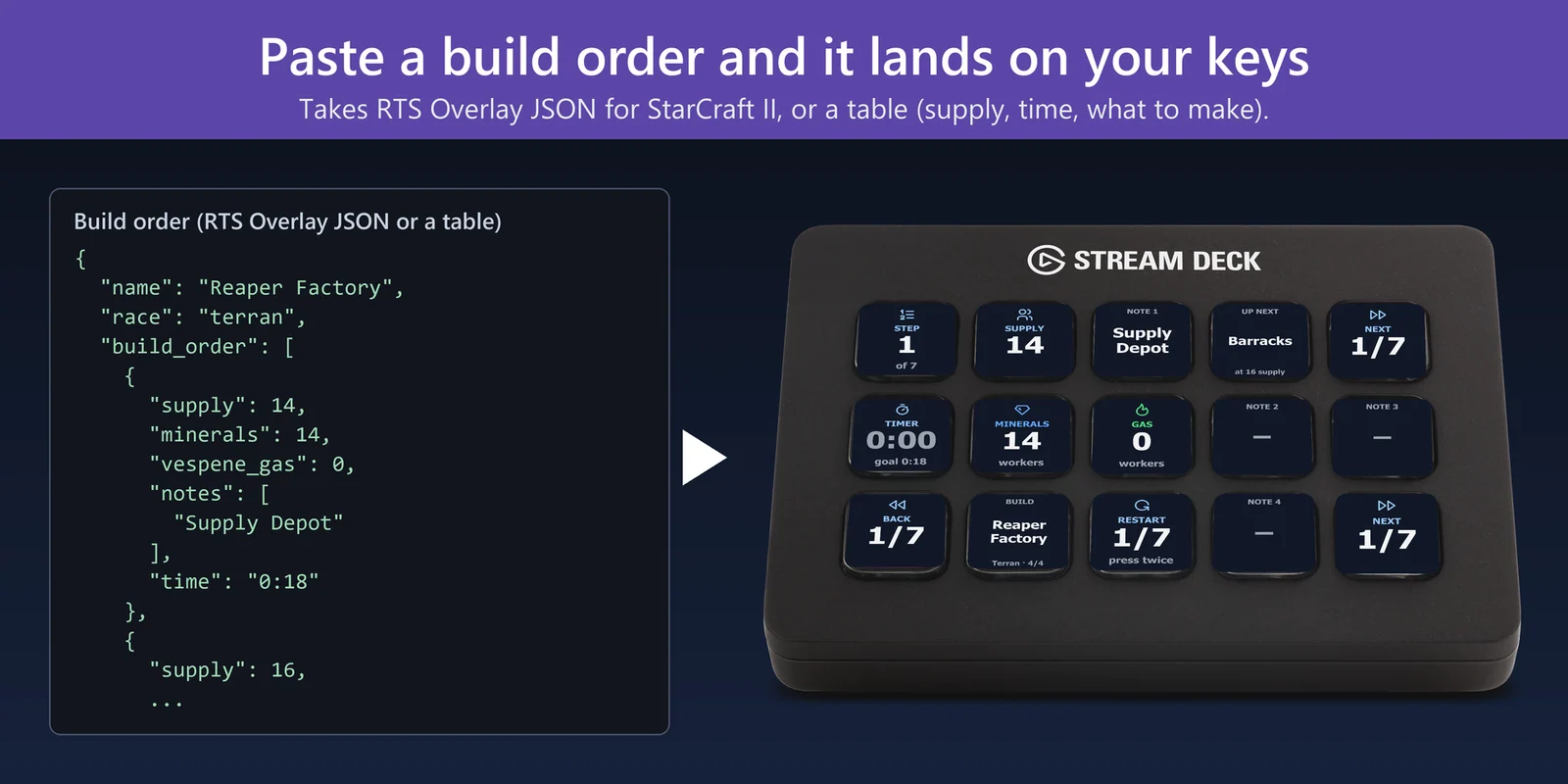
Up Next 按鍵顯示下一步要做什麼以及在幾人口建造,讓你在按 Next 之前就先做好準備。
外掛程式會從建造順序判斷種族,你也可以自行選擇。若建造順序含有工人數,Workers 按鍵會顯示採礦物與採瓦斯的工人數,並以黃色色帶標示有變動的部分。
內建 Reaper Expand、Gateway Expand 與 Hatch First,並附有 15 鍵 Stream Deck 專用的現成設定檔。其他機型可將需要的按鍵拖曳到任一頁面。
Stream Deck 應用程式或 PC 重新啟動後,目前步驟與計時器都會保留。Stream Deck 應用程式為日文時,按鍵文字以日文顯示,其他情況則為英文。
外掛程式在你的 PC 上執行,不會動到遊戲及其檔案。你的建造順序只存在你的 PC 上;外掛程式唯一會連線傳送的只有授權金鑰驗證。
設定
注意事項外掛程式在遊戲之外獨立運作:不會讀取遊戲內容,也不會在遊戲中按任何按鍵。
把 Build Order Deck for StarCraft II 的按鍵放到你的 Stream Deck 上即可。遊戲維持全螢幕,幾人口建造、要做什麼和備註都會一直顯示在你眼前,按一下就進入下一步。
可以先從外掛程式內建的開局開始:Reaper Expand、Gateway Expand 與 Hatch First。想新增更多,只要從建造順序網站複製表格,貼到 Build 按鍵的設定中即可。
可以。外掛程式會從建造順序判斷種族,你也可以在 Build 按鍵的設定中自行選擇。
可以。每行寫一步,先寫人口數(14 Supply Depot),如需目標時間,就在人口數後面加上時間,再貼到 Build 按鍵的設定中。若無法讀取,外掛程式會告訴你需要修正的地方。
不會。外掛程式不會動到遊戲及其檔案:你可以邊玩邊按 Next,或開啟 Auto-advance 讓按鍵跟著計時器前進。
Build Order Deck for StarCraft II 在 gramshift.com 販售。一組授權金鑰最多可用於你自己的 3 台 PC,新版本可從你的授權金鑰頁面下載。
系統需求
支援 Windows 10 或 11、Stream Deck 應用程式 6.9 以上版本,以及任何具備按鍵的 Stream Deck(外掛程式不使用旋鈕),適用於 Terran、Protoss 與 Zerg 的 StarCraft II 建造順序。
由 GRAMSHIFT 直接販售的Stream Deck 外掛。
為您的 Stream Deck 增添更多功能
支援 Windows 10 或 11、Stream Deck 應用程式 6.9 以上版本,以及任何具備按鍵的 Stream Deck(外掛程式不使用旋鈕),適用於 Terran、Protoss 與 Zerg 的 StarCraft II 建造順序。
向 GRAMSHIFT 購買直接向 GRAMSHIFT 一次性購買(頁面為英文),結帳時可能另加稅金。一組授權金鑰最多可用於 3 台電腦;外掛程式會連線驗證授權金鑰。