01
文字备注
Note 键显示要造什么以及该步骤的备注,例如“用 Reaper 侦察”。较长的备注会分页显示,在按键上也能看清。
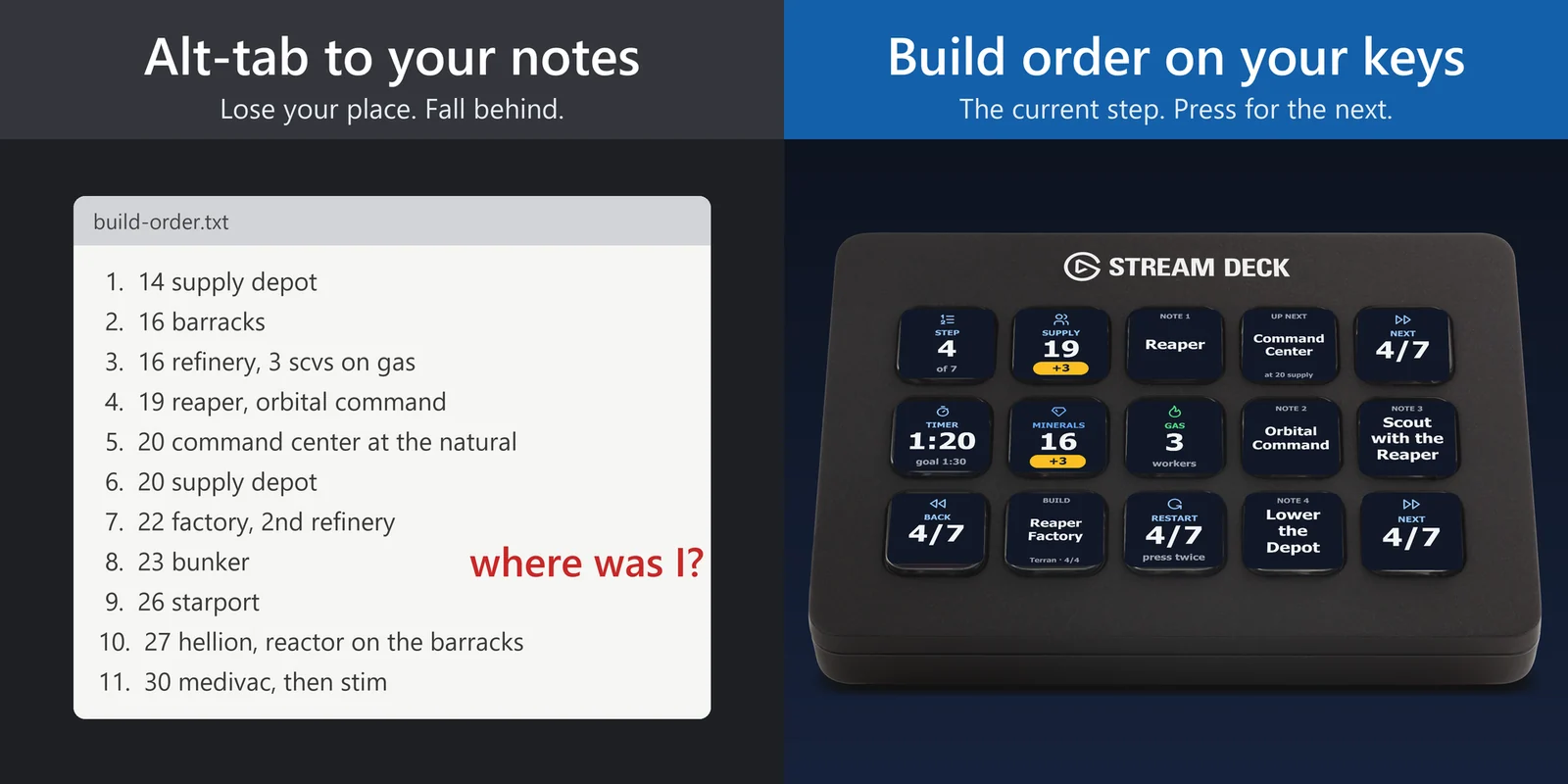

看清每一步在多少人口时建造、造什么以及目标时间,一键进入下一步。
直接从 GRAMSHIFT 一次性购买(页面为英文),结账时可能另加税费。一个许可证密钥最多可用于 3 台电脑;插件会联网验证许可证密钥。
概览
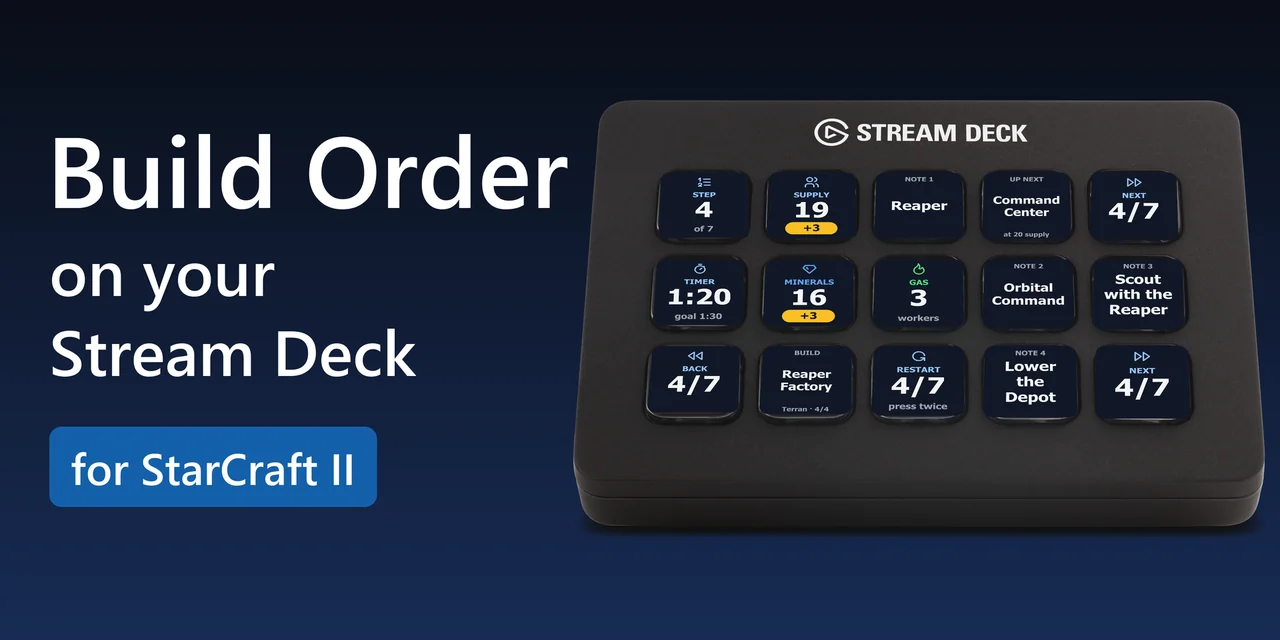
想在不离开游戏的情况下跟着 StarCraft II 建造顺序打,可以把 Build Order Deck for StarCraft II 加到 Stream Deck 上:按键会显示当前步骤在多少人口时建造、要造什么、备注以及下一步内容,按一下即可进入下一步。
可以从 Reaper Expand(Terran)、Gateway Expand(Protoss)或 Hatch First(Zerg)开始,也可以按建造顺序网站上的格式粘贴建造顺序表格;Timer 键会把每一步的目标时间显示在你自己的用时旁边。
功能
Note 键显示要造什么以及该步骤的备注,例如“用 Reaper 侦察”。较长的备注会分页显示,在按键上也能看清。
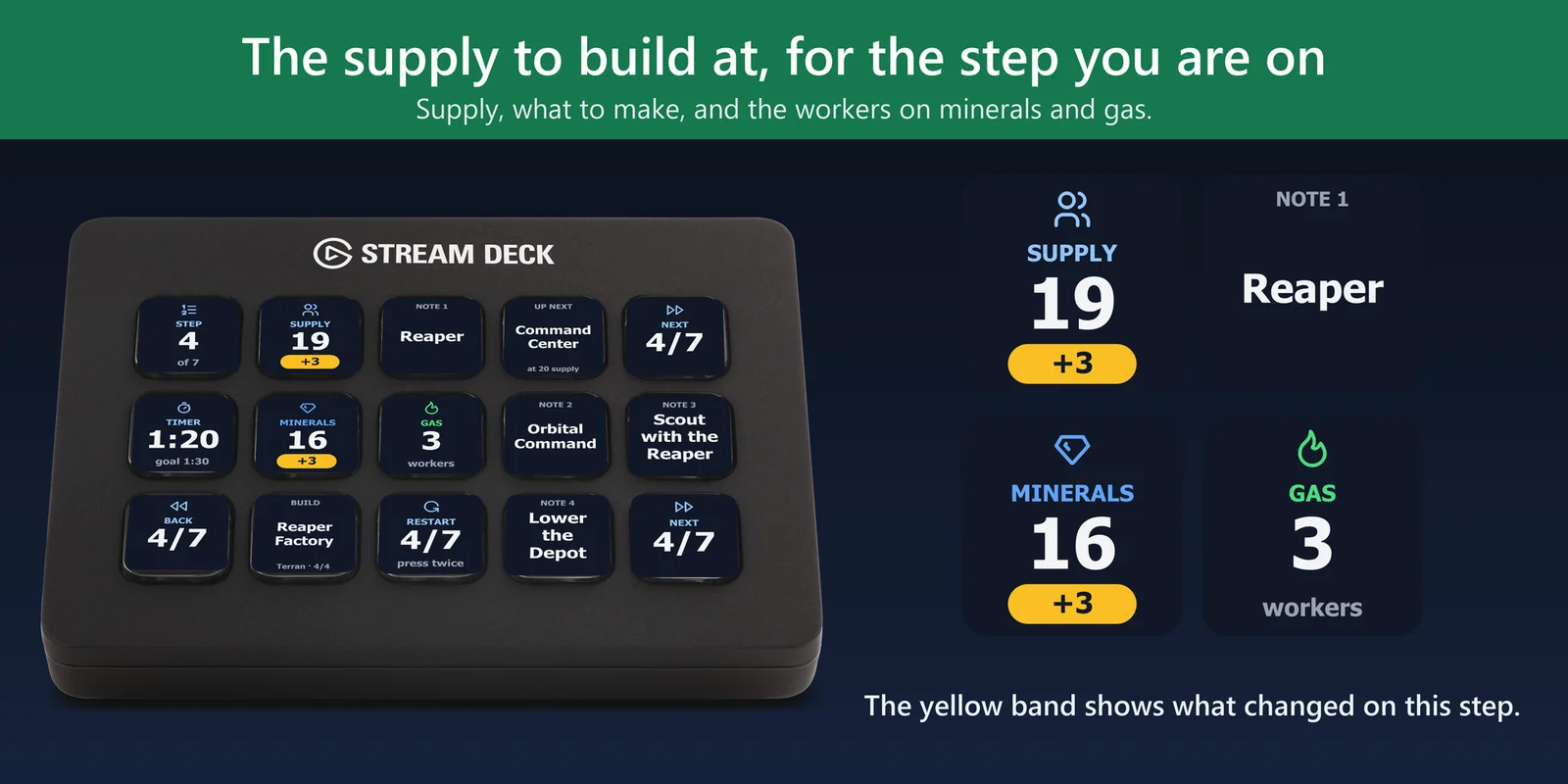
Supply 键显示当前步骤的人口,Note 键显示要造什么。人口达到这个数字时就开始建造。
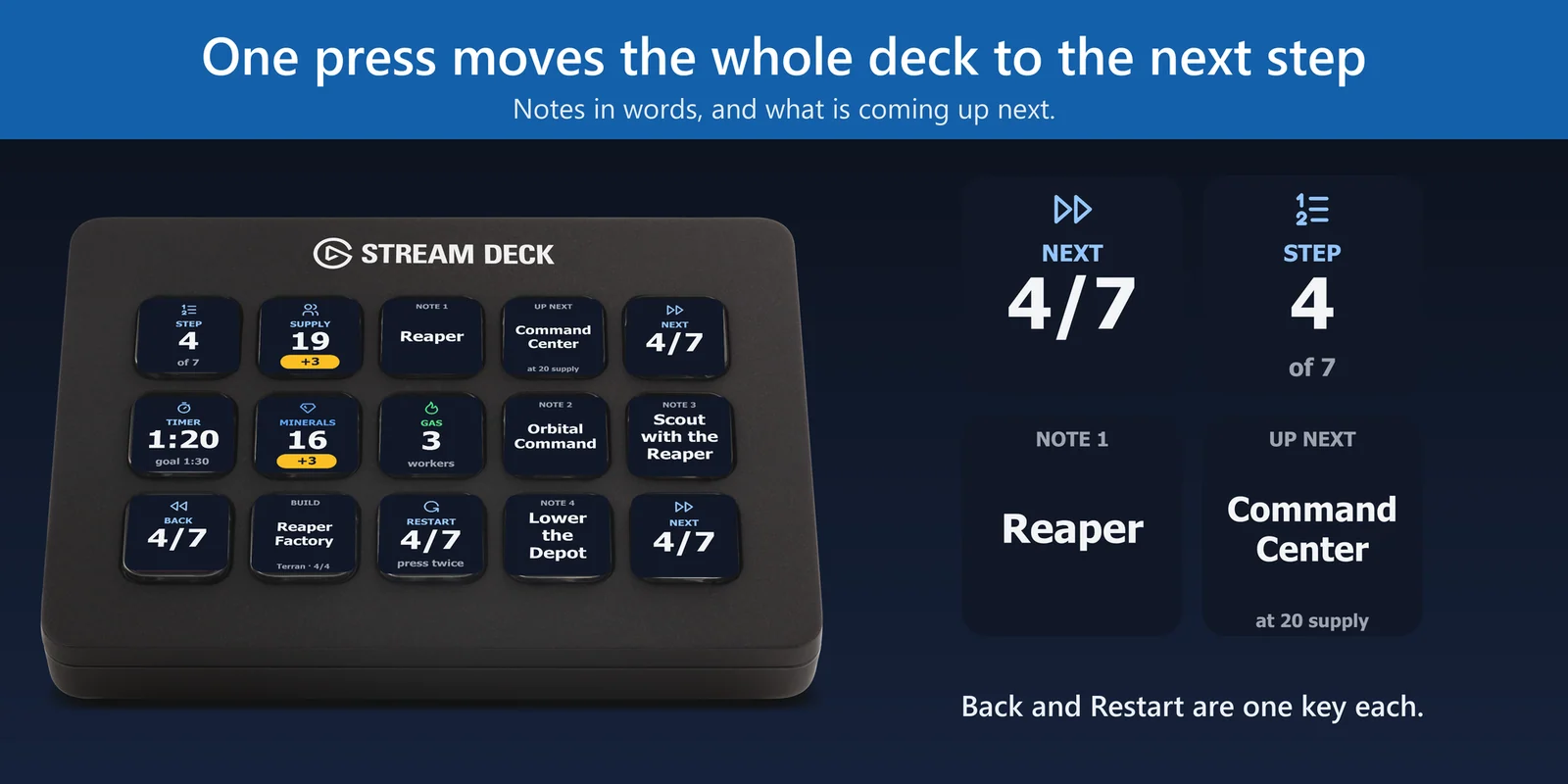
Step 键显示你在建造顺序中的位置(4 of 7)。Next 和 Back 键前后移动一步,Restart 键按两次即回到第一步。
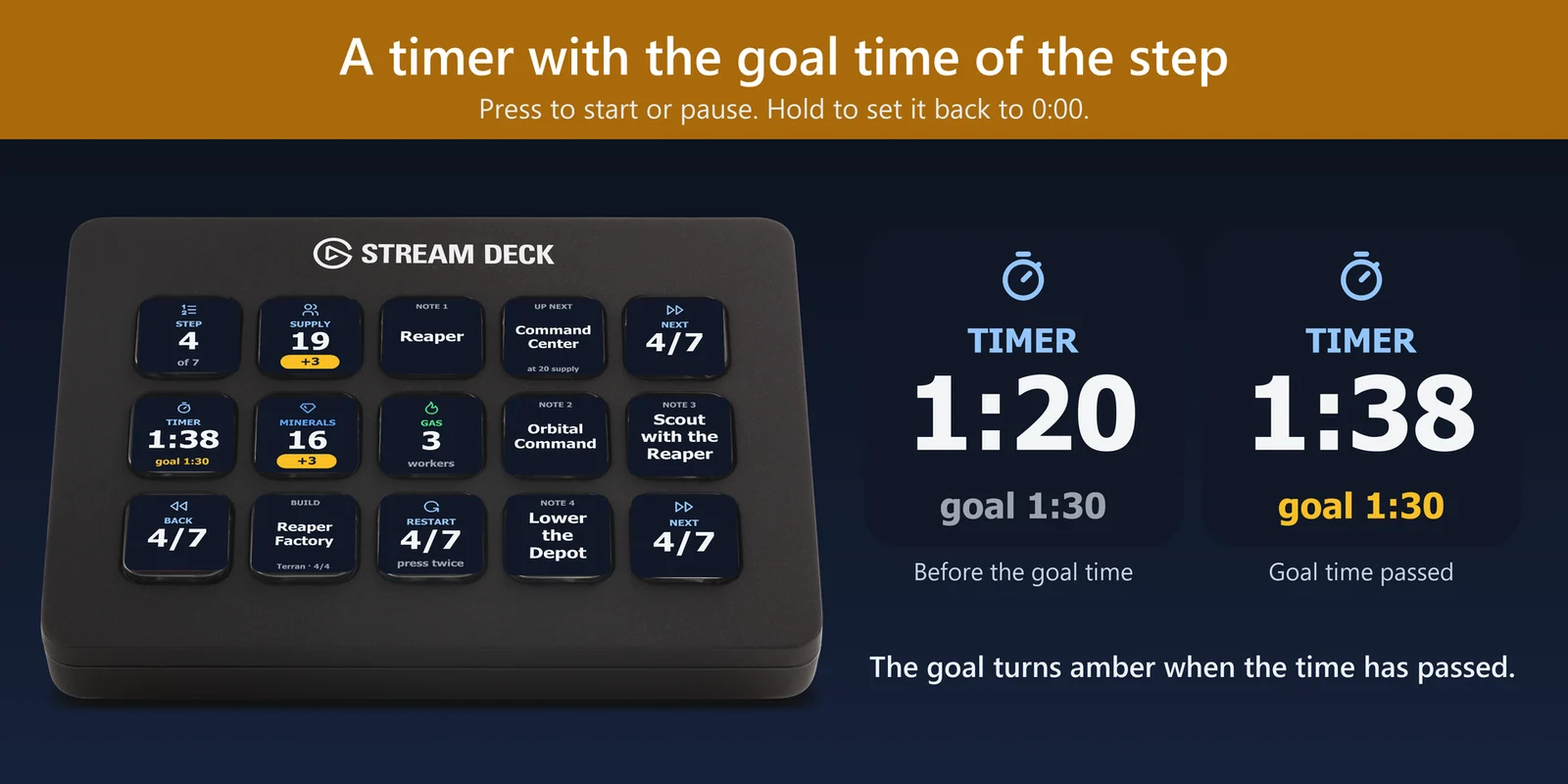
按 Timer 键开始或暂停,长按则回到 0:00。它会把该步骤的目标时间显示在你自己的用时旁边;开启 Auto-advance 后,计时器到达该时间时按键会进入下一步。
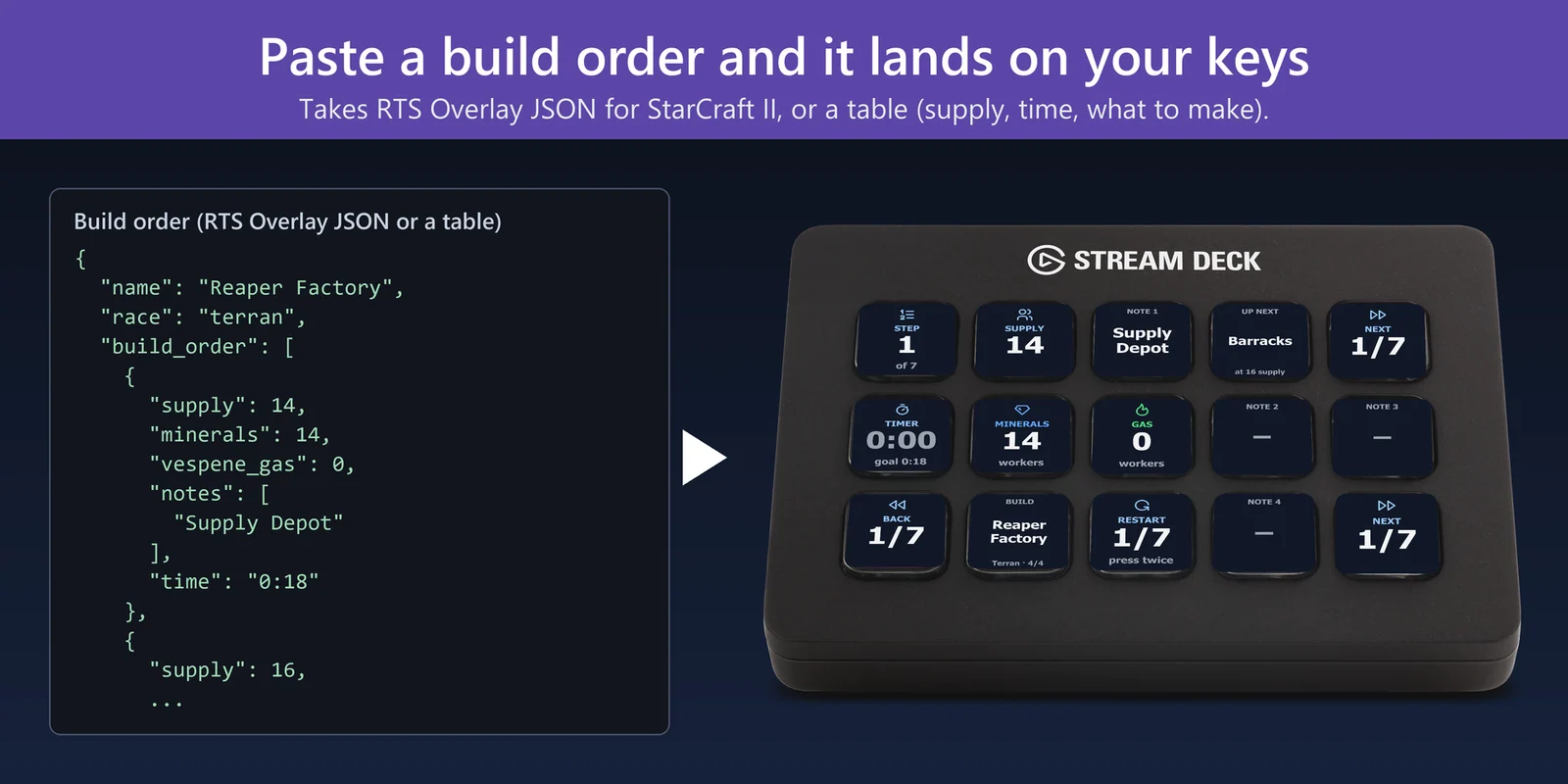
从建造顺序网站复制建造顺序表格(每行一步,例如 14 0:18 Supply Depot),粘贴到 Build 键的设置中。也支持 RTS Overlay 格式。如果无法读取,插件会提示需要修改的地方。可以保存多个建造顺序,按 Build 键切换。
Up Next 键显示下一步要造什么以及在多少人口时建造,让你在按 Next 之前就做好准备。
插件会根据建造顺序识别种族,你也可以自行选择。对于包含农民数量的建造顺序,Workers 键会显示采晶体矿和采瓦斯的农民数,变化之处以黄色条标出。
插件自带 Reaper Expand、Gateway Expand 和 Hatch First,并附有适用于 15 键 Stream Deck 的现成配置文件。其他型号可将所需按键拖到任意页面。
Stream Deck 应用或 PC 重启后,当前步骤和计时器都会保留。Stream Deck 应用为日语时按键文字显示日语,否则显示英语。
插件在你的 PC 上运行,不触碰游戏及其文件。你的建造顺序保存在你的 PC 上;插件唯一的联网操作是验证许可证密钥。
设置
注意事项插件在游戏之外独立运行:不会读取游戏,也不会在游戏中按键。
把 Build Order Deck for StarCraft II 的按键放到 Stream Deck 上即可。游戏占满整个屏幕时,建造时的人口、要造什么和备注依然就在眼前,按一下即可进入下一步。
可以先用插件自带的开局:Reaper Expand、Gateway Expand 和 Hatch First。要添加更多,从建造顺序网站复制建造顺序表格,粘贴到 Build 键的设置中即可。
可以。插件会根据建造顺序识别种族,你也可以在 Build 键的设置中自行选择。
可以。每行写一步,人口写在最前面(14 Supply Depot),如需目标时间就在人口后面写上时间,然后粘贴到 Build 键的设置中。如果无法读取,插件会提示需要修改的地方。
不会。插件不触碰游戏及其文件:你在游戏中自己按 Next,或开启 Auto-advance 让按键跟随计时器切换。
Build Order Deck for StarCraft II 在 gramshift.com 上销售。一个许可证密钥最多可在你自己的 3 台 PC 上使用,新版本可从你的许可证密钥页面下载。
系统要求
支持 Windows 10 或 11、Stream Deck 应用 6.9 或更高版本,以及任何带按键的 Stream Deck(插件不使用旋钮),适用于 Terran、Protoss 和 Zerg 的 StarCraft II 建造顺序。
由 GRAMSHIFT 直接销售的Stream Deck 插件。
为您的 Stream Deck 发现更多
支持 Windows 10 或 11、Stream Deck 应用 6.9 或更高版本,以及任何带按键的 Stream Deck(插件不使用旋钮),适用于 Terran、Protoss 和 Zerg 的 StarCraft II 建造顺序。
在 GRAMSHIFT 购买直接从 GRAMSHIFT 一次性购买(页面为英文),结账时可能另加税费。一个许可证密钥最多可用于 3 台电脑;插件会联网验证许可证密钥。