01
Notizen in Worten
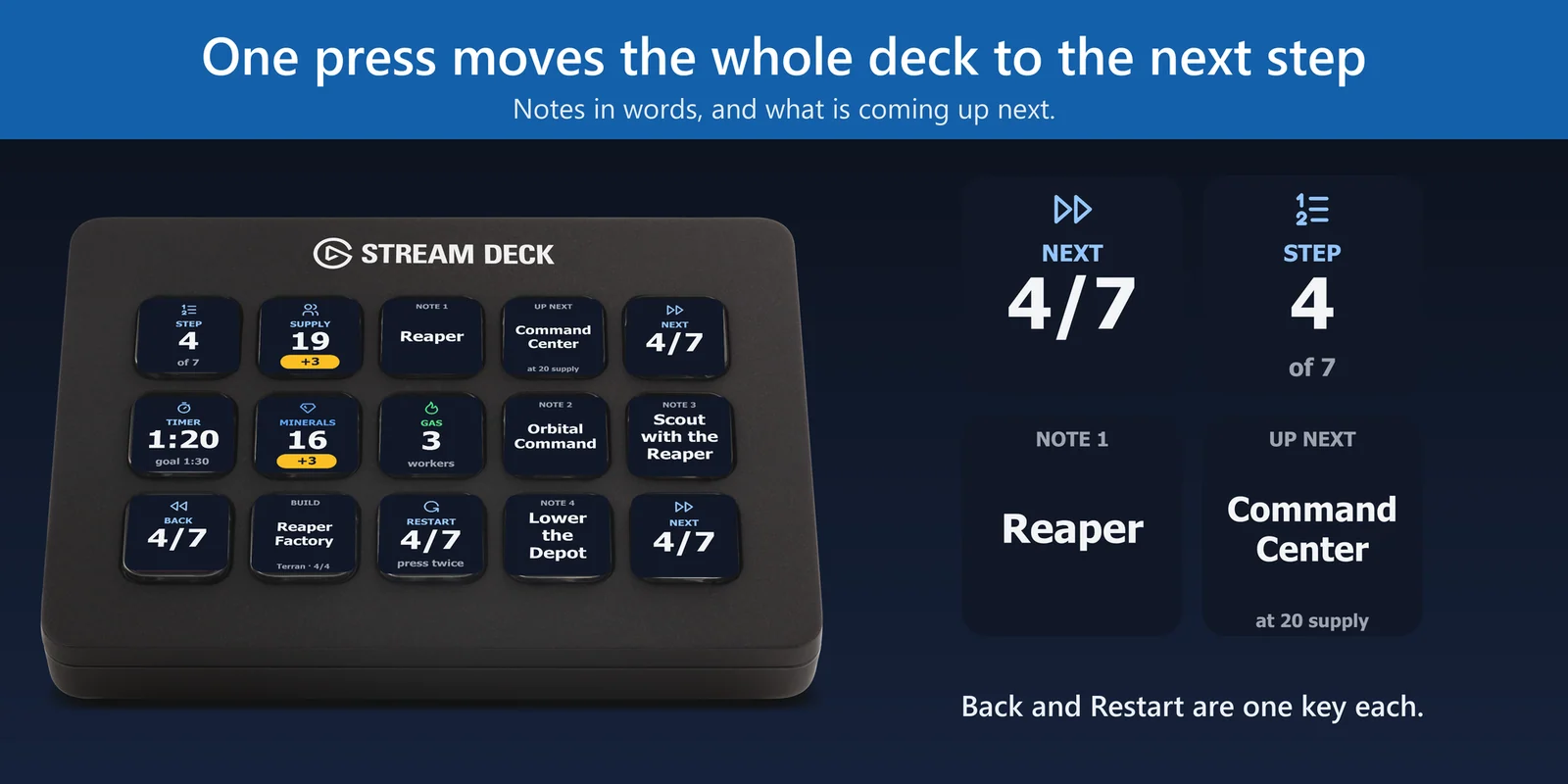
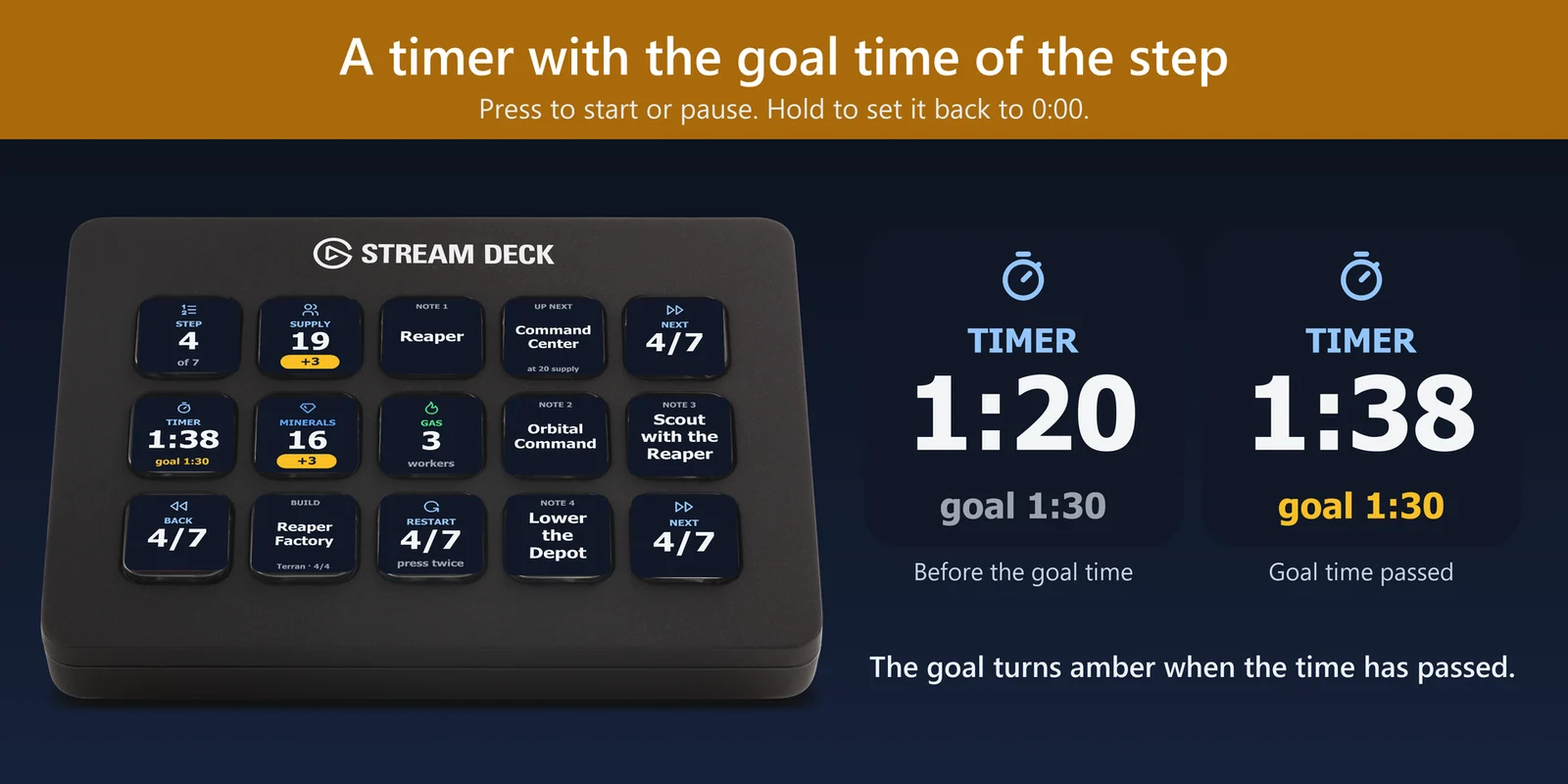
Note-Tasten zeigen, was zu produzieren ist, und die Notizen des Schritts, zum Beispiel „Mit dem Reaper scouten“. Eine lange Notiz wird auf Seiten aufgeteilt und bleibt so auf einer Taste lesbar.
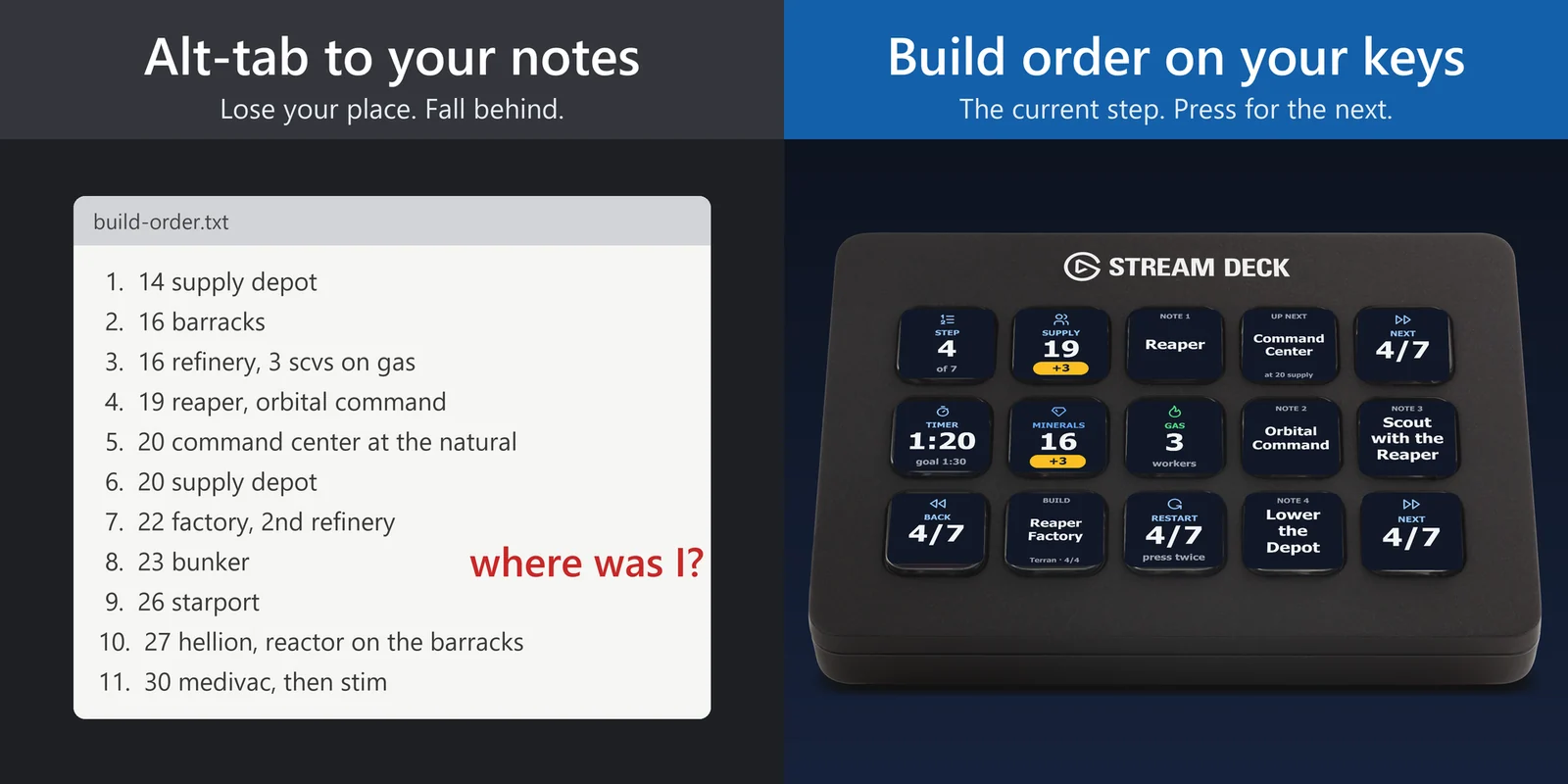

Sehen Sie Versorgung, Einheit und Zielzeit jedes Build-Order-Schritts und gehen Sie mit einem Tastendruck weiter.
Einmalkauf direkt bei GRAMSHIFT (Seite auf Englisch), zuzüglich eventueller Steuern an der Kasse. Ein Lizenzschlüssel für bis zu 3 Computer; das Plugin geht online, um seinen Lizenzschlüssel zu prüfen.
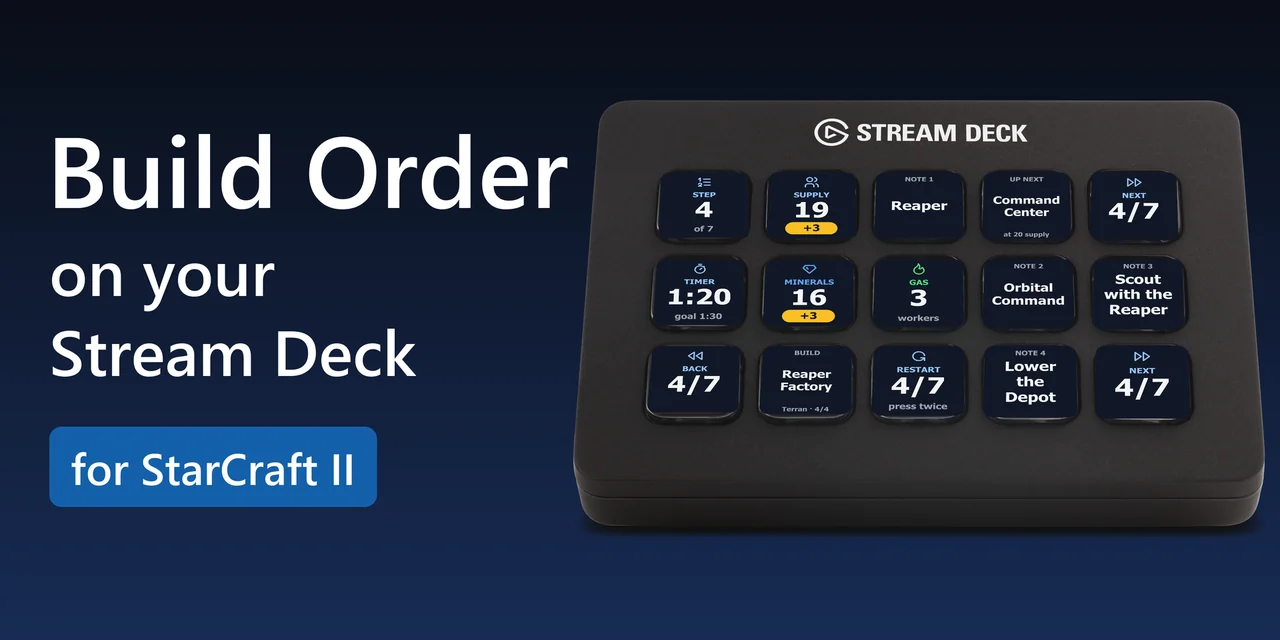
Überblick
Um einer StarCraft II Build Order zu folgen, ohne das Spiel zu verlassen, fügen Sie Build Order Deck for StarCraft II Ihrem Stream Deck hinzu: Die Tasten zeigen die Versorgung, bei der gebaut wird, was im aktuellen Schritt zu produzieren ist, die Notizen und den nächsten Schritt, und ein Tastendruck führt zum nächsten Schritt.
Starten Sie mit Reaper Expand (Terran), Gateway Expand (Protoss) oder Hatch First (Zerg) oder fügen Sie eine Build-Order-Tabelle so ein, wie Build-Order-Seiten sie zeigen, und eine Timer-Taste zeigt die Zielzeit jedes Schritts neben Ihrer eigenen Zeit.
Funktionen
Note-Tasten zeigen, was zu produzieren ist, und die Notizen des Schritts, zum Beispiel „Mit dem Reaper scouten“. Eine lange Notiz wird auf Seiten aufgeteilt und bleibt so auf einer Taste lesbar.
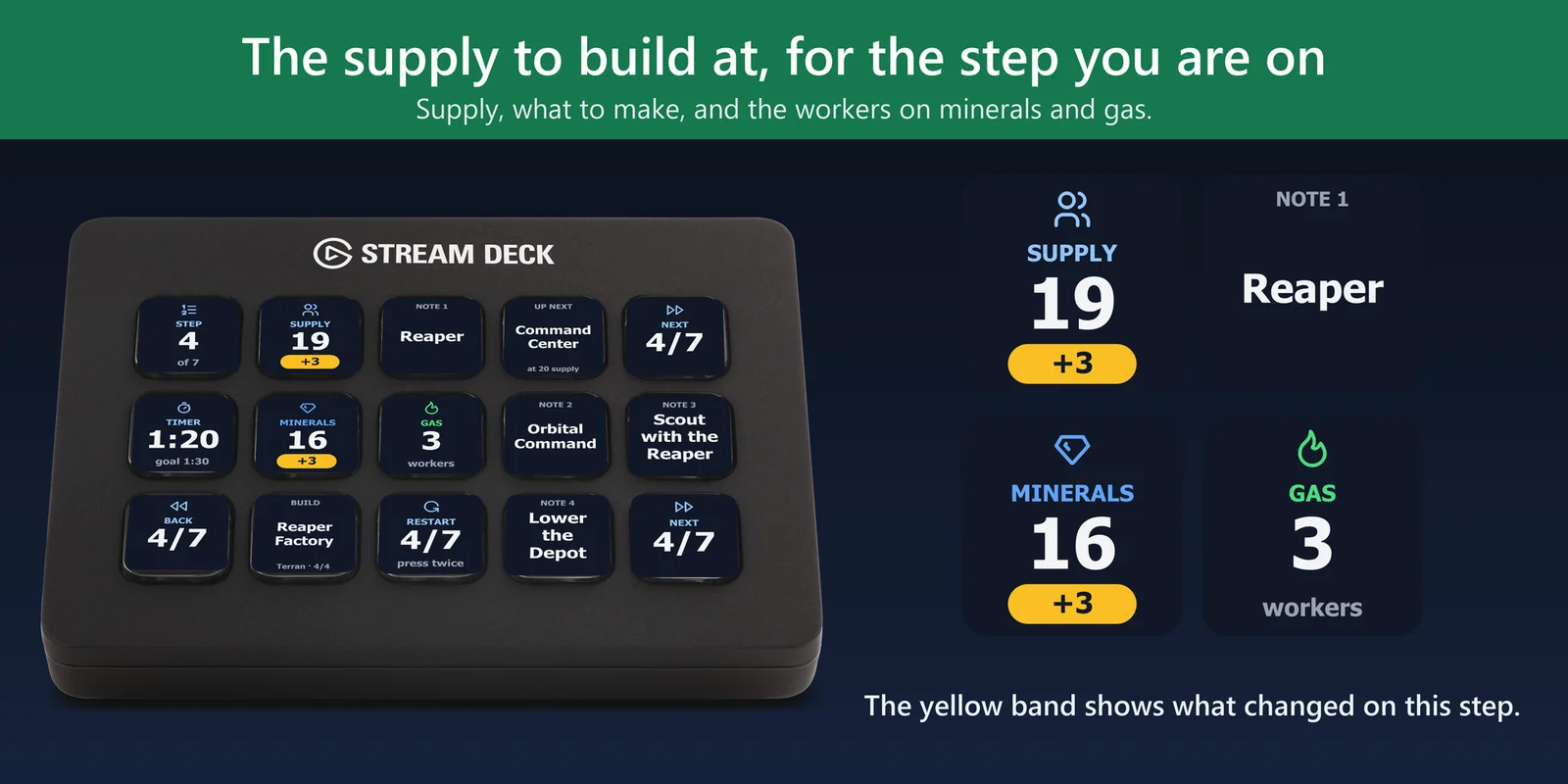
Die Taste Supply zeigt die Versorgung des aktuellen Schritts, eine Note-Taste zeigt, was zu produzieren ist. Produzieren Sie es, sobald Ihre Versorgung die Zahl erreicht.
Die Taste Step zeigt, wo Sie im Build stehen (4 von 7). Die Tasten Next und Back gehen einen Schritt weiter oder zurück, und Restart springt bei zweimaligem Drücken zum ersten Schritt zurück.
Drücken Sie die Taste Timer zum Starten oder Pausieren, halten Sie sie gedrückt, um auf 0:00 zurückzugehen. Sie zeigt die Zielzeit des Schritts neben Ihrer eigenen Zeit; mit Auto-advance springen die Tasten zum nächsten Schritt, wenn der Timer dessen Zeit erreicht.
Kopieren Sie eine Build-Order-Tabelle von einer Build-Order-Seite (ein Schritt pro Zeile, etwa 14 0:18 Supply Depot) und fügen Sie sie in die Einstellungen der Taste Build ein. Das Format von RTS Overlay funktioniert ebenfalls. Das Plugin sagt, was zu korrigieren ist, wenn es eine Tabelle nicht lesen kann. Speichern Sie mehrere Builds und wechseln Sie mit der Taste Build.
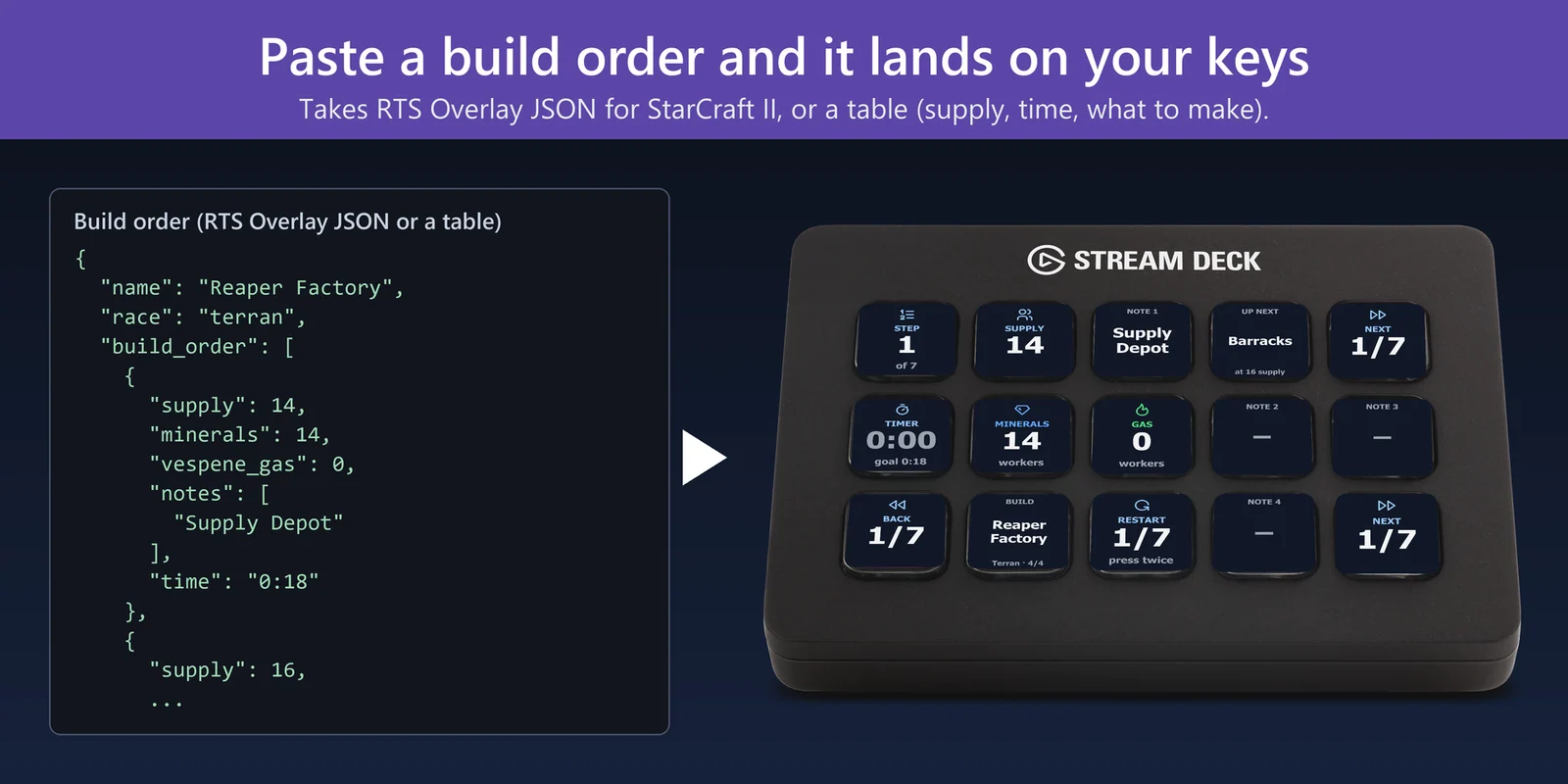
Die Taste Up Next zeigt, was im nächsten Schritt zu produzieren ist und bei welcher Versorgung, damit Sie sich vorbereiten können, bevor Sie Next drücken.
Das Plugin erkennt die Rasse anhand der Build Order, und Sie können sie auch selbst wählen. Bei einer Build Order mit Arbeiterzahlen zeigen die Workers-Tasten die Arbeiter auf Mineralien und auf Gas, mit einem gelben Balken für das, was sich geändert hat.
Reaper Expand, Gateway Expand und Hatch First sind im Plugin enthalten, mit einem fertigen Profil für das Stream Deck mit 15 Tasten. Bei anderen Modellen ziehen Sie die gewünschten Tasten auf eine beliebige Seite.
Schritt und Timer bleiben erhalten, wenn die Stream Deck App oder der PC neu startet. Die Tastentexte sind auf Japanisch, wenn die Stream Deck App auf Japanisch läuft, sonst auf Englisch.
Das Plugin läuft auf Ihrem PC und lässt das Spiel und seine Dateien in Ruhe. Ihre Builds bleiben auf Ihrem PC; das Einzige, was das Plugin online sendet, ist die Prüfung des Lizenzschlüssels.
Einrichtung
Gut zu wissenDas Plugin arbeitet neben dem Spiel: Es liest das Spiel nicht aus und drückt keine Tasten darin.
FAQ
Kurze Antworten auf Fragen, die vor dem Hinzufügen oft gestellt werden.
Schreiben Sie an contact
Legen Sie die Tasten von Build Order Deck for StarCraft II auf Ihr Stream Deck. Die Versorgung zum Bauen, die Produktion und die Notizen bleiben vor Ihnen, während das Spiel den ganzen Bildschirm behält, und ein Tastendruck führt zum nächsten Schritt.
Starten Sie mit den Eröffnungen, die im Plugin enthalten sind: Reaper Expand, Gateway Expand und Hatch First. Zum Hinzufügen weiterer kopieren Sie eine Build-Order-Tabelle von einer Build-Order-Seite und fügen sie in die Einstellungen der Taste Build ein.
Ja. Das Plugin erkennt die Rasse anhand der Build Order, und Sie können sie in den Einstellungen der Taste Build auch selbst wählen.
Ja. Schreiben Sie einen Schritt pro Zeile, zuerst die Versorgung (14 Supply Depot), und danach die Zeit, wenn Sie die Zielzeit möchten, und fügen Sie alles in die Einstellungen der Taste Build ein. Das Plugin sagt, was zu korrigieren ist, wenn es die Eingabe nicht lesen kann.
Nein. Das Plugin lässt das Spiel und seine Dateien in Ruhe: Sie drücken Next während des Spiels oder schalten Auto-advance ein, und die Tasten folgen dem Timer.
Build Order Deck for StarCraft II wird auf gramshift.com verkauft. Ein Lizenzschlüssel funktioniert auf bis zu 3 Ihrer eigenen PCs, und neue Versionen laden Sie von der Seite Ihres Lizenzschlüssels herunter.
Voraussetzungen
Funktioniert unter Windows 10 oder 11 mit der Stream Deck App ab Version 6.9 und jedem Stream Deck mit Tasten (das Plugin nutzt keine Drehregler), mit StarCraft II Build Orders für Terran, Protoss und Zerg.
Ein Stream Deck Plugin, das direkt von GRAMSHIFT verkauft wird.
Mehr für Ihr Stream Deck
Funktioniert unter Windows 10 oder 11 mit der Stream Deck App ab Version 6.9 und jedem Stream Deck mit Tasten (das Plugin nutzt keine Drehregler), mit StarCraft II Build Orders für Terran, Protoss und Zerg.
Bei GRAMSHIFT kaufenEinmalkauf direkt bei GRAMSHIFT (Seite auf Englisch), zuzüglich eventueller Steuern an der Kasse. Ein Lizenzschlüssel für bis zu 3 Computer; das Plugin geht online, um seinen Lizenzschlüssel zu prüfen.