01
Conta solo i nuovi errori
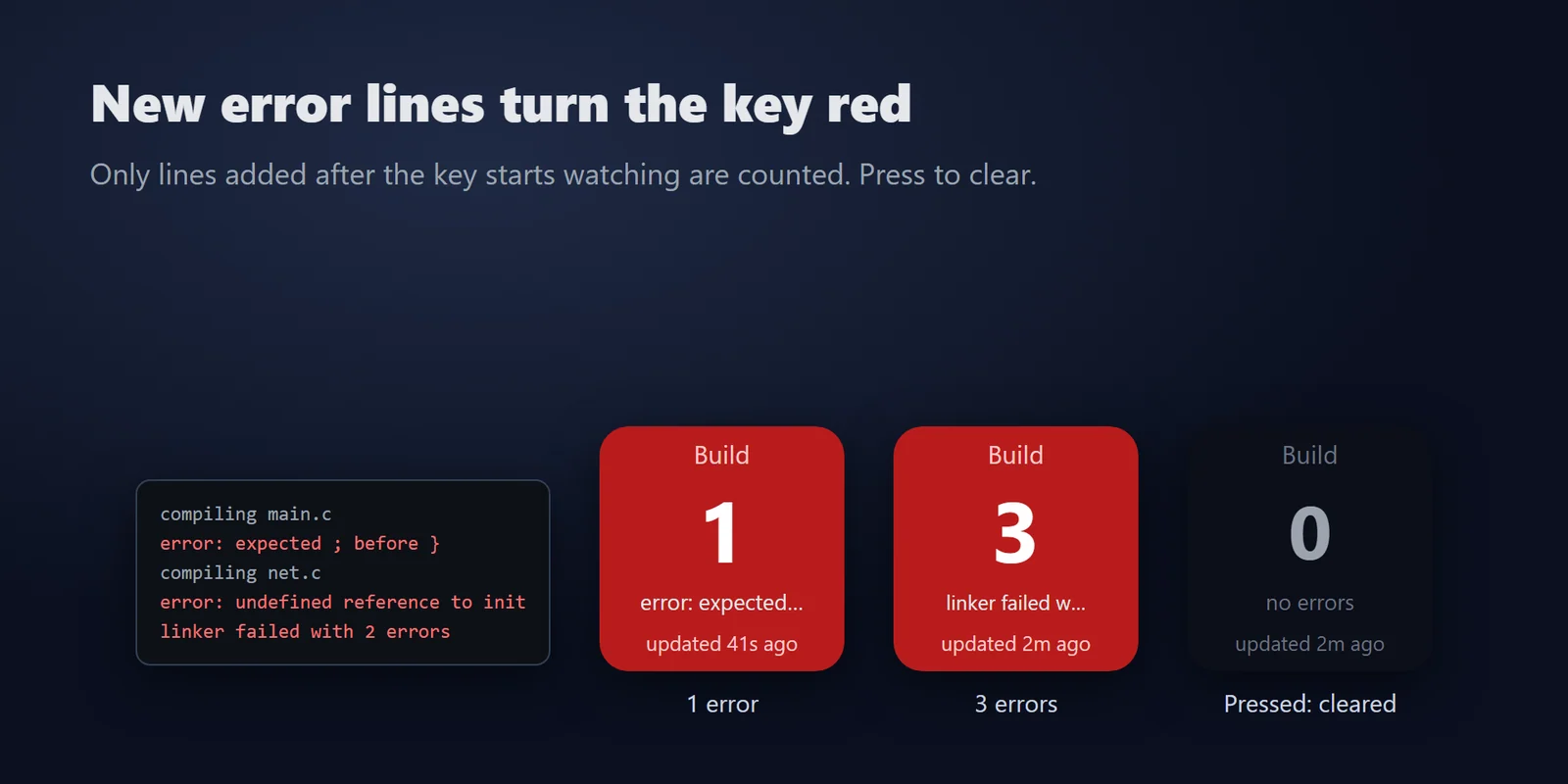
Watch Log conta le righe aggiunte dopo la configurazione del tasto, quindi le vecchie righe del file vengono ignorate.
Controlla un file di log da un tasto Stream Deck: diventa rosso e conta le nuove righe di errore man mano che compaiono.
Acquisto una tantum su Elgato Marketplace, mostrato lì nella tua valuta (la pagina del negozio è in inglese).
Su un Mac usa la copia acquistata direttamente da GRAMSHIFT (macOS 13 o successivo); la versione di Elgato Marketplace funziona su Windows.
Oppure acquista direttamente da GRAMSHIFT (pagina in inglese): stesso importo di Elgato Marketplace, più le eventuali imposte al pagamento. Una chiave di licenza per un massimo di 3 computer. La versione acquistata direttamente si connette a internet per verificare la propria chiave di licenza.
Panoramica
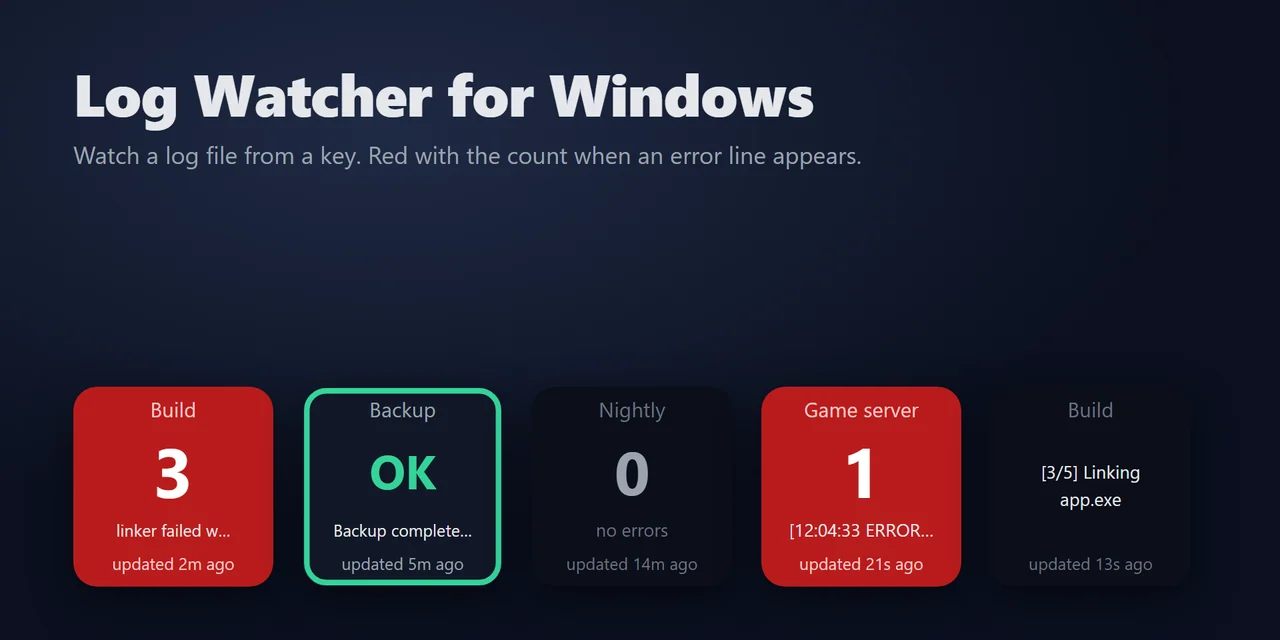
Per ricevere un avviso quando compare un errore in un file di log su Windows, aggiungi Log Watcher for Windows al tuo Stream Deck e punta il tasto Watch Log al file.
Quando compare una nuova riga con un errore, il tasto diventa rosso e mostra quante righe di errore ci sono, per log di build, di backup, di server di gioco e per i tuoi script.
Funzioni
Watch Log conta le righe aggiunte dopo la configurazione del tasto, quindi le vecchie righe del file vengono ignorate.
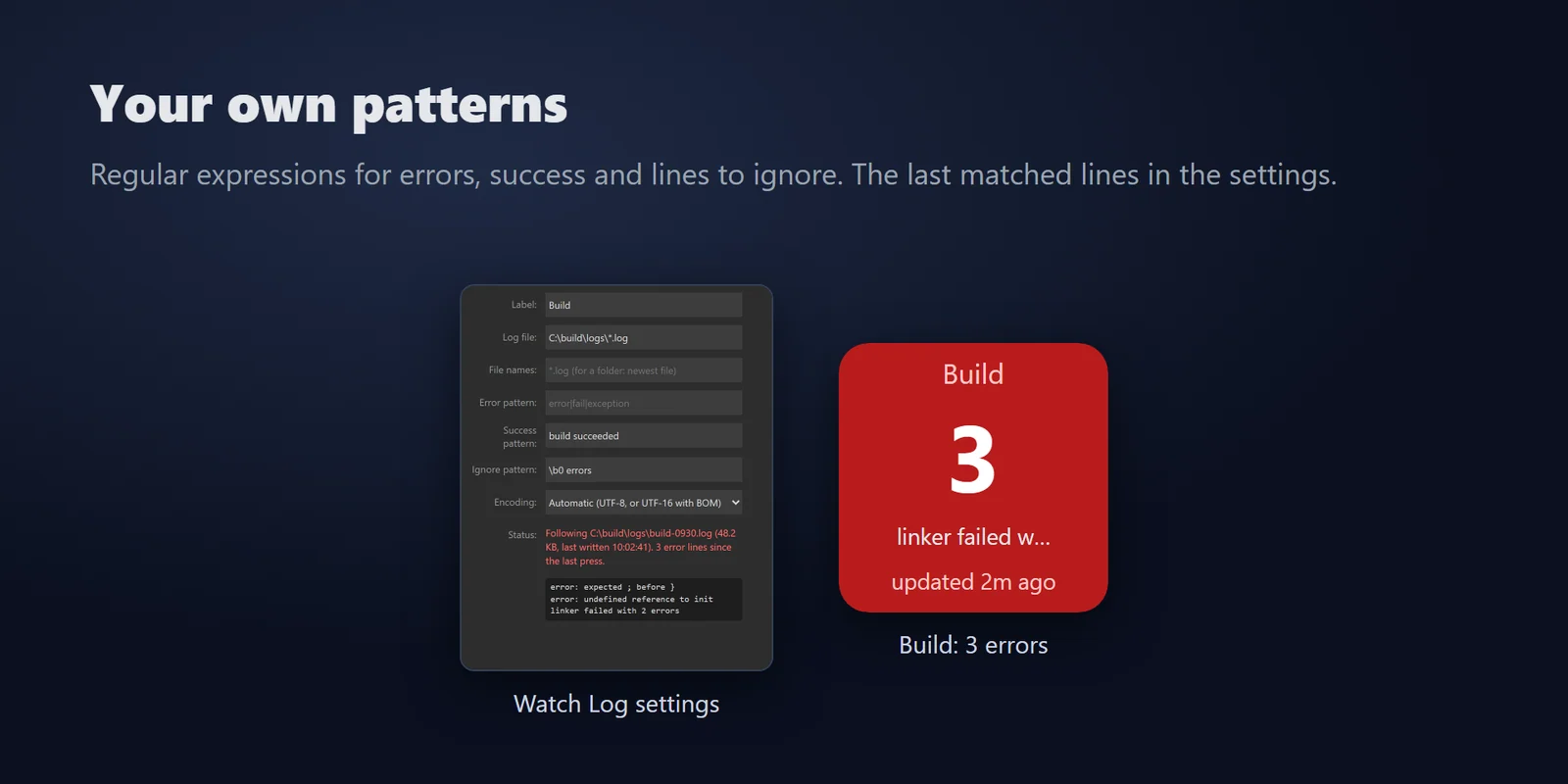
Un pattern di errore (predefinito error|fail|exception), un pattern di successo facoltativo che rende il tasto verde e un pattern da ignorare; espressioni regolari, senza distinzione tra maiuscole e minuscole.
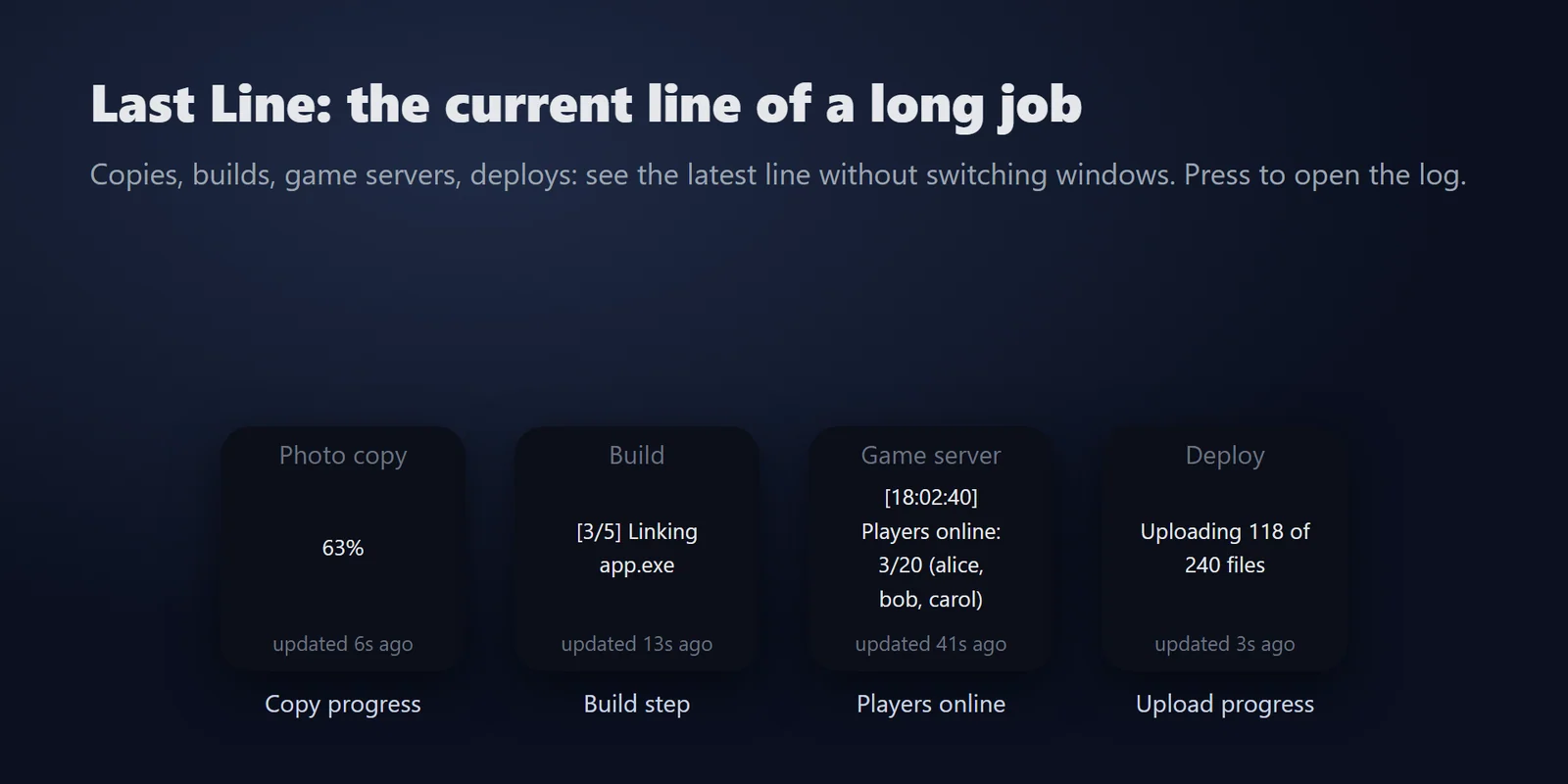
Last Line mostra l'ultima riga di un log, per esempio l'avanzamento di una copia, di una build o di un server di gioco; premi per aprire il file.
Inserisci una cartella e viene seguito il file più recente il cui nome corrisponde (per esempio *.log).
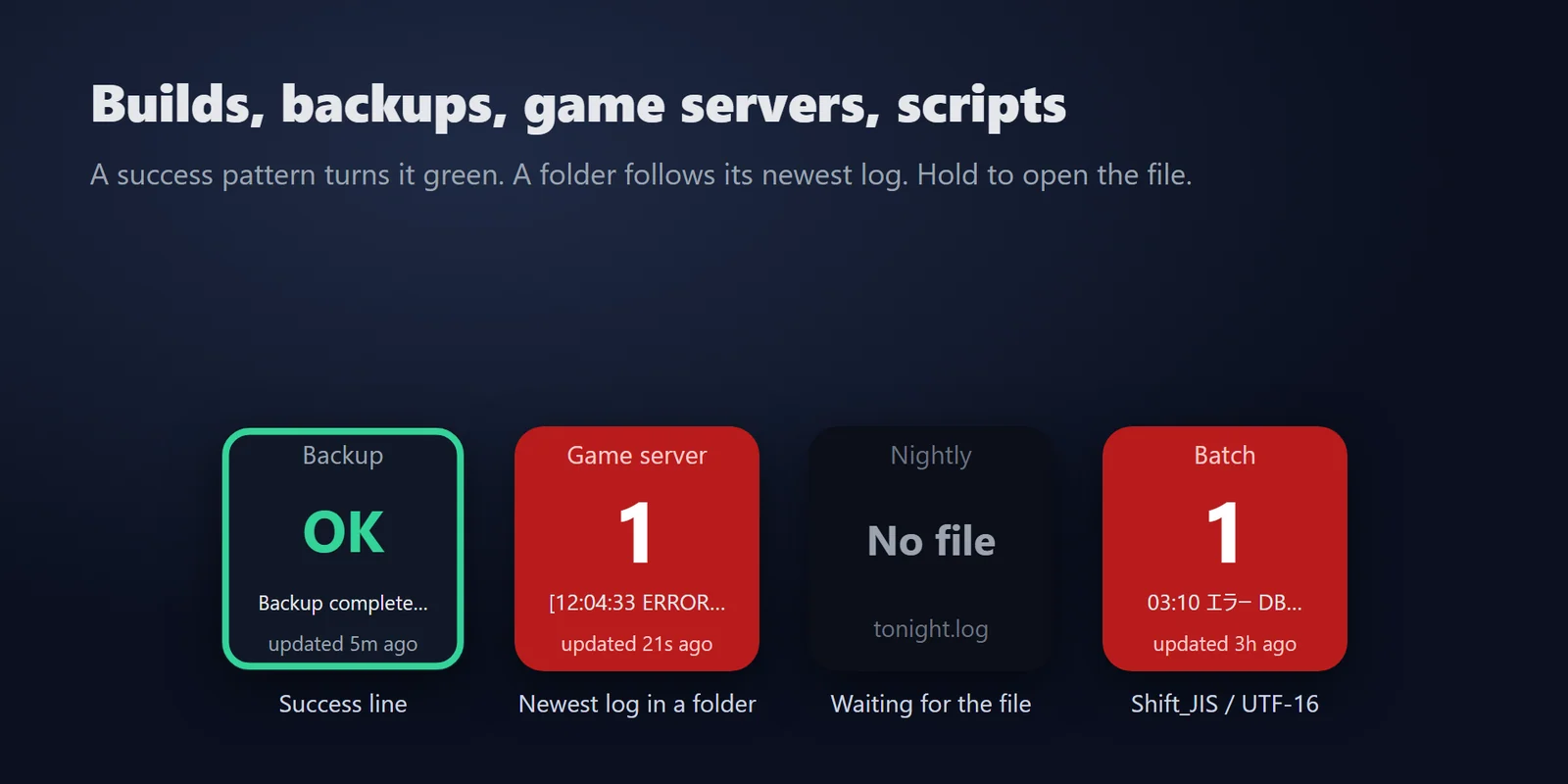
Premi per azzerare il conteggio; tieni premuto il tasto per aprire il file di log.
Un log sovrascritto a ogni esecuzione viene riletto dalla prima riga, mentre un log rinominato o ruotato mantiene la posizione di lettura.
Il conteggio resta anche dopo il riavvio dell'app Stream Deck.
Legge il log mentre viene scritto, se il programma che lo scrive lo consente; UTF-8, UTF-16 (con BOM) e Shift_JIS.
Il file di log viene solo letto, mai modificato, e le sue righe non vengono inviate da nessuna parte. Inglese e giapponese.
Configurazione
FAQ
Risposte brevi alle domande che ci si pone prima di aggiungerlo.
Scrivi a contact
Metti un tasto Watch Log sul tuo Stream Deck e inserisci il file di log. Quando viene scritta una nuova riga che corrisponde al pattern di errore (per impostazione predefinita error, fail o exception), il tasto diventa rosso e mostra quante righe di errore ci sono.
Sì. Inserisci la cartella, oppure la cartella con un pattern di nome come *.log, e il tasto segue il file corrispondente più recente.
È voluto: quando configuri il tasto parte dalla fine del file e conta solo le righe aggiunte dopo. Un file che compare più tardi viene letto dalla prima riga.
Sì. L'azione Last Line mostra sul tasto l'ultima riga di un log, e un pattern facoltativo mostra solo le righe che vuoi, come quelle di avanzamento.
No. Il file di log viene solo letto, mai modificato, e le sue righe non vengono inviate da nessuna parte.
Sì, con la copia acquistata direttamente da GRAMSHIFT: funziona su macOS 13 o successivo sui Mac Apple silicon e Intel, e una chiave di licenza copre fino a 3 dei tuoi computer, Windows e Mac insieme. La versione di Elgato Marketplace funziona su Windows.
Requisiti
Funziona su Windows 10 o successivo con l'app Stream Deck 6.9 o successiva. Su un Mac: macOS 13 o successivo (Apple silicon o Intel), con la copia acquistata direttamente da GRAMSHIFT.
Plugin per Stream Deck venduto su Elgato Marketplace.
Altro per il tuo Stream Deck
Funziona su Windows 10 o successivo con l'app Stream Deck 6.9 o successiva. Su un Mac: macOS 13 o successivo (Apple silicon o Intel), con la copia acquistata direttamente da GRAMSHIFT.
Scaricalo su Elgato MarketplaceAcquisto una tantum su Elgato Marketplace, mostrato lì nella tua valuta (la pagina del negozio è in inglese).
Su un Mac usa la copia acquistata direttamente da GRAMSHIFT (macOS 13 o successivo); la versione di Elgato Marketplace funziona su Windows.