01
Vedi i fallimenti a colpo d'occhio
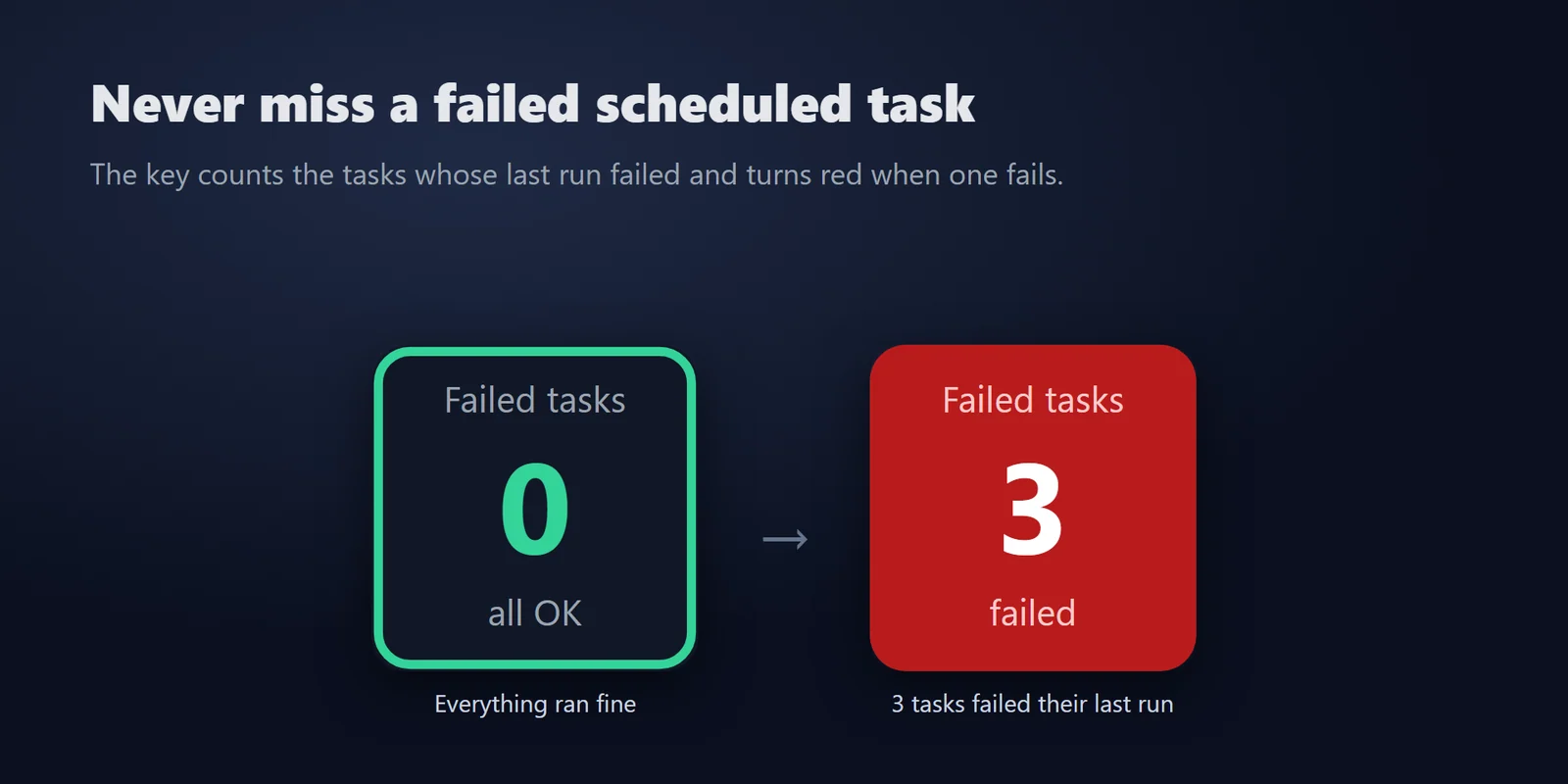
Uno 0 / all OK verde quando tutto va bene, un tasto rosso con il conteggio quando qualcosa è fallito.
Scopri quando un'attività di Utilità di pianificazione di Windows fallisce, con nome e codice di risultato, senza aprire Utilità di pianificazione.
Acquisto una tantum su Elgato Marketplace, mostrato lì nella tua valuta (la pagina del negozio è in inglese).
Panoramica
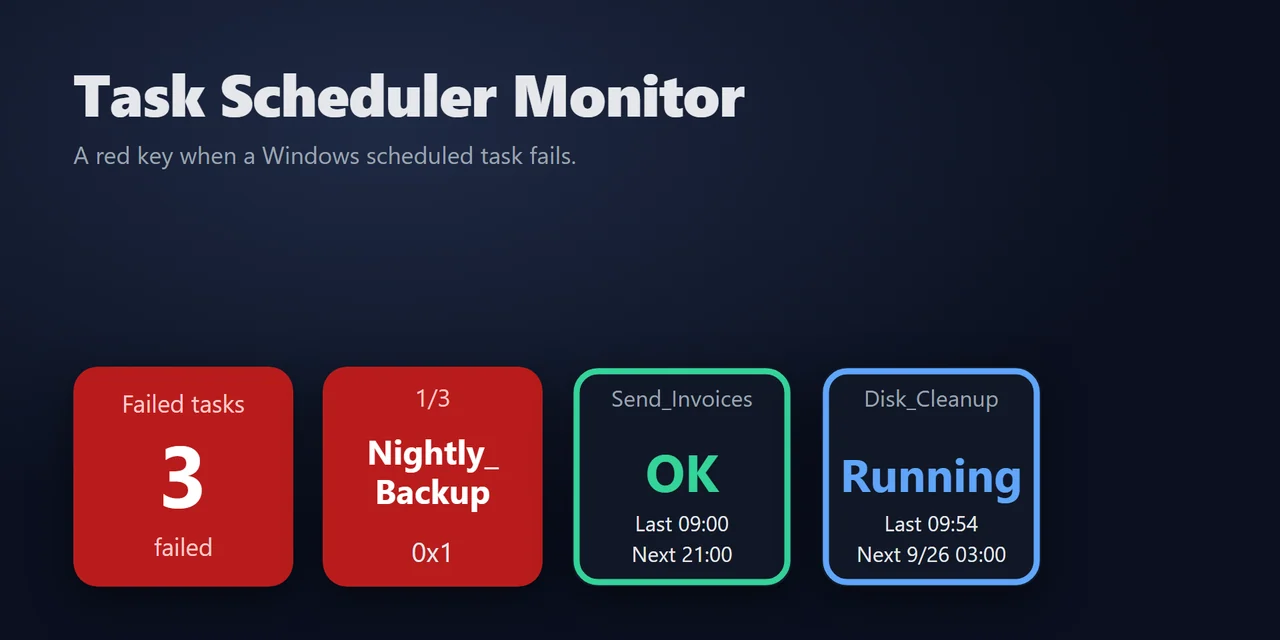
Per sapere quando un'attività pianificata di Windows fallisce, aggiungi Task Scheduler Monitor al tuo Stream Deck e metti l'azione Failed Tasks su un tasto.
Controlla le tue attività pianificate una volta al minuto e mostra quante hanno fallito l'ultima esecuzione, così un backup, uno script o un'automazione che non funziona viene notato; con una pressione vedi quali attività sono fallite e i loro codici di risultato.
Funzioni
Uno 0 / all OK verde quando tutto va bene, un tasto rosso con il conteggio quando qualcosa è fallito.
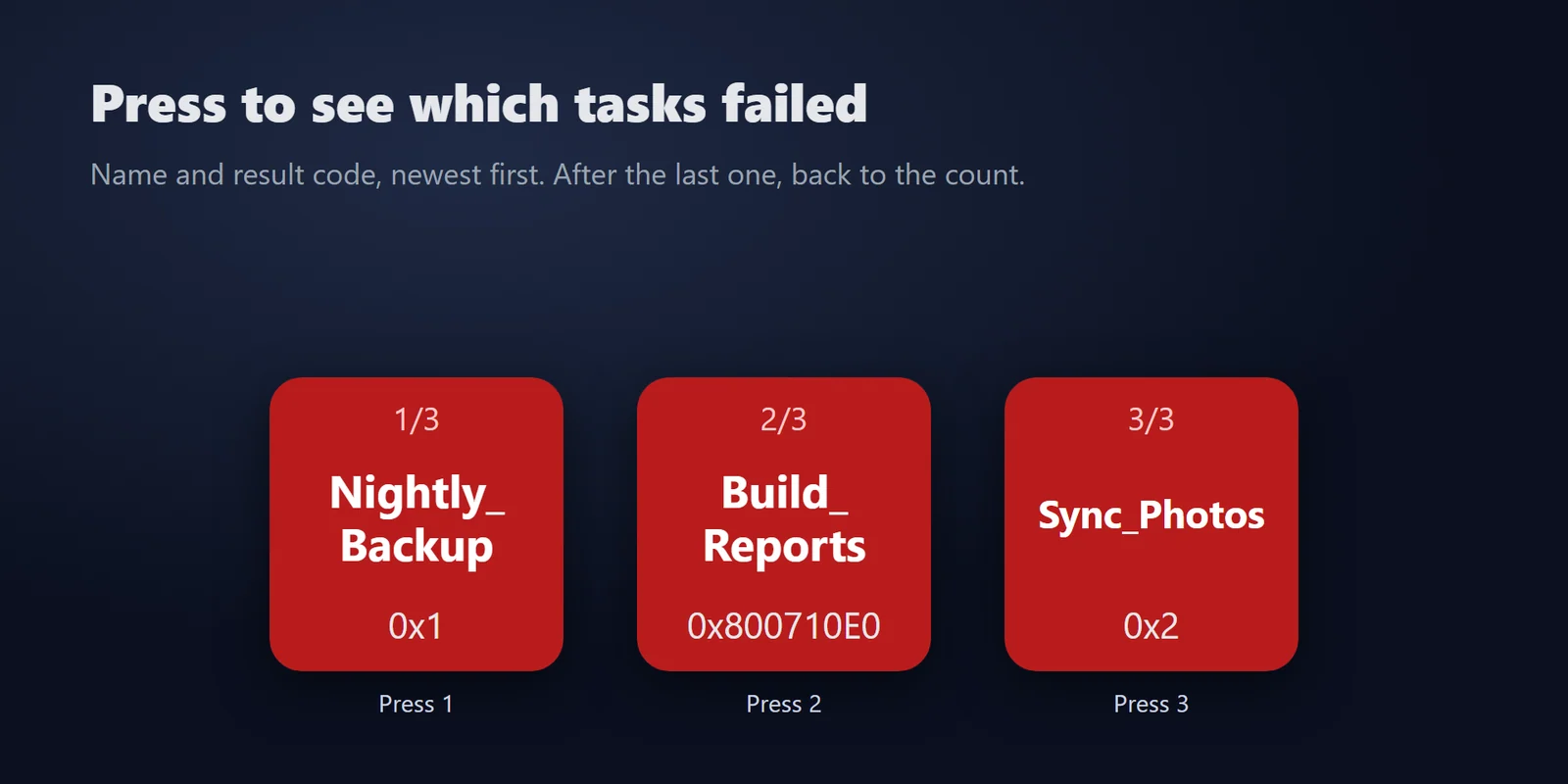
Premi per scorrere le attività fallite con nome e codice di risultato (per esempio 0x1), dalla più recente.
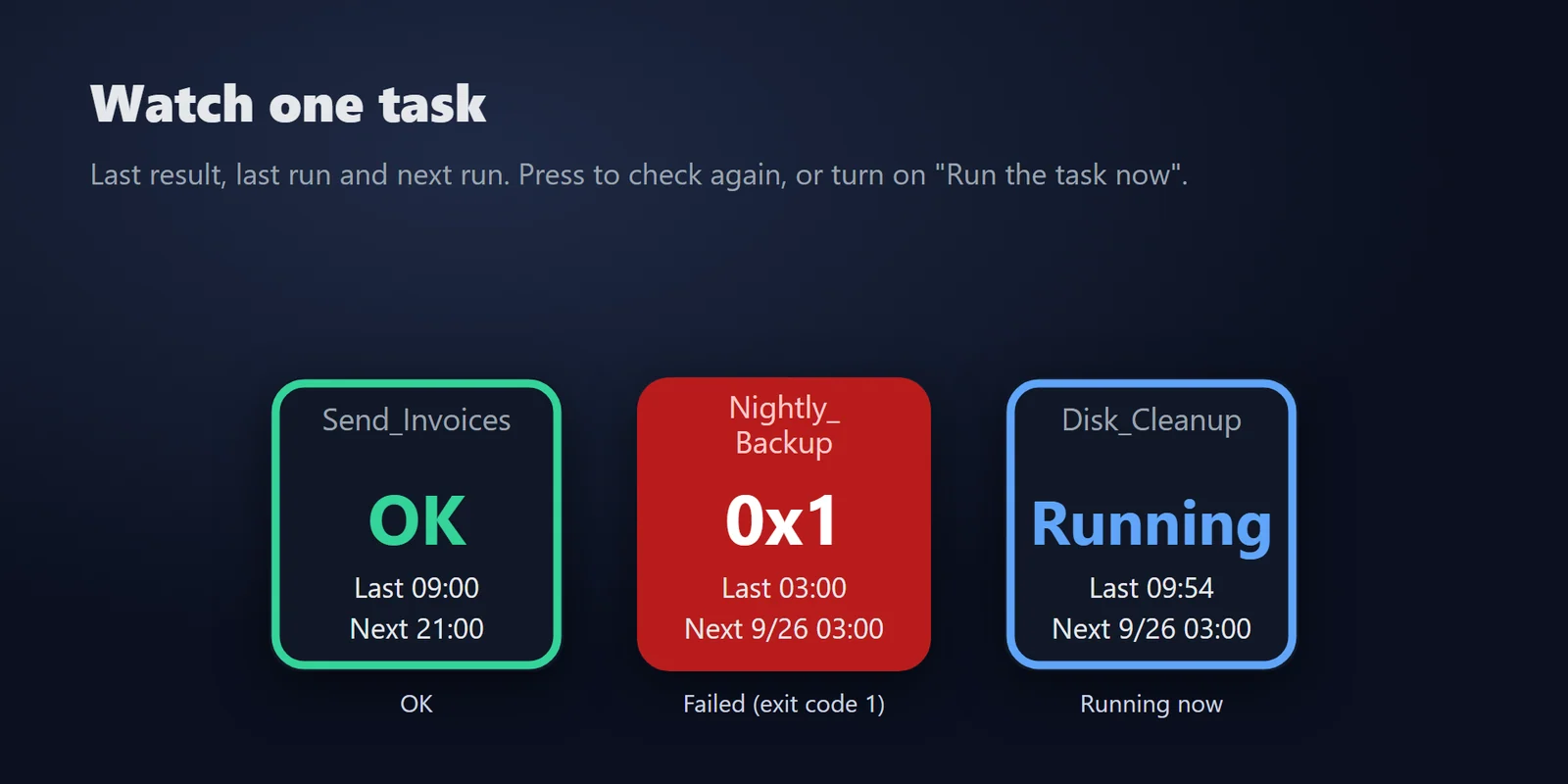
Watch Task mostra l'ultimo risultato, l'ultima esecuzione e la prossima. Premi per ricontrollare.
La cartella principale della Task Scheduler Library (predefinita), tutte le cartelle tranne Microsoft o tutte le cartelle; con Name starts with solo i nomi che iniziano con un dato testo; attività disabilitate incluse o escluse.
Le attività in esecuzione, in coda o non ancora eseguite non vengono contate, secondo i codici di risultato di Microsoft.
Un'opzione Run the task now su un tasto Watch Task (disattivata per impostazione predefinita).
Pensato per chi esegue attività pianificate su Windows, inclusi gli agenti AI.
Legge l'elenco delle attività e non modifica né elimina mai un'attività. Nessun account, nessun servizio online, nessuna telemetria.
In inglese e giapponese.
Configurazione
Da sapereUna volta al minuto, mentre un tasto è visibile sullo schermo, il plugin controlla l'ultimo risultato che Utilità di pianificazione di Windows conserva per ogni attività.
FAQ
Risposte brevi alle domande che ci si pone prima di aggiungerlo.
Scrivi a contact
Metti un tasto Failed Tasks sul tuo Stream Deck. Controlla le attività pianificate ogni minuto e diventa rosso con il numero di attività il cui ultimo avvio è fallito; premilo per vedere i nomi e i codici di risultato.
Sì. Usa Name starts with per contare solo le attività il cui nome inizia con un dato testo, per esempio un prefisso come My_ che dai alle tue attività.
L'ultimo risultato cambia solo quando l'attività viene eseguita di nuovo. Eseguila una volta da Utilità di pianificazione, oppure con un tasto Watch Task con Run the task now attivo.
Sì, se attivi Run the task now su un tasto Watch Task. È disattivato per impostazione predefinita e il plugin non modifica né elimina mai un'attività.
Controlla l'elenco una volta al minuto e solo mentre un tasto di questo plugin è visibile sullo schermo.
Requisiti
Funziona su Windows 10 o versioni successive con l'app Stream Deck 6.9 o successiva e Windows PowerShell (incluso in Windows).
Plugin per Stream Deck venduto su Elgato Marketplace.
Altro per il tuo Stream Deck





Funziona su Windows 10 o versioni successive con l'app Stream Deck 6.9 o successiva e Windows PowerShell (incluso in Windows).
Scaricalo su Elgato MarketplaceAcquisto una tantum su Elgato Marketplace, mostrato lì nella tua valuta (la pagina del negozio è in inglese).