01
Conosci il risultato a colpo d'occhio
Verde con un exit code di successo, rosso in caso di errore, con exit code, tempo di esecuzione e ultima riga dell'output sul tasto.
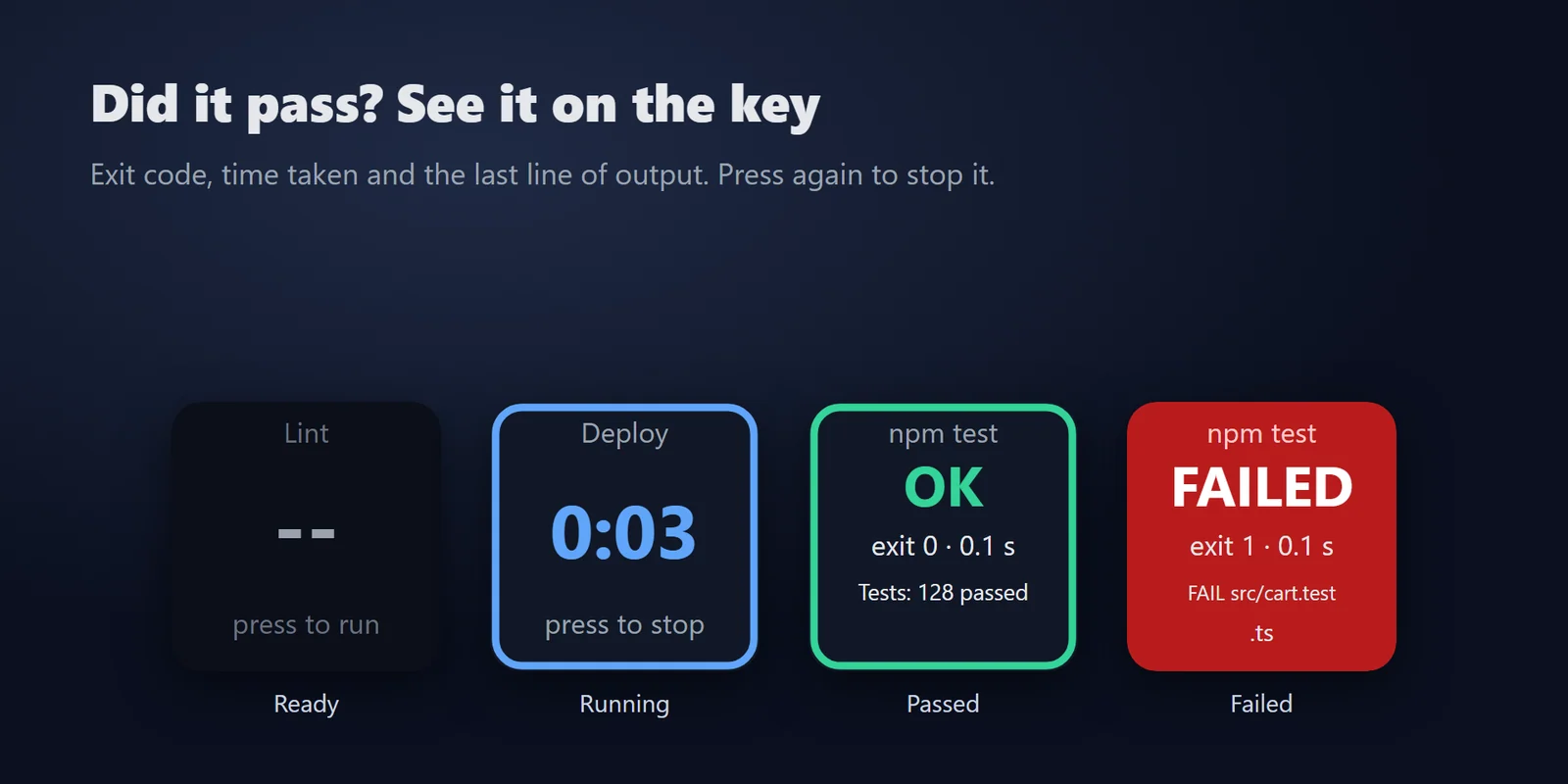
Esegui uno script di test, build o backup da un tasto Stream Deck e vedi verde se riesce, rosso se fallisce.
Acquisto una tantum su Elgato Marketplace, mostrato lì nella tua valuta (la pagina del negozio è in inglese).
Panoramica
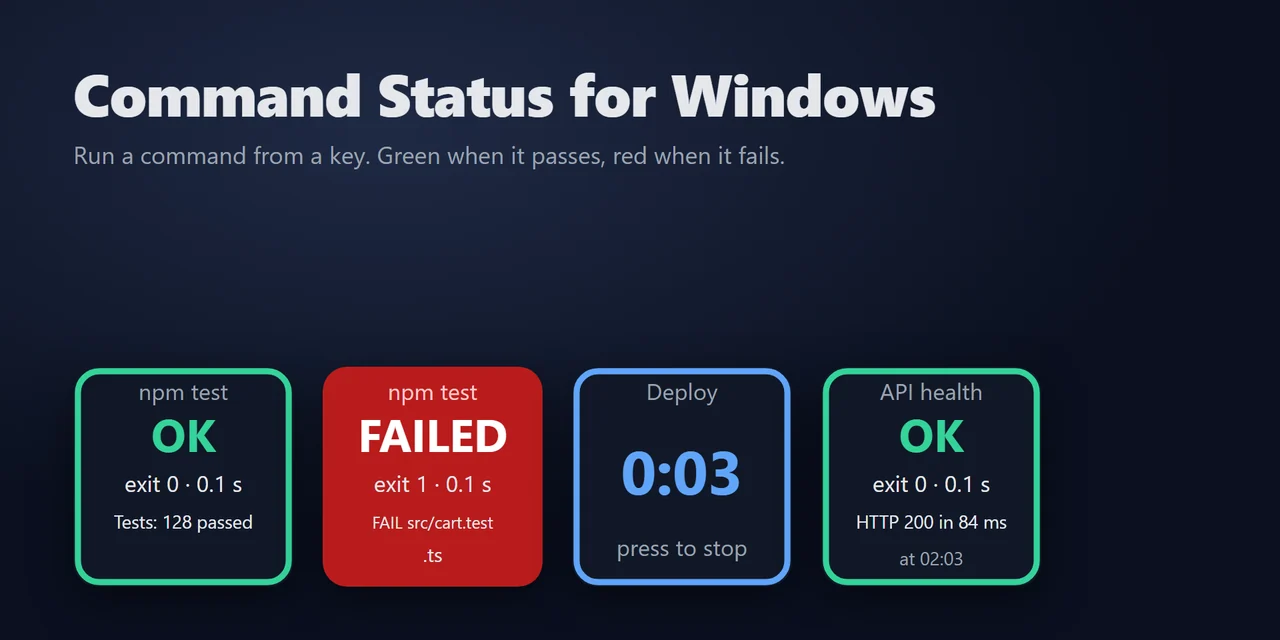
Per eseguire uno script da Stream Deck e vedere se ha funzionato, aggiungi Command Status for Windows e imposta il tuo comando di test, build o backup su un tasto Run Command.
Premi il tasto e diventa verde con un codice di uscita di successo o rosso in caso di errore, con il codice di uscita, il tempo di esecuzione e l'ultima riga dell'output, da Command Prompt o Windows PowerShell.
Funzioni
Verde con un exit code di successo, rosso in caso di errore, con exit code, tempo di esecuzione e ultima riga dell'output sul tasto.
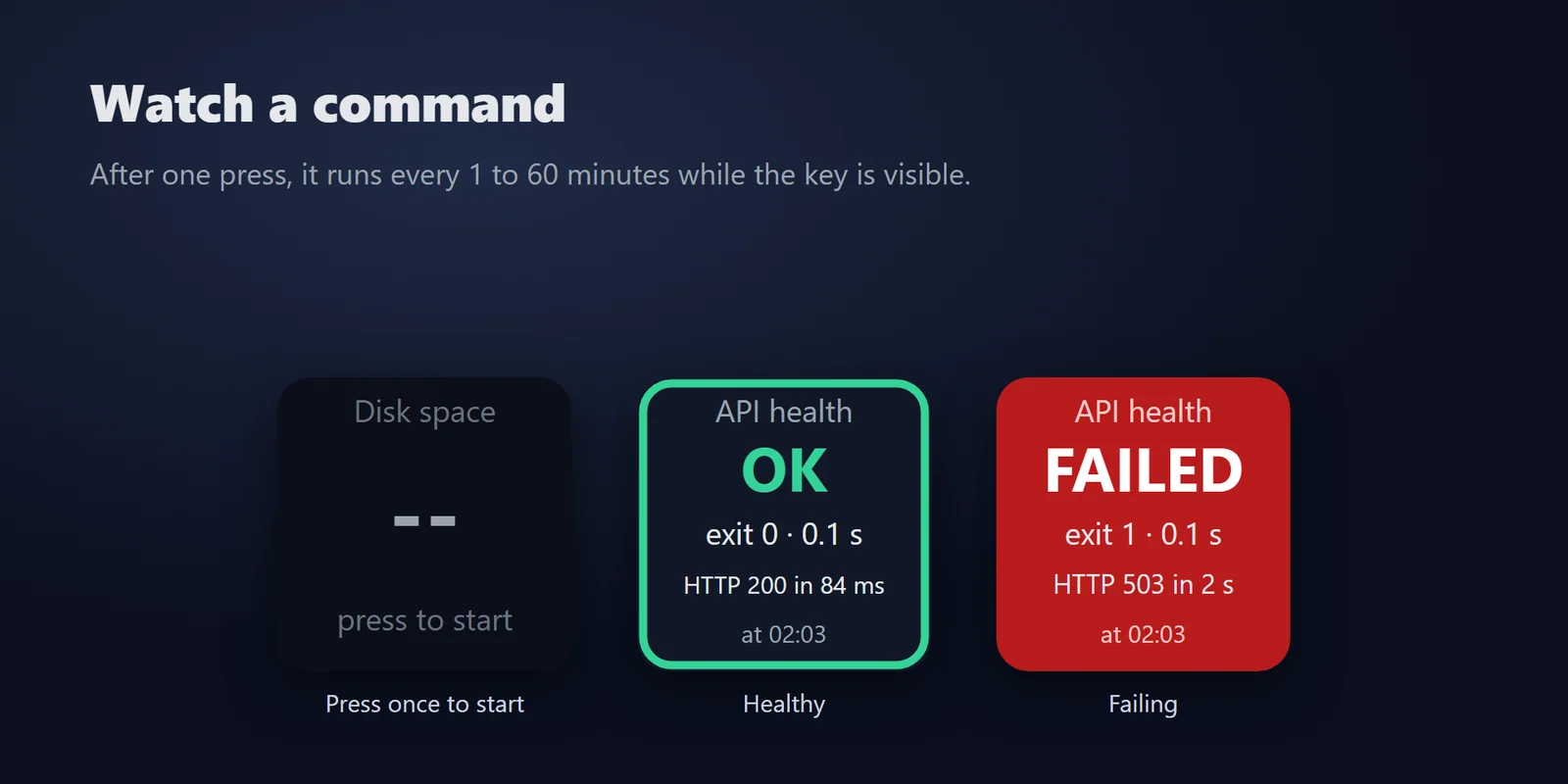
Watch Command si esegue ogni 1, 5, 15, 30 o 60 minuti dopo la prima pressione, finché il tasto è visibile, e mostra l'ultimo risultato e la sua ora.
Command Prompt (cmd), Windows PowerShell o un programma avviato direttamente.
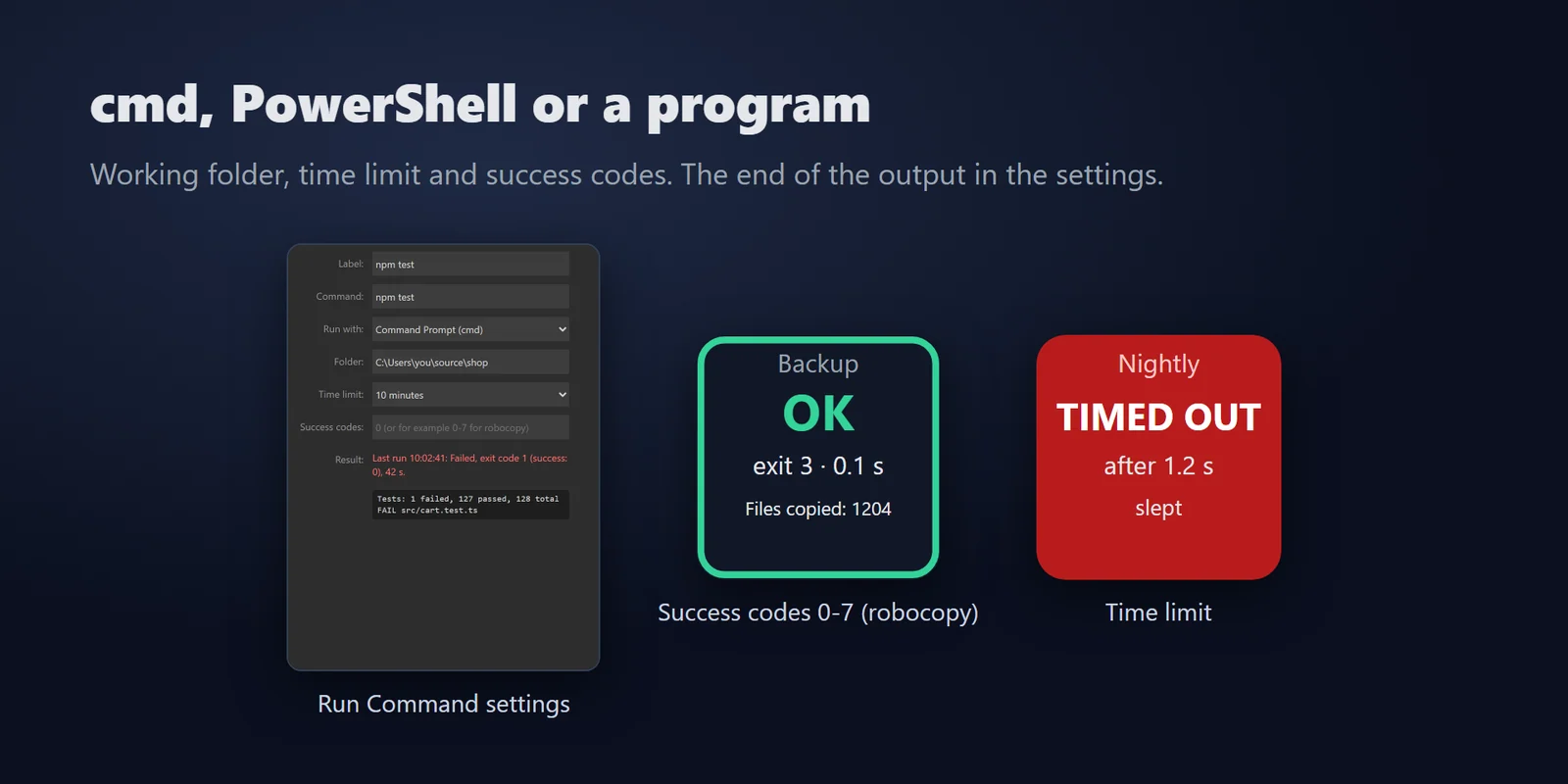
Run Command avvia il comando; premi di nuovo mentre è in corso per fermarlo insieme a tutto ciò che ha avviato.
Un comando monitorato avvisa solo quando passa da OK a errore.
Cartella di lavoro, limite di tempo (da 1 minuto a 4 ore) ed exit code di successo (per esempio 0-7 per robocopy).
Le ultime righe compaiono nelle impostazioni del tasto, in UTF-8, UTF-16 o nella code page della tua console, come Shift_JIS giapponese.
Nessun account, nessun servizio online, nessuna telemetria. Esegue esattamente il comando che scrivi, con il tuo utente Windows.
Inglese e giapponese.
Configurazione
FAQ
Risposte brevi alle domande che ci si pone prima di aggiungerlo.
Scrivi a contact
Metti un tasto Run Command sul tuo Stream Deck, scrivi il comando (per esempio npm test) e la cartella in cui viene eseguito, poi premi il tasto. Diventa verde con OK se l'exit code è di successo, oppure rosso con FAILED e l'exit code, più il tempo di esecuzione e l'ultima riga dell'output.
Sì. Un tasto Watch Command esegue il comando ogni 1, 5, 15, 30 o 60 minuti dopo la tua prima pressione, finché il tasto è visibile, e mostra l'ultimo risultato e l'ora di esecuzione.
Sì. Inserisci i codici di successo come numeri e intervalli, per esempio 0-7 per robocopy oppure 0, 1.
Sì. Scegli Command Prompt per i file .bat e .cmd, oppure Windows PowerShell per i comandi PowerShell.
No. Non richiede mai i diritti di amministratore: i comandi vengono eseguiti con lo stesso account Windows e gli stessi permessi dell'app Stream Deck.
Requisiti
Funziona su Windows 10 o successivo con l'app Stream Deck 6.9 o successiva.
Plugin per Stream Deck venduto su Elgato Marketplace.
Altro per il tuo Stream Deck





Funziona su Windows 10 o successivo con l'app Stream Deck 6.9 o successiva.
Scaricalo su Elgato MarketplaceAcquisto una tantum su Elgato Marketplace, mostrato lì nella tua valuta (la pagina del negozio è in inglese).