01
结果一目了然
成功退出码显示绿色,失败显示红色,按键上还会显示退出码、运行时间和最后一行输出。
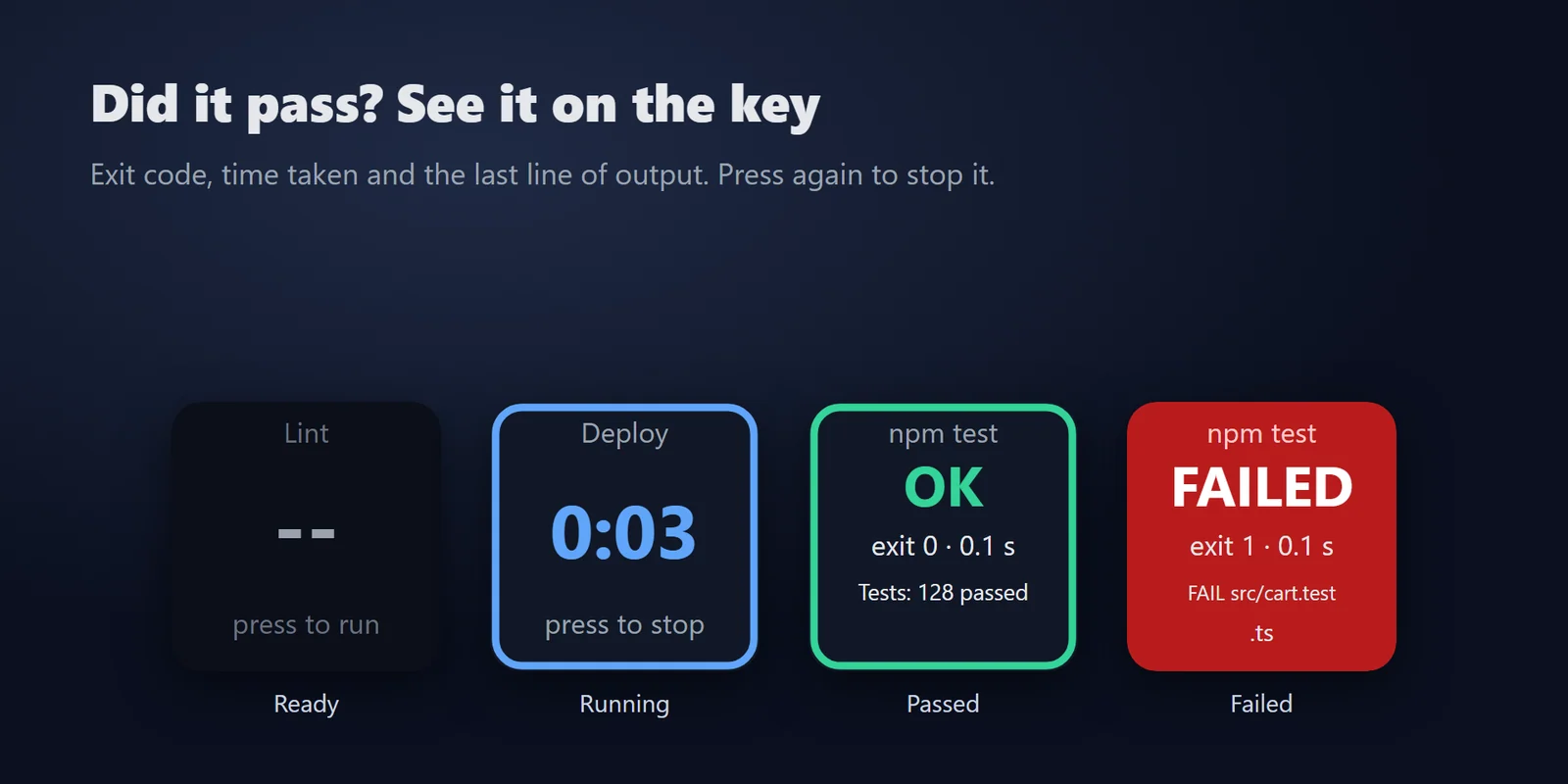
用 Stream Deck 按键运行测试、构建或备份脚本,成功显示绿色,失败显示红色。
在 Elgato Marketplace 一次性购买,金额以您当地的货币显示(商店页面为英文)。
概览
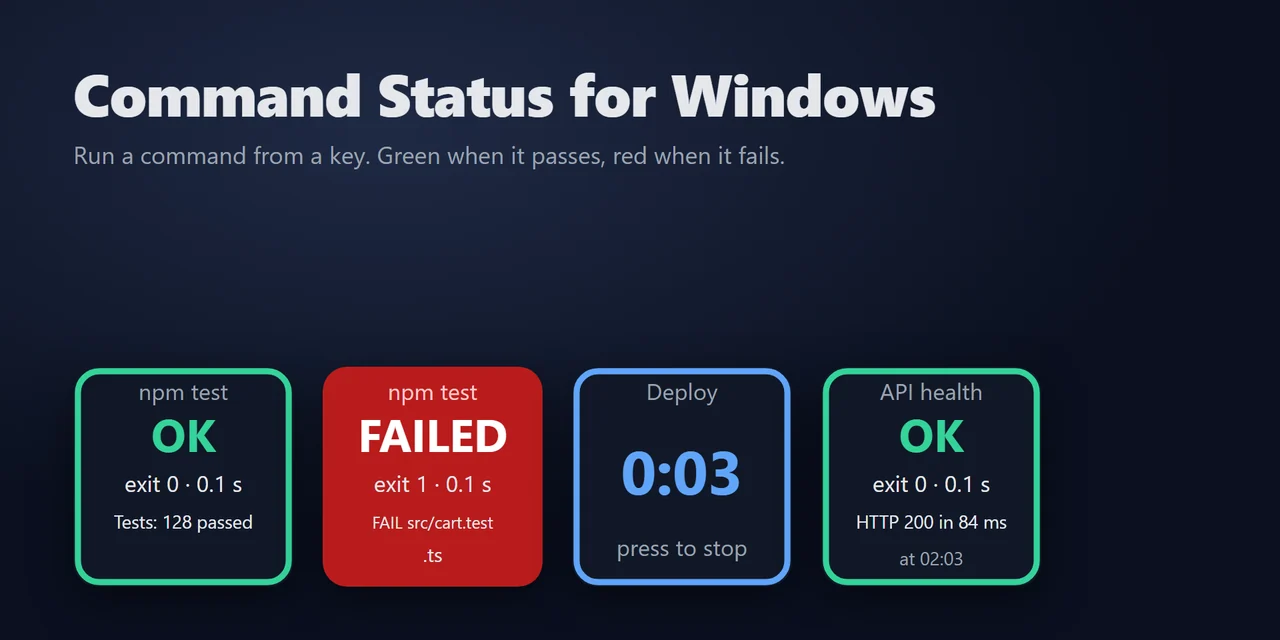
要从 Stream Deck 运行脚本并查看是否成功,请添加 Command Status for Windows,并把测试、构建或备份命令放到 Run Command 按键上。
按下按键后,命令以成功退出代码结束时按键变绿,失败时变红,并显示退出代码、运行时长和最后一行输出,支持 Command Prompt(命令提示符)和 Windows PowerShell。
功能
成功退出码显示绿色,失败显示红色,按键上还会显示退出码、运行时间和最后一行输出。
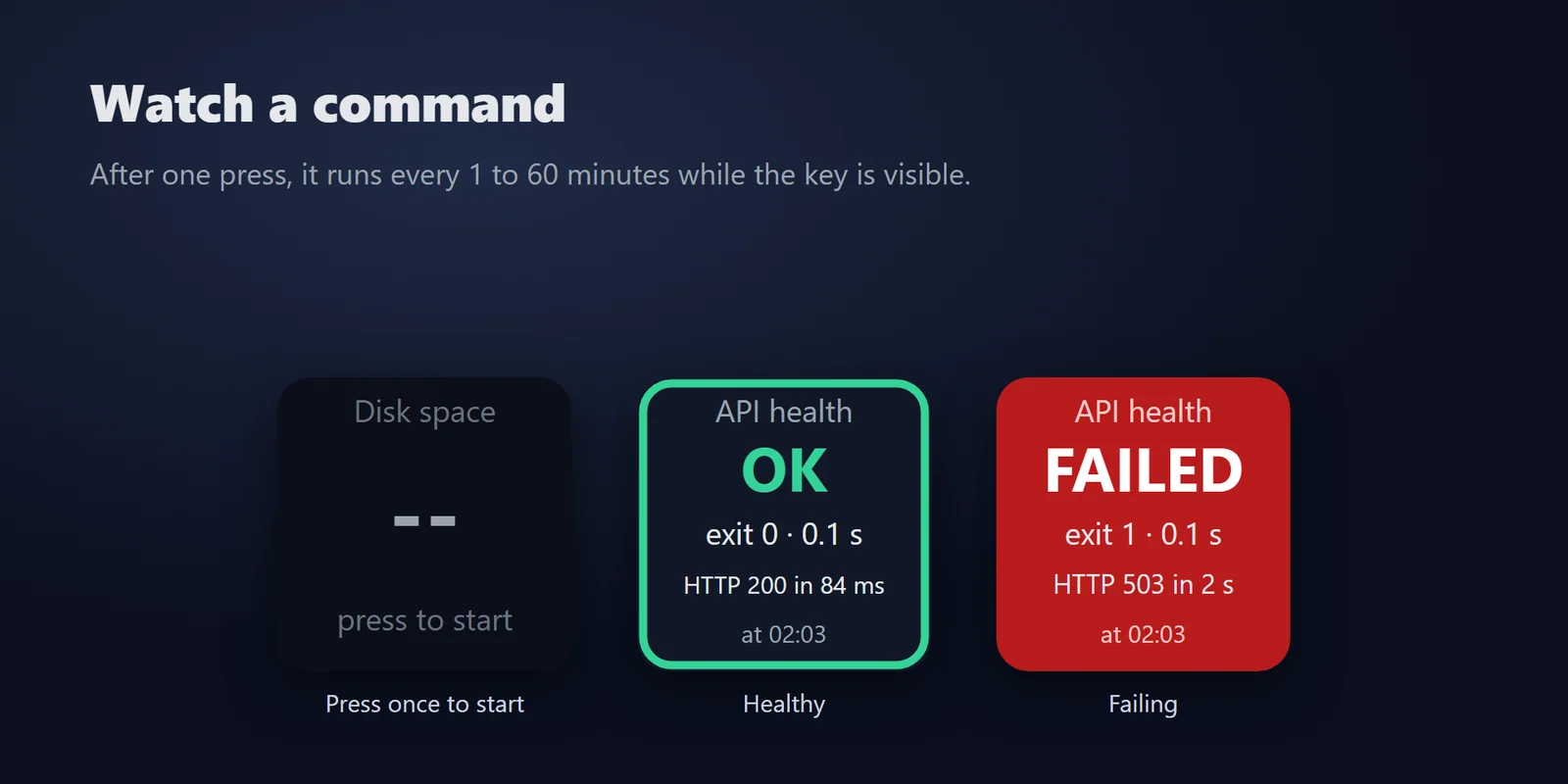
首次按下后,只要按键可见,Watch Command 就会每 1、5、15、30 或 60 分钟运行一次,并显示最新结果及运行时间。
Command Prompt(命令提示符,cmd)、Windows PowerShell,或直接启动程序。
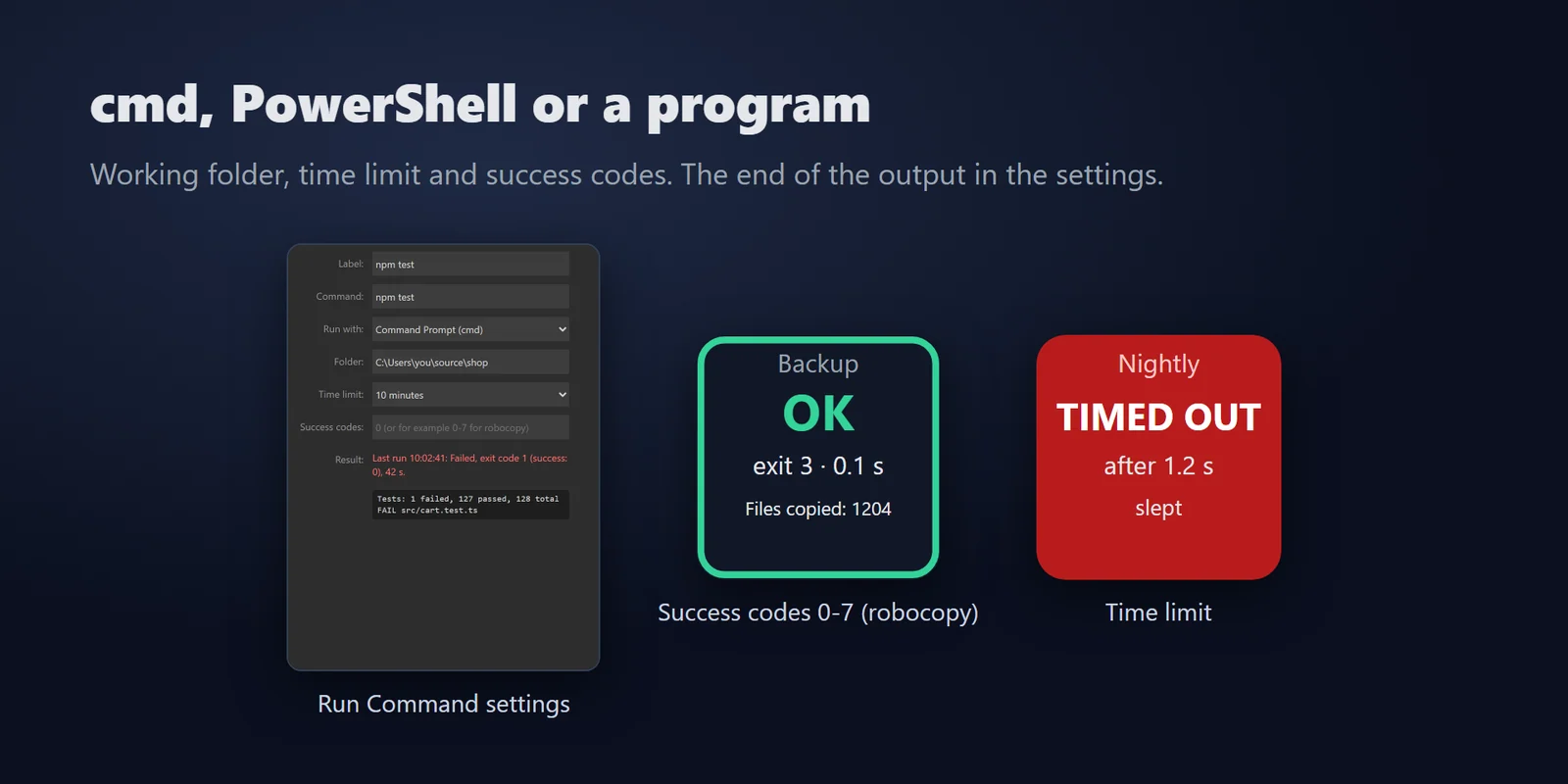
Run Command 启动你的命令;运行中再按一次即可停止它及其启动的所有进程。
被监视的命令只有从成功变为失败时才会提醒。
工作文件夹、时间限制(1 分钟至 4 小时)以及表示成功的退出码(例如 robocopy 的 0-7)。
最后几行输出显示在按键设置中,支持 UTF-8、UTF-16 或控制台代码页(如日文 Shift_JIS)。
无需账户,不使用在线服务,没有遥测。它以你的 Windows 用户身份,原样运行你输入的命令。
支持英语和日语。
设置
在 Stream Deck 上放一个 Run Command 按键,输入命令(例如 npm test)和运行所在的文件夹,然后按下按键。退出码表示成功时按键变为绿色并显示 OK,失败时变为红色并显示 FAILED 和退出码,同时显示运行时间和最后一行输出。
可以。首次按下后,只要按键可见,Watch Command 按键就会每 1、5、15、30 或 60 分钟运行一次命令,并显示最新结果及运行时间。
可以。以数字和范围输入表示成功的退出码,例如 robocopy 用 0-7,或者 0, 1。
可以。.bat 和 .cmd 文件请选择 Command Prompt(命令提示符),PowerShell 命令请选择 Windows PowerShell。
不会。它从不请求管理员权限;命令以与 Stream Deck 应用相同的 Windows 账户和权限运行。
系统要求
适用于 Windows 10 或更高版本,需要 Stream Deck 应用 6.9 或更高版本。
在 Elgato Marketplace 销售的Stream Deck 插件。
为您的 Stream Deck 发现更多





适用于 Windows 10 或更高版本,需要 Stream Deck 应用 6.9 或更高版本。
在 Elgato Marketplace 获取在 Elgato Marketplace 一次性购买,金额以您当地的货币显示(商店页面为英文)。