01
查看每个会话
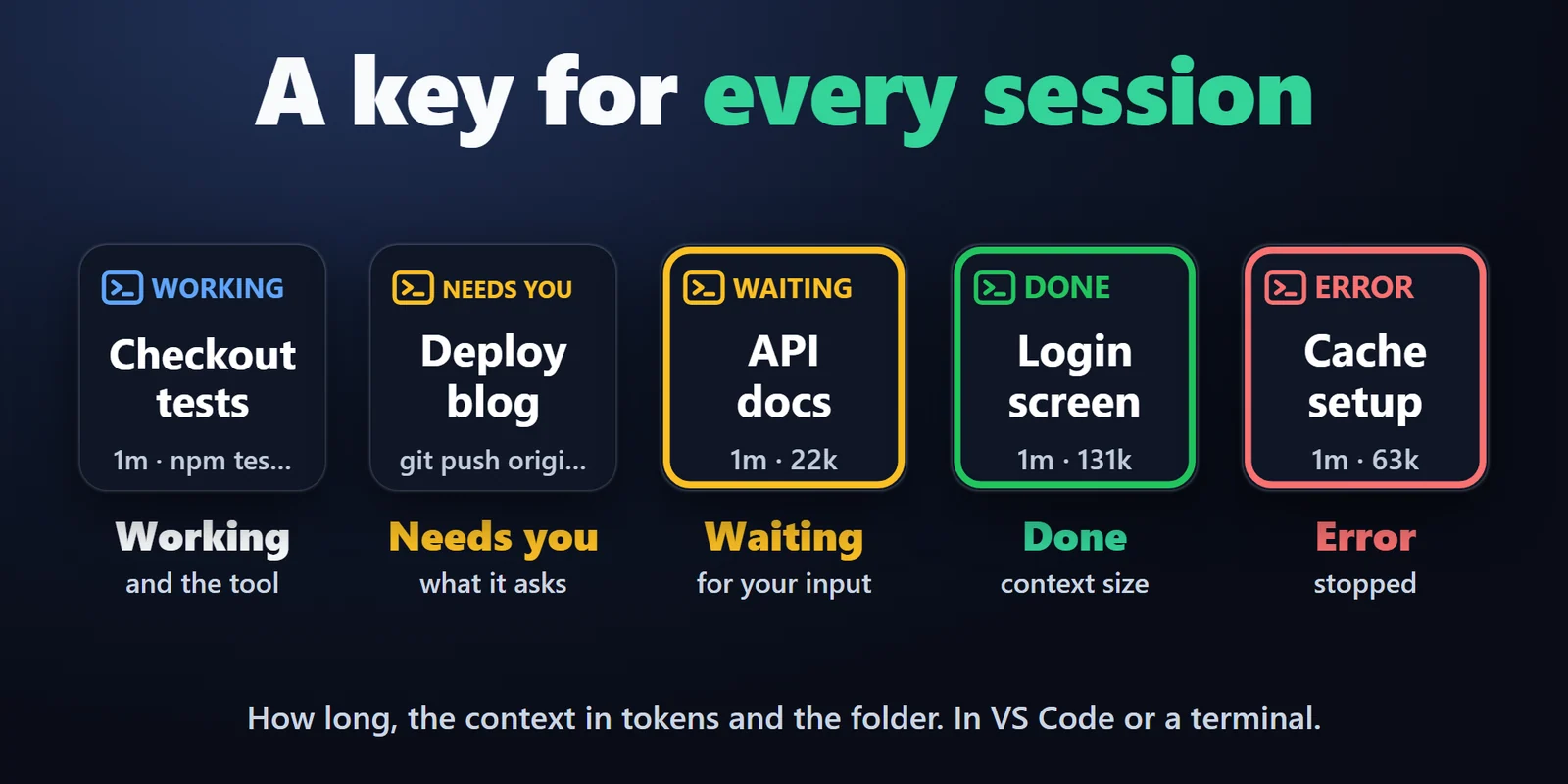
每个 Claude Code 会话都有一个按键,显示其状态、持续时长、上下文的 token 数和所在文件夹。有请求等待时,边框会闪烁。

看清哪个 Claude Code 会话在等你,一键跳到它的窗口,一键回复它的提示。
在 Elgato Marketplace 一次性购买,金额以您当地的货币显示(商店页面为英文)。
概览
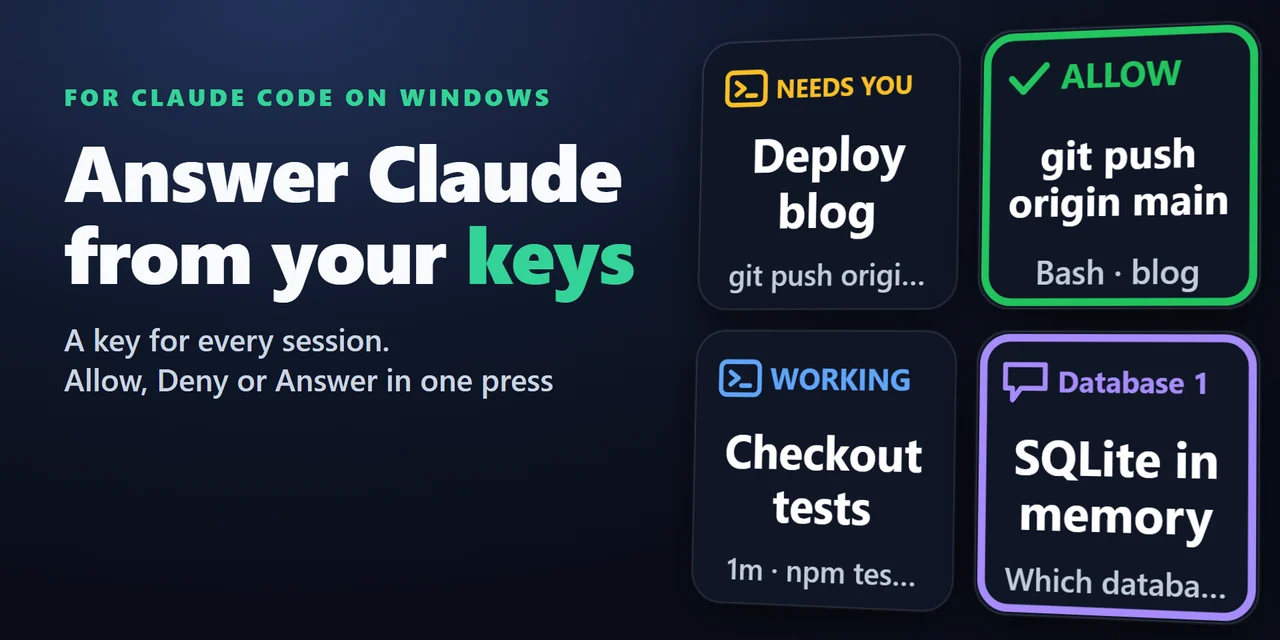
要在 Stream Deck 上批准 Claude Code 的权限请求,请添加 Session Keys for Claude Code,然后按 Allow、Always 或 Deny 键,或按 Answer 键选择 Claude 所提问题的某个选项。
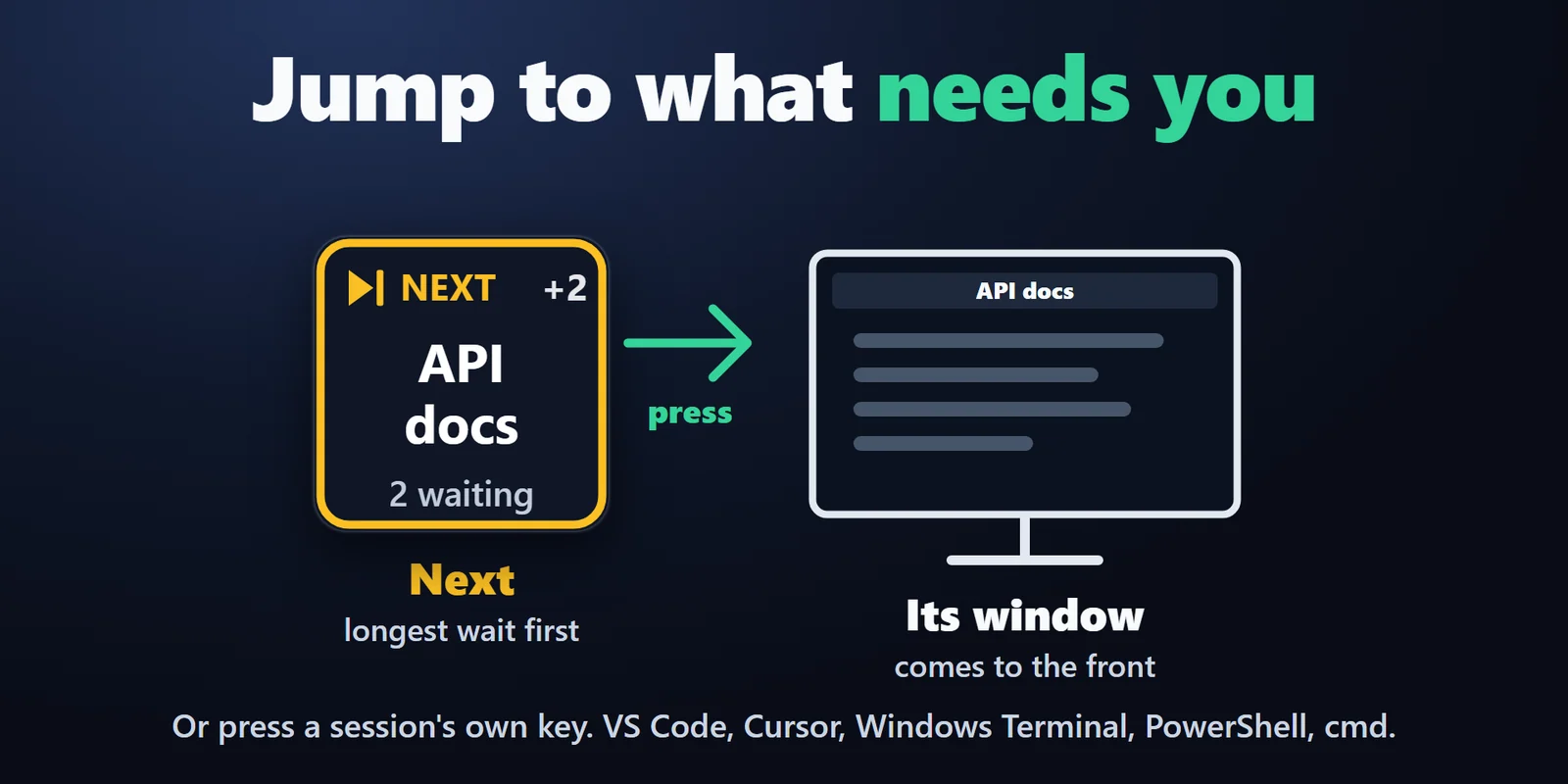
每个 Claude Code 会话还有自己的按键,显示它是在工作、需要你处理、等待你输入还是已完成;按一下即可把它所在的 VS Code 或终端窗口切到前台。
功能
每个 Claude Code 会话都有一个按键,显示其状态、持续时长、上下文的 token 数和所在文件夹。有请求等待时,边框会闪烁。
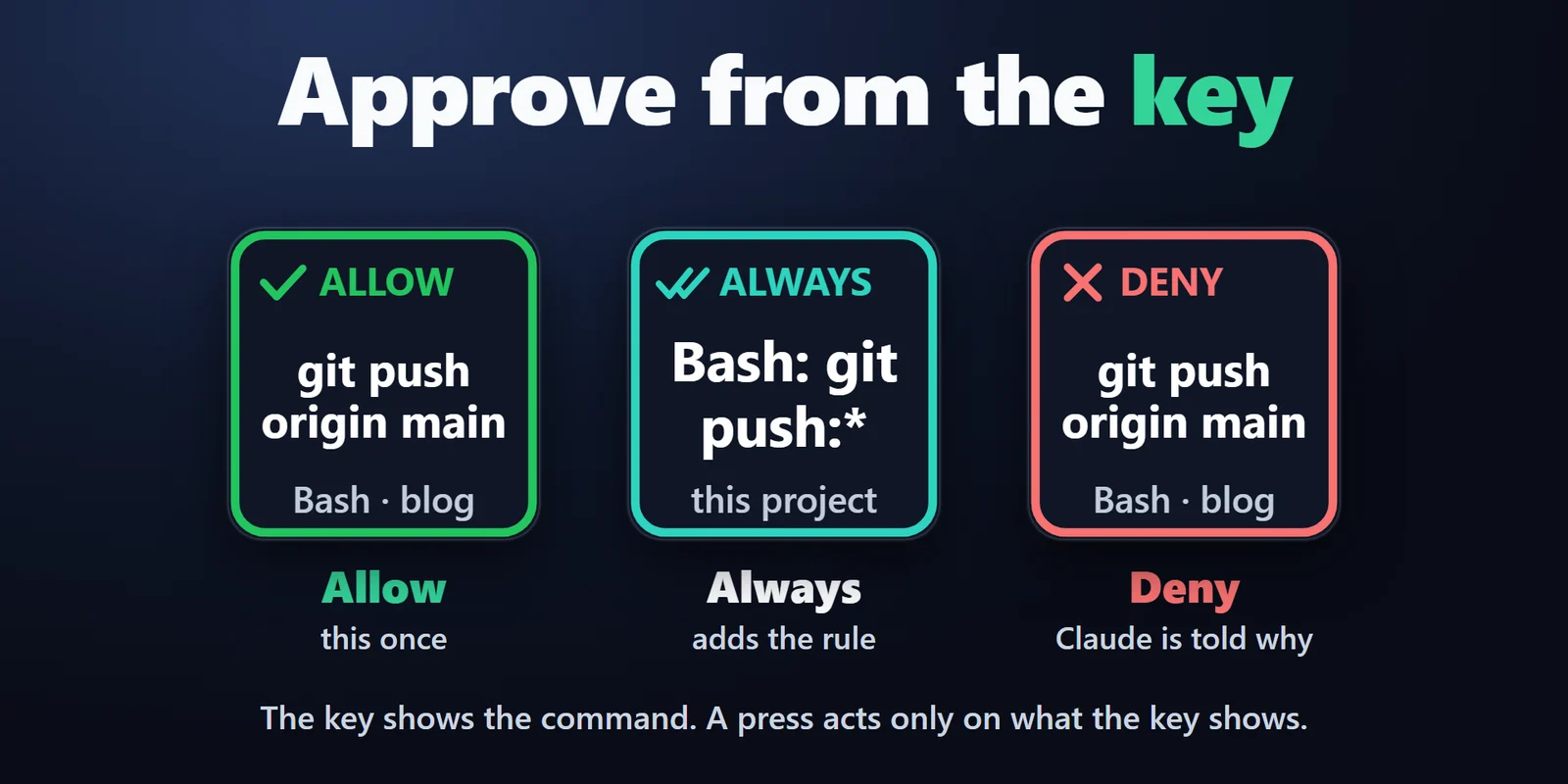
Allow 显示它将允许的命令或文件,以及还有多少请求在等待。Always 还会添加 Claude Code 为其提供的规则,例如本项目的 Bash: npm test。
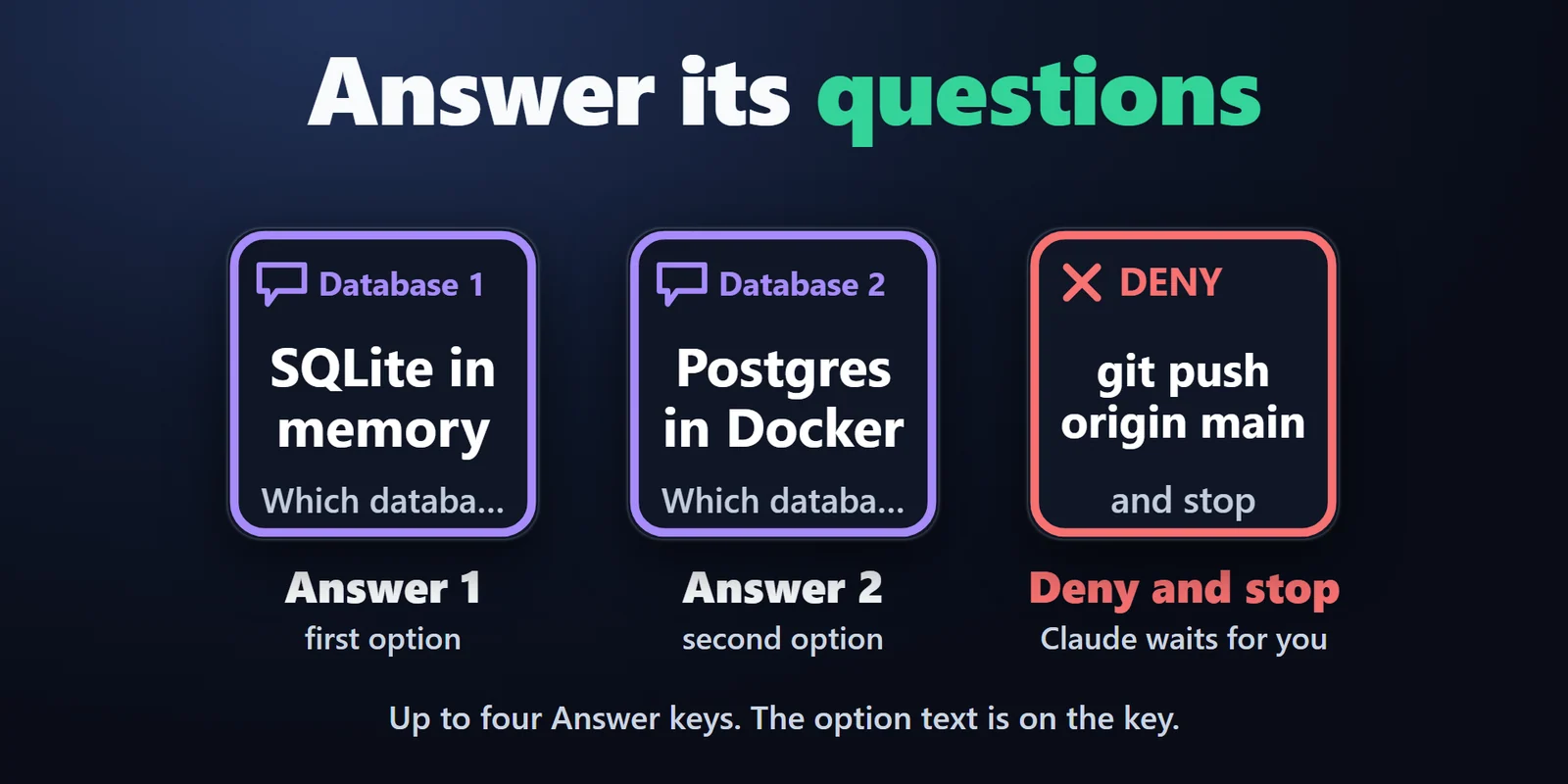
最多四个 Answer 键可选择 Claude 所提问题的选项 1、2、3 或 4,每个键都会显示对应的选项。
Next 会跳到等待最久的会话;按 Session 键可将其 VS Code 或终端窗口切到前台。
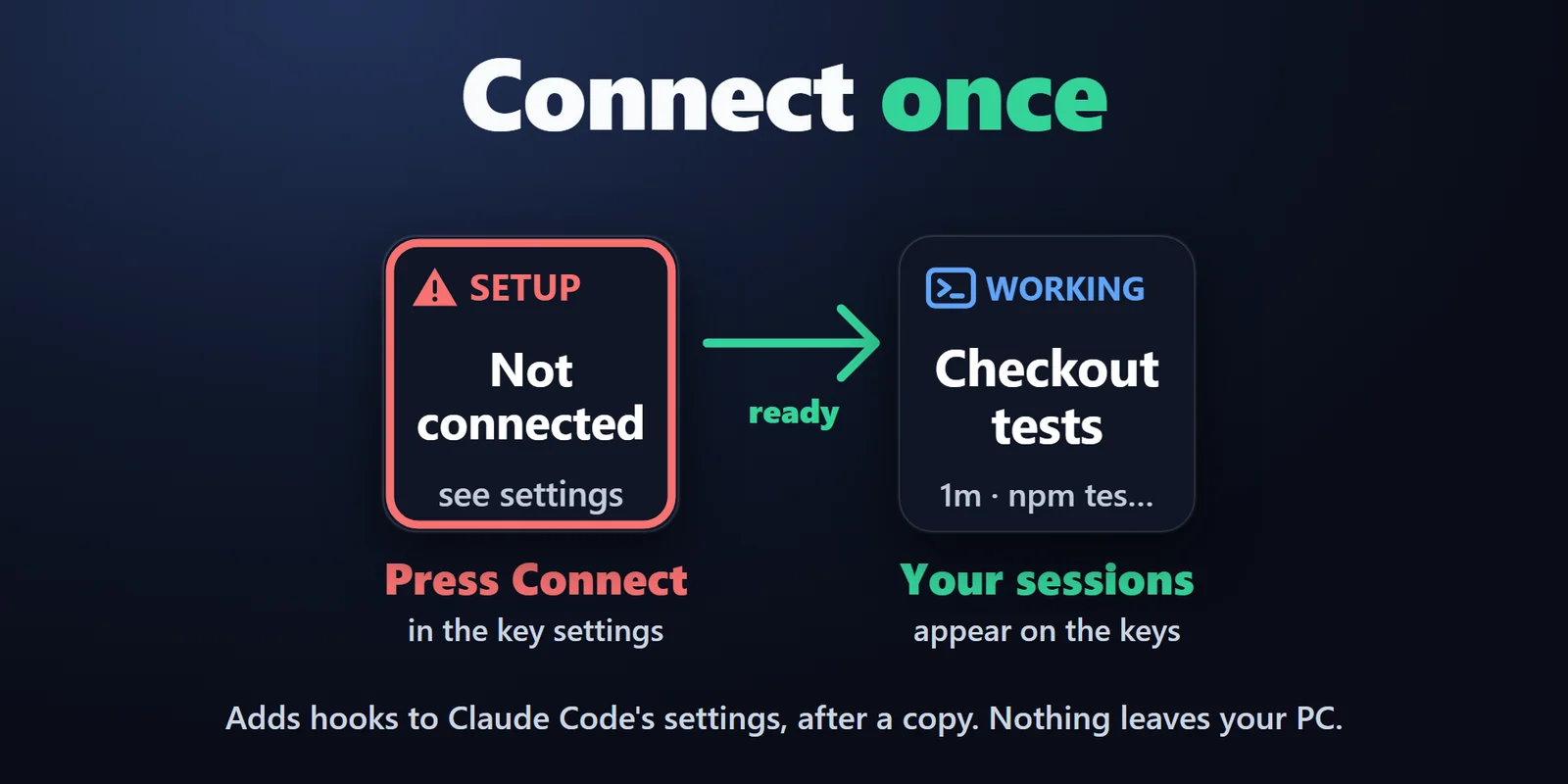
在任一按键的设置中按 Connect,即可把 hooks 添加到 Claude Code,并会先备份你的设置;按 Disconnect 即可再次移除。
Deny 会拒绝请求,并把你在按键上设置的消息告诉 Claude,让它换一种方法。Deny and stop 还会让 Claude 停下,等待你的指示。
按键只针对它所显示的内容执行。如果请求在按下前刚刚发生变化,则不会发送任何内容,按键会显示警告。
任何数据都不会离开你的电脑;关闭 Stream Deck 时,Claude Code 会照常询问。
可添加任意数量的 Session 键,并为每个键选择 Dark 或 Color 外观。支持英语和日语。
设置
注意事项在 Connect 之前就已打开的会话,需要重启后才会出现在按键上。
添加 Session Keys for Claude Code,在 Stream Deck 上放置 Allow、Always 和 Deny 键,并在某个按键的设置中按 Connect。Claude Code 发出询问时,Allow 键会显示相应的命令或文件:按它允许一次,按 Always 还会添加 Claude Code 提供的规则(“Yes, and don't ask again”),按 Deny 则拒绝。
可以。每个会话都有自己的 Session 键,显示它是在工作、需要你处理、等待输入还是已完成,并显示持续时长、上下文的 token 数和所在文件夹。Session 键可随意添加,会话按启动顺序依次占用。
可以,两者可以并用。你随时可以像平常一样在 Claude Code 中回答;关闭 Stream Deck 时,Claude Code 也会照常询问。
可以:按 Session 键或 Next,就会把该会话的窗口切到前台,支持 VS Code、VS Code Insiders、Cursor、Windsurf、Windows Terminal、PowerShell、cmd 及其他终端。VS Code 需要窗口标题中包含文件夹名,这是默认设置。
不会。任何数据都不会离开你的电脑:插件没有账户、没有分析功能,自身也不建立任何互联网连接。请求、命令和文件名仅在按键上显示期间保存在内存中。
它是该会话上下文的 token 数,按 Claude Code 的计算方式统计,例如 84k。它显示的是 token,而不是套餐额度。
系统要求
适用于 Windows 10 或更高版本、Stream Deck 应用 6.9 或更高版本及 Claude Code,支持 VS Code、VS Code Insiders、Cursor、Windsurf、Windows Terminal、PowerShell、cmd 及其他终端。
在 Elgato Marketplace 销售的Stream Deck 插件。
为您的 Stream Deck 发现更多





适用于 Windows 10 或更高版本、Stream Deck 应用 6.9 或更高版本及 Claude Code,支持 VS Code、VS Code Insiders、Cursor、Windsurf、Windows Terminal、PowerShell、cmd 及其他终端。
在 Elgato Marketplace 获取在 Elgato Marketplace 一次性购买,金额以您当地的货币显示(商店页面为英文)。