01
Veja todas as sessões
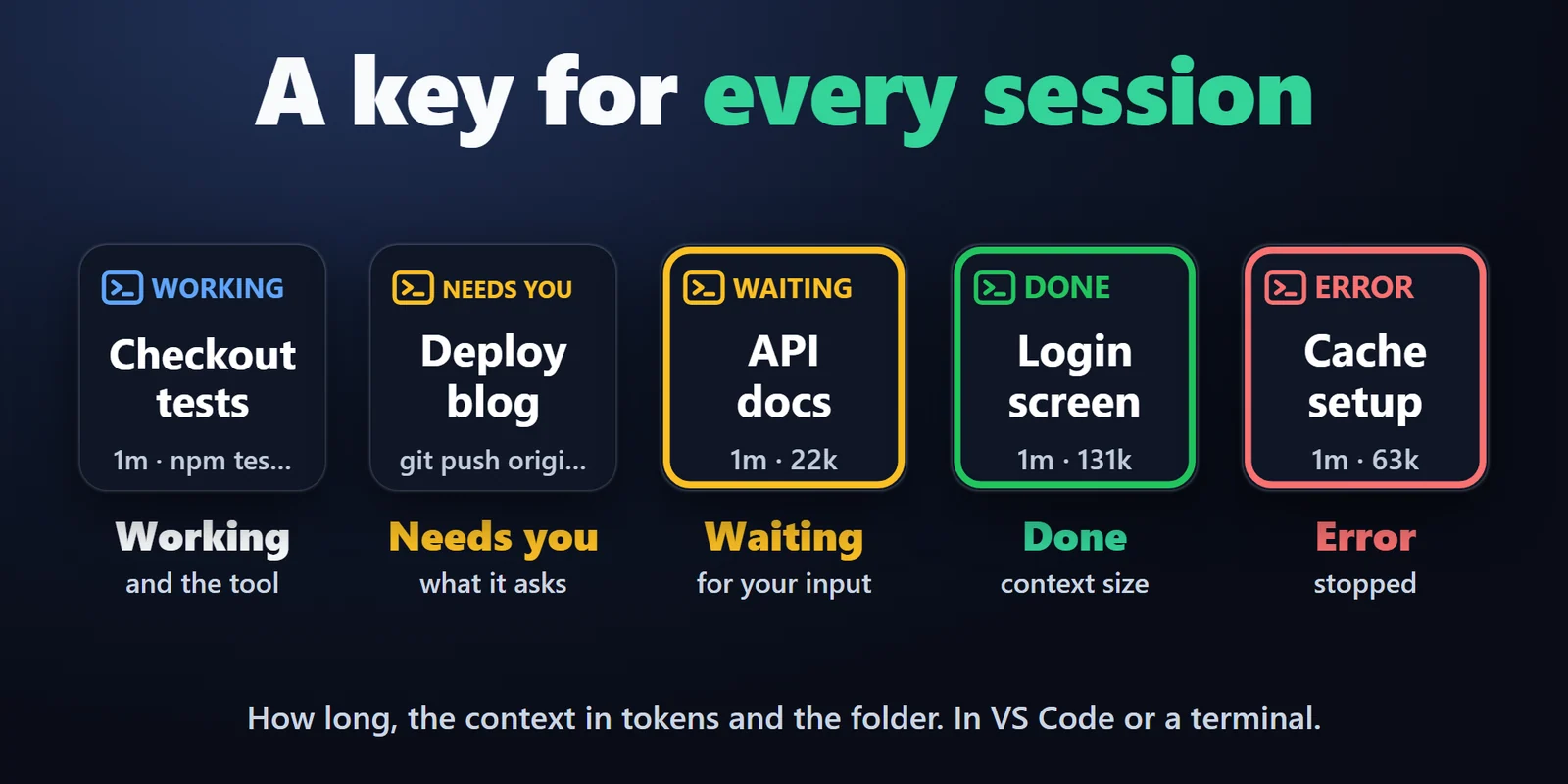
Cada sessão do Claude Code ganha uma tecla com seu estado, há quanto tempo está ativa, o tamanho do contexto em tokens e sua pasta. A moldura pisca enquanto um pedido espera.
Veja qual sessão do Claude Code precisa de você, vá até a janela dela e responda aos pedidos com um toque.
Compra única no Elgato Marketplace, exibida lá na sua moeda (a página da loja está em inglês).
Visão geral
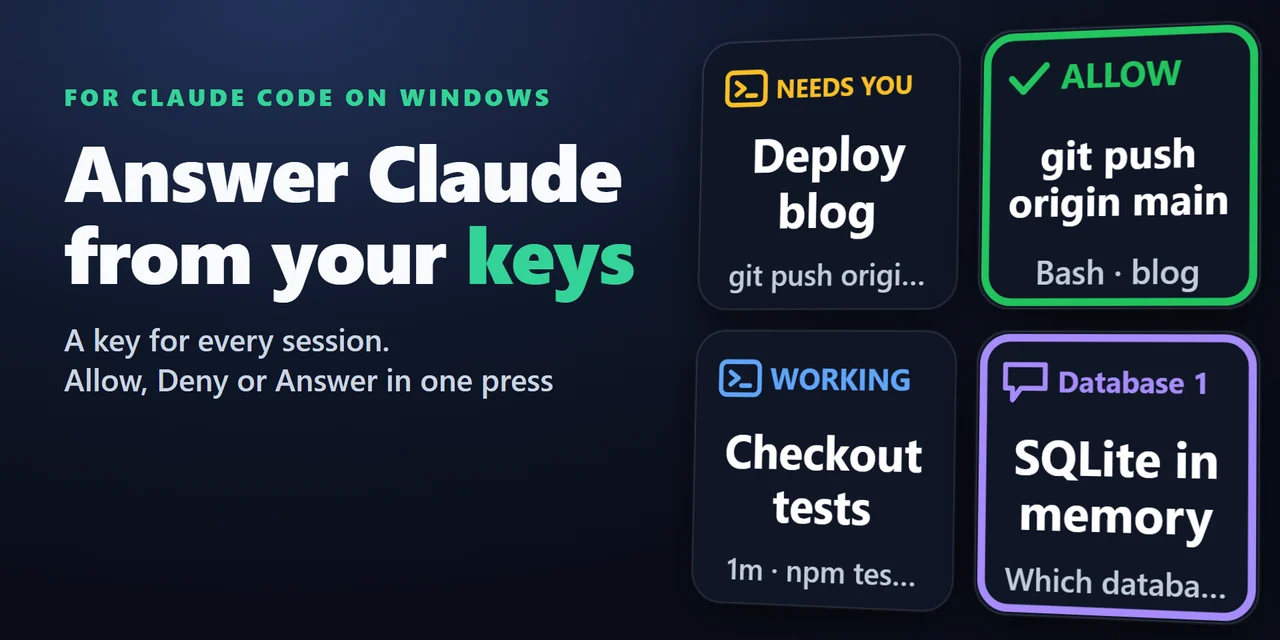
Para aprovar pedidos de permissão do Claude Code pelo Stream Deck, adicione o Session Keys for Claude Code e pressione a tecla Allow, Always ou Deny, ou uma tecla Answer para escolher uma opção da pergunta feita pelo Claude.
Cada sessão do Claude Code também ganha uma tecla própria que mostra se ela está trabalhando, precisa de você, aguarda sua resposta ou terminou, e um toque traz a janela do VS Code ou do terminal para a frente.
Recursos
Cada sessão do Claude Code ganha uma tecla com seu estado, há quanto tempo está ativa, o tamanho do contexto em tokens e sua pasta. A moldura pisca enquanto um pedido espera.
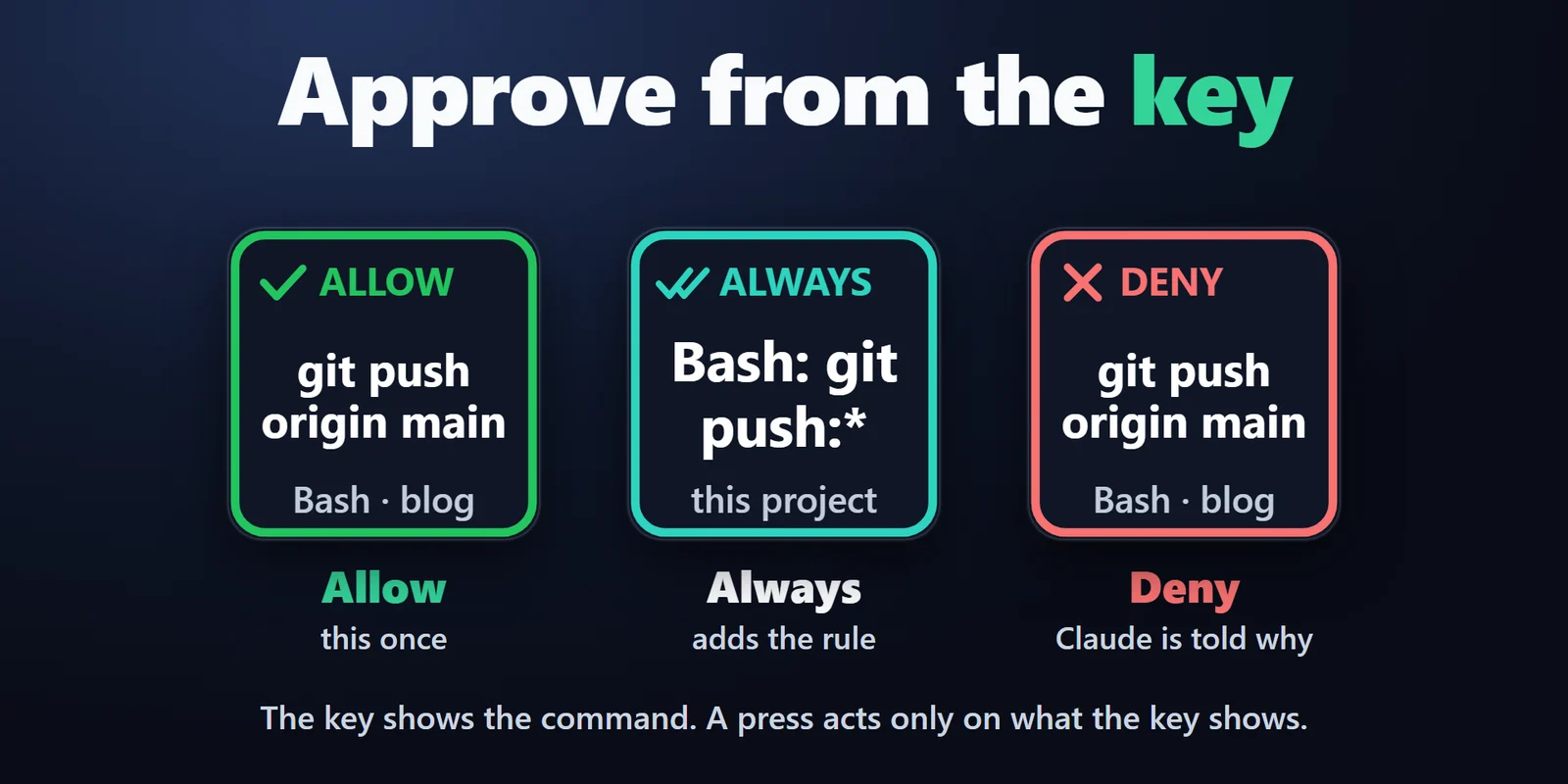
Allow mostra o comando ou o arquivo que será permitido e quantos outros aguardam. Always também adiciona a regra que o Claude Code oferece, como Bash: npm test para este projeto.
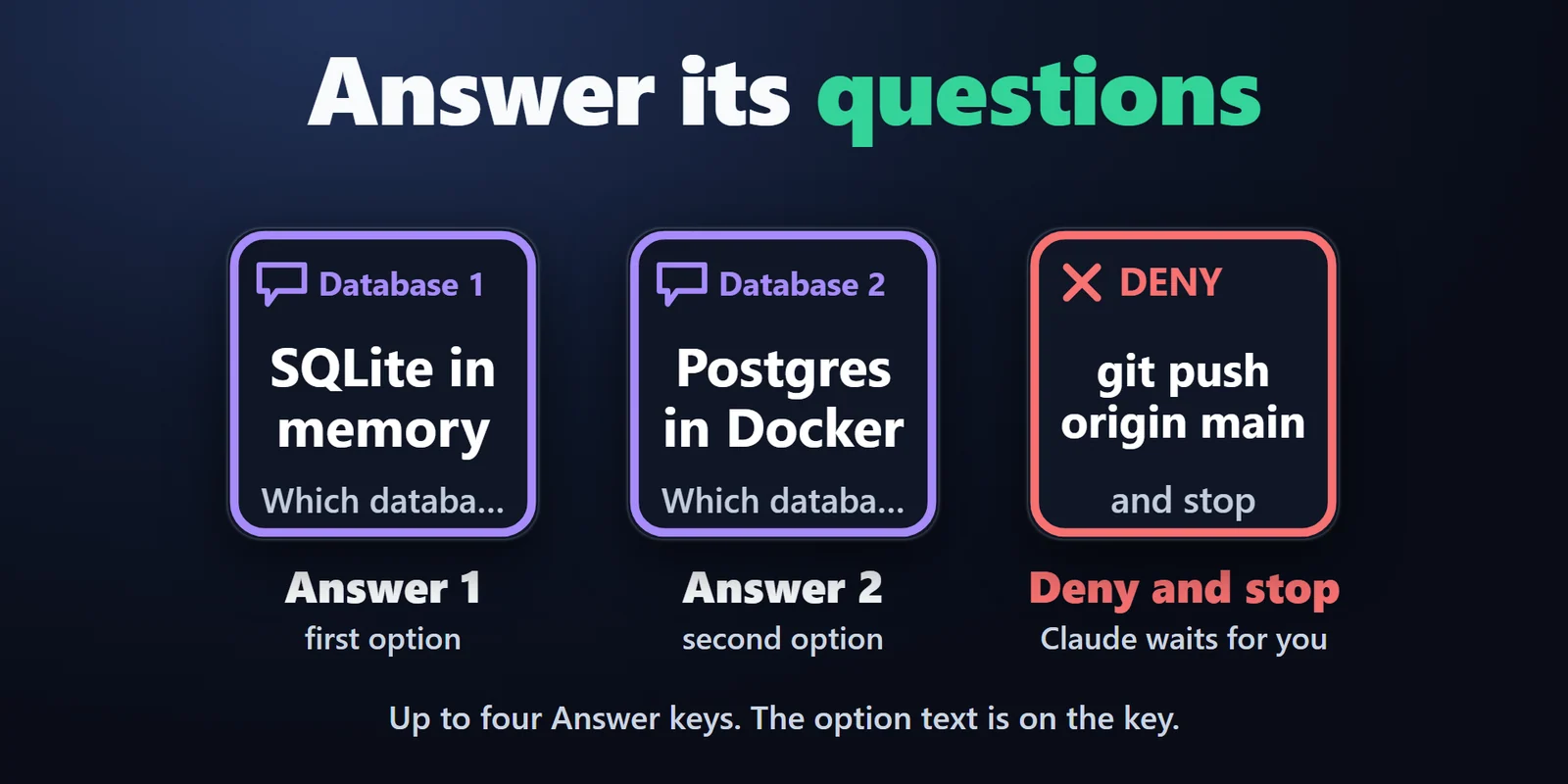
Até quatro teclas Answer escolhem a opção 1, 2, 3 ou 4 da pergunta feita pelo Claude, e cada tecla mostra a sua opção.
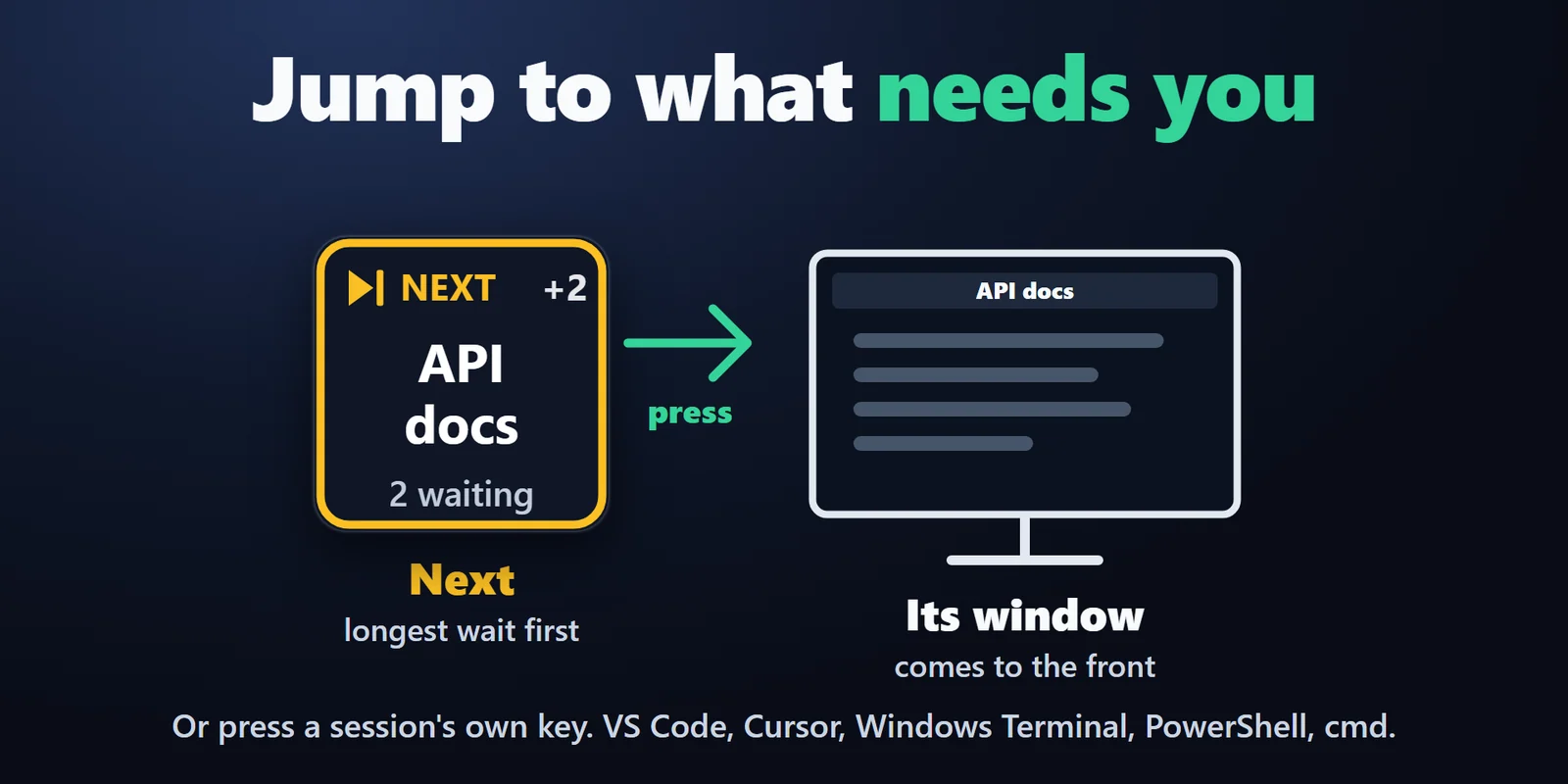
Next leva à sessão que espera há mais tempo, e pressionar uma tecla Session traz a janela do VS Code ou do terminal dela para a frente.
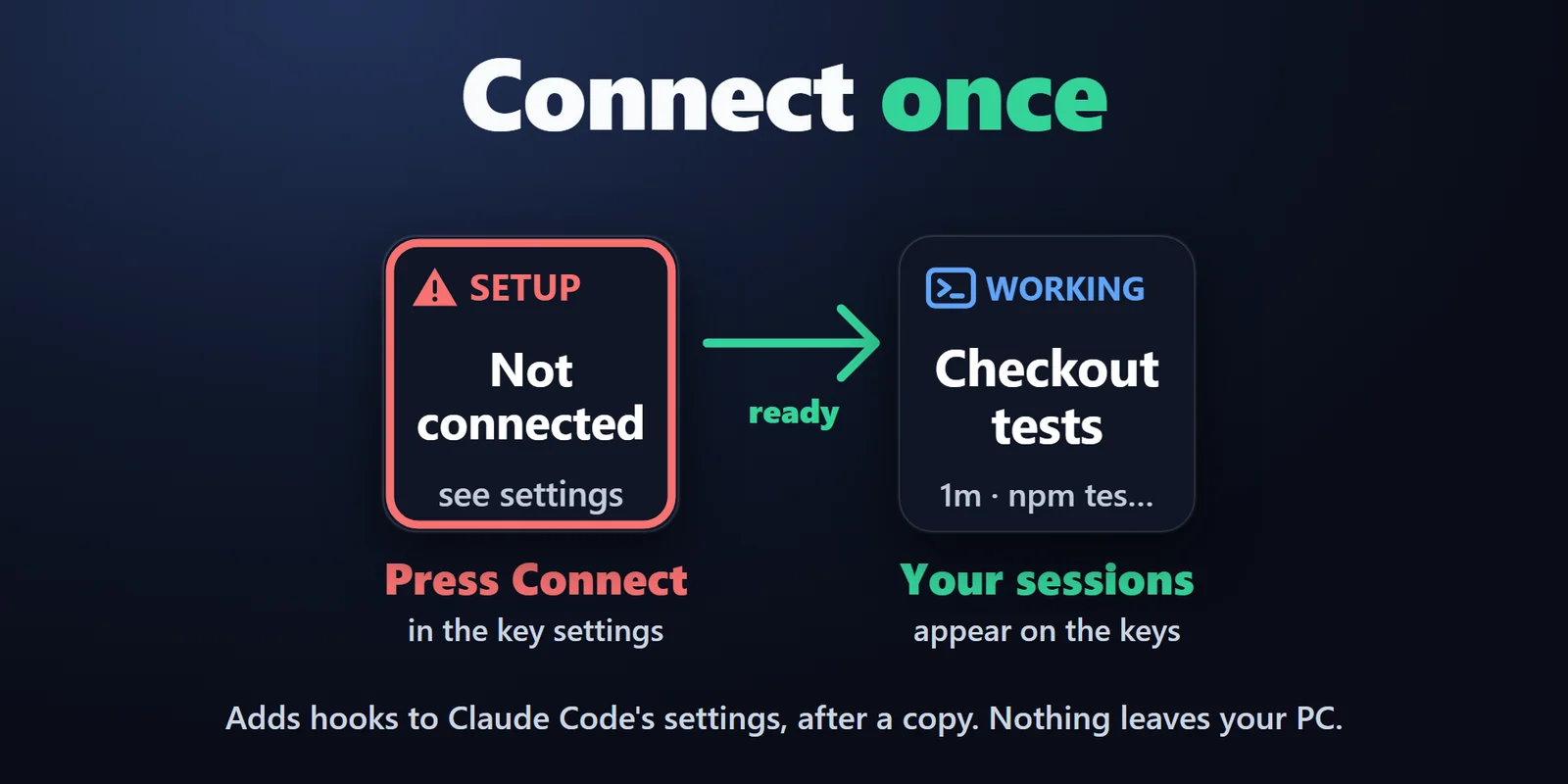
Connect, nas configurações de qualquer tecla, adiciona os hooks ao Claude Code e antes guarda uma cópia das suas configurações; Disconnect os remove de novo.
Deny recusa o pedido e envia ao Claude a mensagem definida na tecla, para que ele tente outro caminho. Deny and stop também o interrompe, e o Claude espera por você.
O toque age somente sobre o que a tecla mostra. Se o pedido mudou logo antes, nada é enviado e a tecla exibe um aviso.
Nada sai do seu PC e, com o Stream Deck fechado, o Claude Code pergunta como de costume.
Adicione quantas teclas Session quiser e escolha o visual Dark ou Color para cada tecla. Em inglês e japonês.
Configuração
Bom saberAs sessões que já estavam abertas antes do Connect aparecem nas teclas depois de reiniciadas.
Perguntas frequentes
Respostas curtas para o que as pessoas perguntam antes de adicionar.
Envie um e-mail para contact
Adicione o Session Keys for Claude Code, coloque as teclas Allow, Always e Deny no Stream Deck e pressione Connect nas configurações de uma tecla. Quando o Claude Code perguntar, a tecla Allow mostra o comando ou o arquivo: pressione para permitir uma vez, Always para também adicionar a regra que o Claude Code oferece ("Yes, and don't ask again"), ou Deny para recusar.
Sim. Cada sessão ganha sua própria tecla Session, que mostra se ela está trabalhando, precisa de você, aguarda sua resposta ou terminou, com o tempo, o tamanho do contexto em tokens e a pasta. Adicione quantas teclas Session quiser; as sessões as ocupam na ordem em que começaram.
Sim, lado a lado. Você sempre pode responder no Claude Code como de costume e, com o Stream Deck fechado, o Claude Code pergunta como de costume.
Sim: pressionar uma tecla Session, ou Next, traz a janela dessa sessão para a frente no VS Code, VS Code Insiders, Cursor, Windsurf, Windows Terminal, PowerShell, cmd e outros terminais. O VS Code precisa do nome da pasta no título da janela, que é o padrão.
Não. Nada sai do seu PC: o plugin não tem conta, não tem análises e não faz conexões de internet próprias. Pedidos, comandos e nomes de arquivo ficam apenas na memória enquanto aparecem nas teclas.
É o tamanho do contexto da sessão em tokens, como o Claude Code o conta, por exemplo 84k. Ele mostra tokens, não os limites do plano.
Requisitos
Funciona no Windows 10 ou posterior com o app Stream Deck 6.9 ou posterior e o Claude Code, no VS Code, VS Code Insiders, Cursor, Windsurf, Windows Terminal, PowerShell, cmd e outros terminais.
Um(a) Plugin para Stream Deck vendido(a) no Elgato Marketplace.
Mais para o seu Stream Deck





Funciona no Windows 10 ou posterior com o app Stream Deck 6.9 ou posterior e o Claude Code, no VS Code, VS Code Insiders, Cursor, Windsurf, Windows Terminal, PowerShell, cmd e outros terminais.
Compre no Elgato MarketplaceCompra única no Elgato Marketplace, exibida lá na sua moeda (a página da loja está em inglês).