01
Veja o resultado num relance
Verde com código de saída de sucesso, vermelho em falha, com o código de saída, o tempo de execução e a última linha da saída na tecla.
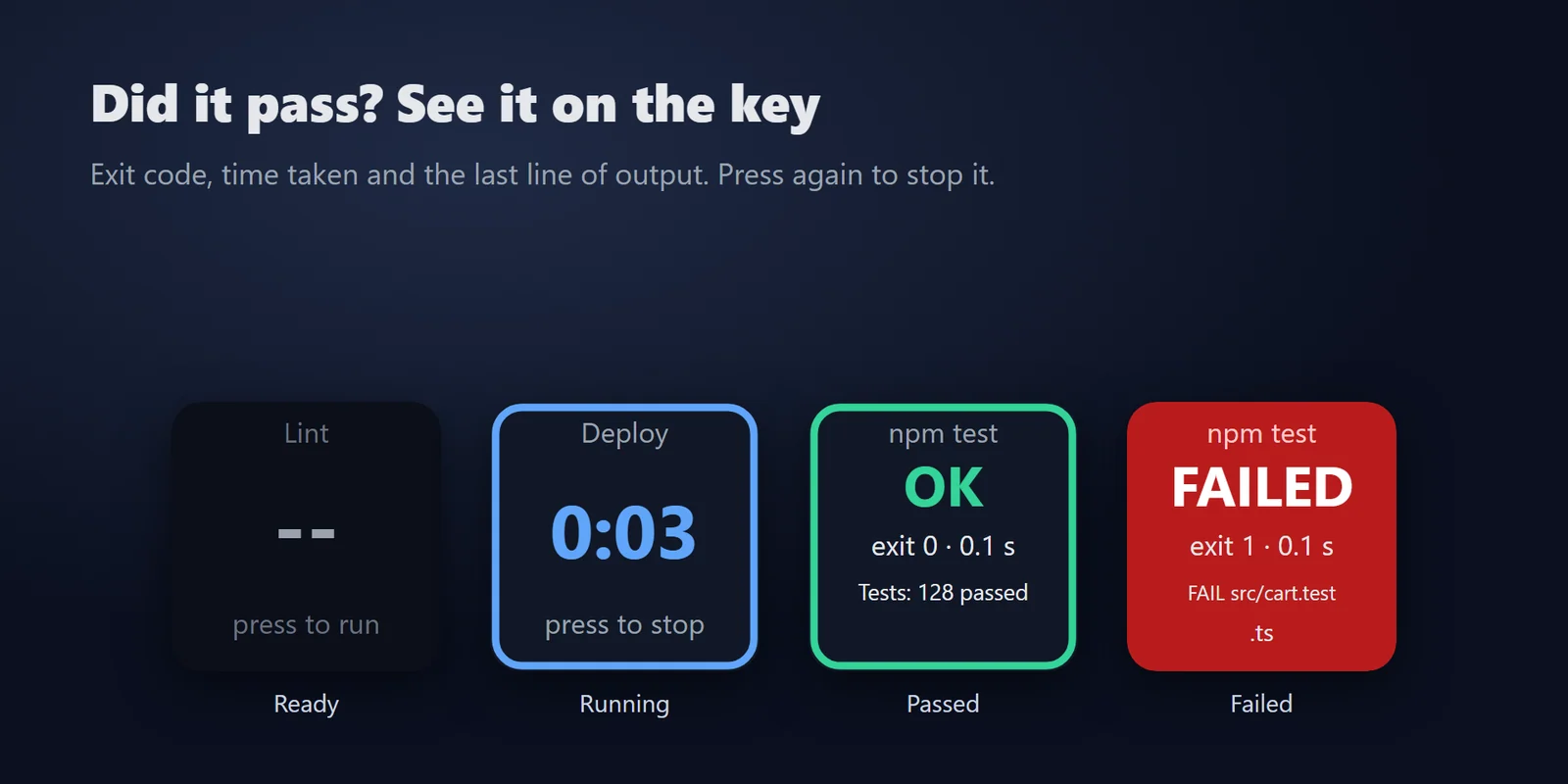
Execute um script de teste, build ou backup com uma tecla do Stream Deck e veja verde em caso de sucesso, vermelho em caso de falha.
Compra única no Elgato Marketplace, exibida lá na sua moeda (a página da loja está em inglês).
Visão geral
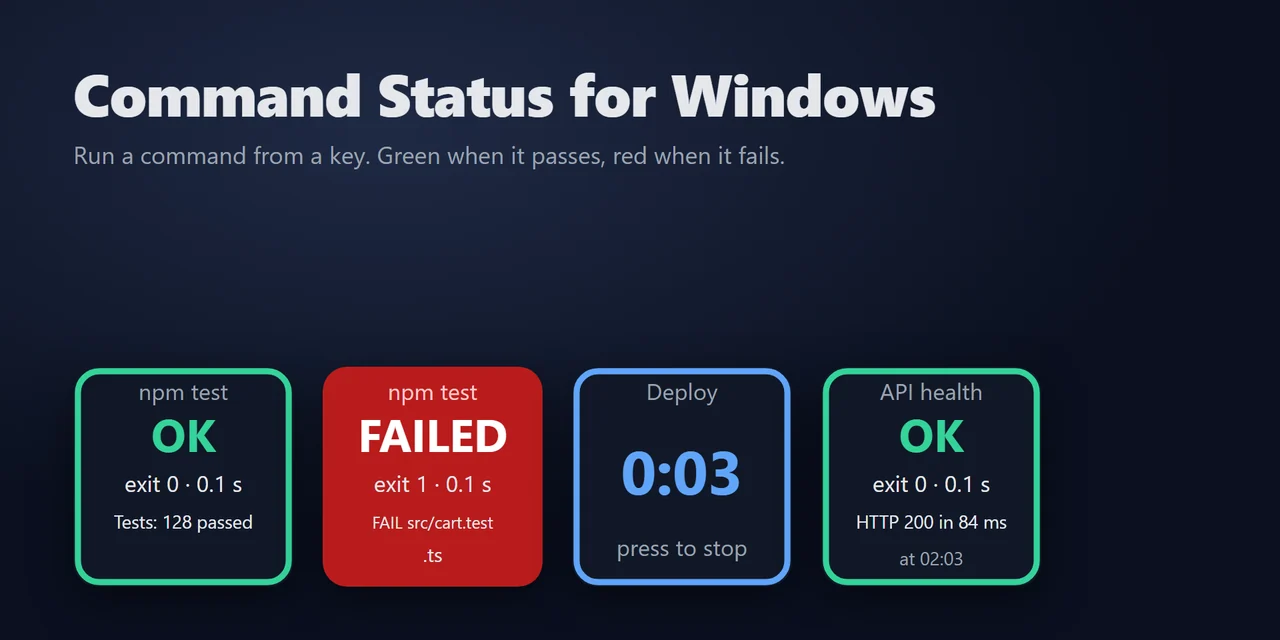
Para executar um script pelo Stream Deck e ver se funcionou, adicione o Command Status for Windows e coloque seu comando de teste, build ou backup em uma tecla Run Command.
Pressione a tecla e ela fica verde com um código de saída de sucesso ou vermelha em caso de falha, com o código de saída, o tempo de execução e a última linha da saída, no Command Prompt (Prompt de Comando) ou no Windows PowerShell.
Recursos
Verde com código de saída de sucesso, vermelho em falha, com o código de saída, o tempo de execução e a última linha da saída na tecla.
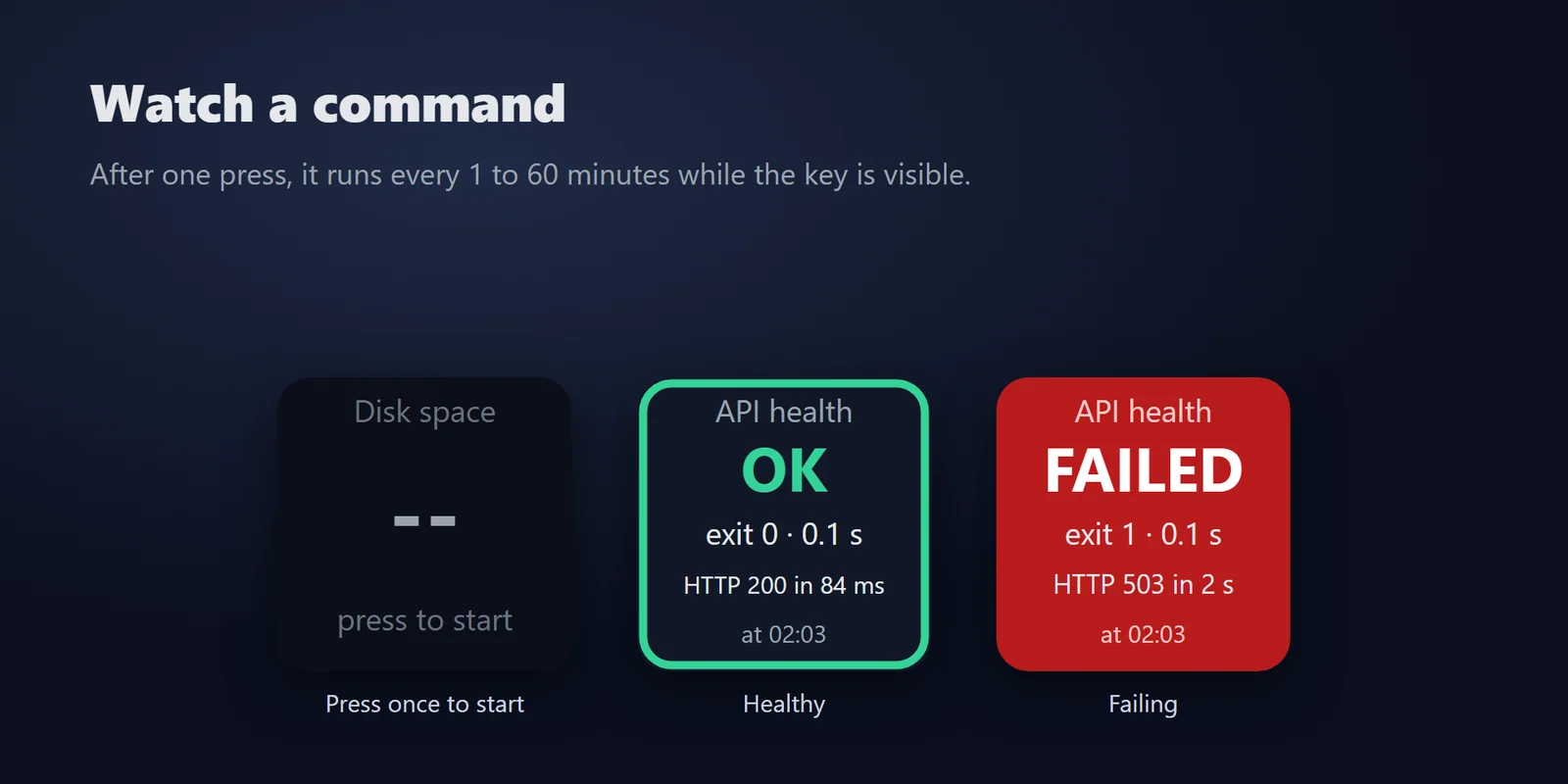
Watch Command executa a cada 1, 5, 15, 30 ou 60 minutos após o primeiro toque, enquanto a tecla estiver visível, e mostra o último resultado e a hora.
Command Prompt (Prompt de Comando), Windows PowerShell ou um programa iniciado diretamente.
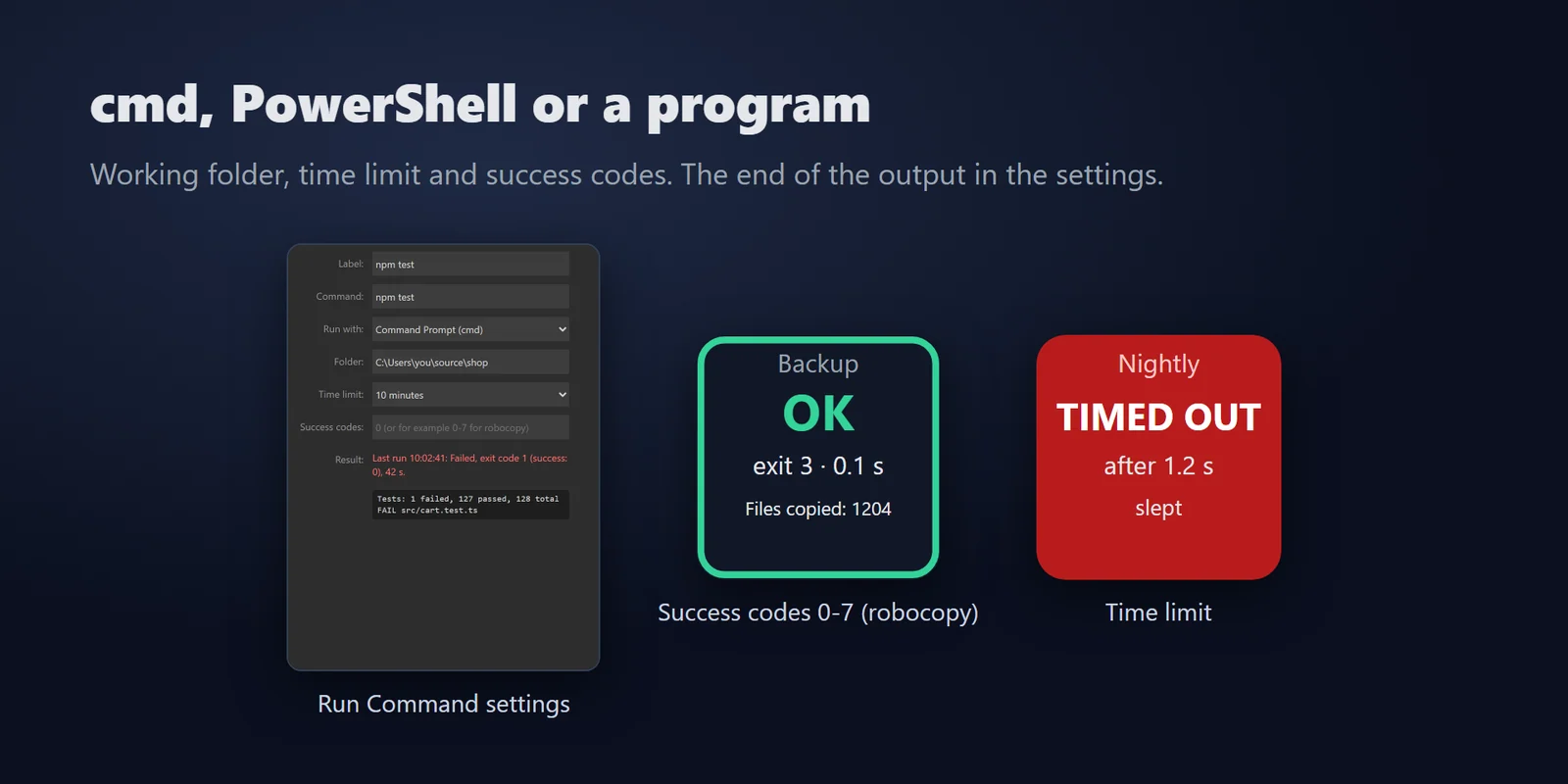
Run Command inicia seu comando; pressione de novo durante a execução para interrompê-lo junto com tudo o que ele iniciou.
Um comando monitorado alerta apenas quando passa de OK para falha.
Pasta de trabalho, limite de tempo (1 minuto a 4 horas) e códigos de saída de sucesso (por exemplo 0-7 para robocopy).
As últimas linhas aparecem nas configurações da tecla, em UTF-8, UTF-16 ou na página de código do seu console, como Shift_JIS em japonês.
Sem conta, sem serviço online, sem telemetria. Executa exatamente o comando que você digita, com o seu usuário do Windows.
Inglês e japonês.
Configuração
Perguntas frequentes
Respostas curtas para o que as pessoas perguntam antes de adicionar.
Envie um e-mail para contact
Coloque uma tecla Run Command no seu Stream Deck, digite o comando (por exemplo npm test) e a pasta em que ele roda, e pressione a tecla. Ela fica verde com OK se o código de saída indicar sucesso, ou vermelha com FAILED e o código de saída, além do tempo de execução e da última linha de saída.
Sim. Uma tecla Watch Command executa o comando a cada 1, 5, 15, 30 ou 60 minutos depois do seu primeiro toque, enquanto a tecla estiver visível, e mostra o último resultado e o horário em que rodou.
Sim. Informe os códigos de sucesso como números e intervalos, por exemplo 0-7 para o robocopy ou 0, 1.
Sim. Escolha Command Prompt (Prompt de Comando) para arquivos .bat e .cmd, ou Windows PowerShell para comandos do PowerShell.
Não. Ele nunca pede direitos de administrador; os comandos rodam com a mesma conta e as mesmas permissões do Windows do app Stream Deck.
Requisitos
Funciona no Windows 10 ou posterior com o app Stream Deck 6.9 ou posterior.
Um(a) Plugin para Stream Deck vendido(a) no Elgato Marketplace.
Mais para o seu Stream Deck





Funciona no Windows 10 ou posterior com o app Stream Deck 6.9 ou posterior.
Compre no Elgato MarketplaceCompra única no Elgato Marketplace, exibida lá na sua moeda (a página da loja está em inglês).