01
Connaître le résultat d'un coup d'œil
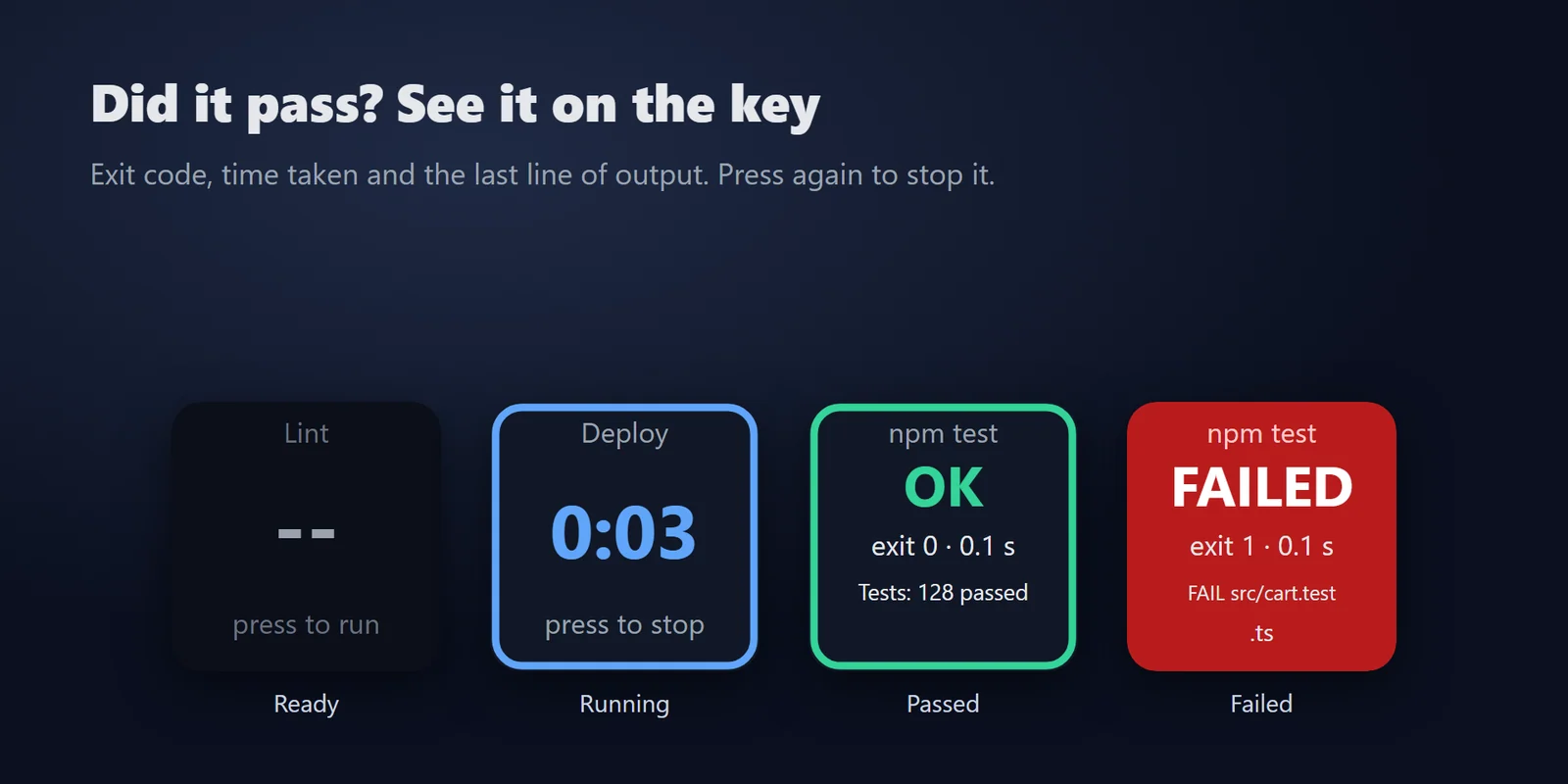
Vert avec un code de sortie de succès, rouge en cas d'échec, avec le code de sortie, la durée et la dernière ligne de sortie sur la touche.
Lancez un script de test, de build ou de sauvegarde depuis une touche Stream Deck : vert en cas de succès, rouge en cas d'échec.
Achat unique sur l'Elgato Marketplace, affiché là-bas dans votre devise (la page de la boutique est en anglais).
Présentation
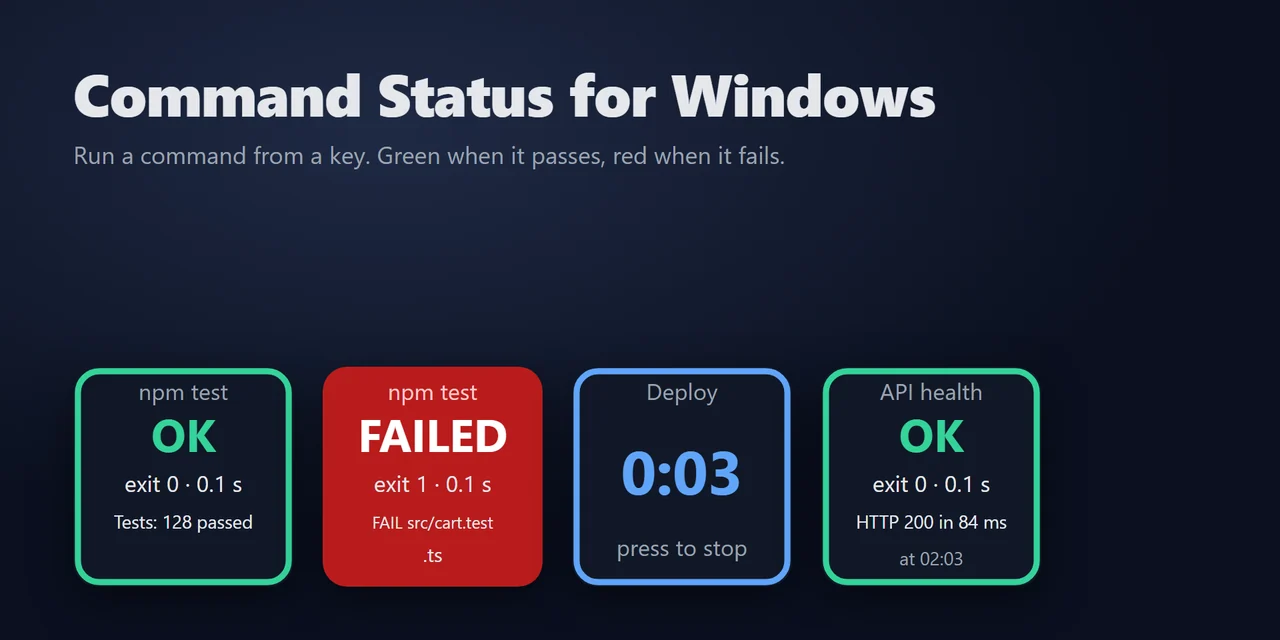
Pour lancer un script depuis un Stream Deck et voir s'il a fonctionné, ajoutez Command Status for Windows et placez votre commande de test, de build ou de sauvegarde sur une touche Run Command.
Appuyez sur la touche : elle devient verte pour un code de sortie de réussite ou rouge en cas d'échec, avec le code de sortie, la durée d'exécution et la dernière ligne de sortie, depuis Command Prompt (Invite de commandes) ou Windows PowerShell.
Fonctionnalités
Vert avec un code de sortie de succès, rouge en cas d'échec, avec le code de sortie, la durée et la dernière ligne de sortie sur la touche.
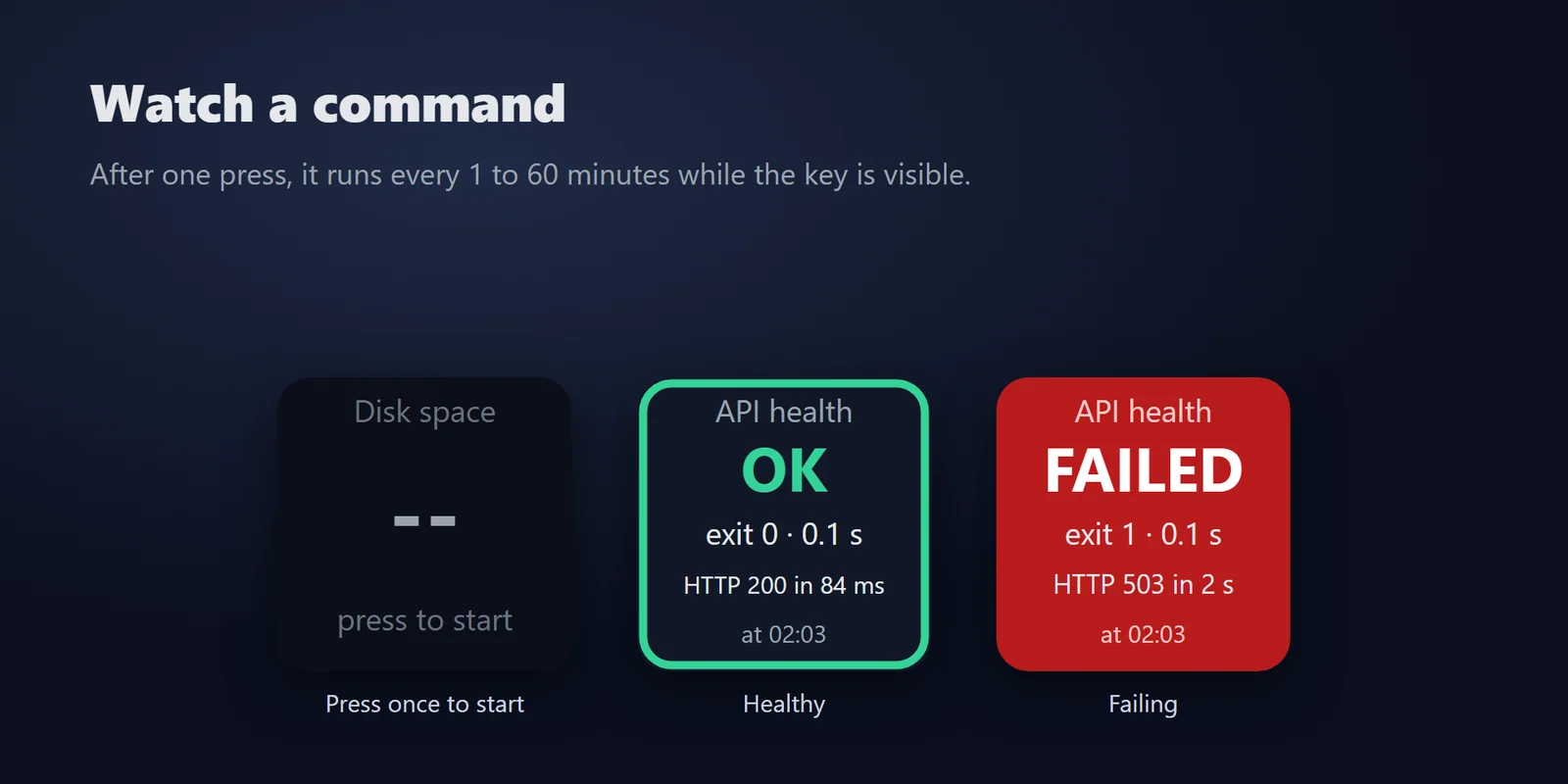
Watch Command s'exécute toutes les 1, 5, 15, 30 ou 60 minutes après votre premier appui, tant que la touche est visible, et affiche le dernier résultat et son heure.
Command Prompt (Invite de commandes) (cmd), Windows PowerShell, ou un programme lancé directement.
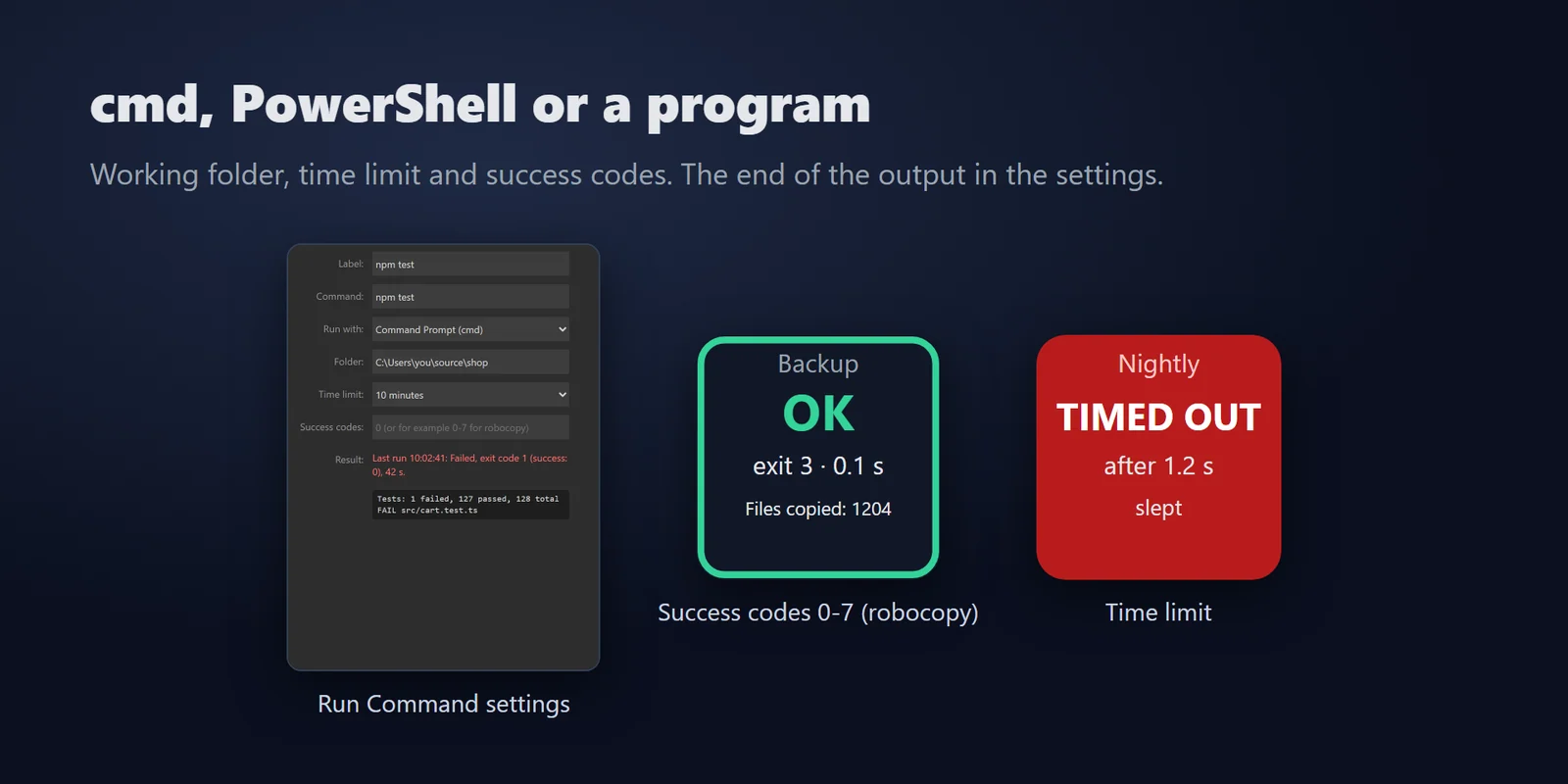
Run Command démarre votre commande ; appuyez à nouveau pendant son exécution pour l'arrêter, avec tout ce qu'elle a lancé.
Une commande surveillée n'alerte que lorsqu'elle passe de OK à échec.
Dossier de travail, limite de durée (1 minute à 4 heures) et codes de sortie de succès (par exemple 0-7 pour robocopy).
Les dernières lignes s'affichent dans les réglages de la touche, en UTF-8, UTF-16 ou dans la page de code de votre console, comme le Shift_JIS japonais.
Pas de compte, pas de service en ligne, pas de télémétrie. Il exécute exactement la commande que vous saisissez, avec votre compte Windows.
Anglais et japonais.
Installation
FAQ
De courtes réponses aux questions posées avant l'achat.
Écrivez à contact
Placez une touche Run Command sur votre Stream Deck, saisissez la commande (par exemple npm test) et le dossier d'exécution, puis appuyez sur la touche. Elle devient verte avec OK si le code de sortie indique un succès, ou rouge avec FAILED et le code de sortie, plus la durée d'exécution et la dernière ligne de sortie.
Oui. Une touche Watch Command exécute la commande toutes les 1, 5, 15, 30 ou 60 minutes après votre premier appui, tant que la touche est visible, et affiche le dernier résultat et son heure.
Oui. Saisissez les codes de succès sous forme de nombres et de plages, par exemple 0-7 pour robocopy ou 0, 1.
Oui. Choisissez Command Prompt (Invite de commandes) pour les fichiers .bat et .cmd, ou Windows PowerShell pour les commandes PowerShell.
Non. Il ne demande jamais de droits d'administrateur ; les commandes s'exécutent avec le même compte Windows et les mêmes autorisations que l'application Stream Deck.
Configuration requise
Fonctionne sous Windows 10 ou version ultérieure avec l'application Stream Deck 6.9 ou ultérieure.
Plugin Stream Deck vendu sur l'Elgato Marketplace.
Plus pour votre Stream Deck





Fonctionne sous Windows 10 ou version ultérieure avec l'application Stream Deck 6.9 ou ultérieure.
Obtenir sur l'Elgato MarketplaceAchat unique sur l'Elgato Marketplace, affiché là-bas dans votre devise (la page de la boutique est en anglais).