01
Voir qui occupe un port
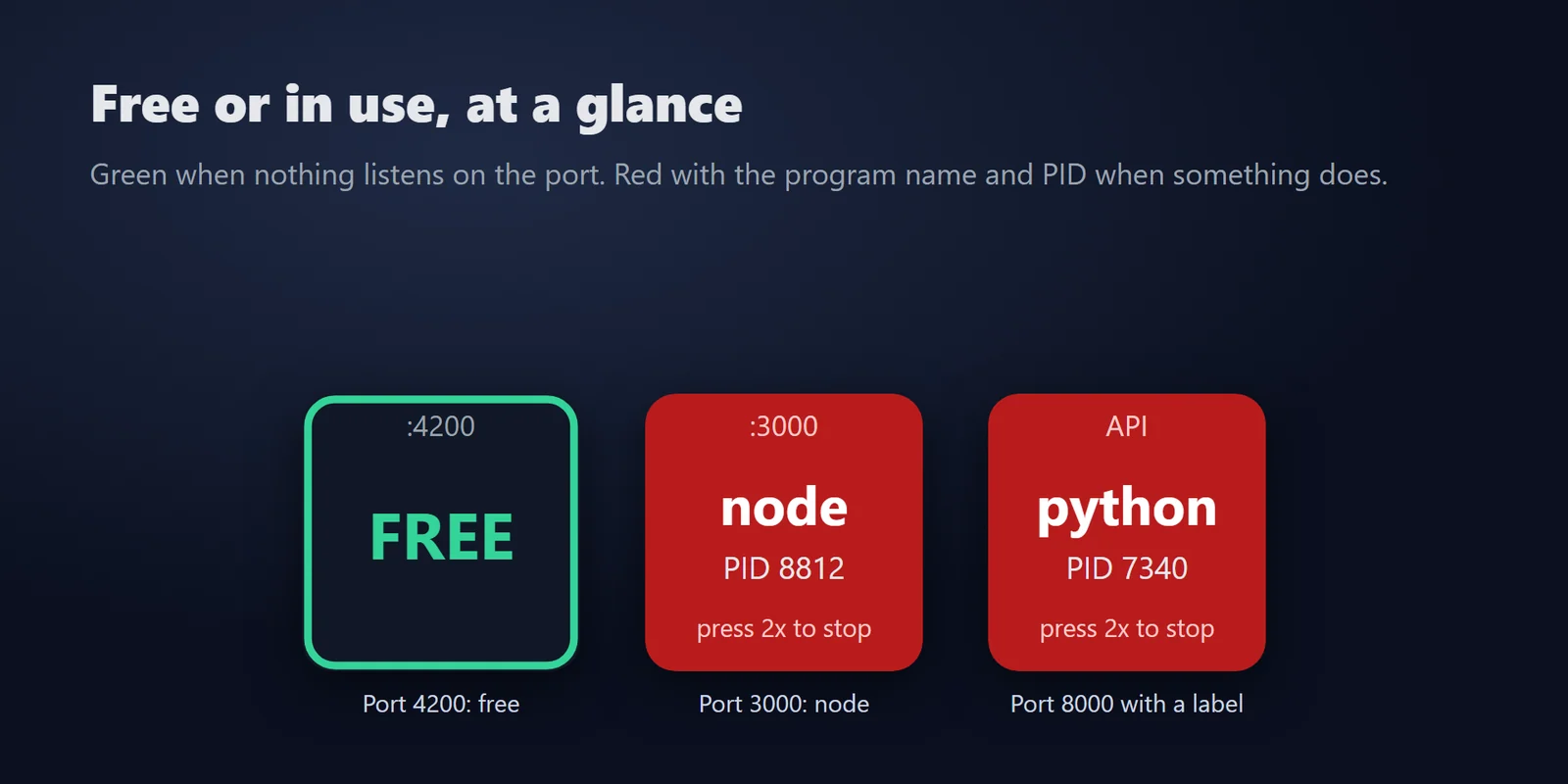
Une touche par port, verte quand rien n'écoute dessus, rouge avec le nom du programme et son PID quand quelque chose écoute (IPv4 et IPv6).
Voyez quel programme occupe un port comme 3000 et arrêtez-le en deux appuis sur une touche Stream Deck, sous Windows.
Achat unique sur l'Elgato Marketplace, affiché là-bas dans votre devise (la page de la boutique est en anglais).
Présentation
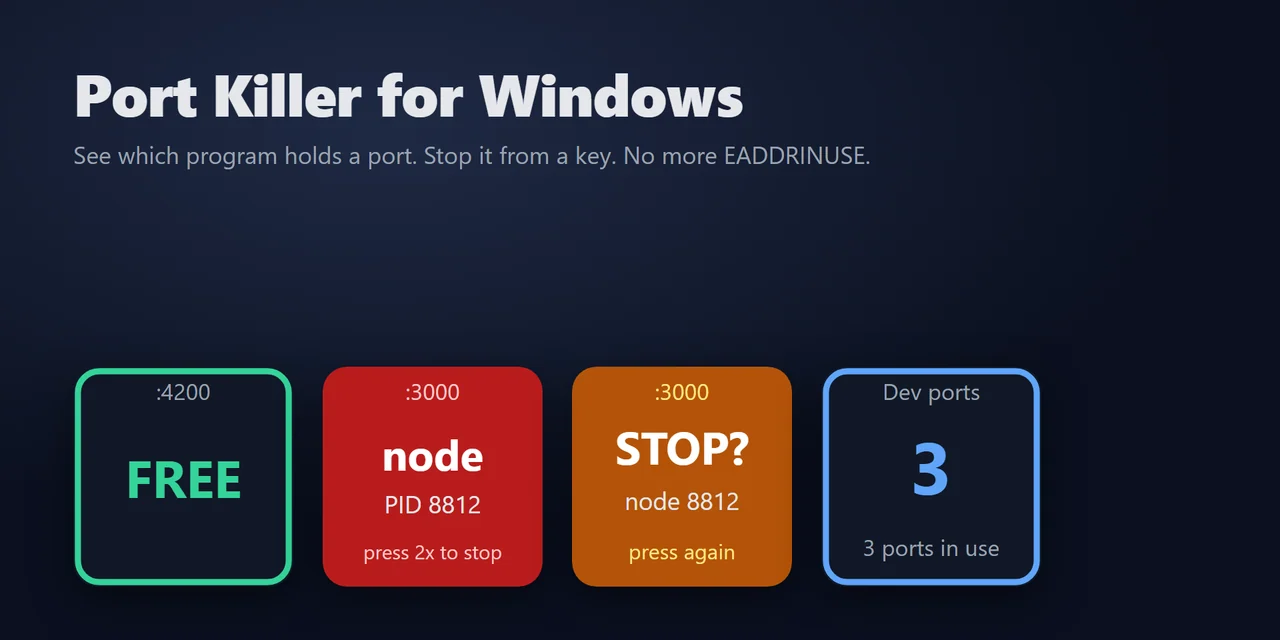
Pour corriger l'erreur « port 3000 déjà utilisé » sous Windows, ajoutez Port Killer for Windows à votre Stream Deck et placez le port sur une touche Port Watch.
La touche indique quel programme occupe le port, et deux appuis arrêtent ce programme et tout ce qu'il a lancé, ce qui lève l'erreur EADDRINUSE pour Node.js, Vite, Python, Java ou tout autre serveur de développement local, sans netstat ni Gestionnaire des tâches.
Fonctionnalités
Une touche par port, verte quand rien n'écoute dessus, rouge avec le nom du programme et son PID quand quelque chose écoute (IPv4 et IPv6).
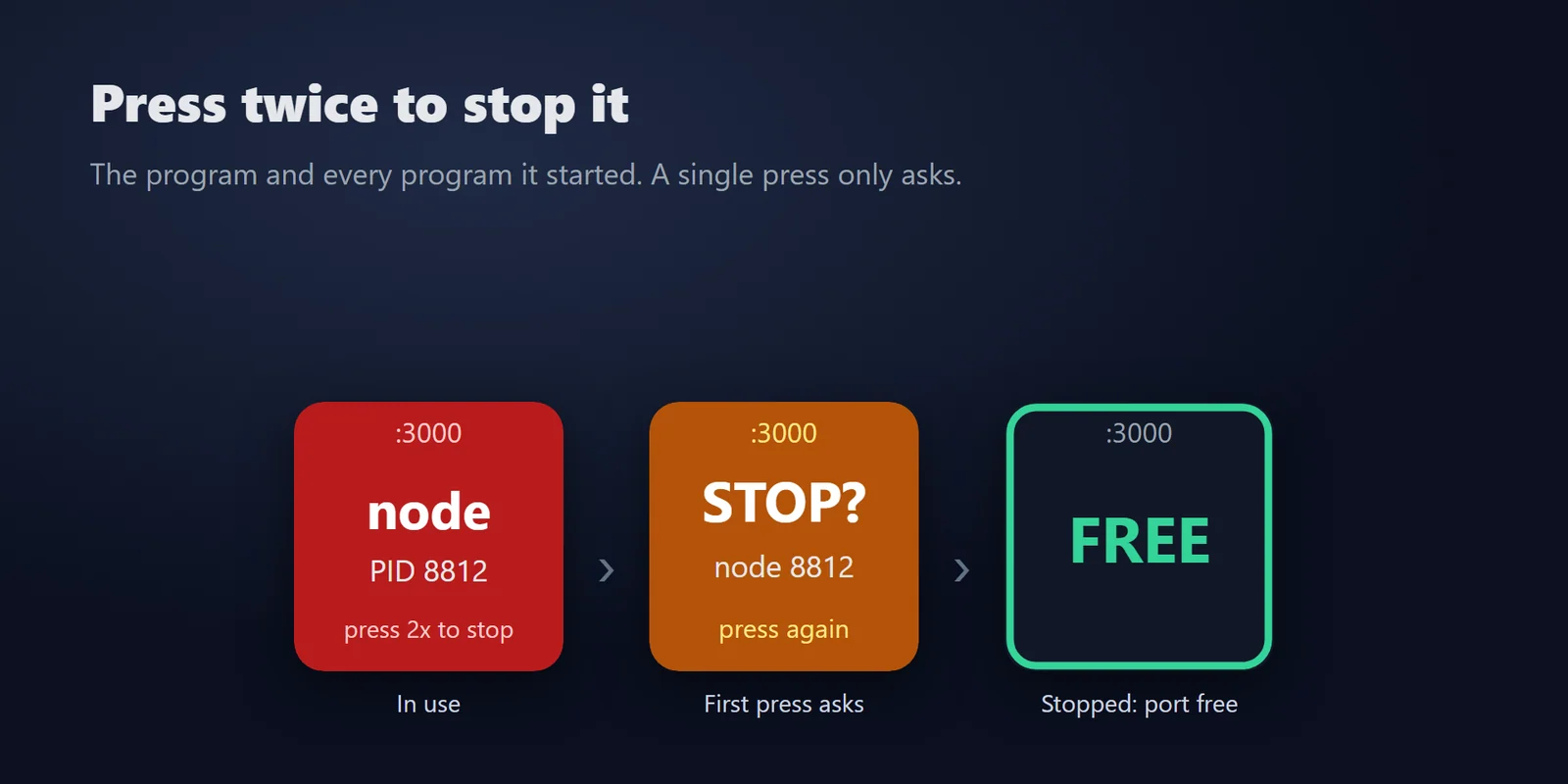
Le premier appui affiche STOP? et un second appui dans les 2 secondes confirme ; un seul appui n'arrête jamais rien.
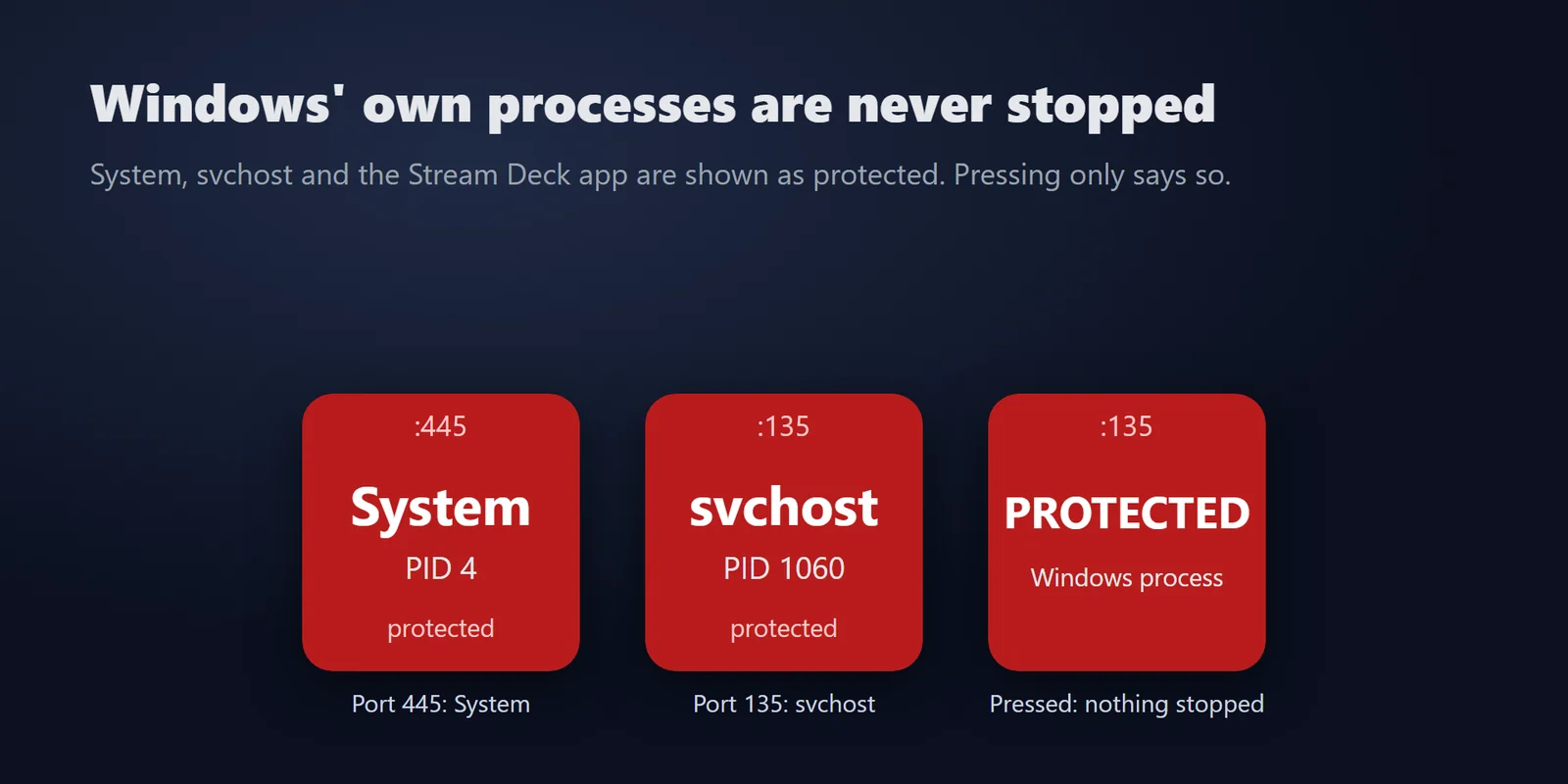
Les processus système Windows (System, svchost, services, lsass, wininit, csrss, smss et autres), l'application Stream Deck et le plugin lui-même ne sont jamais arrêtés.
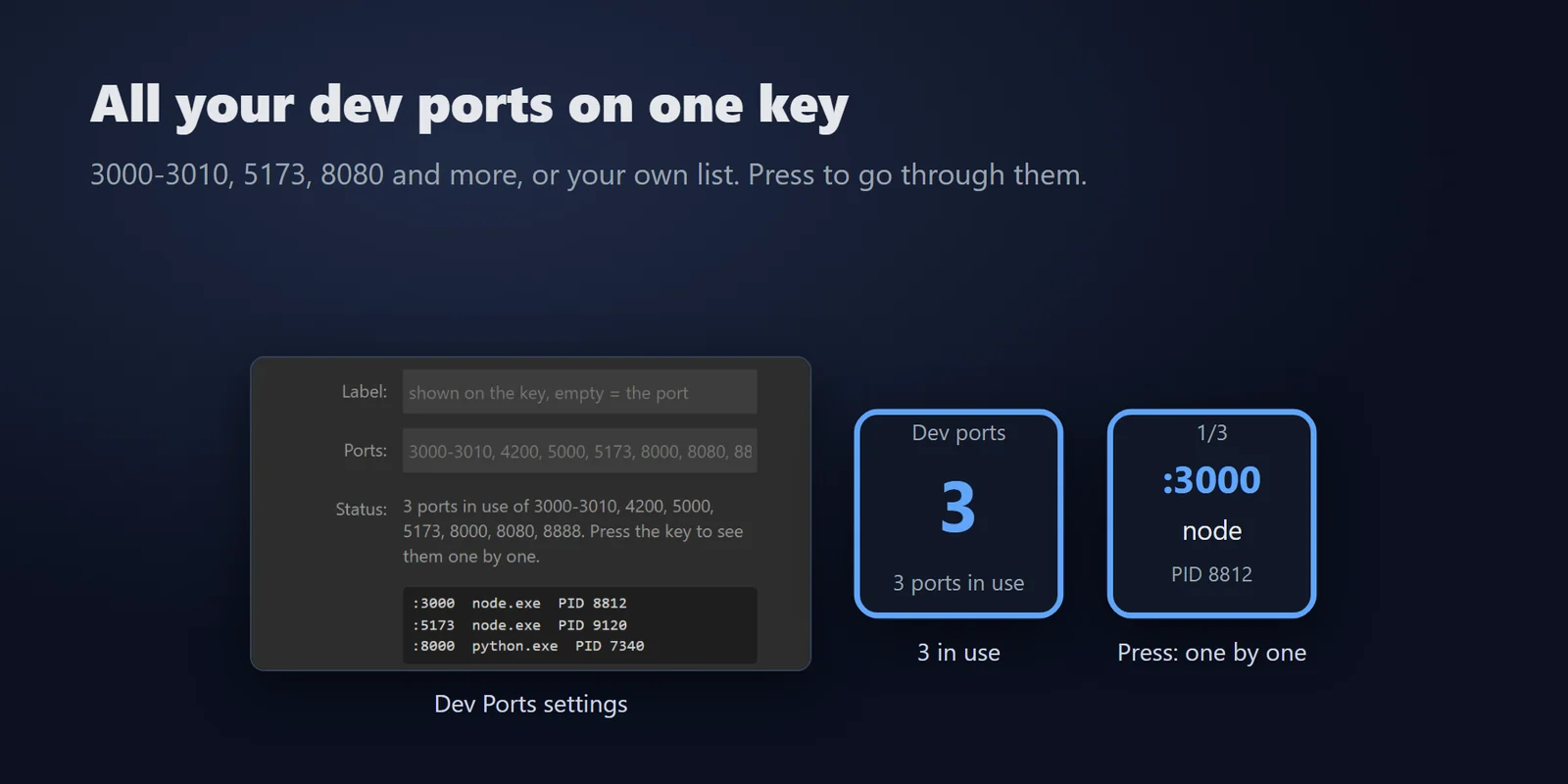
Dev Ports indique combien sont utilisés (par défaut 3000-3010, 4200, 5000, 5173, 8000, 8080, 8888, ou votre propre liste) ; appuyez pour les parcourir.
Il arrête l'arborescence complète des processus, si bien que les watchers et les processus enfants ne peuvent pas garder le port.
Il revérifie le port juste avant l'arrêt et n'arrête rien si un autre programme l'a pris.
Pas de compte, pas de service en ligne, pas de télémétrie.
Anglais et japonais.
Installation
Bon à savoirLe plugin utilise des outils intégrés à Windows, avec les autorisations de l'application Stream Deck.
FAQ
De courtes réponses aux questions posées avant l'achat.
Écrivez à contact
Placez une touche Port Watch pour le port 3000 sur votre Stream Deck. Quand la touche est rouge, elle affiche le programme et son PID ; appuyez une fois pour voir STOP?, puis de nouveau dans les 2 secondes, et ce programme et tout ce qu'il a lancé sont arrêtés.
Oui. Il arrête l'arborescence complète des processus, si bien que les watchers et les processus enfants ne peuvent pas garder le port.
Oui. Une touche Dev Ports indique combien de vos ports de développement sont utilisés et les parcourt à chaque appui. Elle n'arrête jamais rien ; utilisez pour cela une touche Port Watch.
Il n'arrête jamais les processus système Windows, l'application Stream Deck ni lui-même, et il revérifie le port juste avant l'arrêt : il n'arrête donc rien si un autre programme a pris le port.
Windows a refusé d'arrêter le programme, le plus souvent parce qu'il s'exécute en tant qu'administrateur alors que l'application Stream Deck ne le fait pas. Arrêtez-le depuis l'endroit où vous l'avez lancé.
Configuration requise
Fonctionne sous Windows 10 ou version ultérieure avec l'application Stream Deck 6.9 ou ultérieure.
Plugin Stream Deck vendu sur l'Elgato Marketplace.
Plus pour votre Stream Deck





Fonctionne sous Windows 10 ou version ultérieure avec l'application Stream Deck 6.9 ou ultérieure.
Obtenir sur l'Elgato MarketplaceAchat unique sur l'Elgato Marketplace, affiché là-bas dans votre devise (la page de la boutique est en anglais).