01
Sehen, wer einen Port belegt
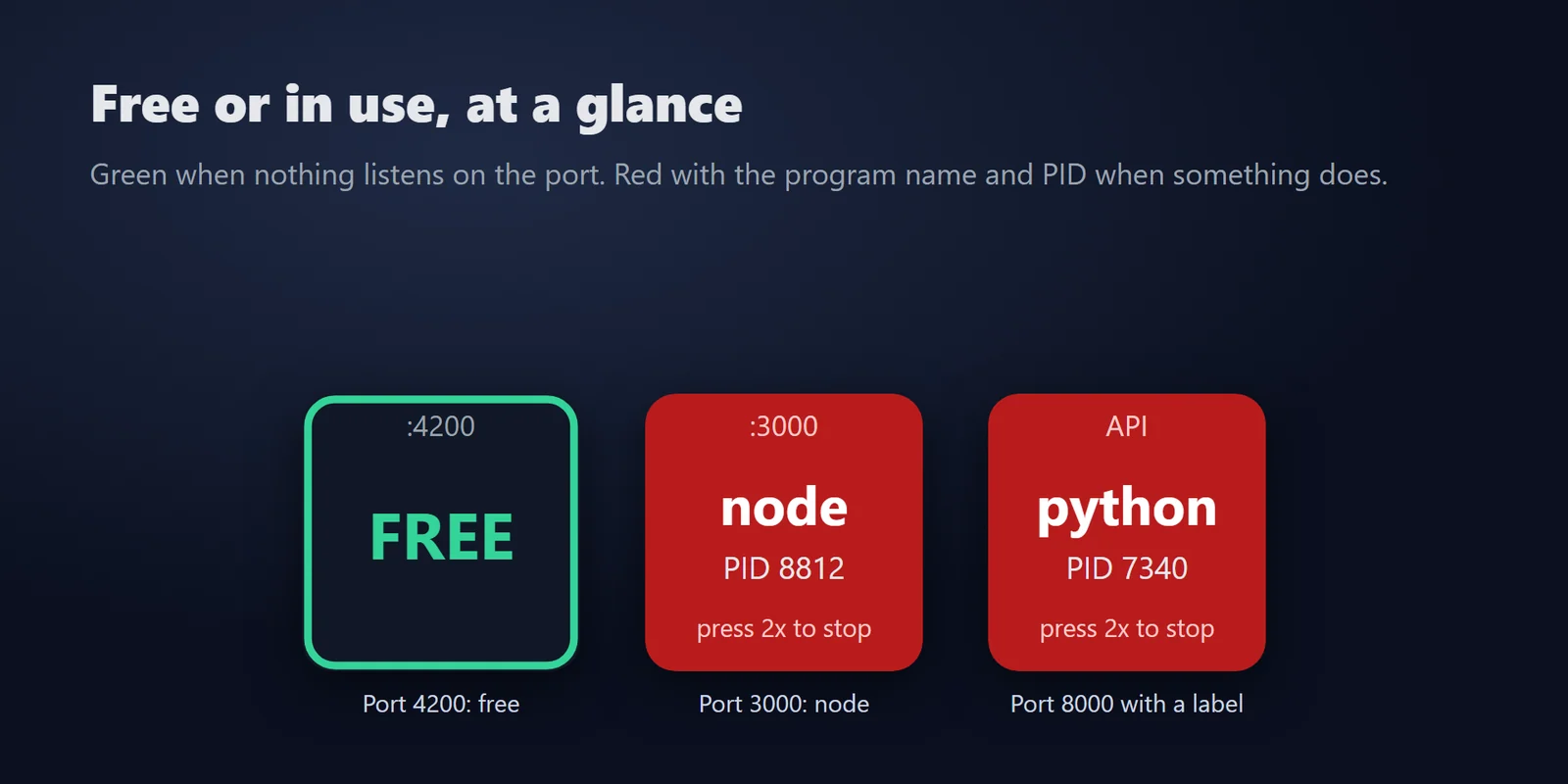
Eine Taste pro Port, grün, wenn nichts darauf lauscht, rot mit Programmname und PID, wenn etwas darauf lauscht (IPv4 und IPv6).
Sehen Sie, welches Programm einen Port wie 3000 belegt, und beenden Sie es unter Windows mit zwei Tastendrücken auf einer Taste Ihres Stream Deck.
Einmalkauf im Elgato Marketplace, dort in Ihrer Währung angezeigt (die Shopseite ist auf Englisch).
Überblick
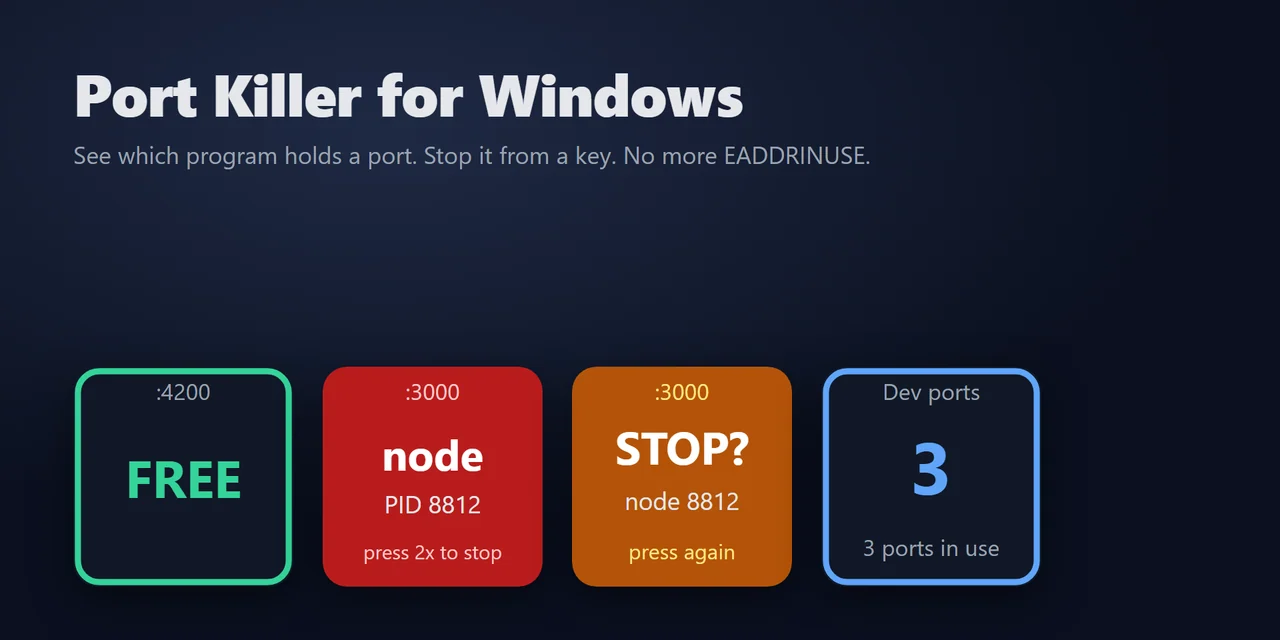
Um den Fehler „Port 3000 already in use“ unter Windows zu beheben, fügen Sie Port Killer for Windows zu Ihrem Stream Deck hinzu und legen Sie den Port auf eine Port Watch-Taste.
Die Taste zeigt, welches Programm den Port belegt, und zwei Druck beenden dieses Programm und alles, was es gestartet hat. So beheben Sie EADDRINUSE bei Node.js, Vite, Python, Java oder jedem anderen lokalen Dev-Server, ohne netstat oder Task-Manager.
Funktionen
Eine Taste pro Port, grün, wenn nichts darauf lauscht, rot mit Programmname und PID, wenn etwas darauf lauscht (IPv4 und IPv6).
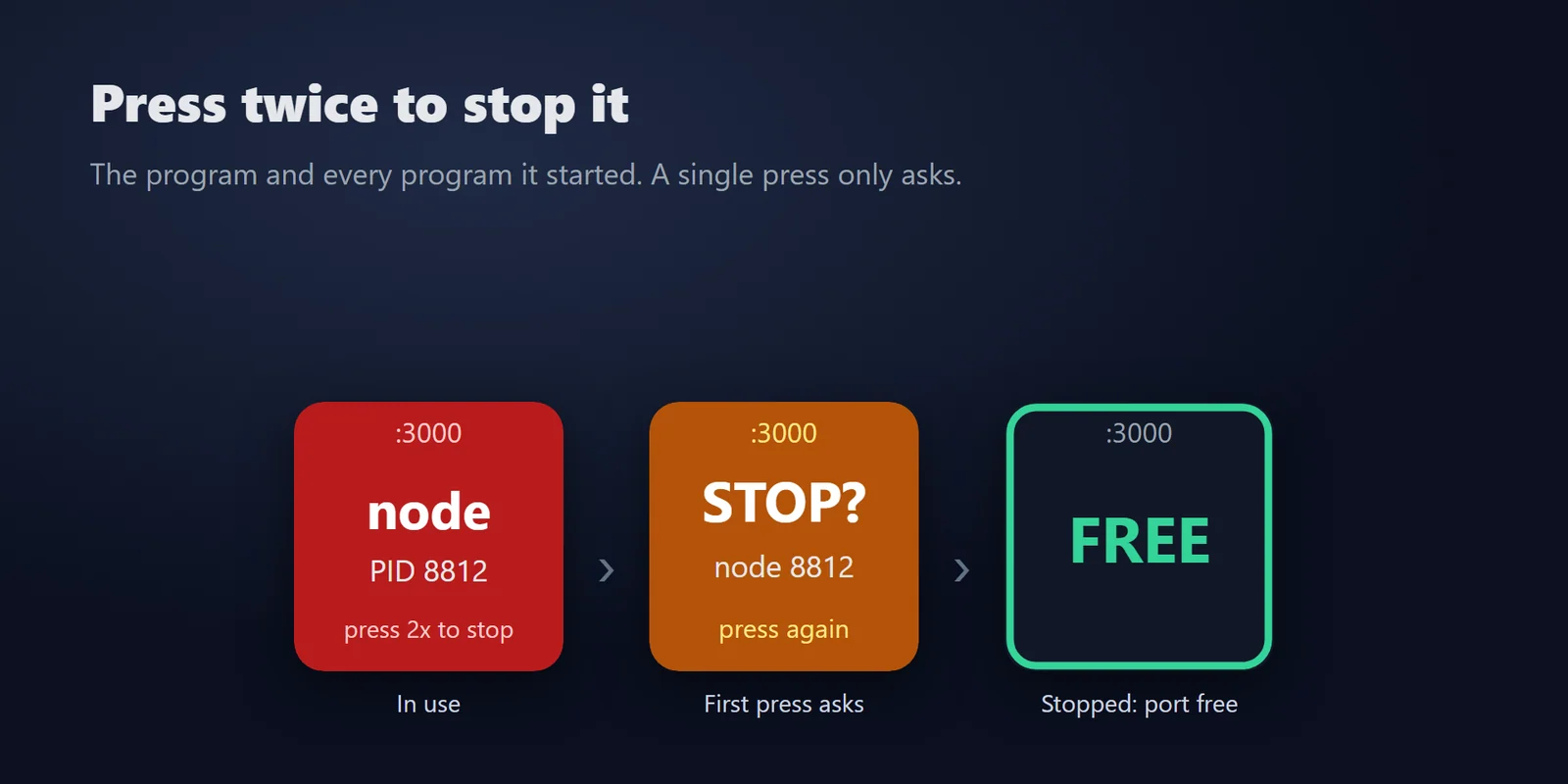
Der erste Druck fragt STOP?, ein zweiter Druck innerhalb von 2 Sekunden bestätigt; ein einzelner Druck beendet nie etwas.
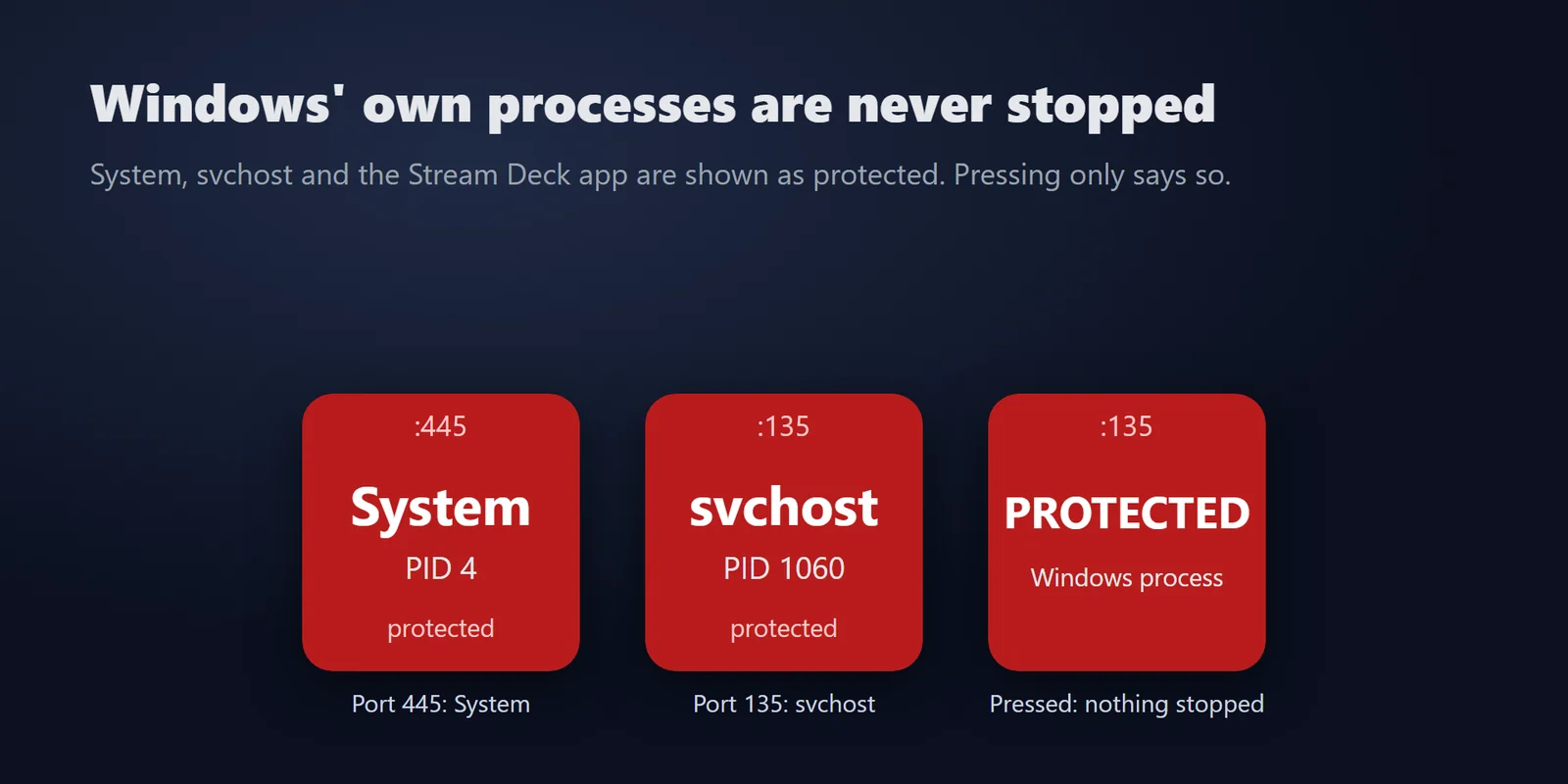
Windows-Systemprozesse (System, svchost, services, lsass, wininit, csrss, smss und andere), die Stream Deck App und das Plugin selbst werden nie beendet.
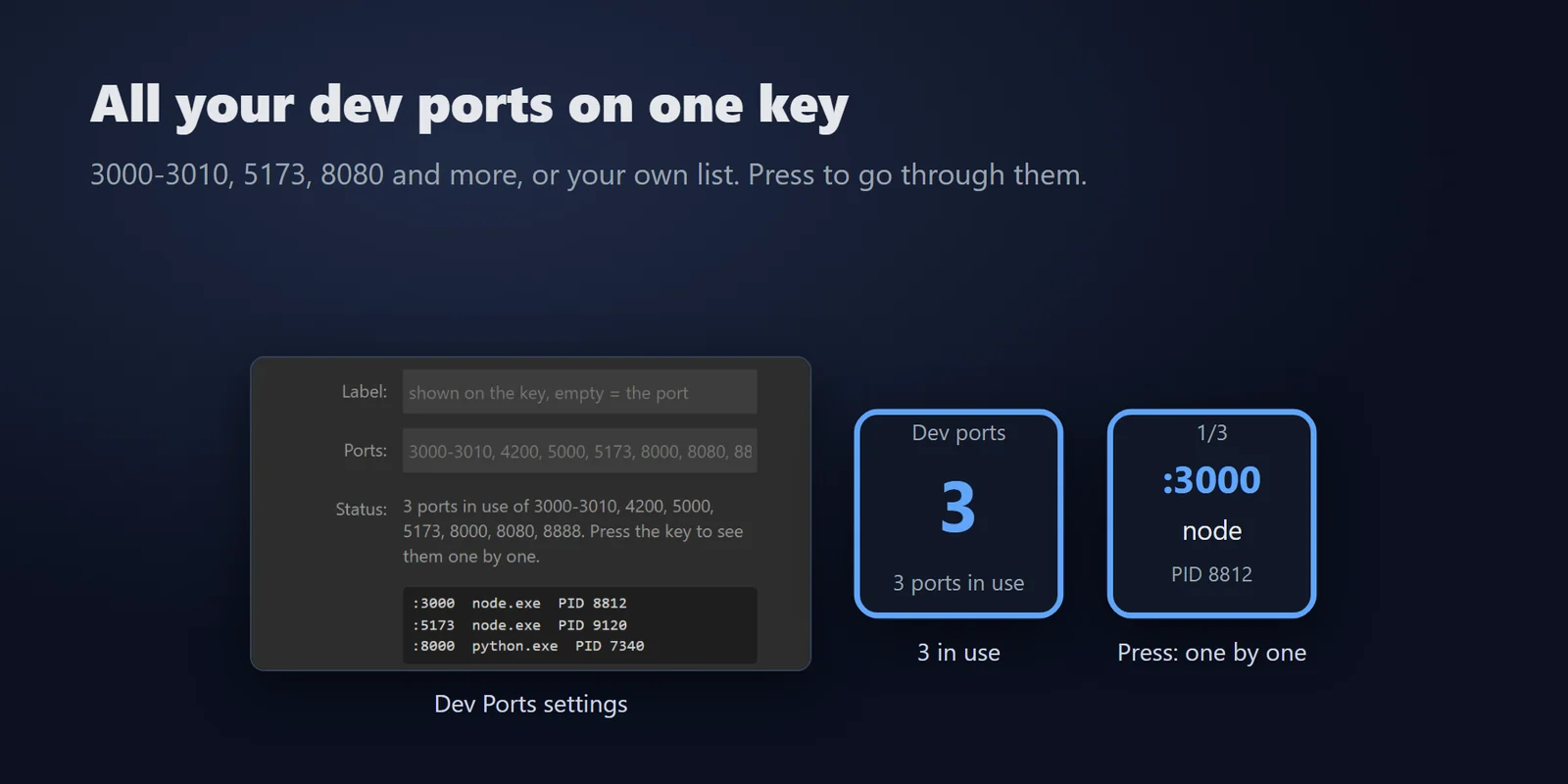
Dev Ports zeigt, wie viele in Gebrauch sind (standardmäßig 3000-3010, 4200, 5000, 5173, 8000, 8080, 8888 oder Ihre eigene Liste); mit jedem Druck wechseln Sie zum nächsten.
Es beendet den gesamten Prozessbaum, damit Watcher und Kindprozesse den Port nicht weiter belegen.
Es prüft den Port kurz vor dem Beenden erneut und beendet nichts, wenn ein anderes Programm ihn übernommen hat.
Kein Konto, kein Online-Dienst, keine Telemetrie.
Englisch und Japanisch.
Einrichtung
Gut zu wissenDas Plugin nutzt in Windows eingebaute Werkzeuge, mit den Berechtigungen der Stream Deck App.
FAQ
Kurze Antworten auf Fragen, die vor dem Hinzufügen oft gestellt werden.
Schreiben Sie an contact
Legen Sie eine Port Watch-Taste für Port 3000 auf Ihr Stream Deck. Ist die Taste rot, zeigt sie Programm und PID; drücken Sie einmal bis STOP?, dann innerhalb von 2 Sekunden erneut, und das Programm samt allem, was es gestartet hat, wird beendet.
Ja. Es beendet den gesamten Prozessbaum, damit Watcher und Kindprozesse den Port nicht weiter belegen.
Ja. Eine Dev Ports-Taste zeigt, wie viele Ihrer Dev-Ports belegt sind, und schaltet bei jedem Druck durch sie. Sie beendet nie etwas; dafür nutzen Sie eine Port Watch-Taste.
Es beendet nie Windows-Systemprozesse, die Stream Deck App oder sich selbst und prüft den Port kurz vor dem Beenden erneut; hat ein anderes Programm den Port übernommen, beendet es nichts.
Windows hat das Beenden des Programms verweigert, meist weil es als Administrator läuft, die Stream Deck App aber nicht. Beenden Sie es dort, wo Sie es gestartet haben.
Voraussetzungen
Funktioniert unter Windows 10 oder neuer mit der Stream Deck App 6.9 oder neuer.
Ein Stream Deck Plugin, erhältlich im Elgato Marketplace.
Mehr für Ihr Stream Deck





Funktioniert unter Windows 10 oder neuer mit der Stream Deck App 6.9 oder neuer.
Im Elgato Marketplace holenEinmalkauf im Elgato Marketplace, dort in Ihrer Währung angezeigt (die Shopseite ist auf Englisch).