01
Ve quién ocupa un puerto
Una tecla por puerto, verde cuando nada escucha en él, roja con el nombre del programa y su PID cuando algo escucha (IPv4 e IPv6).
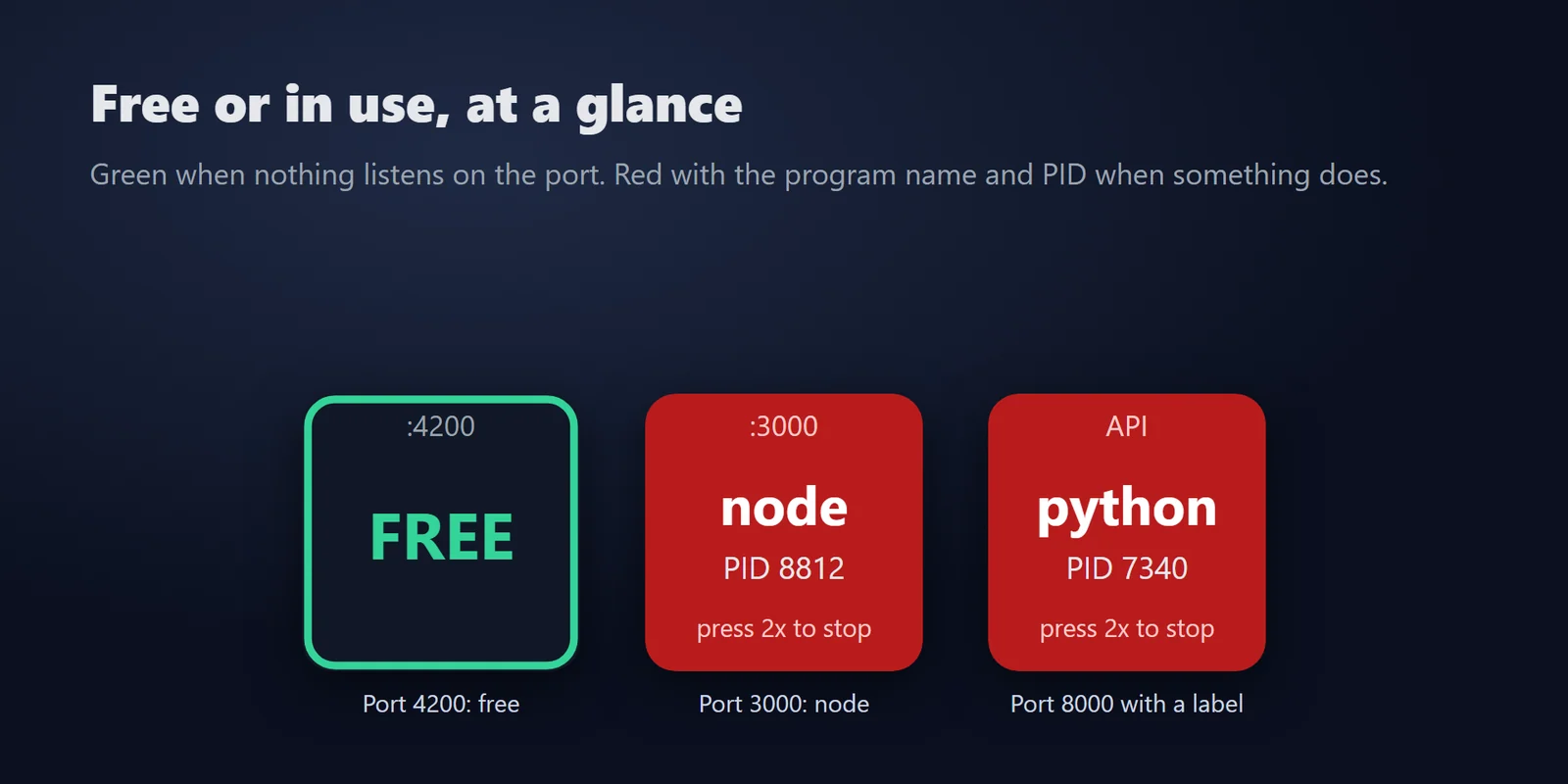

Mira qué programa ocupa un puerto como el 3000 y deténlo con dos pulsaciones en una tecla de Stream Deck, en Windows.
Compra única en el Elgato Marketplace, donde se muestra en tu propia moneda (la página de la tienda está en inglés).
Resumen
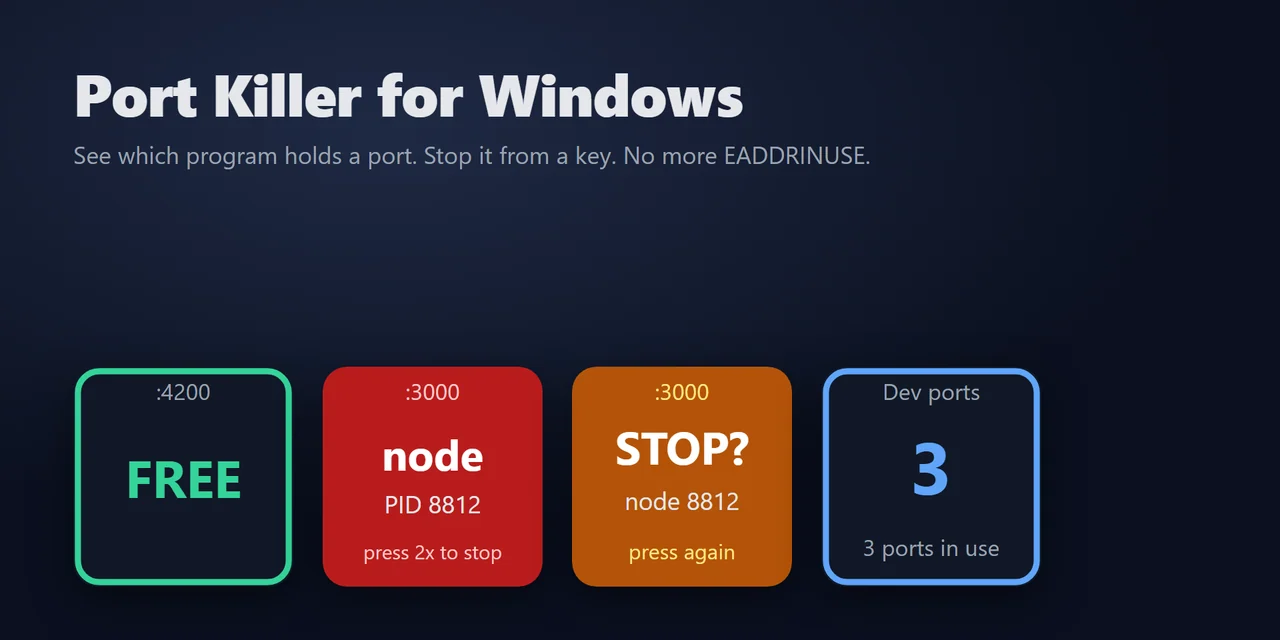
Para solucionar el puerto 3000 ya en uso en Windows, añade Port Killer for Windows a tu Stream Deck y pon el puerto en una tecla Port Watch.
La tecla muestra qué programa ocupa el puerto, y dos pulsaciones detienen ese programa y todo lo que haya iniciado, resolviendo EADDRINUSE en Node.js, Vite, Python, Java o cualquier otro servidor de desarrollo local sin netstat ni Task Manager.
Características
Una tecla por puerto, verde cuando nada escucha en él, roja con el nombre del programa y su PID cuando algo escucha (IPv4 e IPv6).
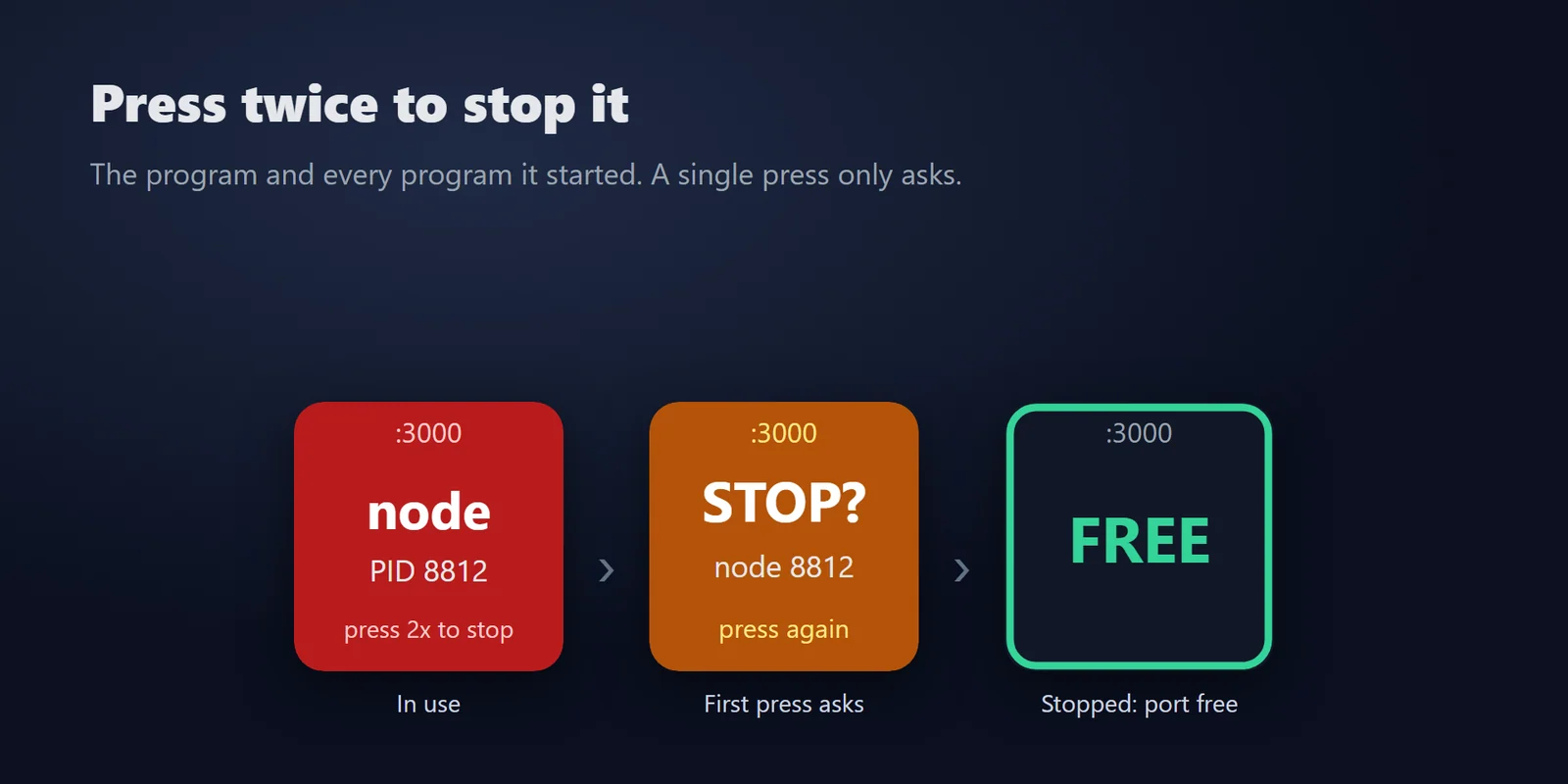
La primera pulsación pregunta STOP? y una segunda en menos de 2 segundos lo confirma; una sola pulsación nunca detiene nada.
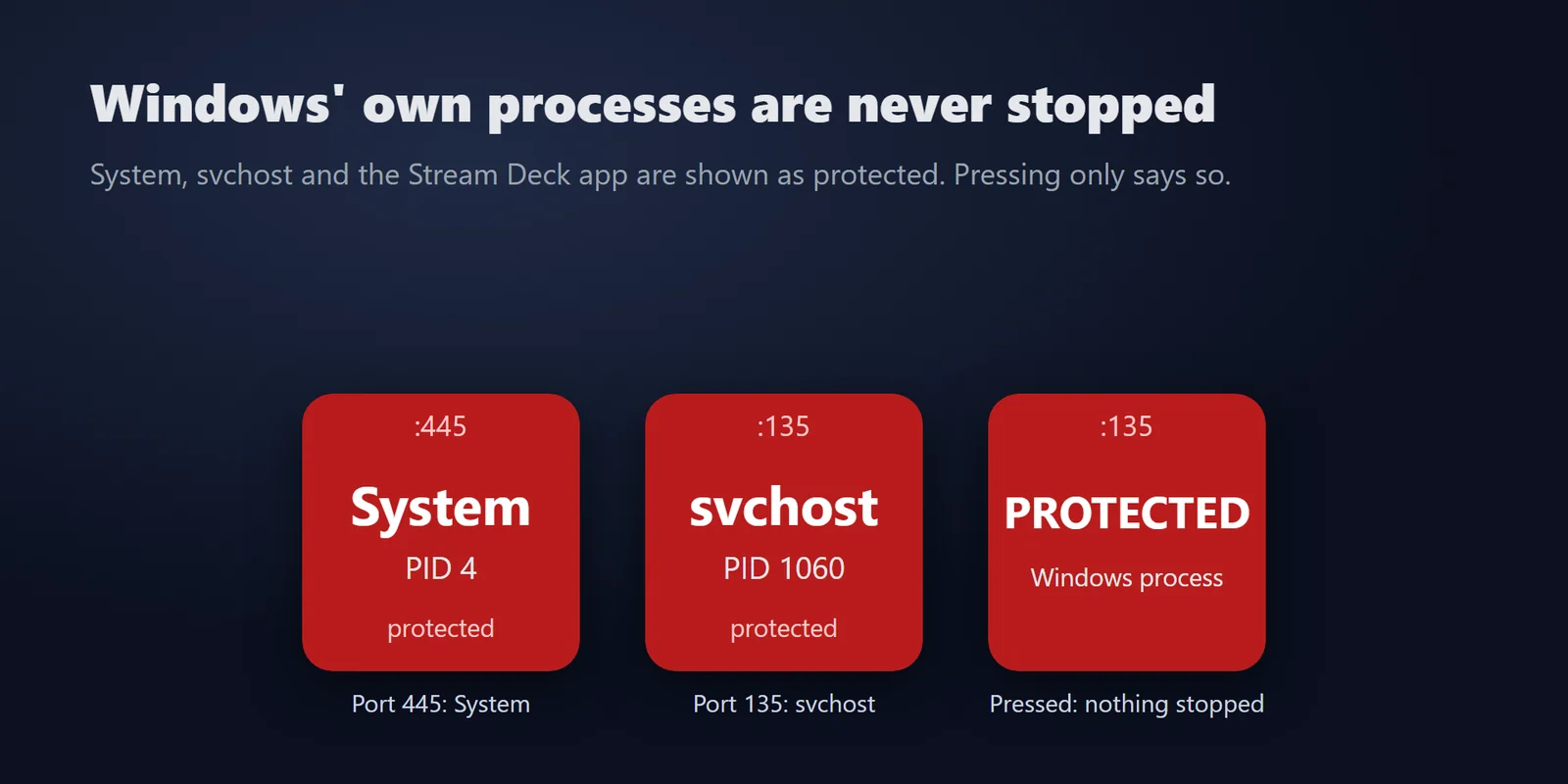
Nunca se detienen los procesos del sistema de Windows (System, svchost, services, lsass, wininit, csrss, smss y otros), la aplicación Stream Deck ni el propio plugin.
Dev Ports muestra cuántos están en uso (por defecto 3000-3010, 4200, 5000, 5173, 8000, 8080, 8888, o tu propia lista); púlsala para recorrerlos.
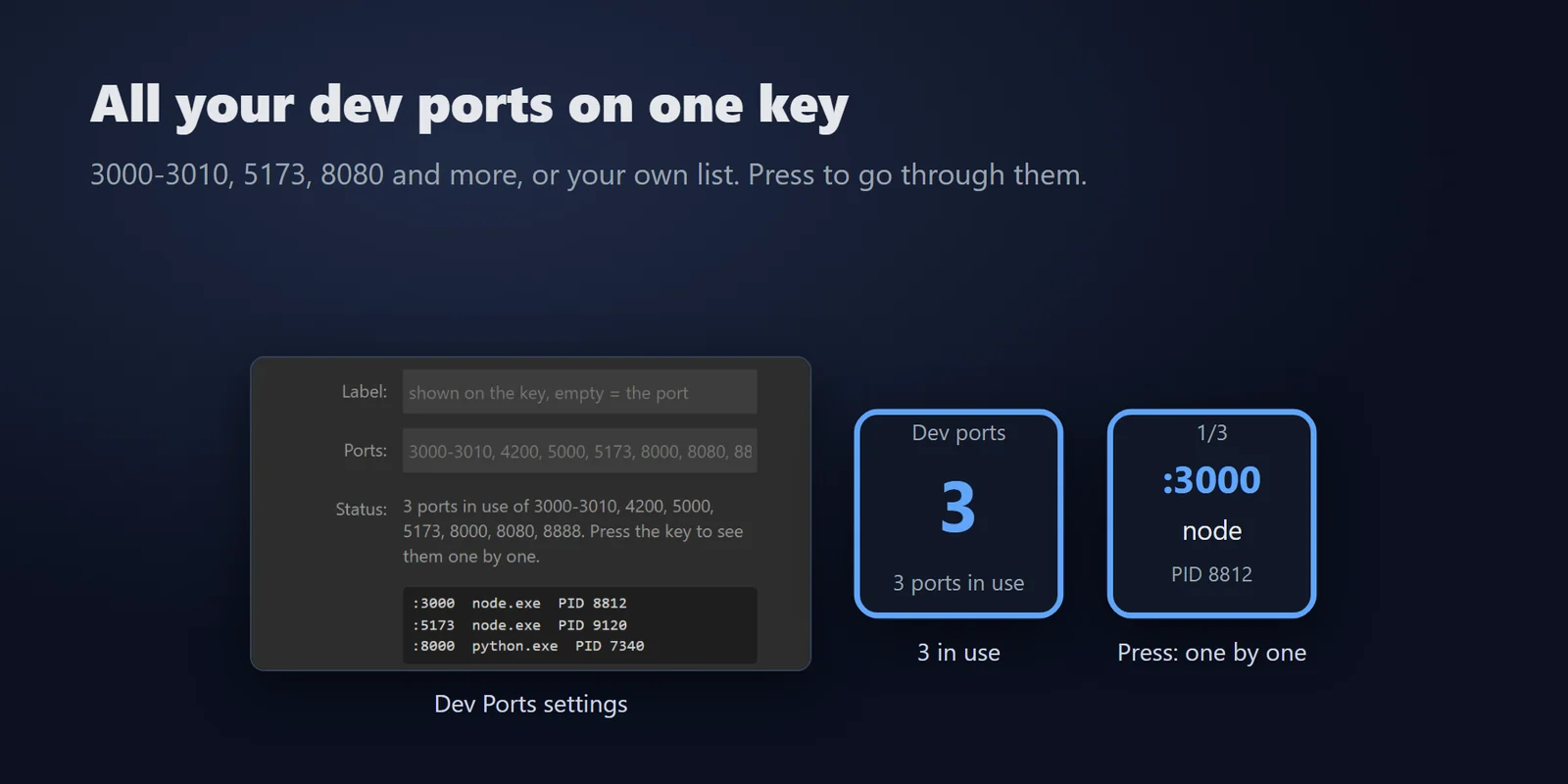
Detiene todo el árbol de procesos, de modo que los watchers y los procesos hijos no puedan seguir ocupando el puerto.
Vuelve a comprobar el puerto justo antes de detener y no detiene nada si otro programa lo ha ocupado.
Sin cuenta, sin servicio online, sin telemetría.
Inglés y japonés.
Configuración
Conviene saberEl plugin usa herramientas integradas en Windows, con los permisos de la aplicación Stream Deck.
Preguntas frecuentes
Respuestas breves a lo que se pregunta antes de añadirlo.
Escribe a contact
Pon una tecla Port Watch para el puerto 3000 en tu Stream Deck. Cuando la tecla está roja, muestra el programa y su PID; pulsa una vez para ver STOP? y otra vez en menos de 2 segundos, y ese programa y todo lo que inició se detienen.
Sí. Detiene todo el árbol de procesos, de modo que los watchers y los procesos hijos no puedan seguir ocupando el puerto.
Sí. Una tecla Dev Ports muestra cuántos de tus puertos de desarrollo están en uso y los recorre cuando la pulsas. Nunca detiene nada; para eso usa una tecla Port Watch.
Nunca detiene procesos del sistema de Windows, la aplicación Stream Deck ni a sí mismo, y vuelve a comprobar el puerto justo antes de detener, así que no detiene nada si otro programa ha ocupado el puerto.
Windows rechazó detener el programa, casi siempre porque se ejecuta como administrador y la aplicación Stream Deck no. Deténlo desde donde lo iniciaste.
Requisitos
Funciona en Windows 10 o posterior con la aplicación Stream Deck 6.9 o posterior.
Plugin de Stream Deck a la venta en el Elgato Marketplace.
Más para tu Stream Deck





Funciona en Windows 10 o posterior con la aplicación Stream Deck 6.9 o posterior.
Consíguelo en el Elgato MarketplaceCompra única en el Elgato Marketplace, donde se muestra en tu propia moneda (la página de la tienda está en inglés).