01
포트 점유자 확인
포트마다 키 하나를 쓰며, 사용 중인 프로그램이 없으면 초록색, 있으면 프로그램 이름과 PID가 있는 빨간색으로 표시됩니다(IPv4와 IPv6).
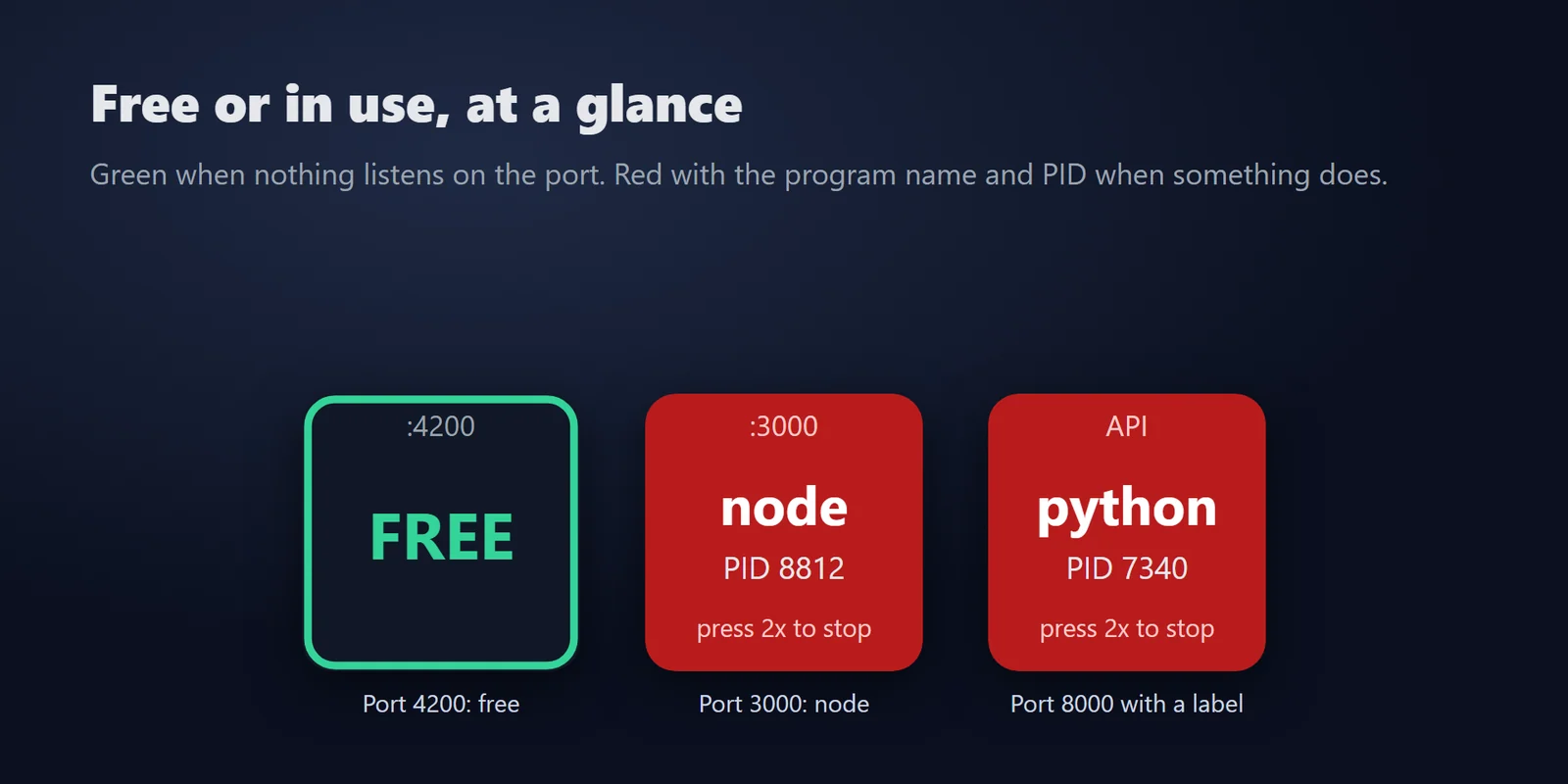

3000 같은 포트를 점유한 프로그램을 확인하고 Stream Deck 키를 두 번 눌러 Windows에서 종료합니다.
Elgato Marketplace에서 한 번만 결제하는 방식이며, 스토어에서 사용 중인 통화로 표시됩니다(스토어 페이지는 영어입니다).
개요
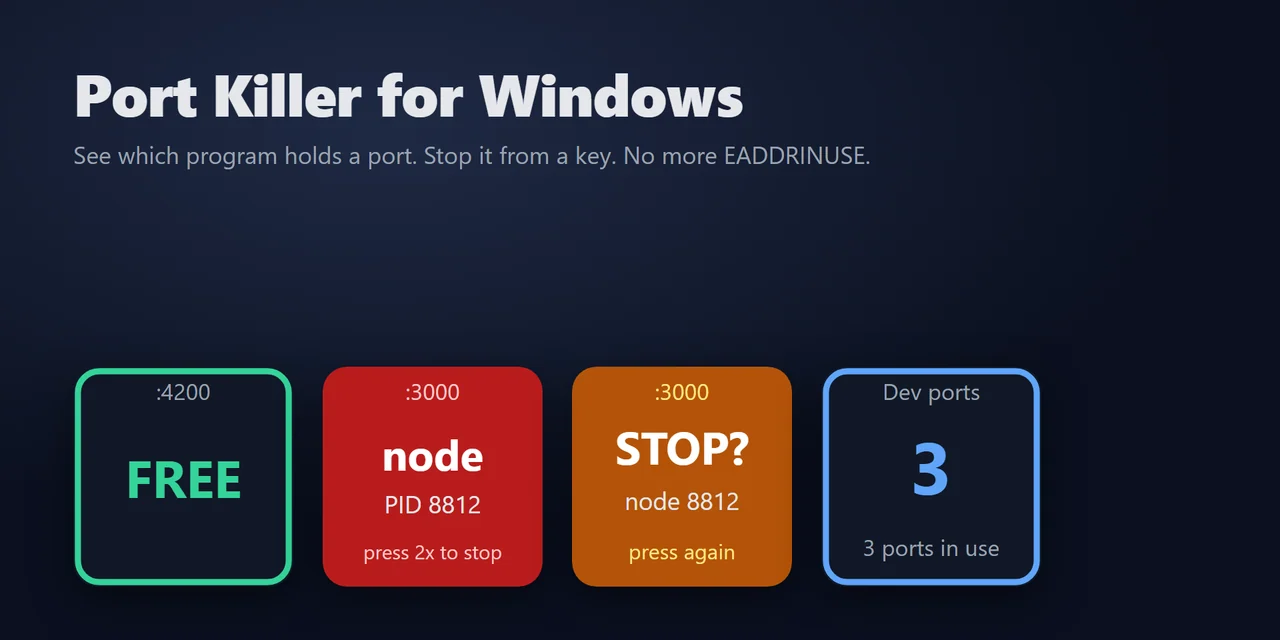
Windows에서 포트 3000이 이미 사용 중인 문제를 해결하려면 Stream Deck에 Port Killer for Windows를 추가하고 Port Watch 키에 해당 포트를 지정하세요.
키에 포트를 점유한 프로그램이 표시되며, 두 번 누르면 그 프로그램과 거기서 시작된 모든 프로세스가 종료되어 netstat이나 작업 관리자 없이 Node.js, Vite, Python, Java 등 로컬 개발 서버의 EADDRINUSE를 해결합니다.
기능
포트마다 키 하나를 쓰며, 사용 중인 프로그램이 없으면 초록색, 있으면 프로그램 이름과 PID가 있는 빨간색으로 표시됩니다(IPv4와 IPv6).
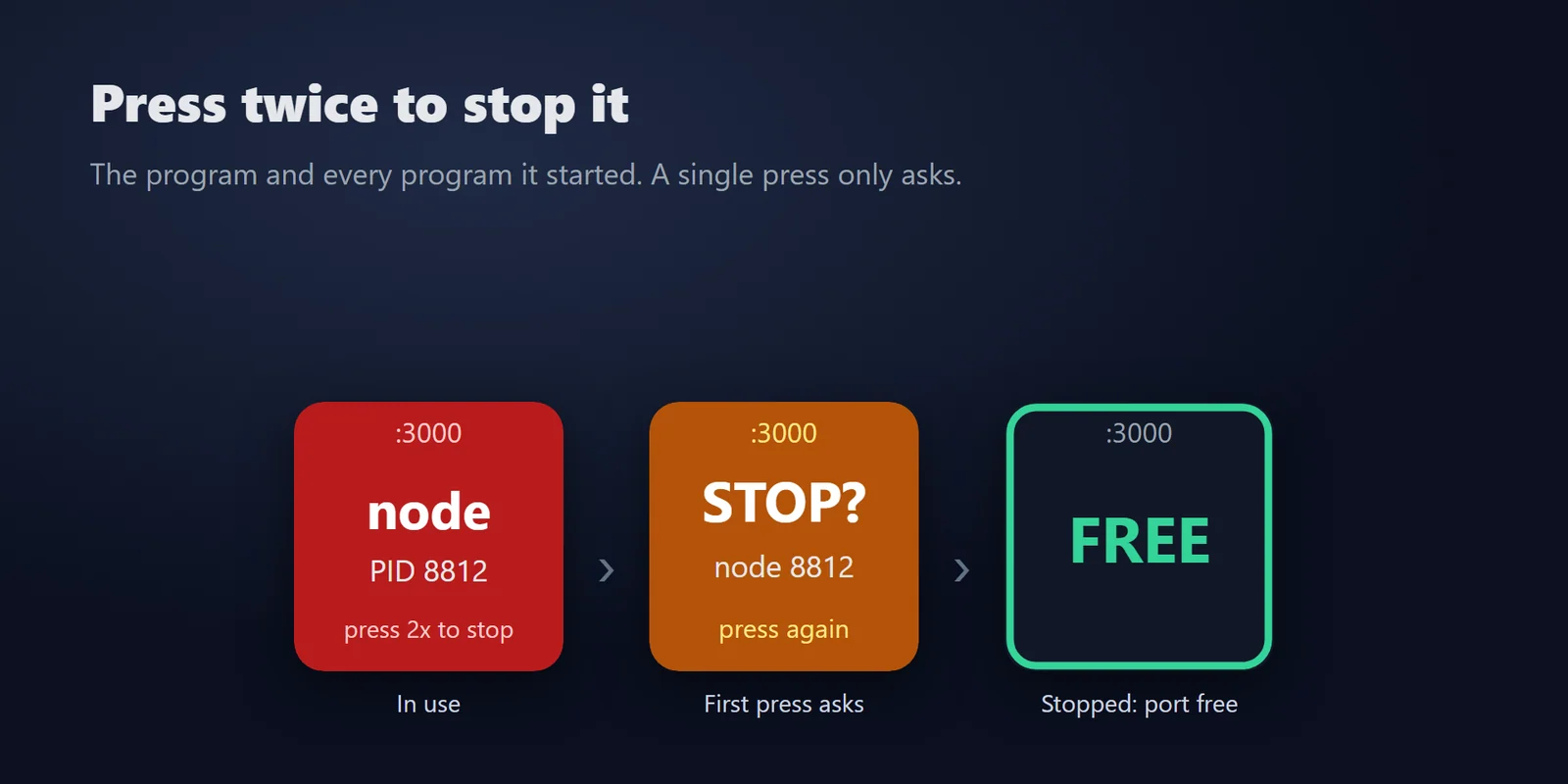
첫 번째 누름에 STOP?이 표시되고 2초 안에 한 번 더 누르면 확정되며, 한 번만 눌러서는 아무것도 종료되지 않습니다.
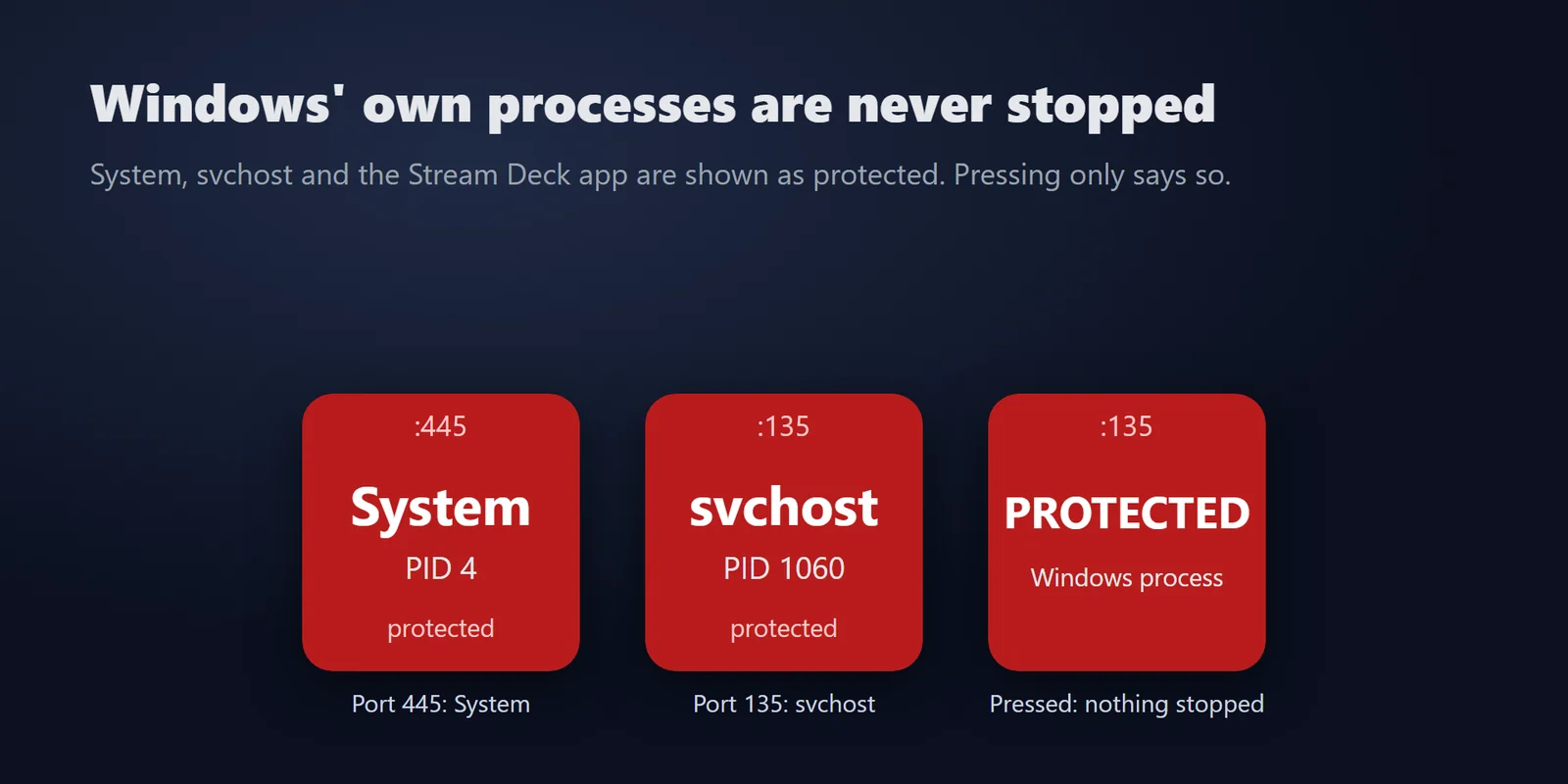
Windows 시스템 프로세스(System, svchost, services, lsass, wininit, csrss, smss 등), Stream Deck 앱, 플러그인 자체는 절대 종료하지 않습니다.
Dev Ports는 사용 중인 포트 수를 표시하며(기본 3000-3010, 4200, 5000, 5173, 8000, 8080, 8888 또는 직접 만든 목록), 누르면 하나씩 넘겨 볼 수 있습니다.
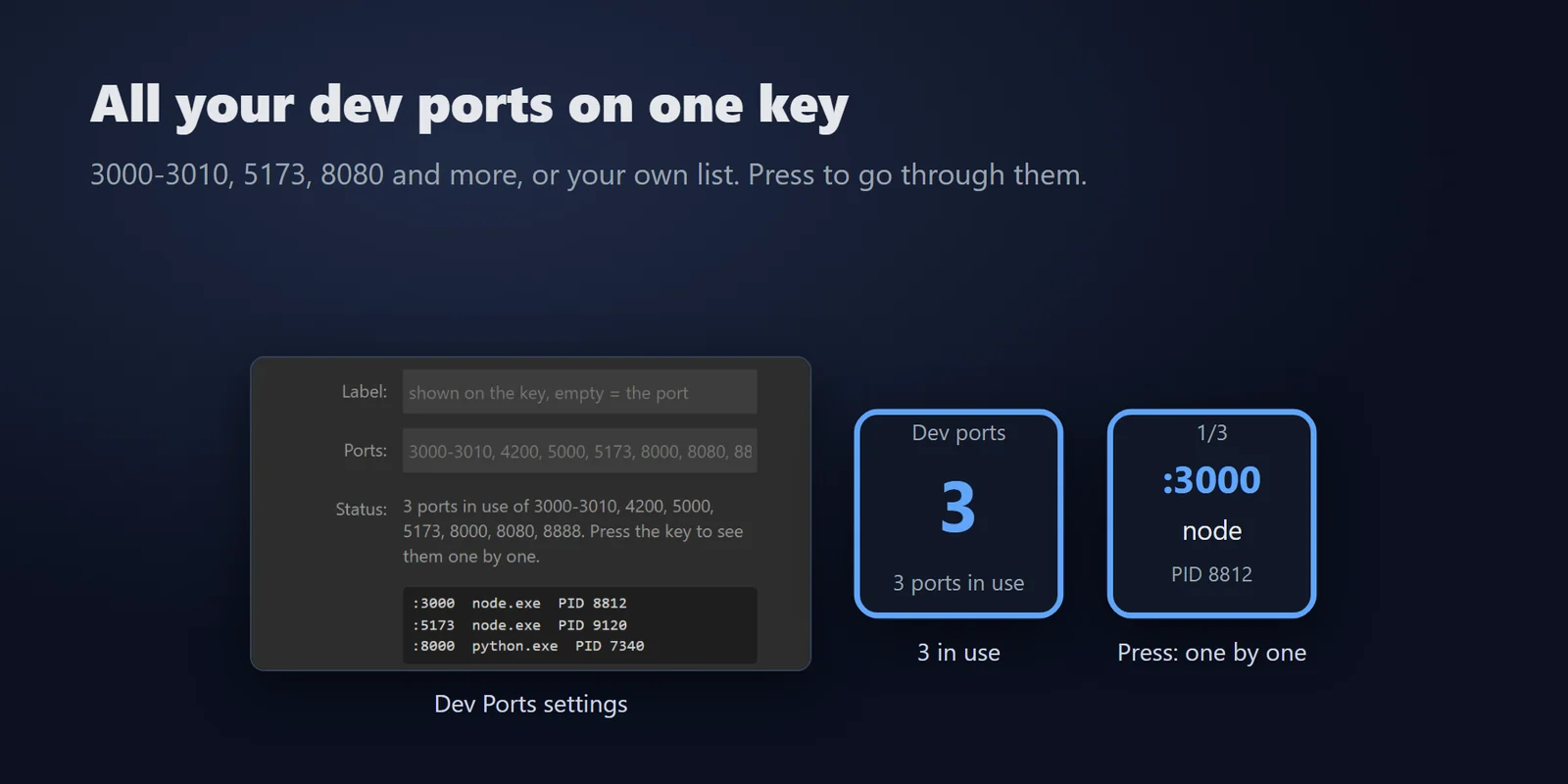
프로세스 트리 전체를 종료하므로 감시 프로세스나 하위 프로세스가 포트를 계속 잡고 있을 수 없습니다.
종료 직전에 포트를 다시 확인하고, 다른 프로그램이 점유했다면 아무것도 종료하지 않습니다.
계정, 온라인 서비스, 원격 측정이 없습니다.
영어와 일본어를 지원합니다.
설정 방법
알아 두면 좋은 점플러그인은 Windows에 내장된 도구를 Stream Deck 앱의 권한으로 사용합니다.
FAQ
구매 전에 자주 묻는 질문에 짧게 답해 드립니다.
contact
Stream Deck에 포트 3000용 Port Watch 키를 놓으세요. 키가 빨간색이면 프로그램과 PID가 표시되며, 한 번 눌러 STOP?을 확인하고 2초 안에 다시 누르면 그 프로그램과 거기서 시작된 모든 프로세스가 종료됩니다.
네. 프로세스 트리 전체를 종료하므로 감시 프로세스나 하위 프로세스가 포트를 계속 잡고 있을 수 없습니다.
네. Dev Ports 키는 사용 중인 개발 포트 수를 표시하고 누를 때마다 하나씩 넘겨 보여 줍니다. 이 키는 아무것도 종료하지 않으니 종료에는 Port Watch 키를 사용하세요.
Windows 시스템 프로세스, Stream Deck 앱, 플러그인 자체는 절대 종료하지 않으며, 종료 직전에 포트를 다시 확인하므로 다른 프로그램이 포트를 점유했다면 아무것도 종료하지 않습니다.
Windows가 프로그램 종료를 거부한 경우로, 대부분 해당 프로그램은 관리자 권한으로 실행 중인데 Stream Deck 앱은 그렇지 않을 때입니다. 프로그램을 시작한 곳에서 직접 종료하세요.
요구 사항
Windows 10 이상, Stream Deck 앱 6.9 이상에서 작동합니다.
Elgato Marketplace에서 판매하는 Stream Deck 플러그인입니다.
내 Stream Deck을 위한 추가 제품





Windows 10 이상, Stream Deck 앱 6.9 이상에서 작동합니다.
Elgato Marketplace에서 구매하기Elgato Marketplace에서 한 번만 결제하는 방식이며, 스토어에서 사용 중인 통화로 표시됩니다(스토어 페이지는 영어입니다).