01
查看誰佔用連接埠
每個連接埠一個按鍵,沒有程式監聽時顯示綠色,有程式監聽時顯示紅色並附上程式名稱與 PID(IPv4 與 IPv6)。
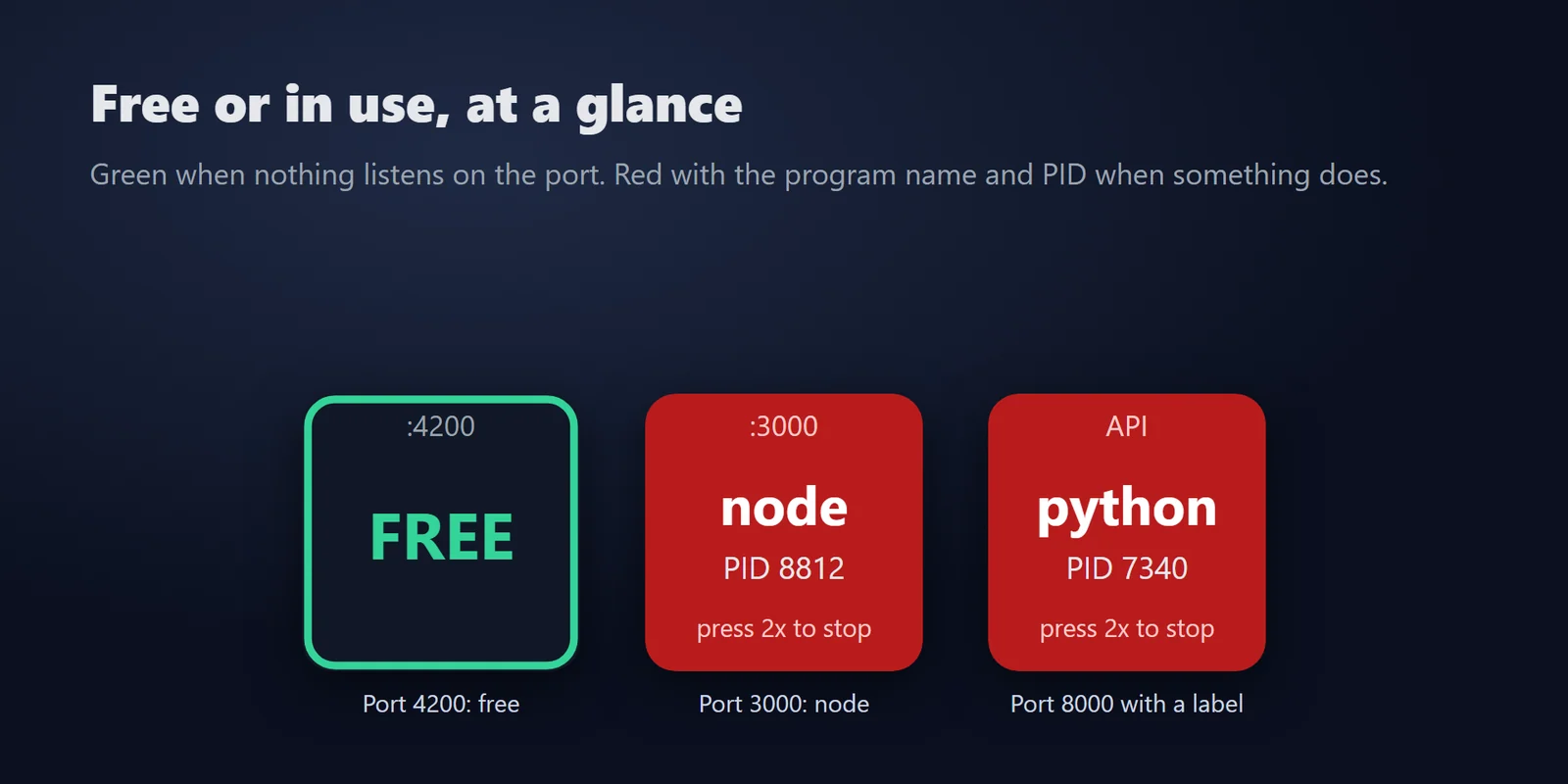

查看是哪個程式佔用 3000 等連接埠,在 Stream Deck 按鍵上按兩下即可停止它,適用 Windows。
在 Elgato Marketplace 一次性購買,金額會以您當地的貨幣顯示(商店頁面為英文)。
概覽
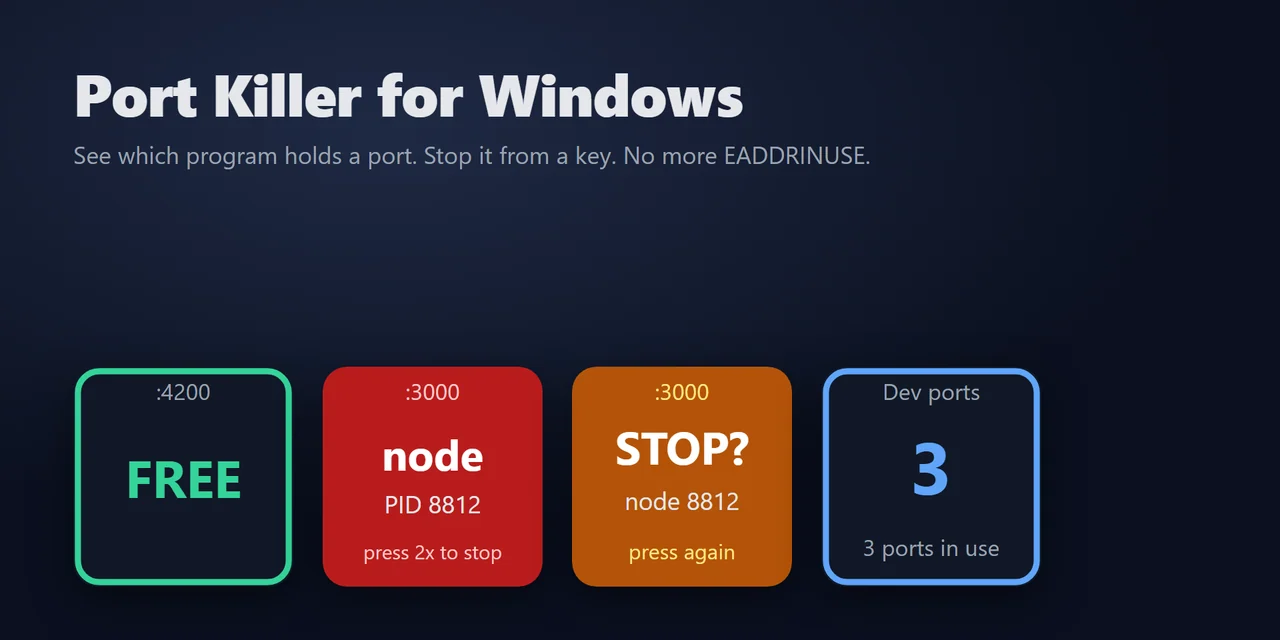
要在 Windows 上解決連接埠 3000 已被使用的問題,請將 Port Killer for Windows 加入 Stream Deck,並把該連接埠設定到 Port Watch 按鍵上。
按鍵會顯示佔用該連接埠的程式,按兩下即可停止該程式及其啟動的所有程序,不必使用 netstat 或工作管理員,就能為 Node.js、Vite、Python、Java 或其他本機開發伺服器解決 EADDRINUSE。
功能
每個連接埠一個按鍵,沒有程式監聽時顯示綠色,有程式監聽時顯示紅色並附上程式名稱與 PID(IPv4 與 IPv6)。
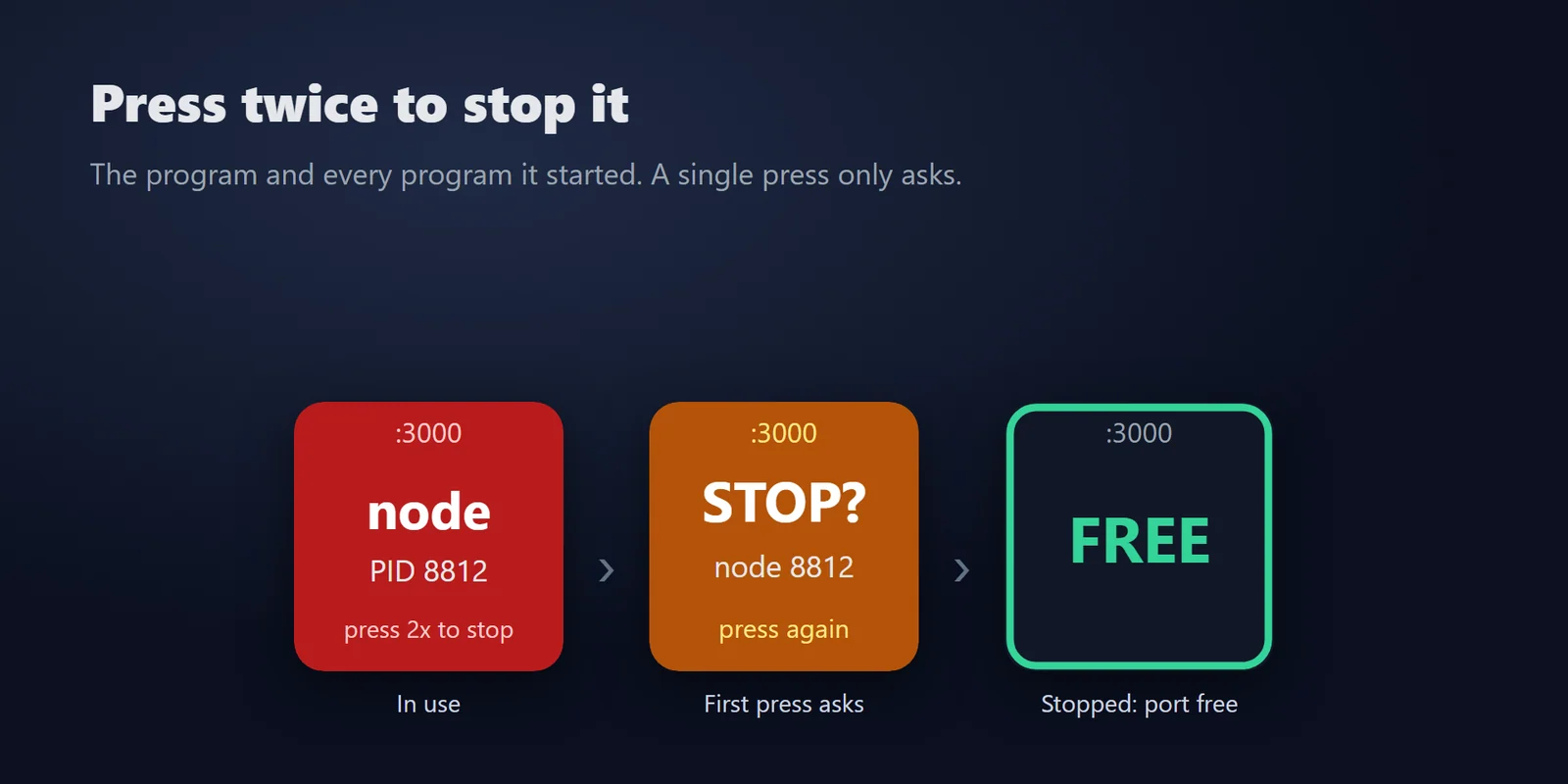
第一次按下會詢問 STOP?,2 秒內再按一次即確認;只按一次絕不會停止任何東西。
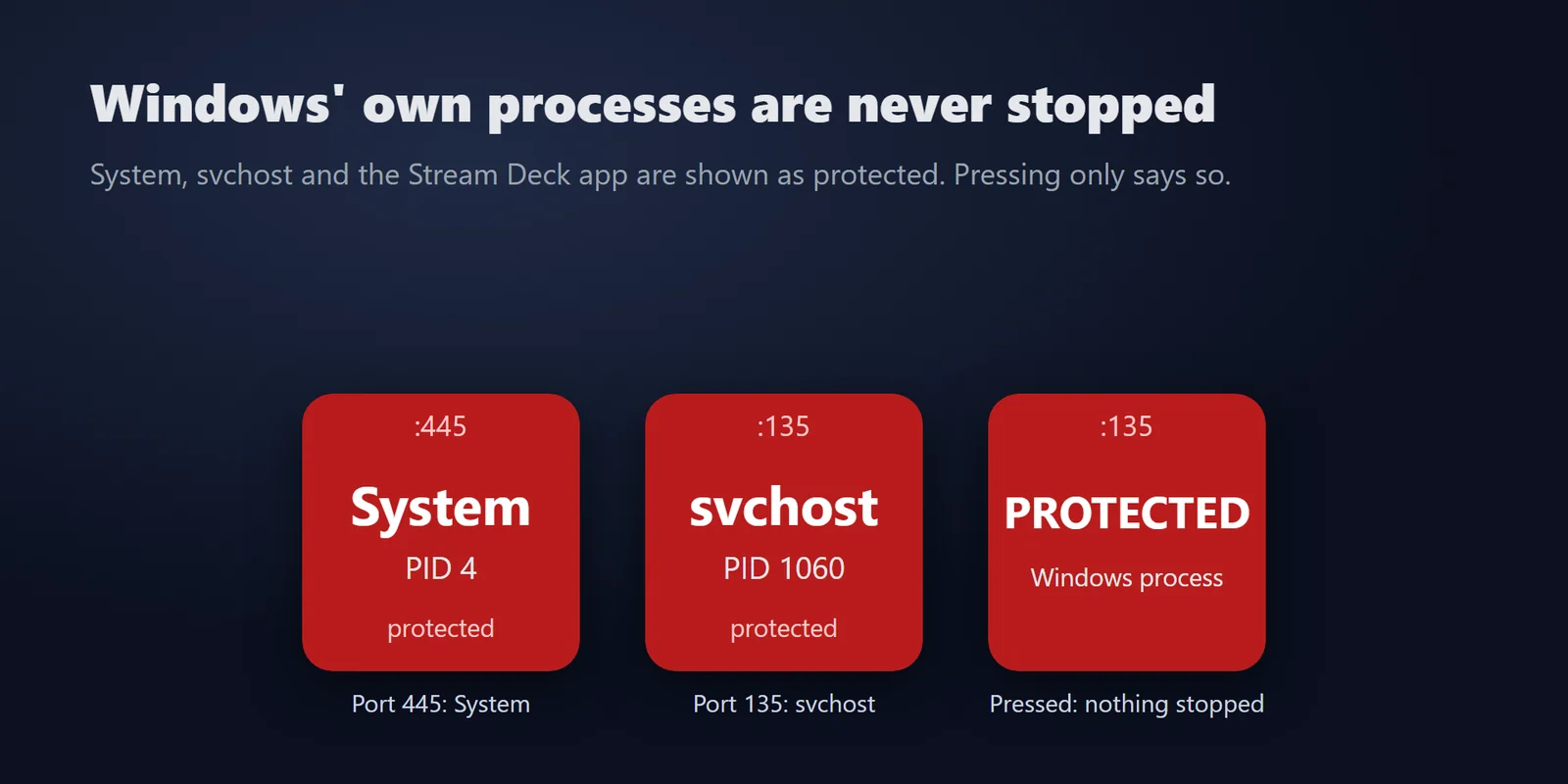
Windows 系統程序(System、svchost、services、lsass、wininit、csrss、smss 等)、Stream Deck 應用程式及外掛本身絕不會被停止。
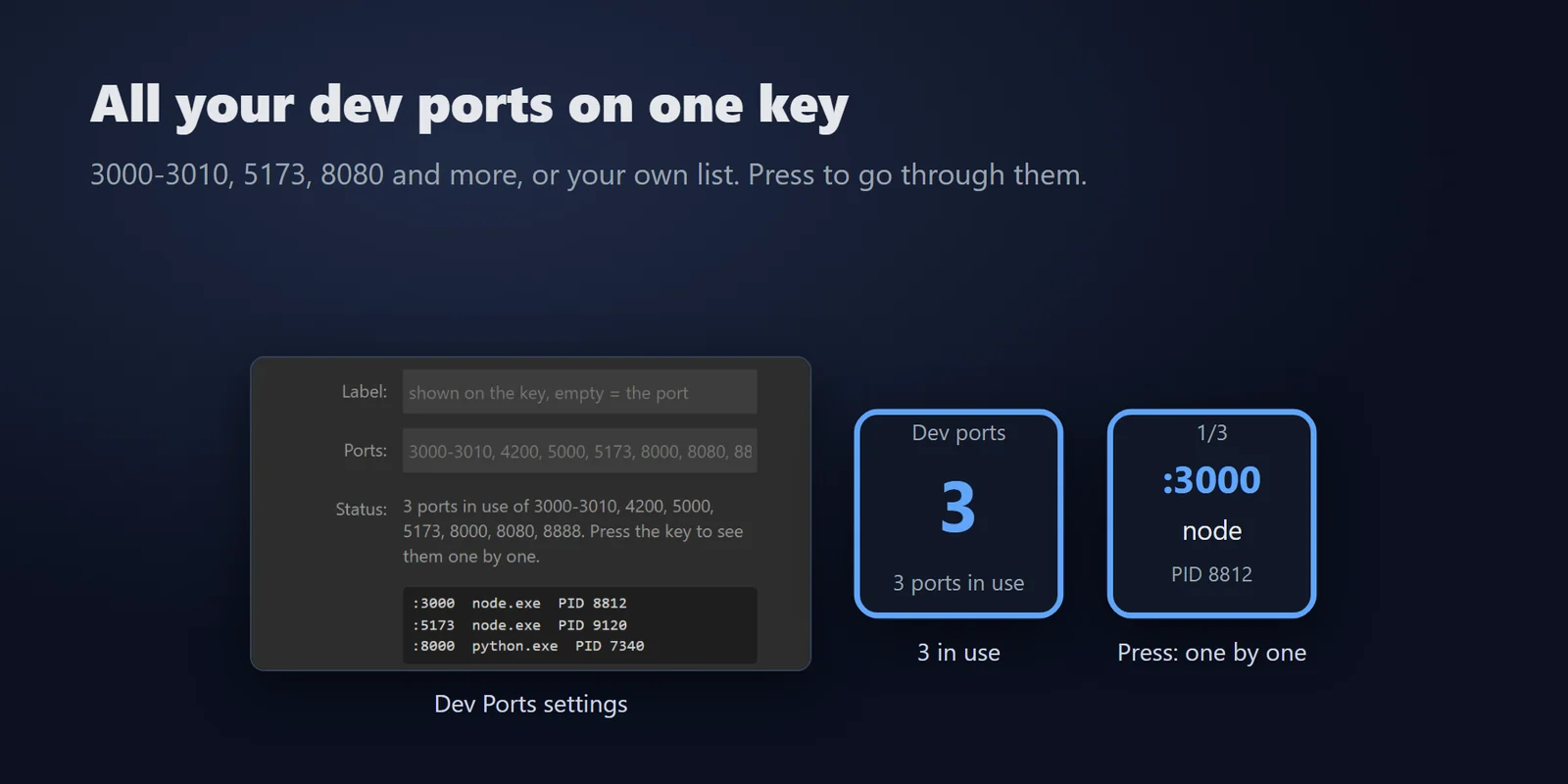
Dev Ports 會顯示有幾個正在使用(預設為 3000-3010、4200、5000、5173、8000、8080、8888,或你自己的清單);按下即可逐一查看。
它會停止整個程序樹,讓監看程式和子程序無法繼續佔用連接埠。
停止前會再次檢查連接埠,若已被其他程式佔用則不會停止任何東西。
無需帳號、不使用線上服務、沒有遙測。
英文與日文。
設定
注意事項外掛使用 Windows 內建的工具,並以 Stream Deck 應用程式的權限執行。
在 Stream Deck 上放一個監看連接埠 3000 的 Port Watch 按鍵。按鍵變紅時會顯示程式與其 PID;按一下顯示 STOP?,再於 2 秒內按一次,該程式及其啟動的所有程序就會停止。
會。它會停止整個程序樹,讓監看程式和子程序無法繼續佔用連接埠。
可以。Dev Ports 按鍵會顯示有幾個開發連接埠正在使用,按下即可逐一查看。它從不停止任何東西;要停止請使用 Port Watch 按鍵。
它絕不停止 Windows 系統程序、Stream Deck 應用程式或它自己,並會在停止前再次檢查連接埠,若連接埠已被其他程式佔用就不會停止任何東西。
Windows 拒絕停止該程式,最常見的原因是它以系統管理員身分執行,而 Stream Deck 應用程式不是。請從你啟動它的地方停止它。
系統需求
適用於 Windows 10 或更新版本,搭配 Stream Deck 應用程式 6.9 或更新版本。
在 Elgato Marketplace 販售的 Stream Deck 外掛。
為您的 Stream Deck 增添更多功能





適用於 Windows 10 或更新版本,搭配 Stream Deck 應用程式 6.9 或更新版本。
前往 Elgato Marketplace 取得在 Elgato Marketplace 一次性購買,金額會以您當地的貨幣顯示(商店頁面為英文)。