01
查看每個工作階段
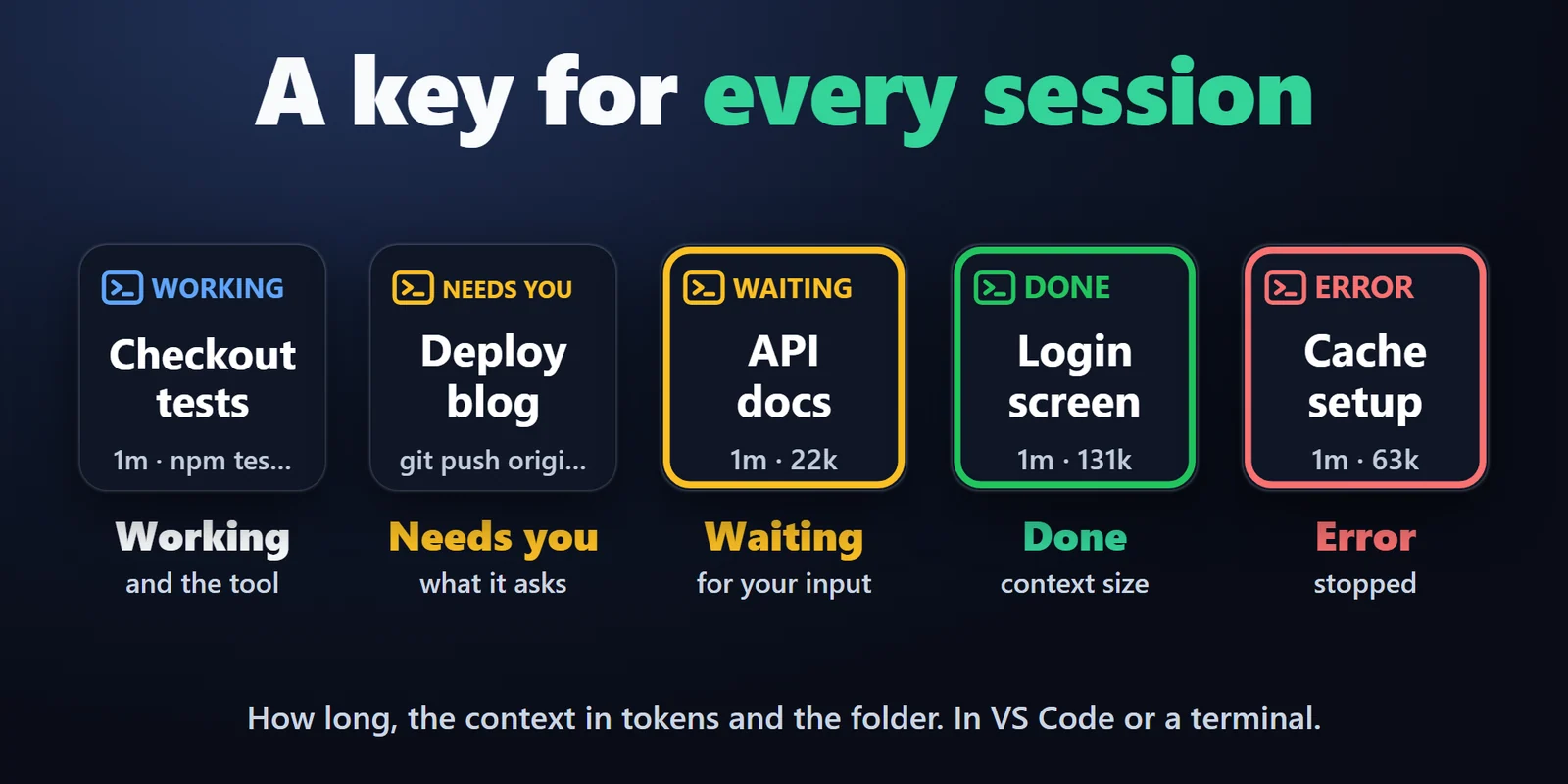
每個 Claude Code 工作階段各有一個按鍵,顯示狀態、經過時間、以 token 計的上下文大小及其資料夾。有請求等待時,外框會閃爍。
查看哪個 Claude Code 工作階段需要你、跳到它的視窗,並一鍵回覆它的提示。
在 Elgato Marketplace 一次性購買,金額會以您當地的貨幣顯示(商店頁面為英文)。
概覽
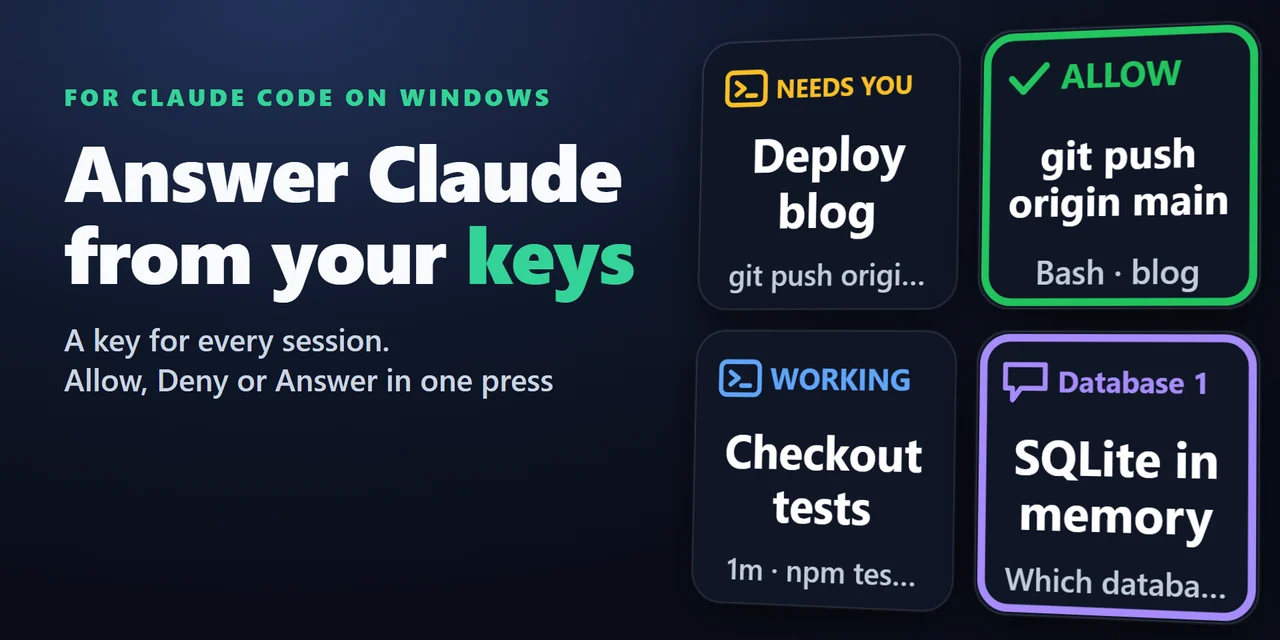
若要從 Stream Deck 核准 Claude Code 的權限提示,請加入 Session Keys for Claude Code,按下它的 Allow、Always 或 Deny 按鍵,或用 Answer 按鍵選擇 Claude 提問的選項。
每個 Claude Code 工作階段也各有自己的按鍵,顯示它正在工作、需要你處理、等待你輸入或已完成,按一下即可把它的 VS Code 或終端機視窗帶到最前面。
功能
每個 Claude Code 工作階段各有一個按鍵,顯示狀態、經過時間、以 token 計的上下文大小及其資料夾。有請求等待時,外框會閃爍。
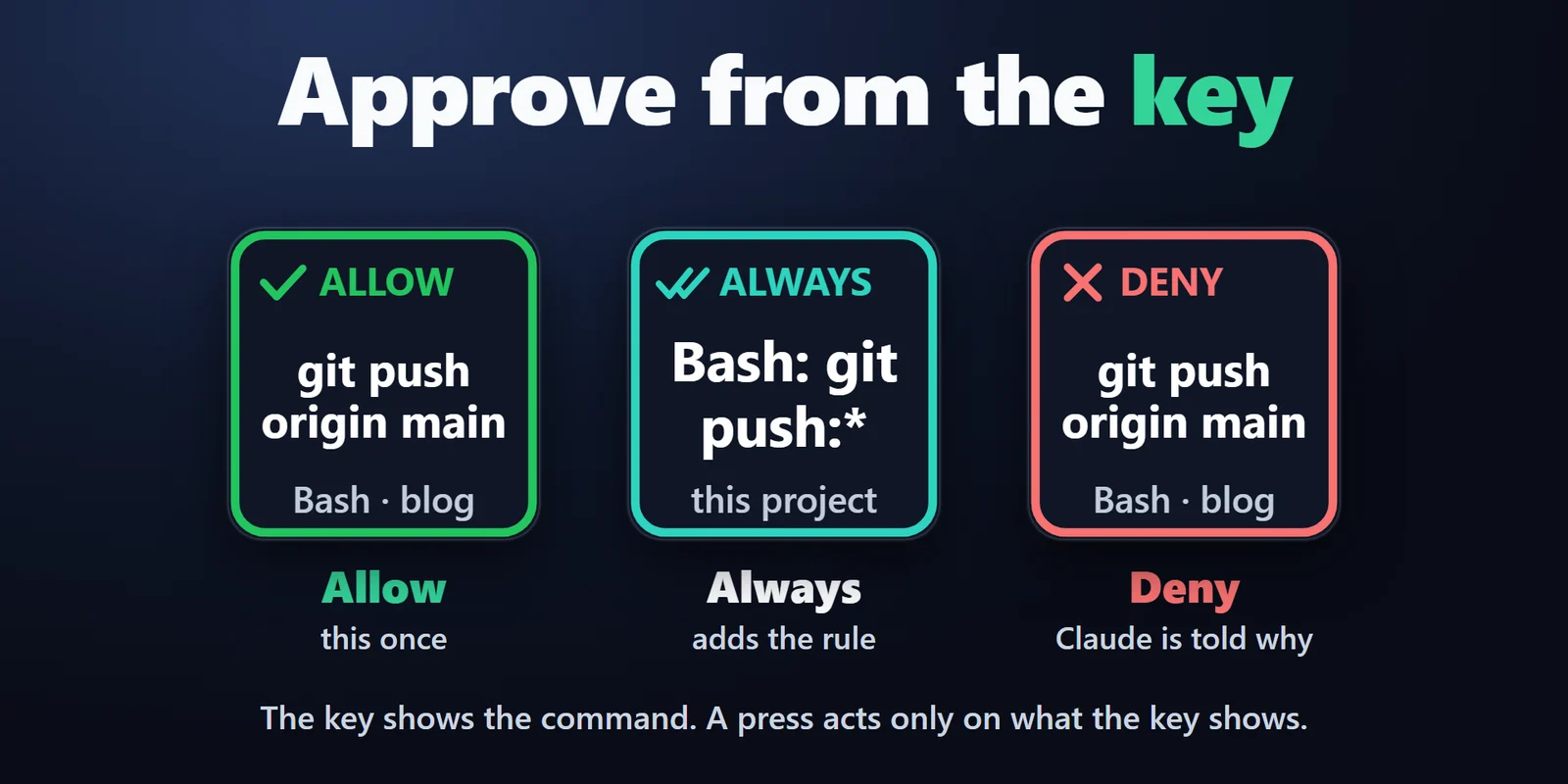
Allow 會顯示將允許的指令或檔案,以及還有幾個在等待。Always 還會加入 Claude Code 為其提供的規則,例如此專案的 Bash: npm test。
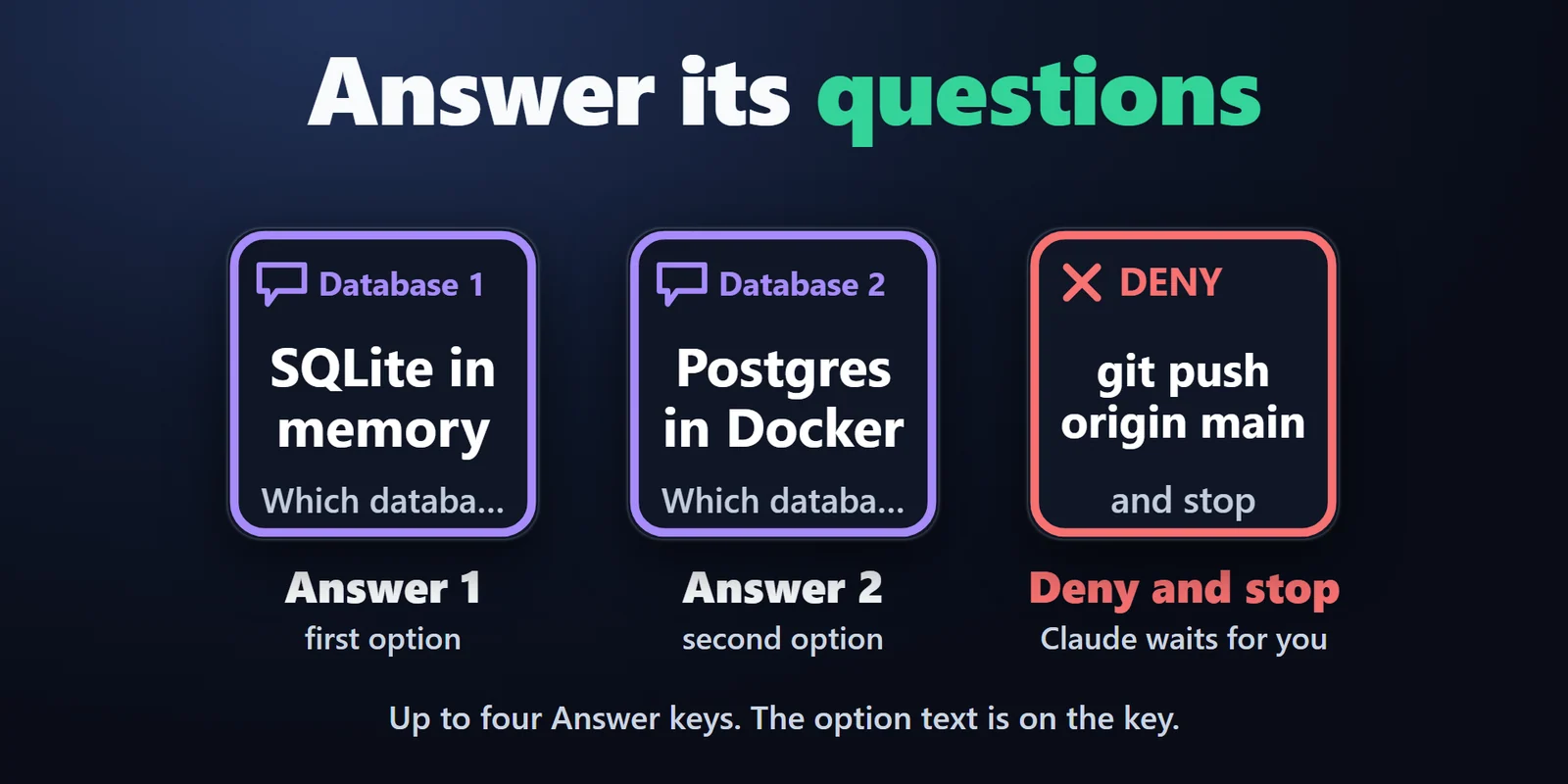
最多四個 Answer 按鍵可選擇 Claude 提問的選項 1、2、3 或 4,每個按鍵都會顯示其選項。
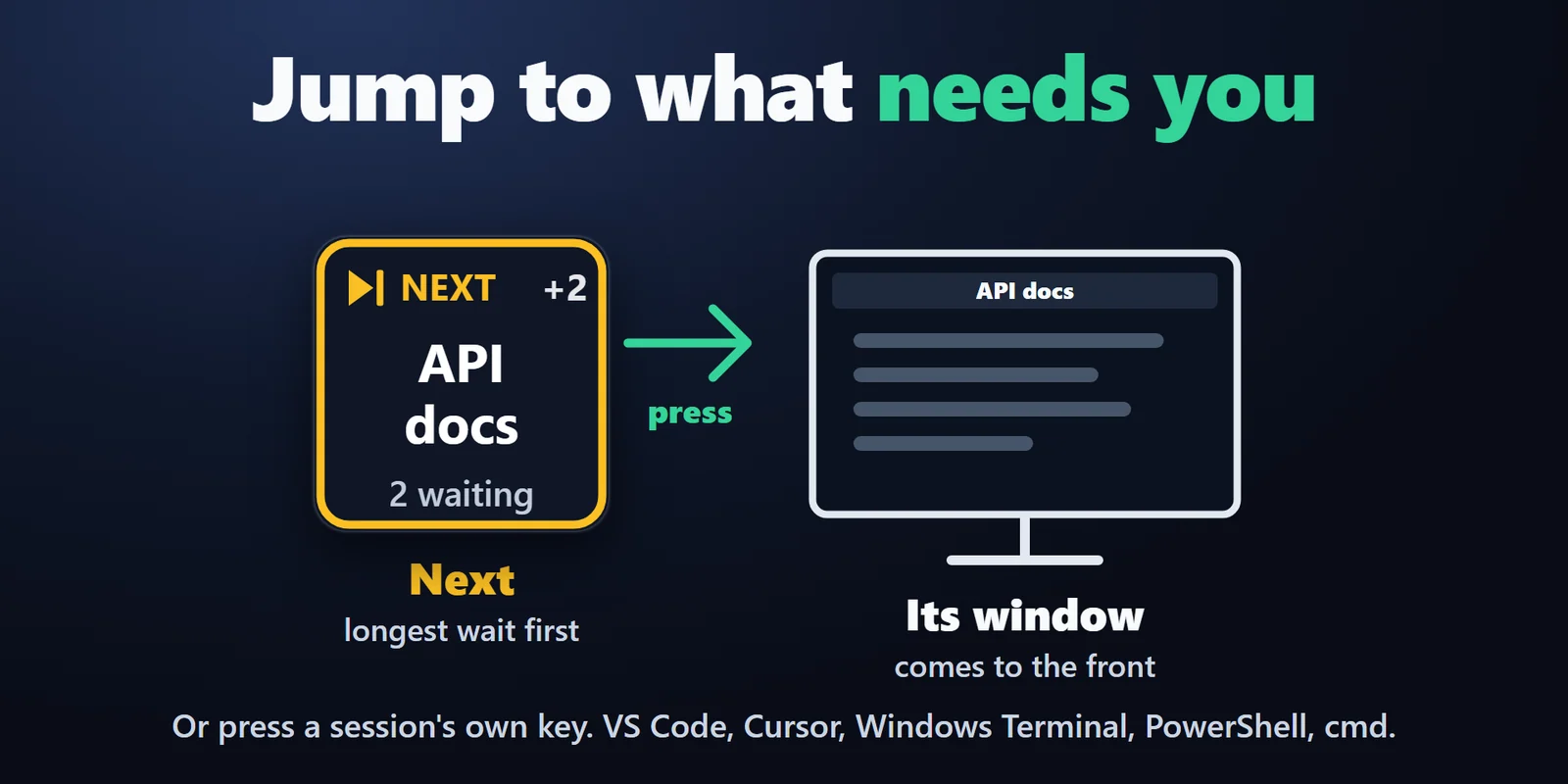
Next 會跳到等待最久的工作階段,按下 Session 按鍵則會把它的 VS Code 或終端機視窗帶到最前面。
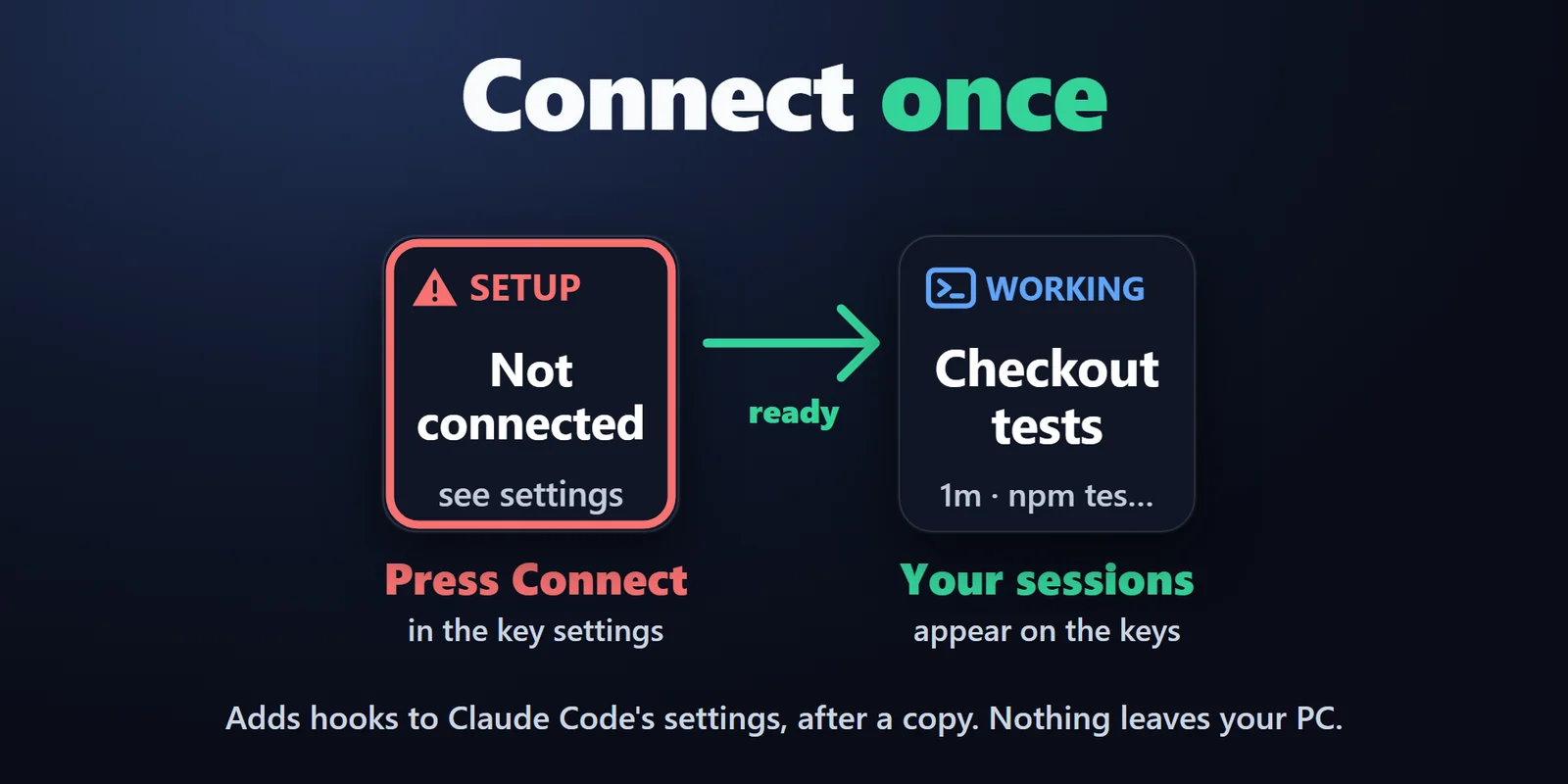
在任一按鍵的設定中按 Connect,就會把 hooks 加入 Claude Code,並先備份你的設定;按 Disconnect 則會再移除它們。
Deny 會拒絕請求,並把你在按鍵上設定的訊息告訴 Claude,讓它改用其他方式。Deny and stop 還會讓它停下,由 Claude 等你處理。
按鍵只會對它所顯示的內容執行動作。如果請求在按下前剛好變更,就不會送出任何內容,按鍵會顯示警告。
資料不會離開你的電腦;Stream Deck 關閉時,Claude Code 會照常詢問。
可加入任意數量的 Session 按鍵,並為每個按鍵選擇 Dark 或 Color 外觀。支援英文與日文。
設定
注意事項在 Connect 之前就已開啟的工作階段,重新啟動後才會出現在按鍵上。
加入 Session Keys for Claude Code,把 Allow、Always 與 Deny 按鍵放到 Stream Deck 上,並在任一按鍵的設定中按 Connect。Claude Code 詢問時,Allow 按鍵會顯示指令或檔案:按下即允許一次,按 Always 還會加入 Claude Code 提供的規則(「Yes, and don't ask again」),按 Deny 則拒絕。
可以。每個工作階段各有自己的 Session 按鍵,顯示它正在工作、需要你處理、等待你輸入或已完成,並附上經過時間、以 token 計的上下文大小及其資料夾。Session 按鍵可依需要任意增加;工作階段會依開始的順序使用按鍵。
可以,兩者可並行使用。你隨時都能照常在 Claude Code 中回答;Stream Deck 關閉時,Claude Code 也會照常詢問。
會:按下 Session 按鍵或 Next,就會把該工作階段的視窗帶到最前面,支援 VS Code、VS Code Insiders、Cursor、Windsurf、Windows Terminal、PowerShell、cmd 及其他終端機。VS Code 需要在視窗標題中顯示資料夾名稱,這是預設設定。
不會。資料不會離開你的電腦:外掛程式沒有帳號、沒有分析功能,本身也不會建立任何網際網路連線。請求、指令和檔案名稱只在顯示於按鍵上的期間保留在記憶體中。
那是 Claude Code 所計算的工作階段上下文大小(以 token 計),例如 84k。它顯示的是 token 數,而非方案用量上限。
系統需求
適用於 Windows 10 或更新版本,搭配 Stream Deck 應用程式 6.9 或更新版本及 Claude Code,支援 VS Code、VS Code Insiders、Cursor、Windsurf、Windows Terminal、PowerShell、cmd 及其他終端機。
在 Elgato Marketplace 販售的 Stream Deck 外掛。
為您的 Stream Deck 增添更多功能





適用於 Windows 10 或更新版本,搭配 Stream Deck 應用程式 6.9 或更新版本及 Claude Code,支援 VS Code、VS Code Insiders、Cursor、Windsurf、Windows Terminal、PowerShell、cmd 及其他終端機。
前往 Elgato Marketplace 取得在 Elgato Marketplace 一次性購買,金額會以您當地的貨幣顯示(商店頁面為英文)。