01
Vedi ogni sessione
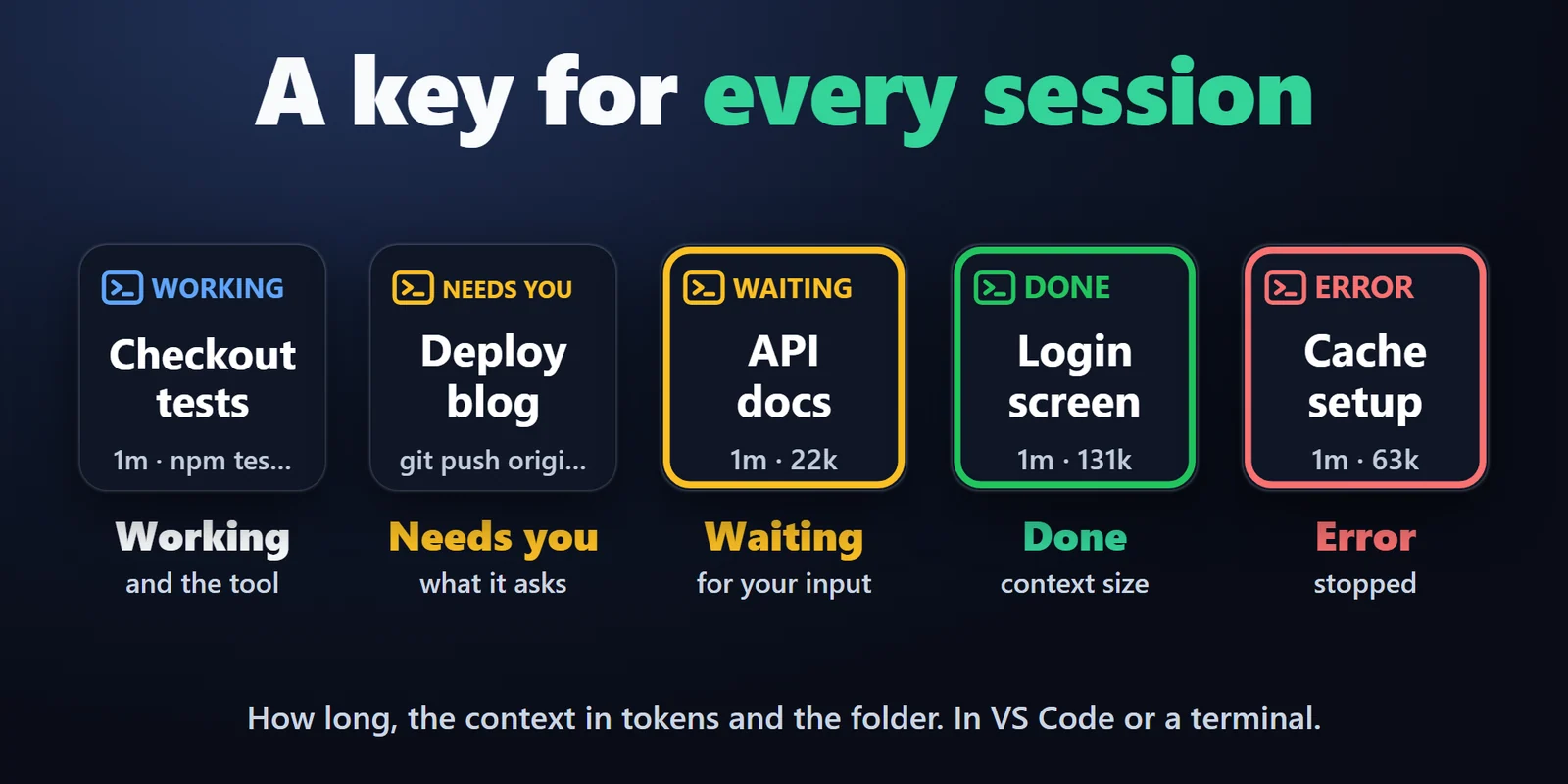
Ogni sessione di Claude Code ha un tasto con il suo stato, la durata, la dimensione del contesto in token e la sua cartella. La cornice lampeggia mentre una richiesta è in attesa.
Vedi quale sessione di Claude Code ha bisogno di te, passa alla sua finestra e rispondi alle sue richieste con una pressione.
Acquisto una tantum su Elgato Marketplace, mostrato lì nella tua valuta (la pagina del negozio è in inglese).
Panoramica
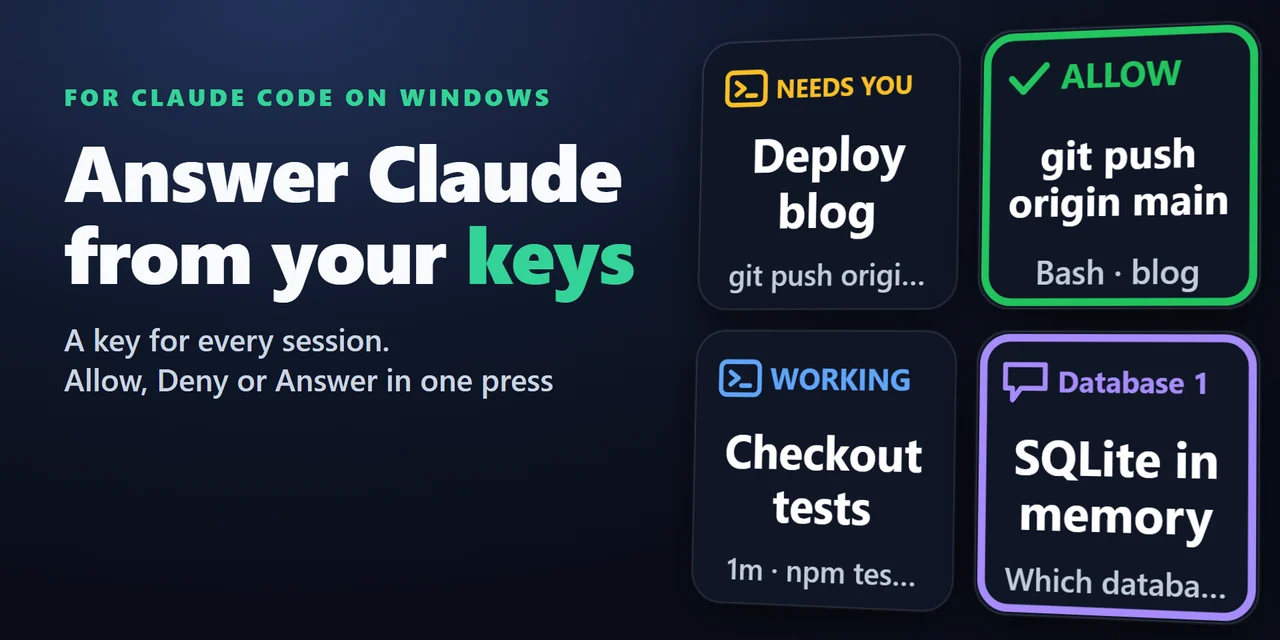
Per approvare i prompt di autorizzazione di Claude Code da uno Stream Deck, aggiungi Session Keys for Claude Code e premi il tasto Allow, Always o Deny, oppure un tasto Answer per scegliere un'opzione della domanda posta da Claude.
Ogni sessione di Claude Code ha anche un proprio tasto che mostra se sta lavorando, ha bisogno di te, attende il tuo input o ha finito, e con una pressione porta in primo piano la sua finestra di VS Code o del terminale.
Funzioni
Ogni sessione di Claude Code ha un tasto con il suo stato, la durata, la dimensione del contesto in token e la sua cartella. La cornice lampeggia mentre una richiesta è in attesa.
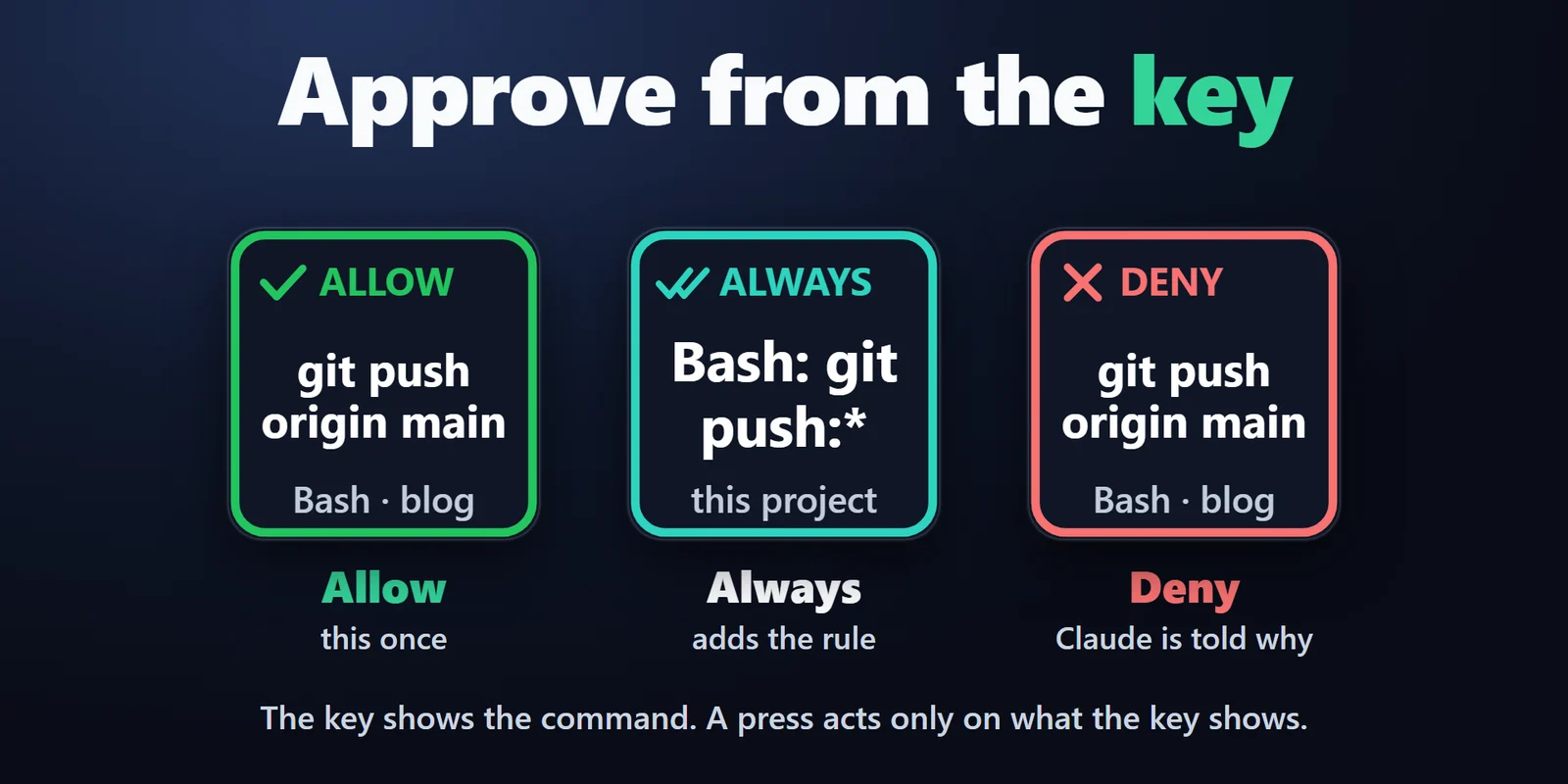
Allow mostra il comando o il file che consentirà e quante altre richieste sono in attesa. Always aggiunge anche la regola proposta da Claude Code, come Bash: npm test per questo progetto.
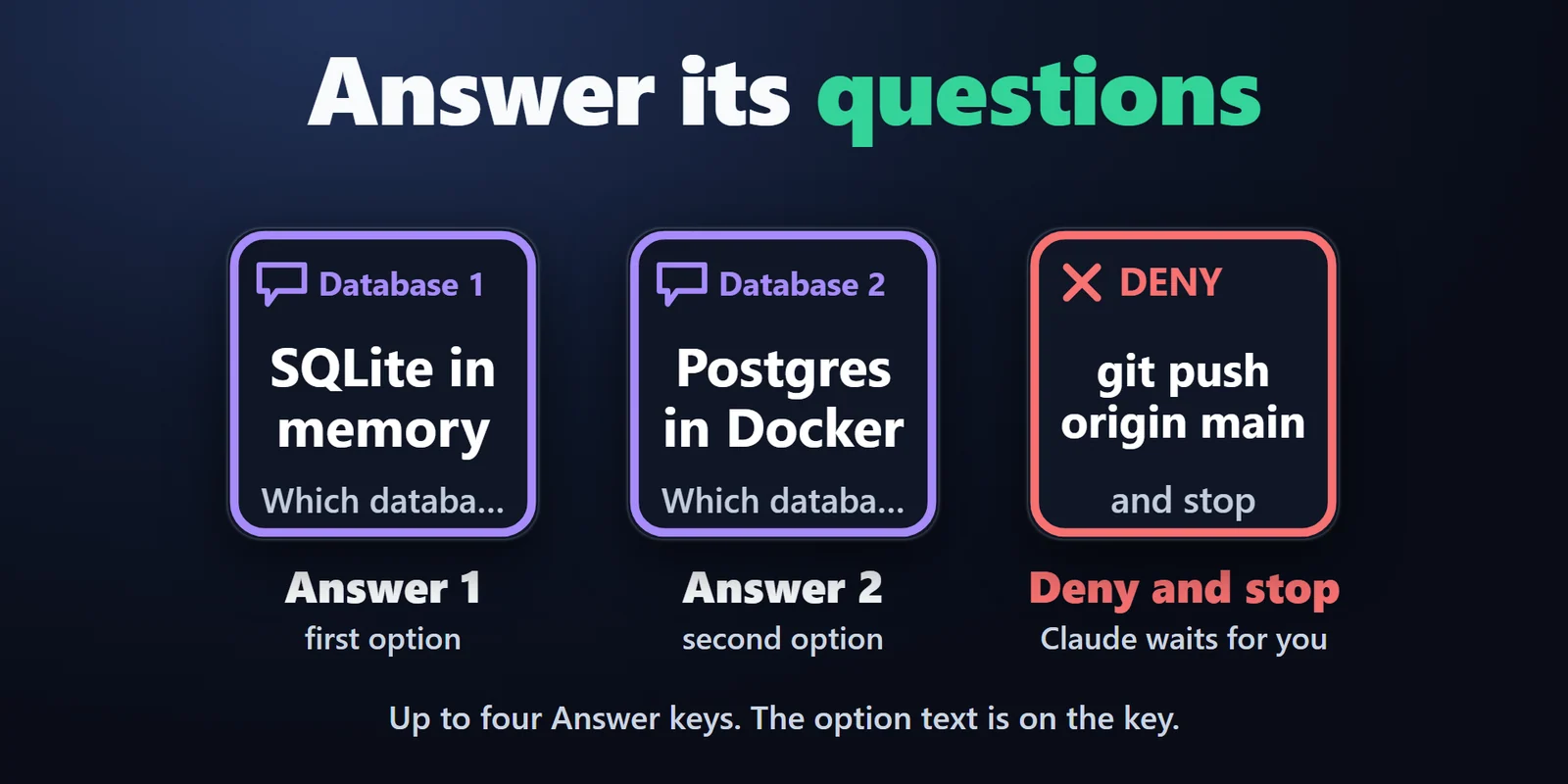
Fino a quattro tasti Answer scelgono l'opzione 1, 2, 3 o 4 della domanda posta da Claude, e ogni tasto mostra la sua opzione.
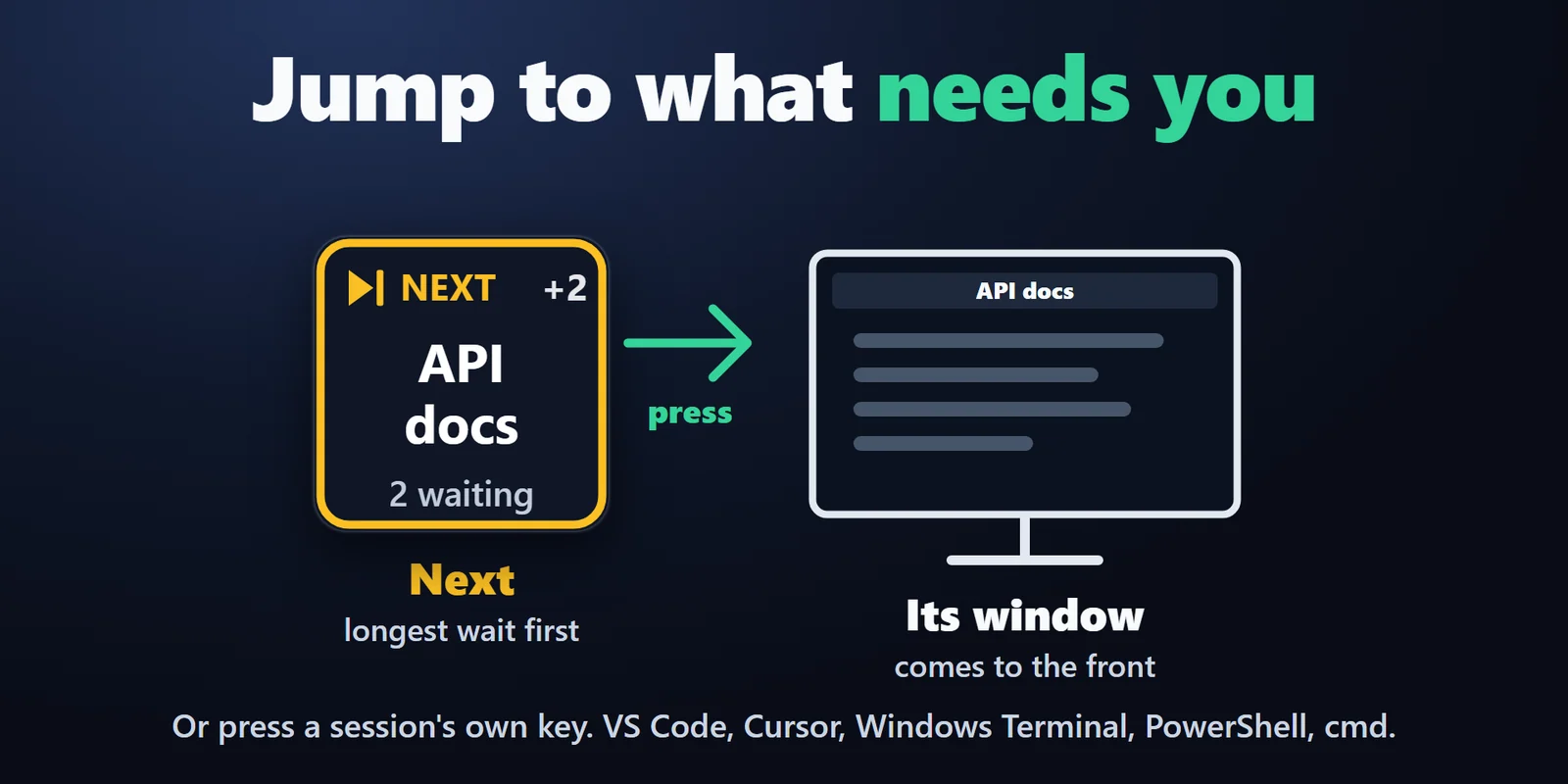
Next porta alla sessione in attesa da più tempo, e premendo un tasto Session porti in primo piano la sua finestra di VS Code o del terminale.
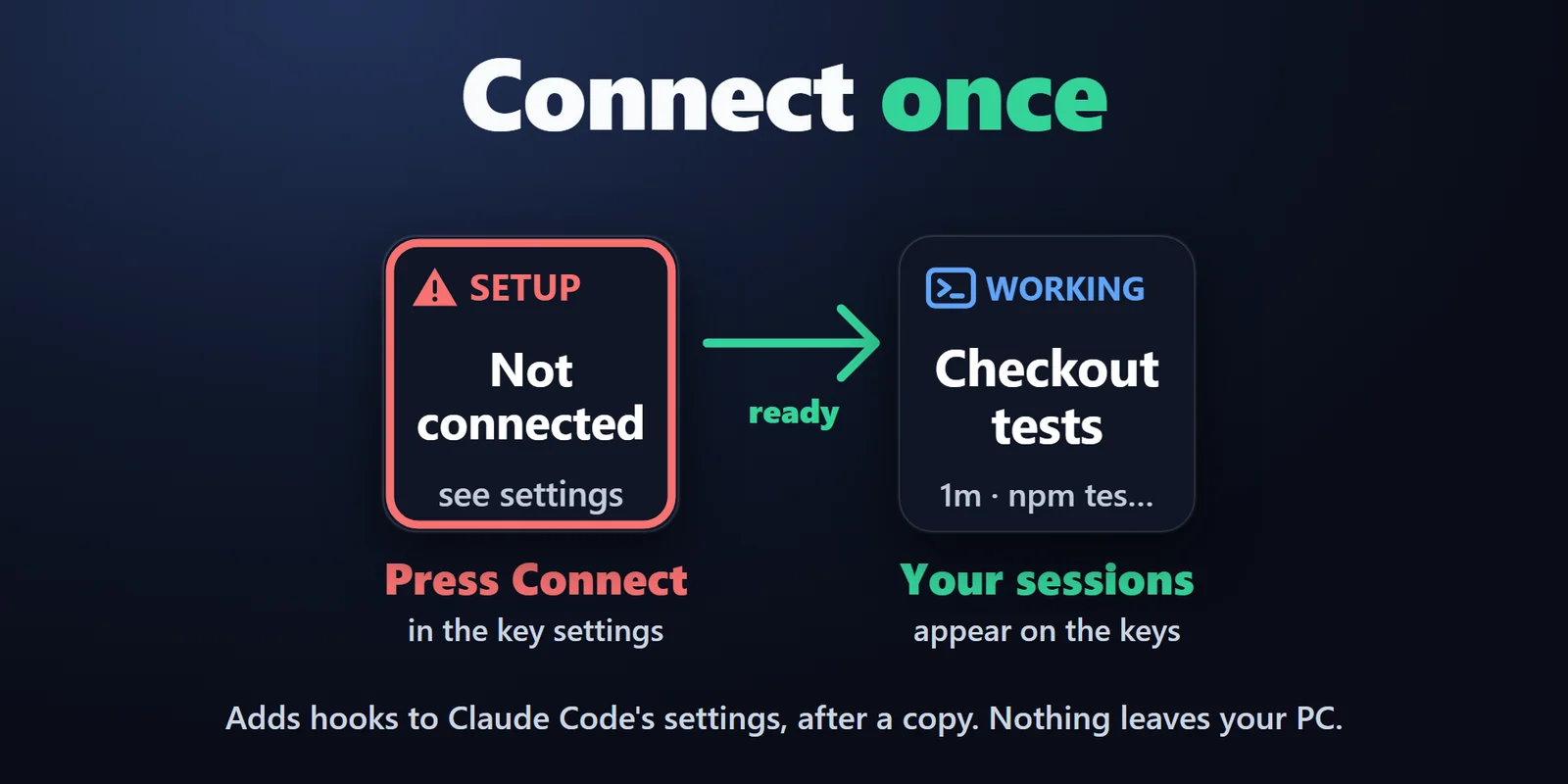
Connect nelle impostazioni di qualsiasi tasto aggiunge gli hook a Claude Code e prima salva una copia delle tue impostazioni; Disconnect li rimuove di nuovo.
Deny rifiuta la richiesta e comunica a Claude il messaggio impostato sul tasto, così può provare un'altra strada. Deny and stop lo ferma anche, e Claude resta in attesa di te.
Una pressione agisce solo su ciò che il tasto mostra. Se la richiesta è cambiata poco prima, non viene inviato nulla e il tasto mostra un avviso.
Nulla lascia il tuo PC e, con Stream Deck chiuso, Claude Code chiede come al solito.
Aggiungi quanti tasti Session vuoi e scegli per ognuno un aspetto Dark o Color. In inglese e giapponese.
Configurazione
Da sapereLe sessioni già aperte prima di Connect compaiono sui tasti dopo averle riavviate.
FAQ
Risposte brevi alle domande che ci si pone prima di aggiungerlo.
Scrivi a contact
Aggiungi Session Keys for Claude Code, metti i tasti Allow, Always e Deny sul tuo Stream Deck e premi Connect nelle impostazioni di un tasto. Quando Claude Code chiede, il tasto Allow mostra il comando o il file: premilo per consentire una volta, Always per aggiungere anche la regola proposta da Claude Code ("Yes, and don't ask again"), oppure Deny per rifiutare.
Sì. Ogni sessione ha il suo tasto Session che mostra se sta lavorando, ha bisogno di te, attende il tuo input o ha finito, con la durata, la dimensione del contesto in token e la cartella. Aggiungi quanti tasti Session vuoi; le sessioni li occupano nell'ordine in cui partono.
Sì, in parallelo. Puoi sempre rispondere in Claude Code come al solito e, con Stream Deck chiuso, Claude Code chiede come al solito.
Sì: premendo un tasto Session, o Next, porta in primo piano la finestra di quella sessione in VS Code, VS Code Insiders, Cursor, Windsurf, Windows Terminal, PowerShell, cmd e altri terminali. VS Code richiede il nome della cartella nel titolo della finestra, che è l'impostazione predefinita.
No. Nulla lascia il tuo PC: il plugin non ha account, non usa analytics e non apre connessioni a internet per conto suo. Richieste, comandi e nomi dei file restano in memoria solo finché sono mostrati sui tasti.
È la dimensione del contesto della sessione in token, come la conta Claude Code, ad esempio 84k. Mostra i token, non i limiti del piano.
Requisiti
Funziona su Windows 10 o successivo con l'app Stream Deck 6.9 o successiva e Claude Code, in VS Code, VS Code Insiders, Cursor, Windsurf, Windows Terminal, PowerShell, cmd e altri terminali.
Plugin per Stream Deck venduto su Elgato Marketplace.
Altro per il tuo Stream Deck





Funziona su Windows 10 o successivo con l'app Stream Deck 6.9 o successiva e Claude Code, in VS Code, VS Code Insiders, Cursor, Windsurf, Windows Terminal, PowerShell, cmd e altri terminali.
Scaricalo su Elgato MarketplaceAcquisto una tantum su Elgato Marketplace, mostrato lì nella tua valuta (la pagina del negozio è in inglese).