01
Vedi chi occupa una porta
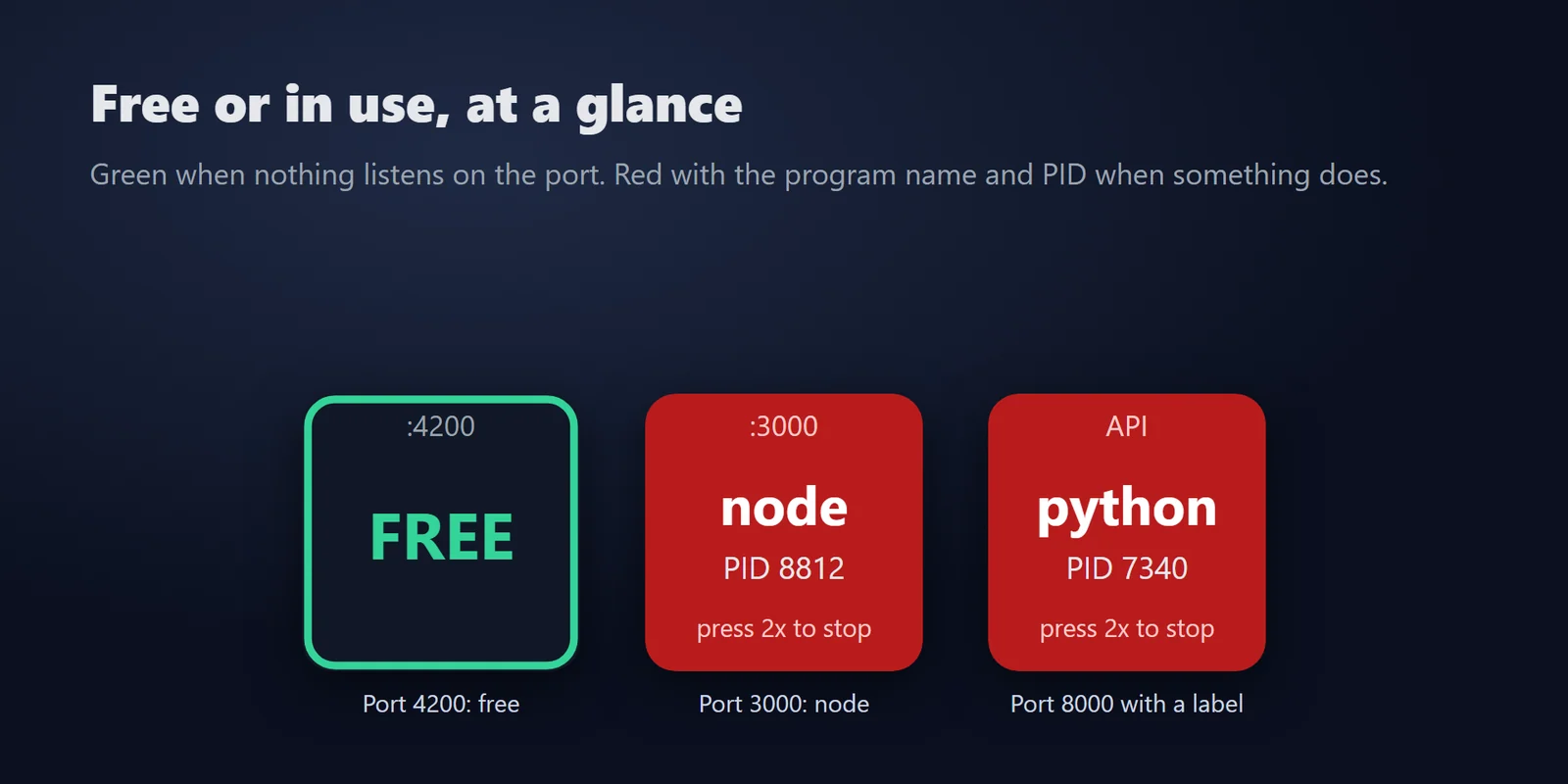
Un tasto per porta, verde se nessuno è in ascolto, rosso con il nome del programma e il PID se qualcosa è in ascolto (IPv4 e IPv6).
Scopri quale programma occupa una porta come la 3000 e fermalo con due pressioni su un tasto Stream Deck, su Windows.
Acquisto una tantum su Elgato Marketplace, mostrato lì nella tua valuta (la pagina del negozio è in inglese).
Panoramica
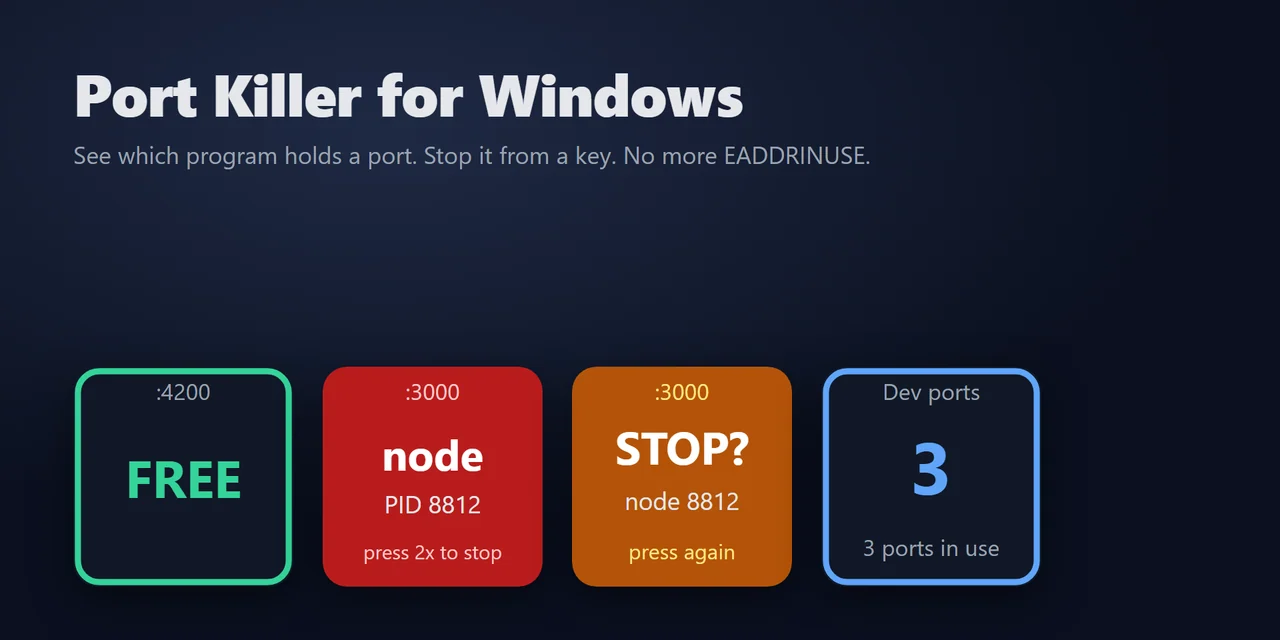
Per risolvere l'errore porta 3000 già in uso su Windows, aggiungi Port Killer for Windows al tuo Stream Deck e assegna la porta a un tasto Port Watch.
Il tasto mostra quale programma occupa la porta e due pressioni fermano quel programma e tutto ciò che ha avviato, eliminando EADDRINUSE per Node.js, Vite, Python, Java o qualsiasi altro server di sviluppo locale, senza netstat né Task Manager.
Funzioni
Un tasto per porta, verde se nessuno è in ascolto, rosso con il nome del programma e il PID se qualcosa è in ascolto (IPv4 e IPv6).
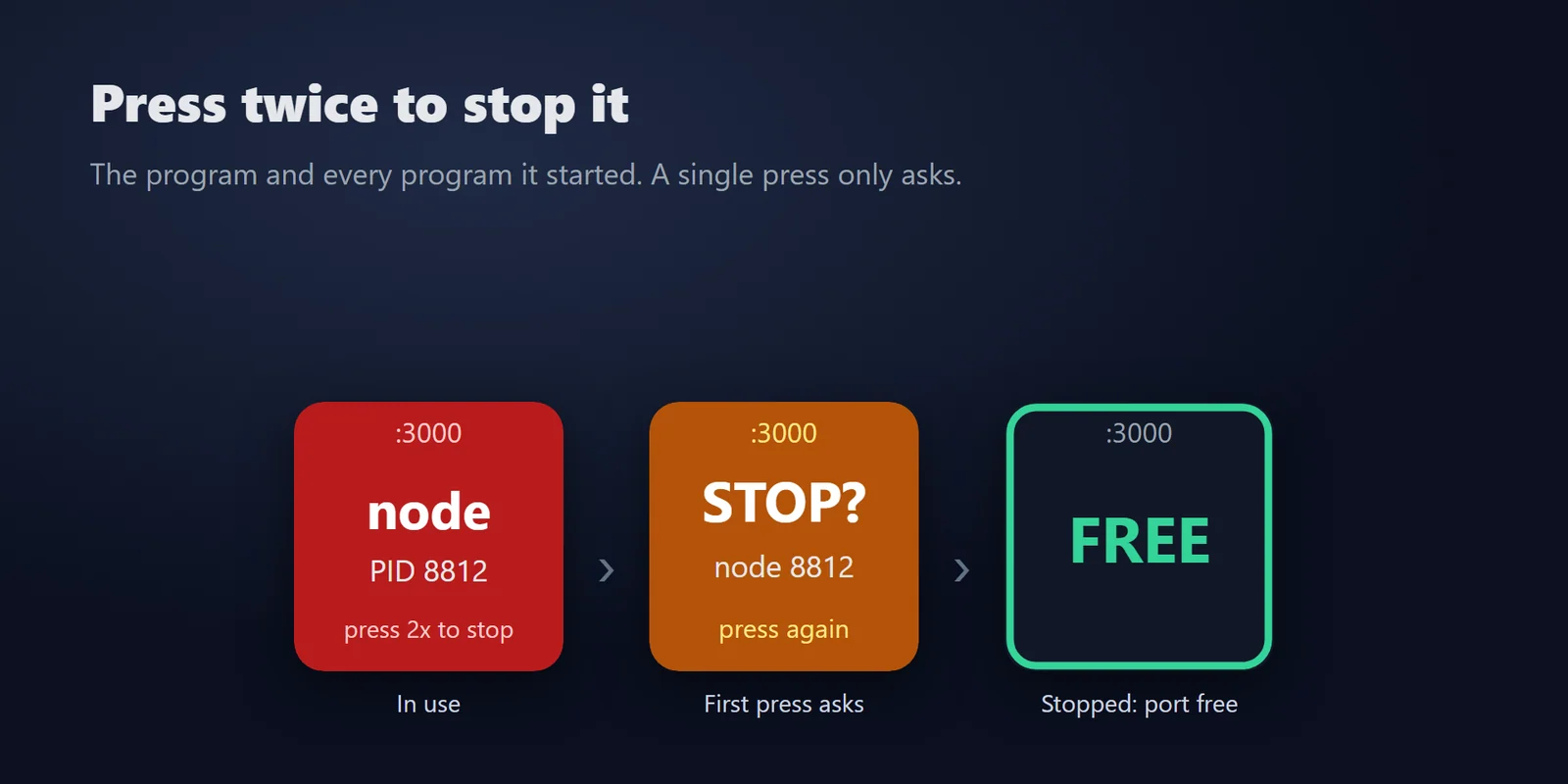
La prima pressione chiede STOP? e una seconda pressione entro 2 secondi conferma; una singola pressione non ferma mai nulla.
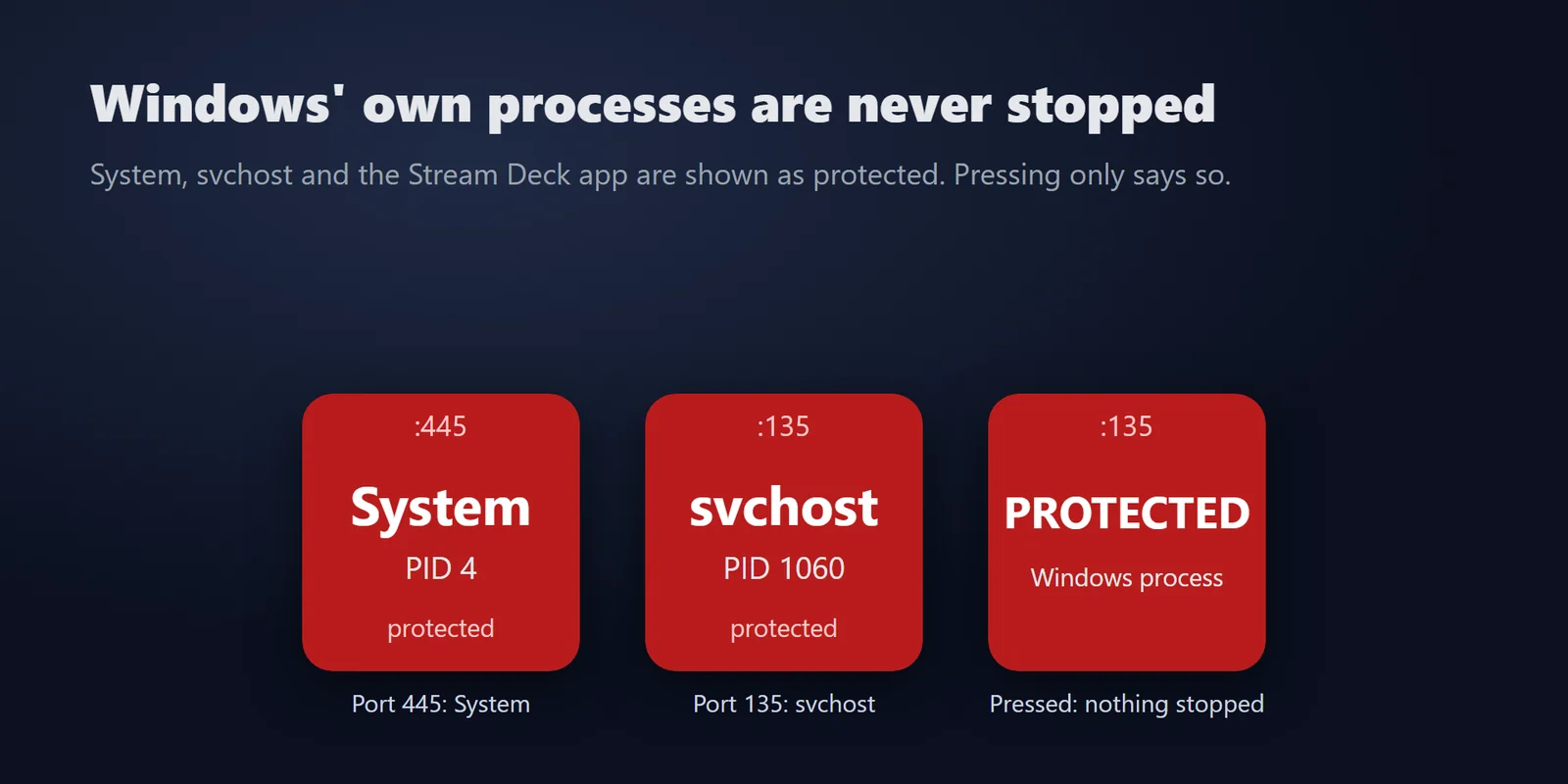
I processi di sistema di Windows (System, svchost, services, lsass, wininit, csrss, smss e altri), l'app Stream Deck e il plugin stesso non vengono mai fermati.
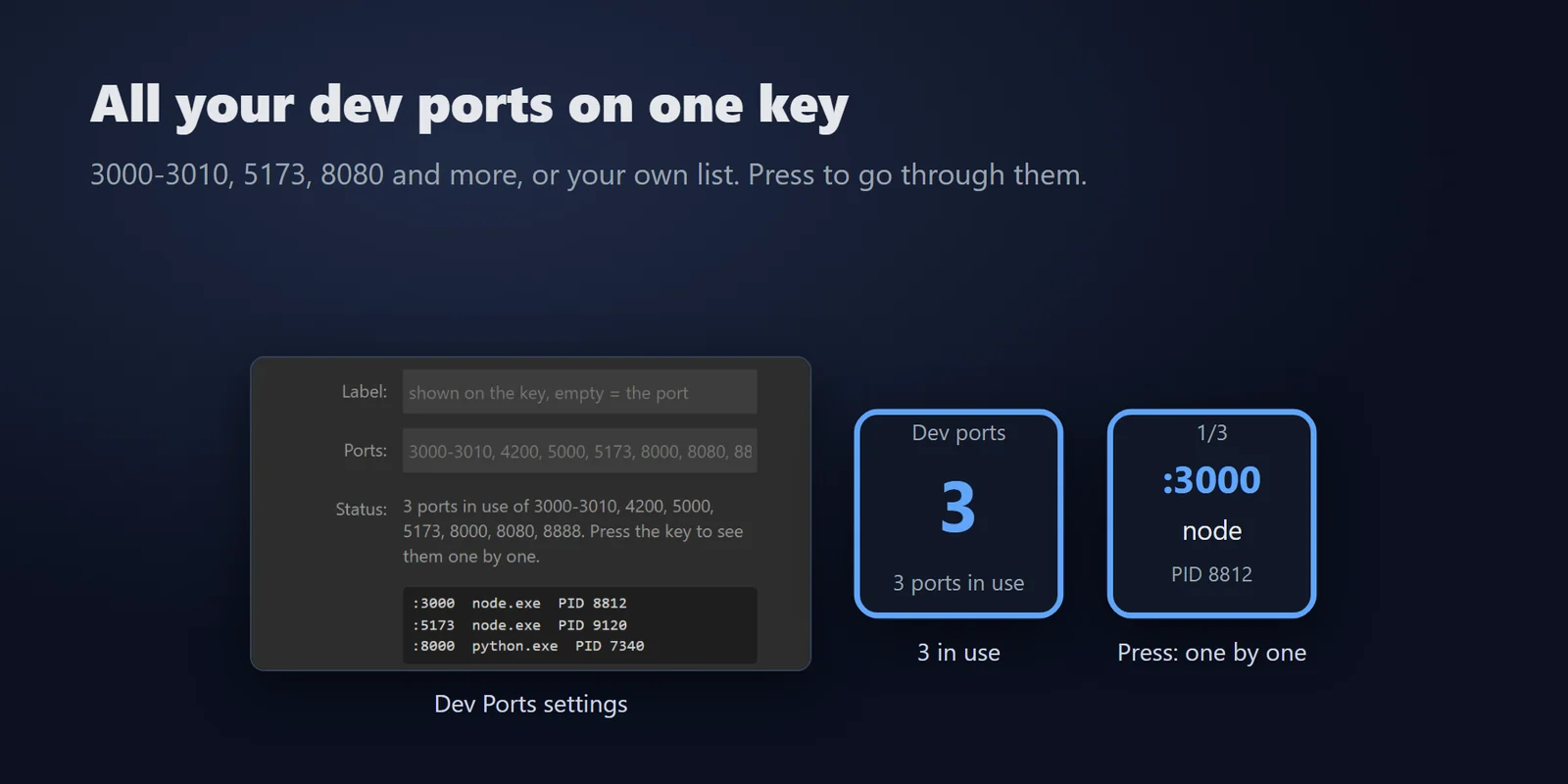
Dev Ports mostra quante sono in uso (di default 3000-3010, 4200, 5000, 5173, 8000, 8080, 8888, o il tuo elenco); premi per scorrerle.
Ferma l'intero albero di processi, così watcher e processi figli non possono continuare a occupare la porta.
Controlla di nuovo la porta subito prima di fermare e non ferma nulla se l'ha presa un altro programma.
Nessun account, nessun servizio online, nessuna telemetria.
Inglese e giapponese.
Configurazione
Da sapereIl plugin usa strumenti integrati in Windows, con i permessi dell'app Stream Deck.
FAQ
Risposte brevi alle domande che ci si pone prima di aggiungerlo.
Scrivi a contact
Metti sul tuo Stream Deck un tasto Port Watch per la porta 3000. Quando il tasto è rosso mostra il programma e il suo PID; premi una volta per vedere STOP?, poi di nuovo entro 2 secondi, e quel programma e tutto ciò che ha avviato vengono fermati.
Sì. Ferma l'intero albero di processi, così watcher e processi figli non possono continuare a occupare la porta.
Sì. Un tasto Dev Ports mostra quante delle tue porte di sviluppo sono in uso e le scorre a ogni pressione. Non ferma mai nulla: per questo usa un tasto Port Watch.
Non ferma mai i processi di sistema di Windows, l'app Stream Deck né se stesso, e controlla di nuovo la porta subito prima di fermare, quindi non ferma nulla se un altro programma l'ha presa.
Windows ha rifiutato di fermare il programma, quasi sempre perché è in esecuzione come amministratore mentre l'app Stream Deck no. Fermalo da dove l'hai avviato.
Requisiti
Funziona su Windows 10 o successivo con l'app Stream Deck 6.9 o successiva.
Plugin per Stream Deck venduto su Elgato Marketplace.
Altro per il tuo Stream Deck





Funziona su Windows 10 o successivo con l'app Stream Deck 6.9 o successiva.
Scaricalo su Elgato MarketplaceAcquisto una tantum su Elgato Marketplace, mostrato lì nella tua valuta (la pagina del negozio è in inglese).