01
Ve todas las sesiones
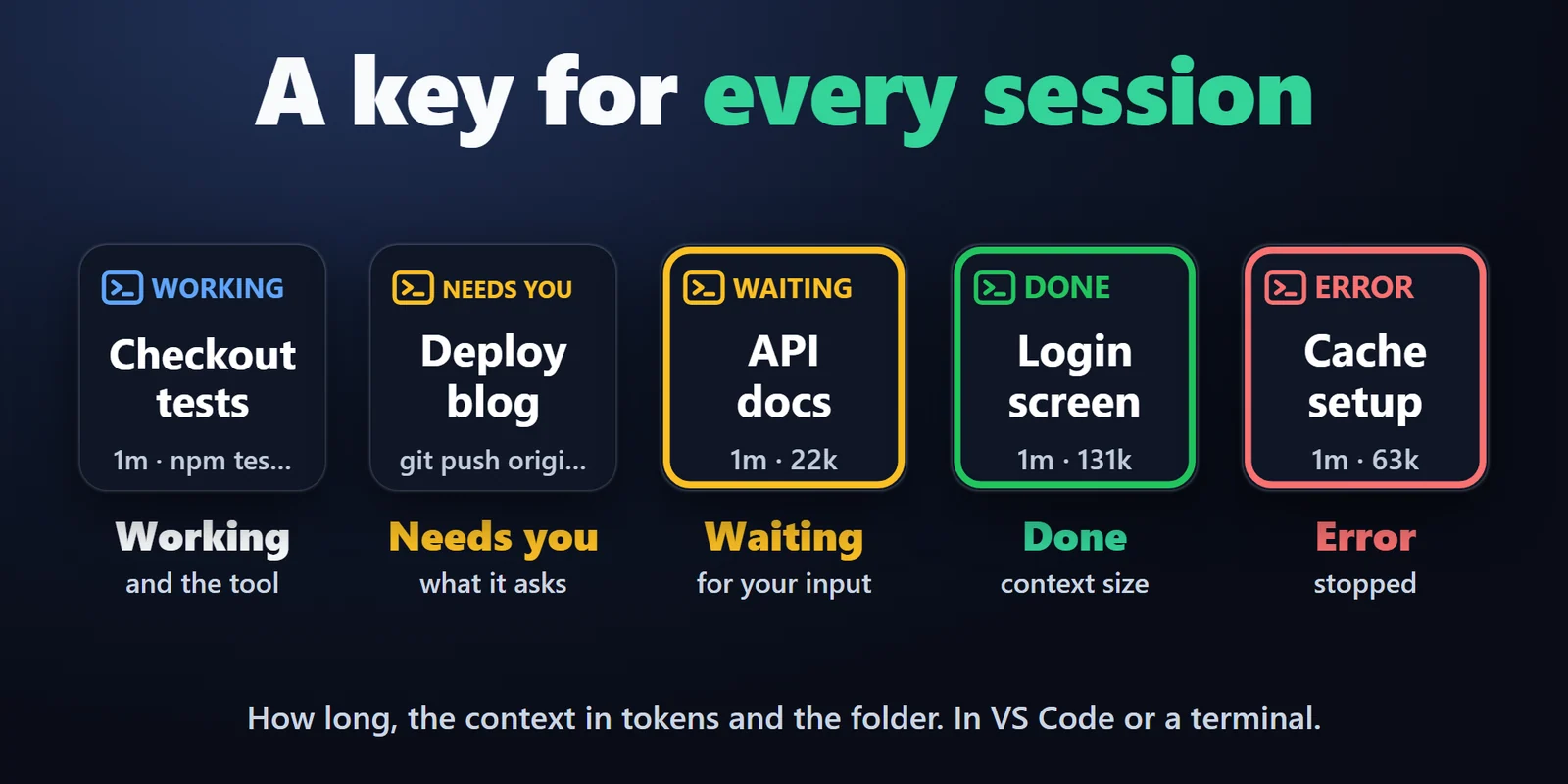
Cada sesión de Claude Code tiene una tecla con su estado, el tiempo transcurrido, el tamaño de su contexto en tokens y su carpeta. El marco parpadea mientras hay una solicitud pendiente.
Consulta qué sesión de Claude Code te necesita, salta a su ventana y responde a sus avisos con una pulsación.
Compra única en el Elgato Marketplace, donde se muestra en tu propia moneda (la página de la tienda está en inglés).
Resumen
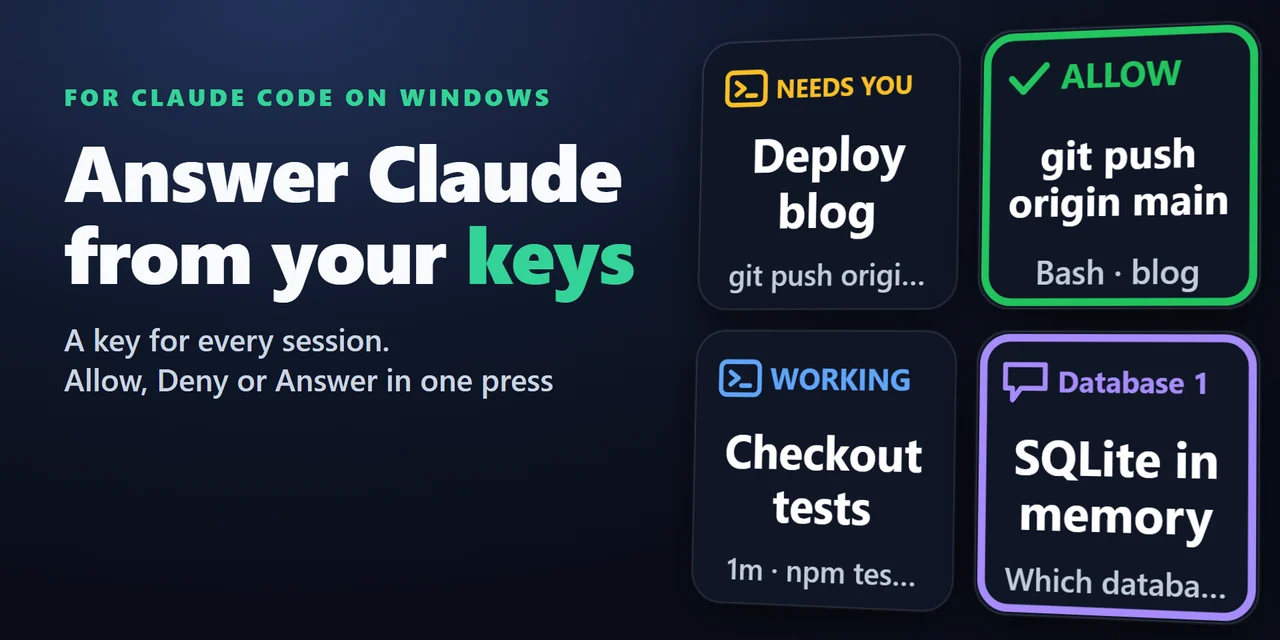
Para aprobar los permisos de Claude Code desde un Stream Deck, añade Session Keys for Claude Code y pulsa su tecla Allow, Always o Deny, o una tecla Answer para elegir una opción de la pregunta que plantea Claude.
Cada sesión de Claude Code tiene además su propia tecla, que indica si está trabajando, te necesita, espera tu respuesta o ha terminado, y con una pulsación se trae al frente su ventana de VS Code o del terminal.
Características
Cada sesión de Claude Code tiene una tecla con su estado, el tiempo transcurrido, el tamaño de su contexto en tokens y su carpeta. El marco parpadea mientras hay una solicitud pendiente.
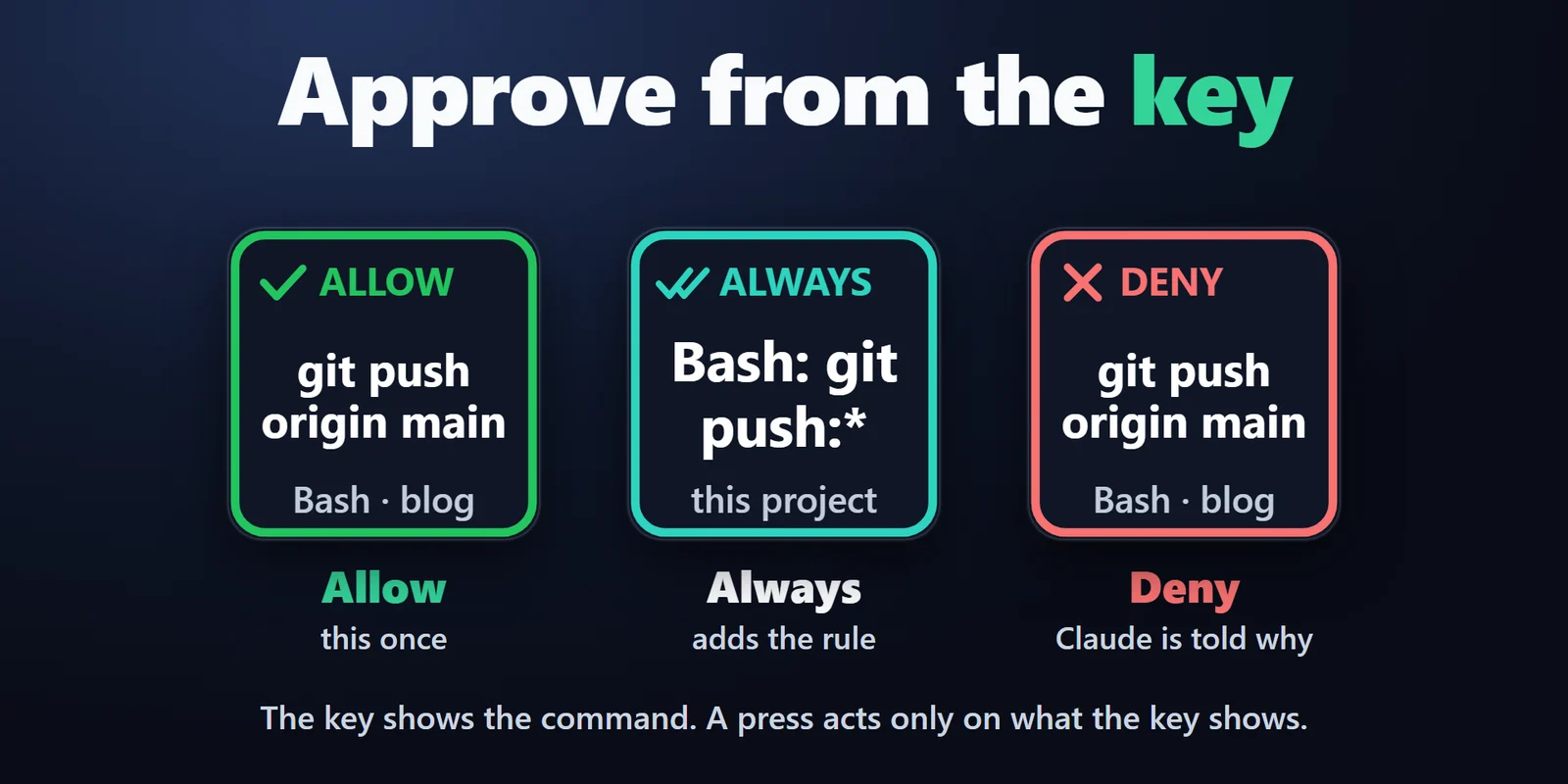
Allow muestra el comando o el archivo que va a permitir y cuántas solicitudes más esperan. Always añade además la regla que ofrece Claude Code, como Bash: npm test para este proyecto.
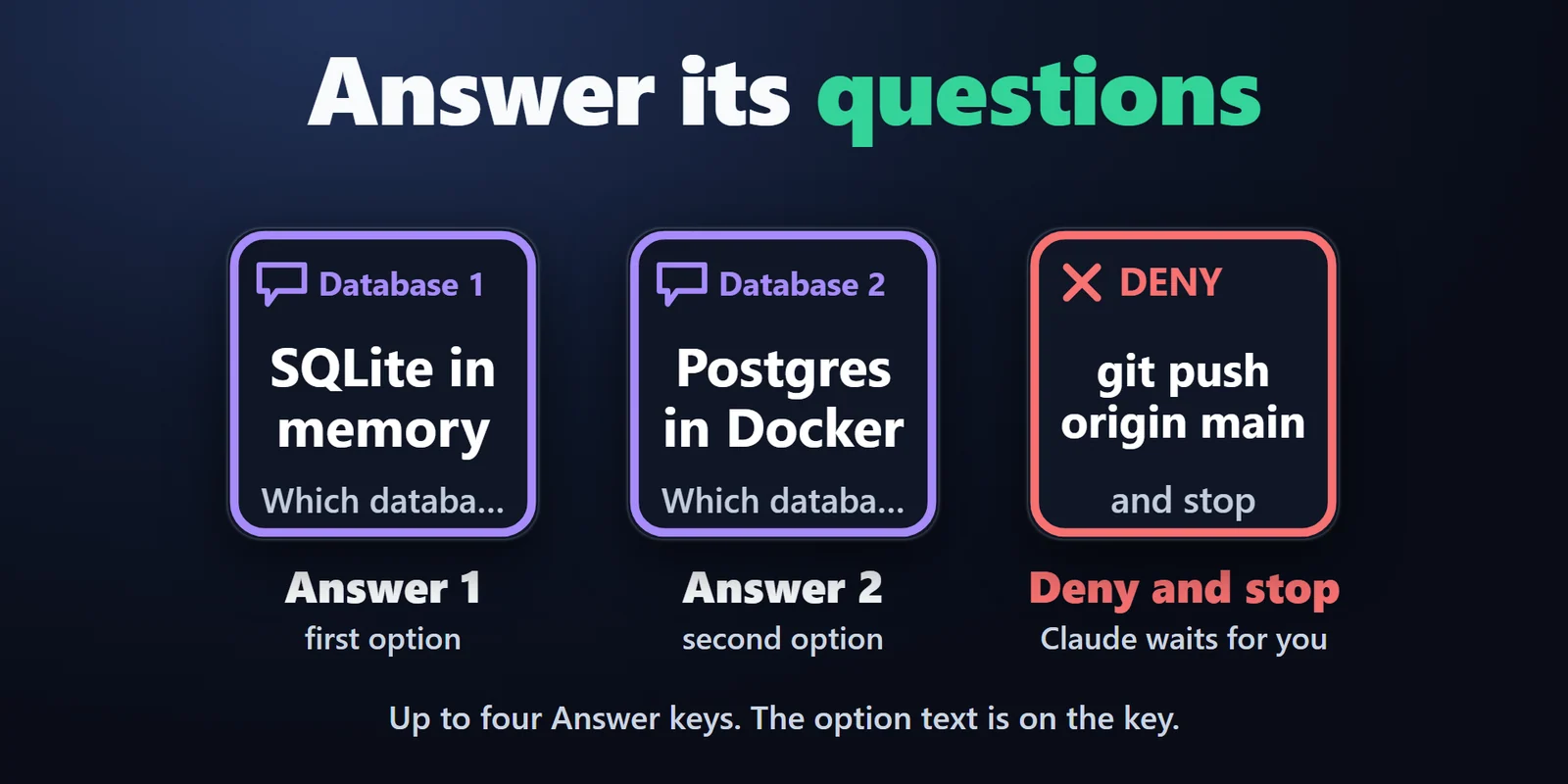
Hasta cuatro teclas Answer eligen la opción 1, 2, 3 o 4 de la pregunta de Claude, y cada tecla muestra su opción.
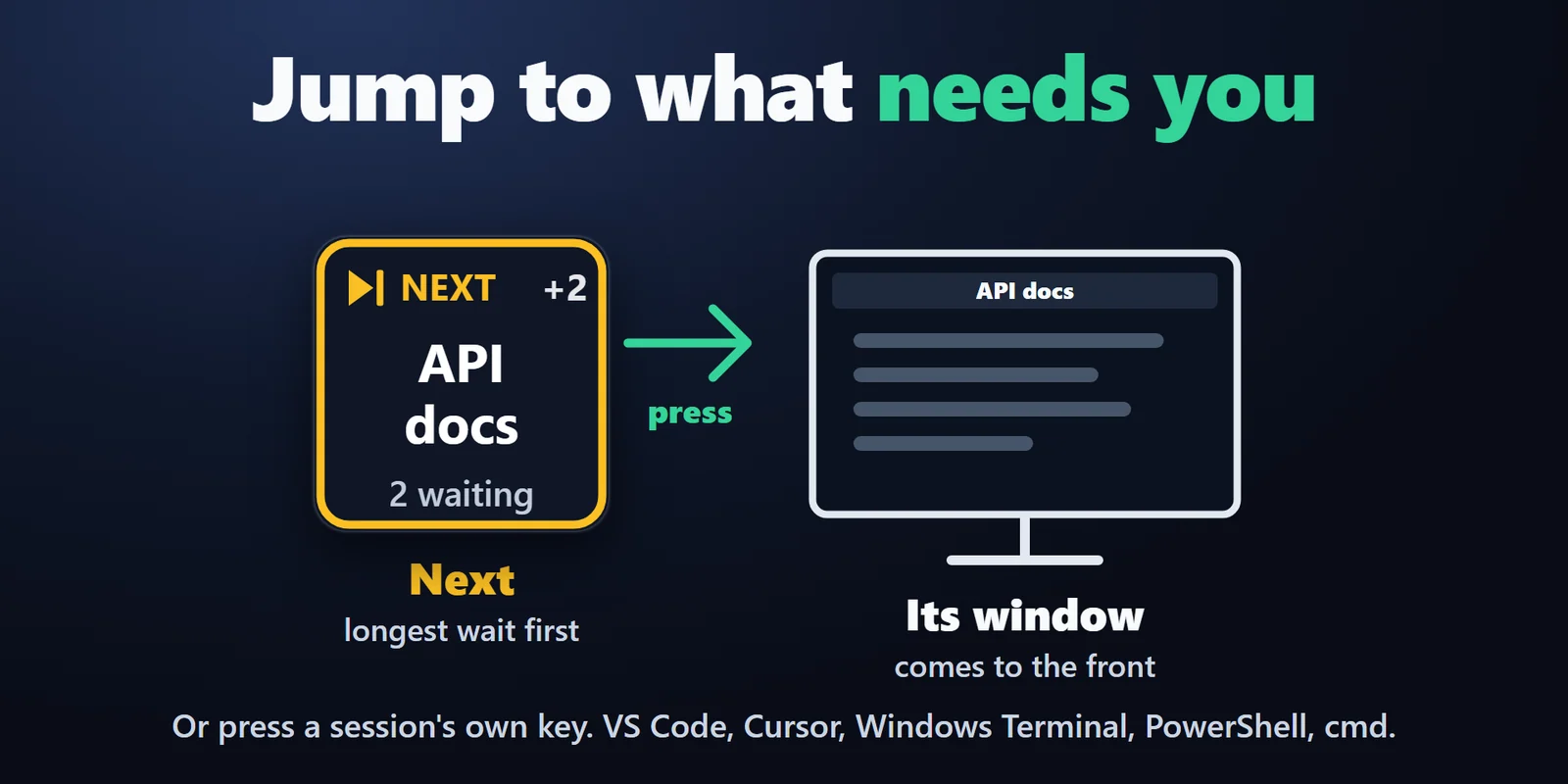
Next va a la sesión que lleva más tiempo esperando, y al pulsar una tecla Session se trae al frente su ventana de VS Code o del terminal.
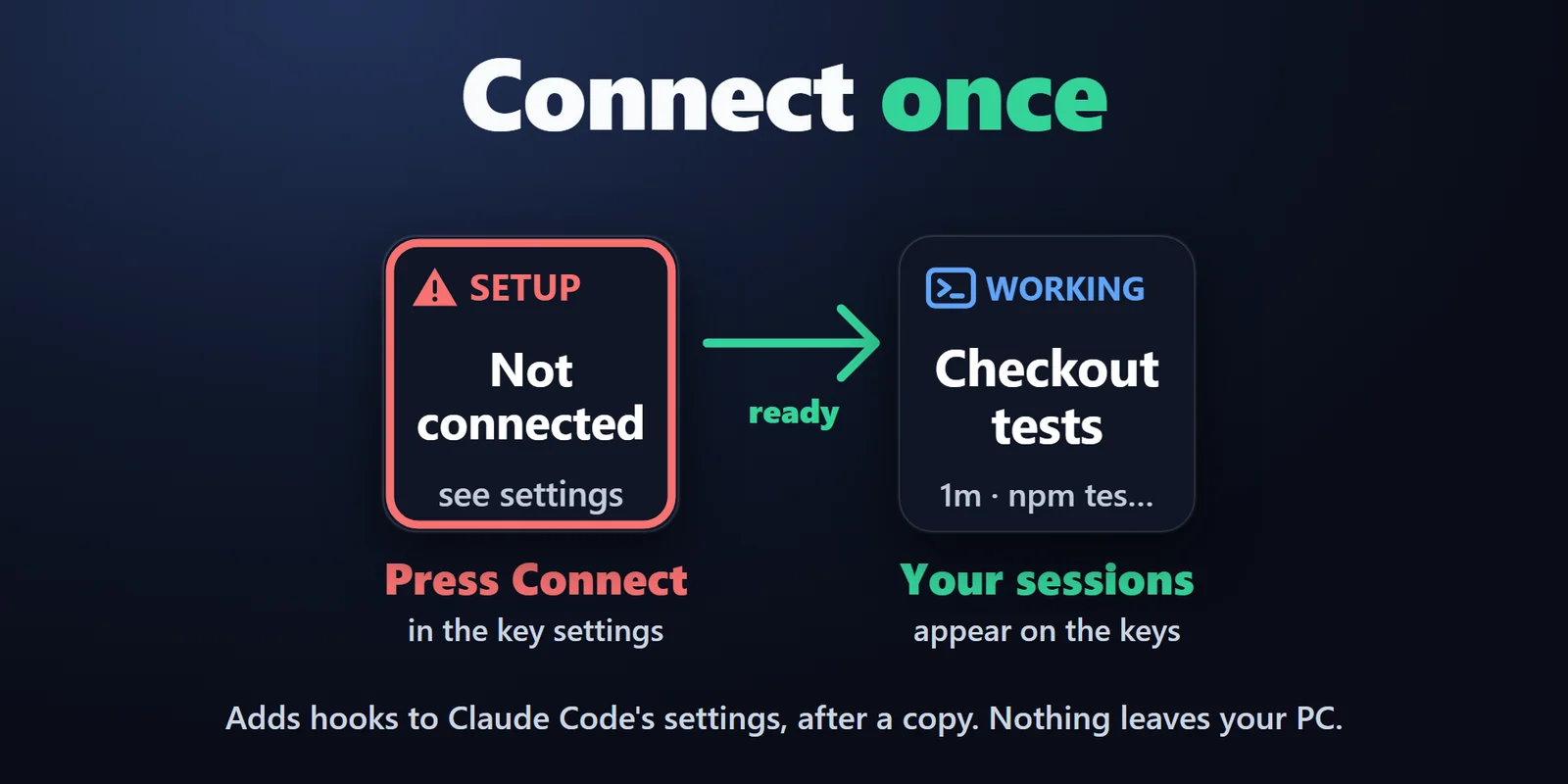
Connect, en los ajustes de cualquier tecla, añade los hooks a Claude Code y antes guarda una copia de tus ajustes; Disconnect los quita de nuevo.
Deny rechaza la solicitud y le comunica a Claude el mensaje que hayas puesto en la tecla, para que pruebe otro camino. Deny and stop además lo detiene, y Claude espera por ti.
Una pulsación actúa solo sobre lo que muestra la tecla. Si la solicitud cambió justo antes, no se envía nada y la tecla muestra un aviso.
Nada sale de tu PC, y con Stream Deck cerrado Claude Code pregunta como siempre.
Añade tantas teclas Session como quieras y elige un aspecto Dark o Color para cada tecla. En inglés y japonés.
Configuración
Conviene saberLas sesiones que ya estaban abiertas antes de Connect aparecen en las teclas cuando las reinicias.
Preguntas frecuentes
Respuestas breves a lo que se pregunta antes de añadirlo.
Escribe a contact
Añade Session Keys for Claude Code, coloca teclas Allow, Always y Deny en tu Stream Deck y pulsa Connect en los ajustes de una tecla. Cuando Claude Code pregunta, la tecla Allow muestra el comando o el archivo: púlsala para permitir una vez, Always para añadir también la regla que ofrece Claude Code ("Yes, and don't ask again"), o Deny para rechazar.
Sí. Cada sesión tiene su propia tecla Session que indica si está trabajando, te necesita, espera tu respuesta o ha terminado, con el tiempo, el tamaño de su contexto en tokens y su carpeta. Añade tantas teclas Session como quieras; las sesiones las ocupan en el orden en que empezaron.
Sí, en paralelo. Siempre puedes responder en Claude Code como de costumbre, y con Stream Deck cerrado Claude Code pregunta como siempre.
Sí: al pulsar una tecla Session, o Next, se trae al frente la ventana de esa sesión en VS Code, VS Code Insiders, Cursor, Windsurf, Windows Terminal, PowerShell, cmd y otros terminales. VS Code necesita el nombre de la carpeta en el título de su ventana, que es el comportamiento predeterminado.
No. Nada sale de tu PC: el plugin no tiene cuenta, no usa analítica y no hace conexiones a internet por su cuenta. Las solicitudes, los comandos y los nombres de archivo se guardan solo en memoria mientras se muestran en las teclas.
Es el tamaño del contexto de la sesión en tokens, tal como lo cuenta Claude Code, por ejemplo 84k. Muestra tokens, no los límites del plan.
Requisitos
Funciona en Windows 10 o posterior con la aplicación Stream Deck 6.9 o posterior y Claude Code, en VS Code, VS Code Insiders, Cursor, Windsurf, Windows Terminal, PowerShell, cmd y otros terminales.
Plugin de Stream Deck a la venta en el Elgato Marketplace.
Más para tu Stream Deck





Funciona en Windows 10 o posterior con la aplicación Stream Deck 6.9 o posterior y Claude Code, en VS Code, VS Code Insiders, Cursor, Windsurf, Windows Terminal, PowerShell, cmd y otros terminales.
Consíguelo en el Elgato MarketplaceCompra única en el Elgato Marketplace, donde se muestra en tu propia moneda (la página de la tienda está en inglés).