01
Fallos de un vistazo
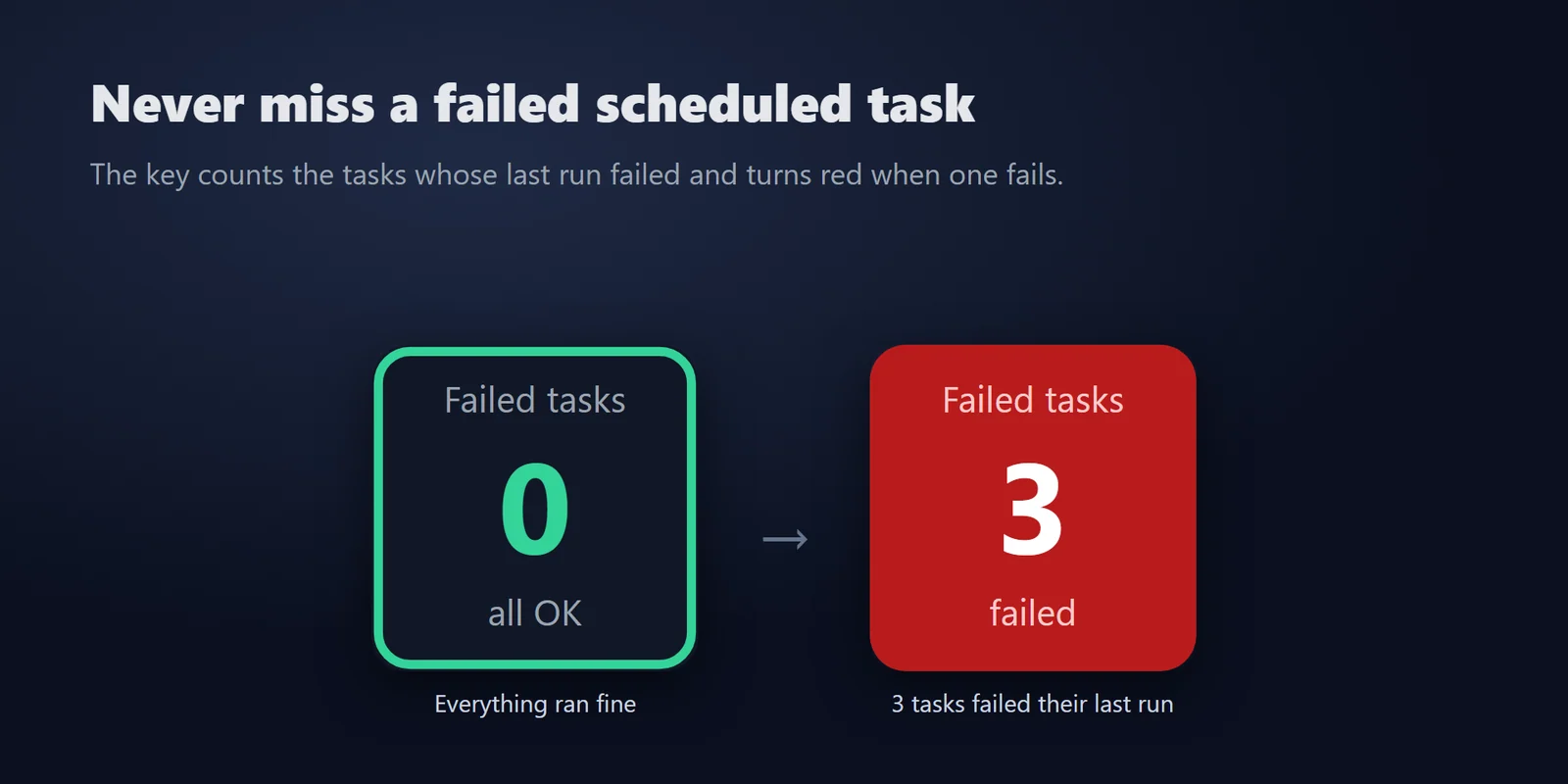
Un 0 / all OK en verde cuando todo va bien, una tecla roja con el número cuando algo ha fallado.
Entérate de cuándo falla una tarea del Programador de tareas de Windows, con su nombre y su código de resultado, sin abrir el Programador de tareas.
Compra única en el Elgato Marketplace, donde se muestra en tu propia moneda (la página de la tienda está en inglés).
Resumen
Para saber cuándo falla una tarea programada de Windows, añade Task Scheduler Monitor a tu Stream Deck y pon su acción Failed Tasks en una tecla.
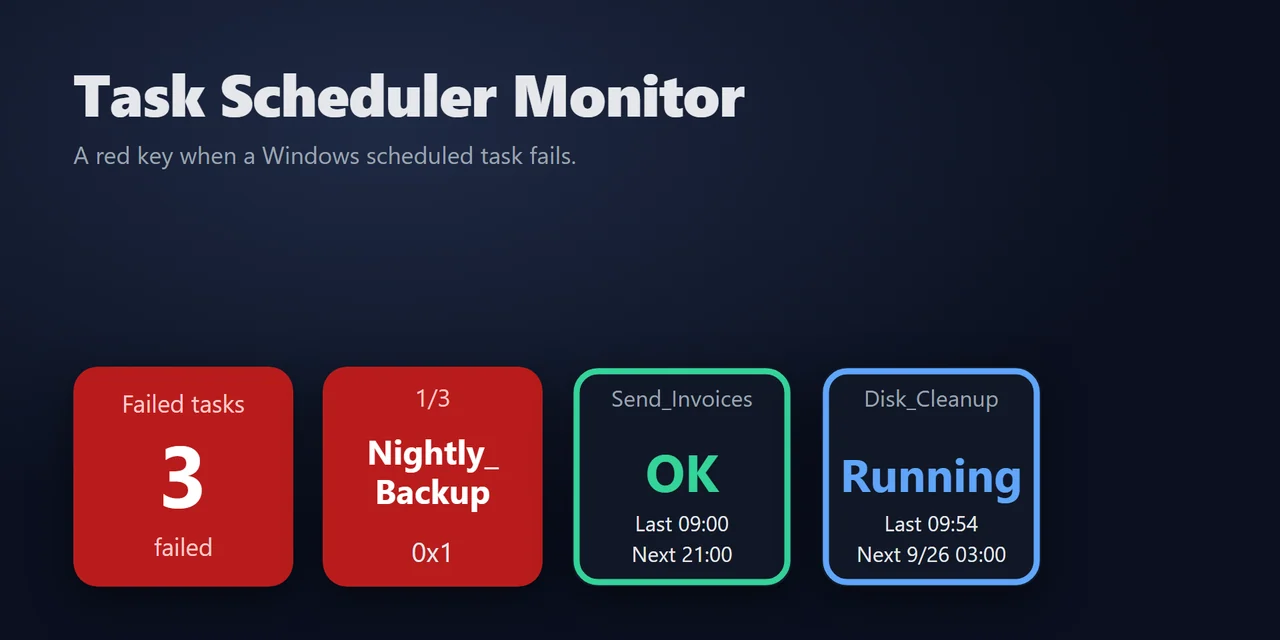
Revisa tus tareas programadas una vez por minuto y muestra cuántas fallaron en su última ejecución, así te das cuenta de una copia de seguridad, un script o una automatización rotos, y al pulsar ves qué tareas fallaron y sus códigos de resultado.
Características
Un 0 / all OK en verde cuando todo va bien, una tecla roja con el número cuando algo ha fallado.
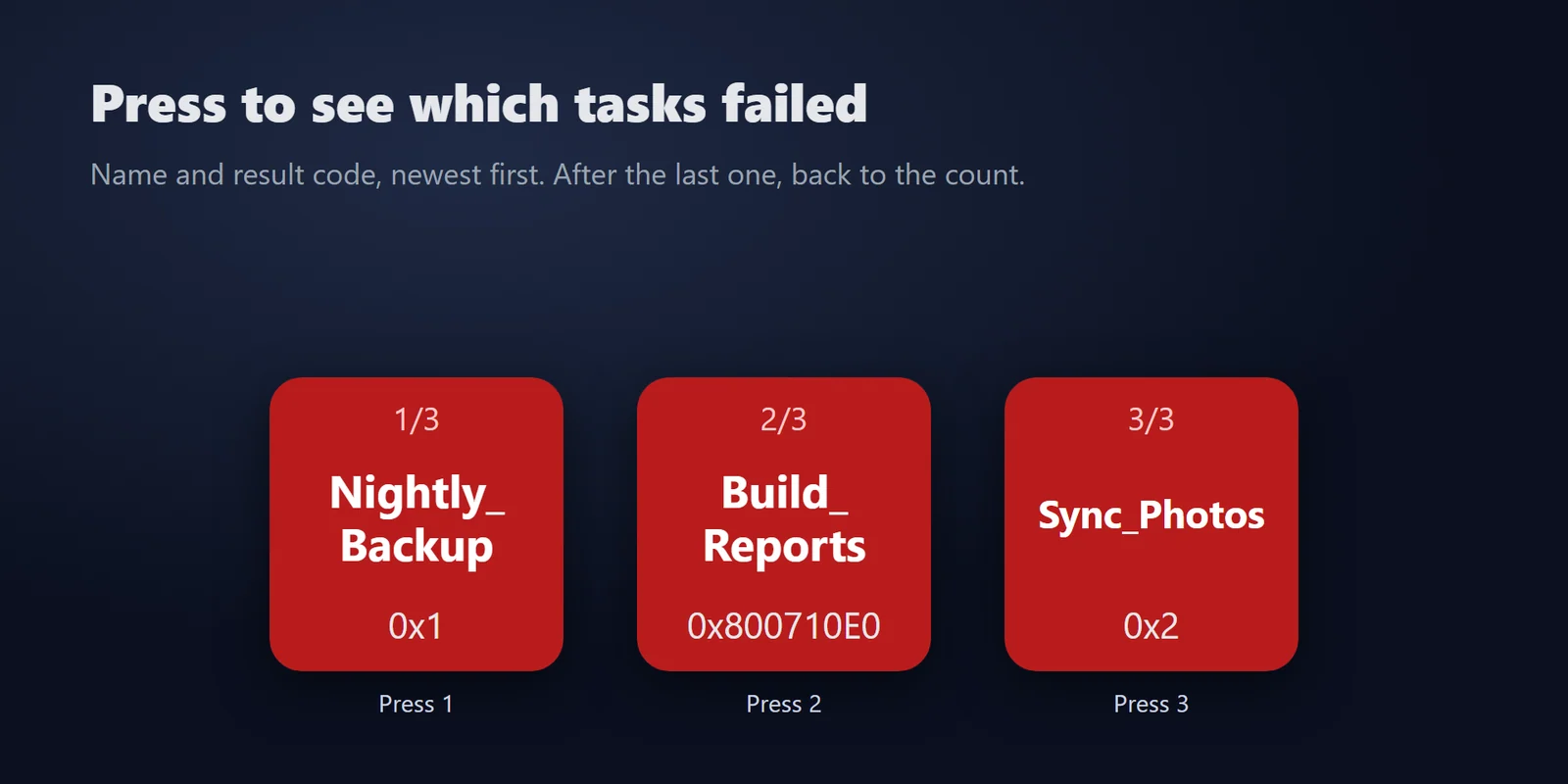
Pulsa para recorrer las tareas que fallan con su nombre y código de resultado (por ejemplo 0x1), de la más reciente a la más antigua.
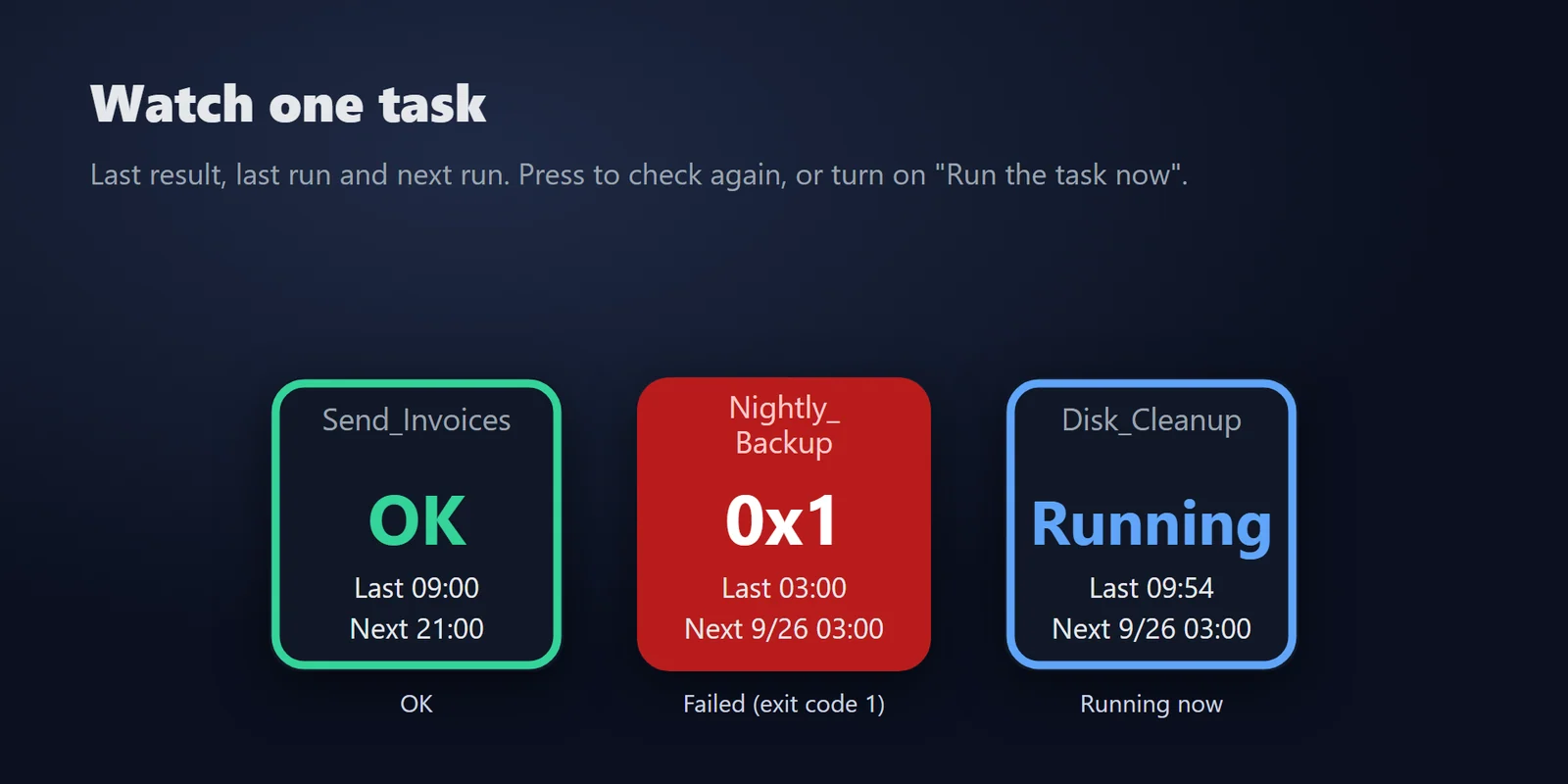
Watch Task muestra su último resultado, su última ejecución y la próxima. Pulsa para comprobar de nuevo.
La carpeta superior (top folder) de la Biblioteca del Programador de tareas (por defecto), todas las carpetas excepto Microsoft (all folders except Microsoft) o todas las carpetas (all folders); solo nombres que empiecen por un texto dado (Name starts with); tareas deshabilitadas (disabled tasks) incluidas o no.
Las tareas en ejecución, en cola o que aún no se han ejecutado no cuentan, según los códigos de resultado de Microsoft.
Una opción Run the task now en una tecla Watch Task (desactivada de forma predeterminada).
Pensado para quien ejecuta tareas programadas en Windows, incluidos agentes de IA.
Lee la lista de tareas y nunca cambia ni elimina ninguna. Sin cuenta, sin servicio en línea, sin telemetría.
En inglés y japonés.
Configuración
Conviene saberUna vez por minuto, mientras hay una tecla en pantalla, el plugin consulta el último resultado que el Programador de tareas de Windows guarda para cada tarea.
Preguntas frecuentes
Respuestas breves a lo que se pregunta antes de añadirlo.
Escribe a contact
Pon una tecla Failed Tasks en tu Stream Deck. Revisa tus tareas programadas una vez por minuto y se pone roja con el número de tareas cuya última ejecución falló; púlsala para ver sus nombres y códigos de resultado.
Sí. Usa Name starts with para contar solo las tareas cuyo nombre empieza por un texto dado, por ejemplo un prefijo como My_ que pongas a tus propias tareas.
El último resultado solo cambia cuando la tarea se vuelve a ejecutar. Ejecútala una vez desde el Programador de tareas, o con una tecla Watch Task que tenga activado Run the task now.
Sí, si activas Run the task now en una tecla Watch Task. Está desactivado de forma predeterminada, y el plugin nunca cambia ni elimina una tarea.
Revisa la lista una vez por minuto, y solo mientras hay en pantalla una tecla de este plugin.
Requisitos
Funciona en Windows 10 o posterior con la aplicación Stream Deck 6.9 o posterior y Windows PowerShell (incluido en Windows).
Plugin de Stream Deck a la venta en el Elgato Marketplace.
Más para tu Stream Deck





Funciona en Windows 10 o posterior con la aplicación Stream Deck 6.9 o posterior y Windows PowerShell (incluido en Windows).
Consíguelo en el Elgato MarketplaceCompra única en el Elgato Marketplace, donde se muestra en tu propia moneda (la página de la tienda está en inglés).