01
Fehler auf einen Blick
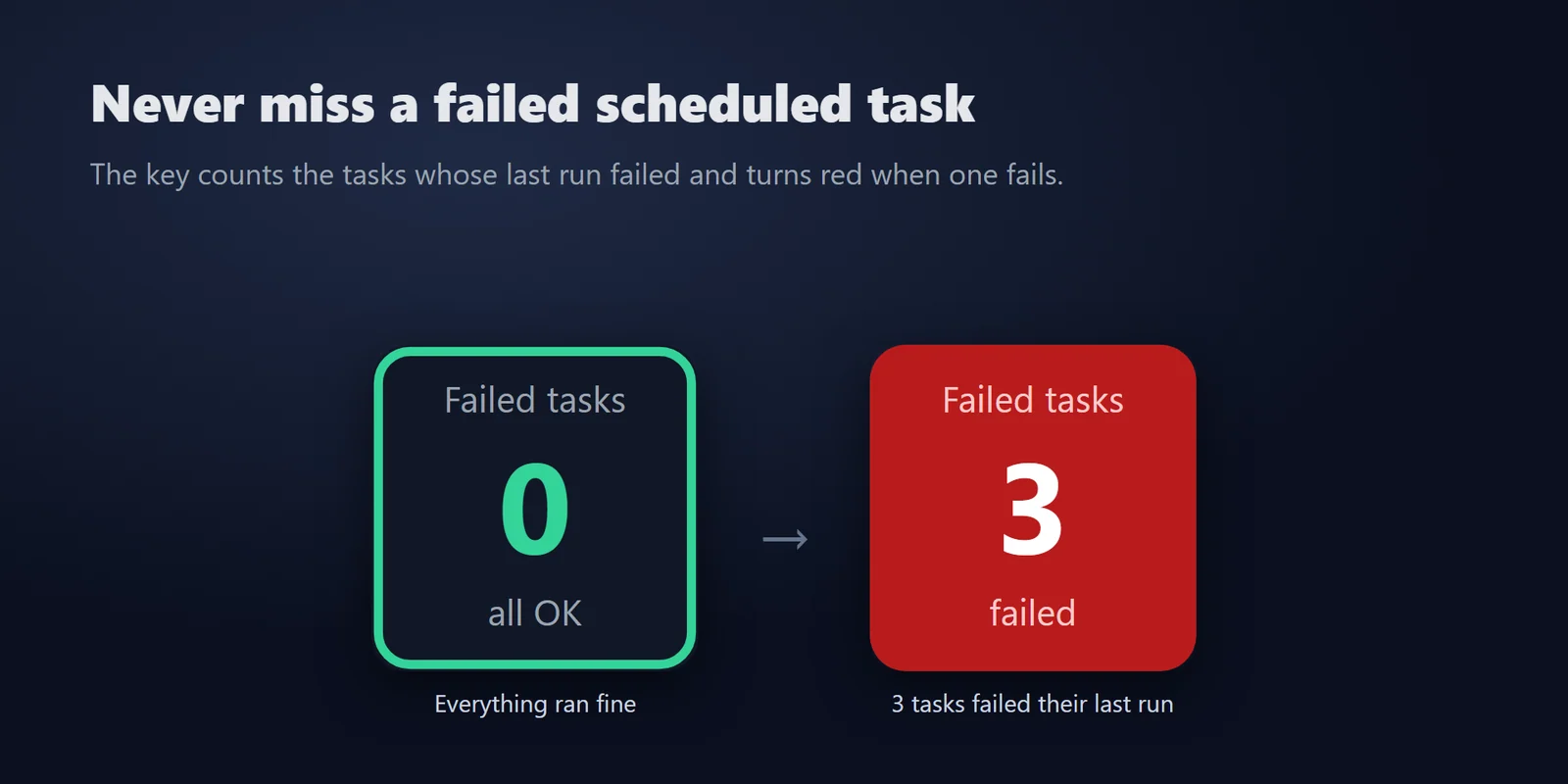
Eine grüne 0 / all OK, wenn alles in Ordnung ist, eine rote Taste mit der Anzahl, wenn etwas fehlgeschlagen ist.
Erfahren Sie, wann ein Job der Windows-Aufgabenplanung fehlschlägt, mit Name und Ergebniscode, ohne die Aufgabenplanung zu öffnen.
Einmalkauf im Elgato Marketplace, dort in Ihrer Währung angezeigt (die Shopseite ist auf Englisch).
Überblick
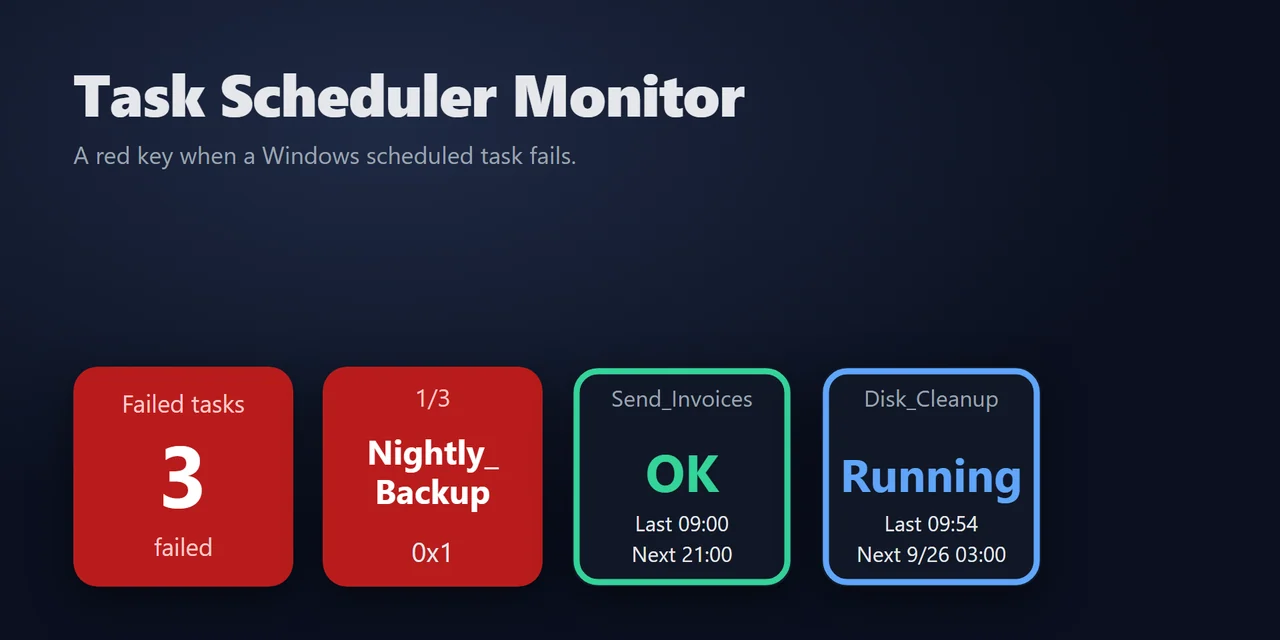
Um zu erfahren, wann eine geplante Windows-Aufgabe fehlschlägt, fügen Sie Task Scheduler Monitor zu Ihrem Stream Deck hinzu und legen die Aktion Failed Tasks auf eine Taste.
Es prüft Ihre geplanten Aufgaben einmal pro Minute und zeigt, wie viele beim letzten Lauf fehlgeschlagen sind, sodass ein defektes Backup, Skript oder Automatisierungsjob auffällt; ein Tastendruck zeigt, welche Aufgaben fehlschlugen, samt Ergebniscodes.
Funktionen
Eine grüne 0 / all OK, wenn alles in Ordnung ist, eine rote Taste mit der Anzahl, wenn etwas fehlgeschlagen ist.
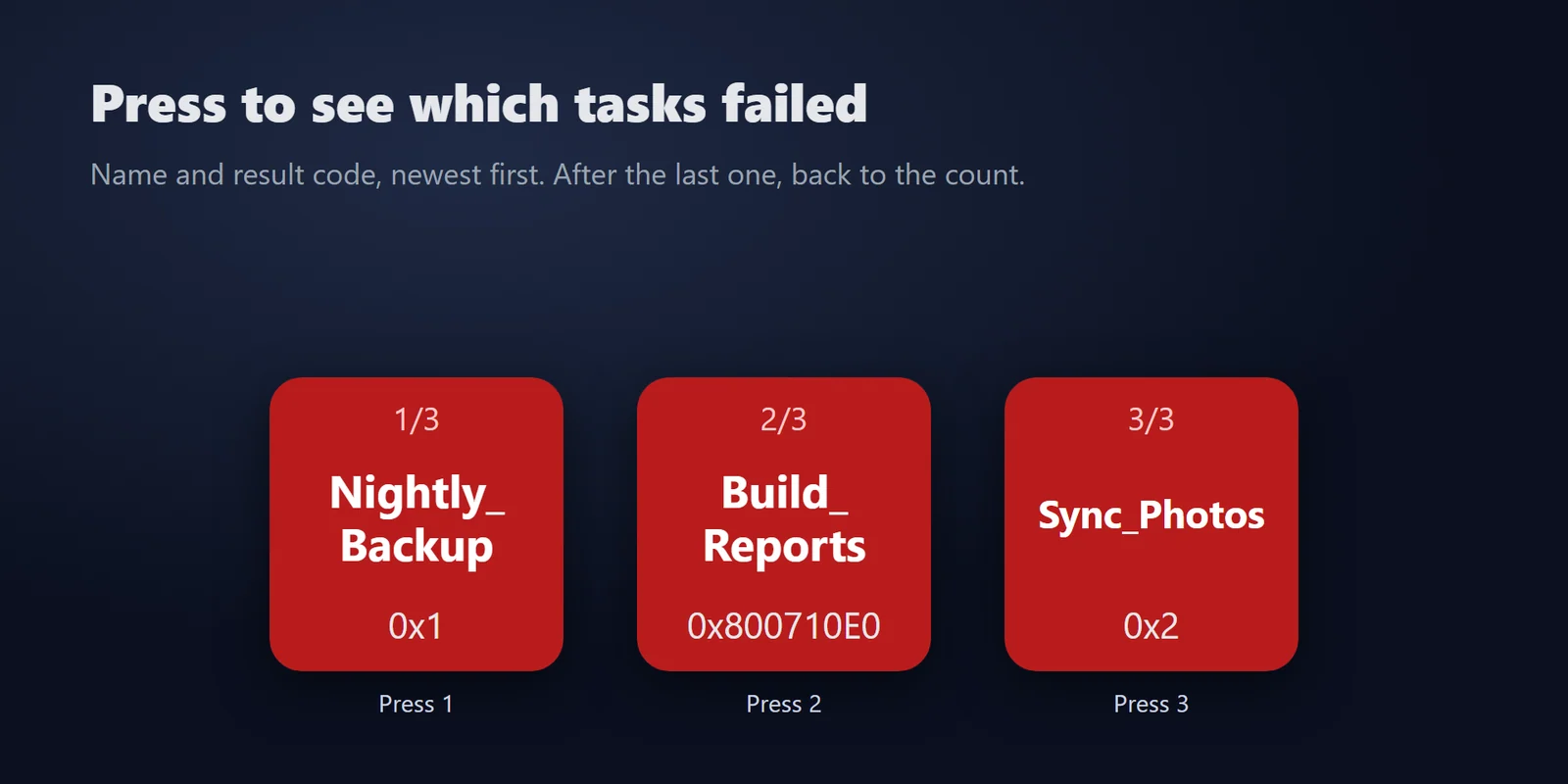
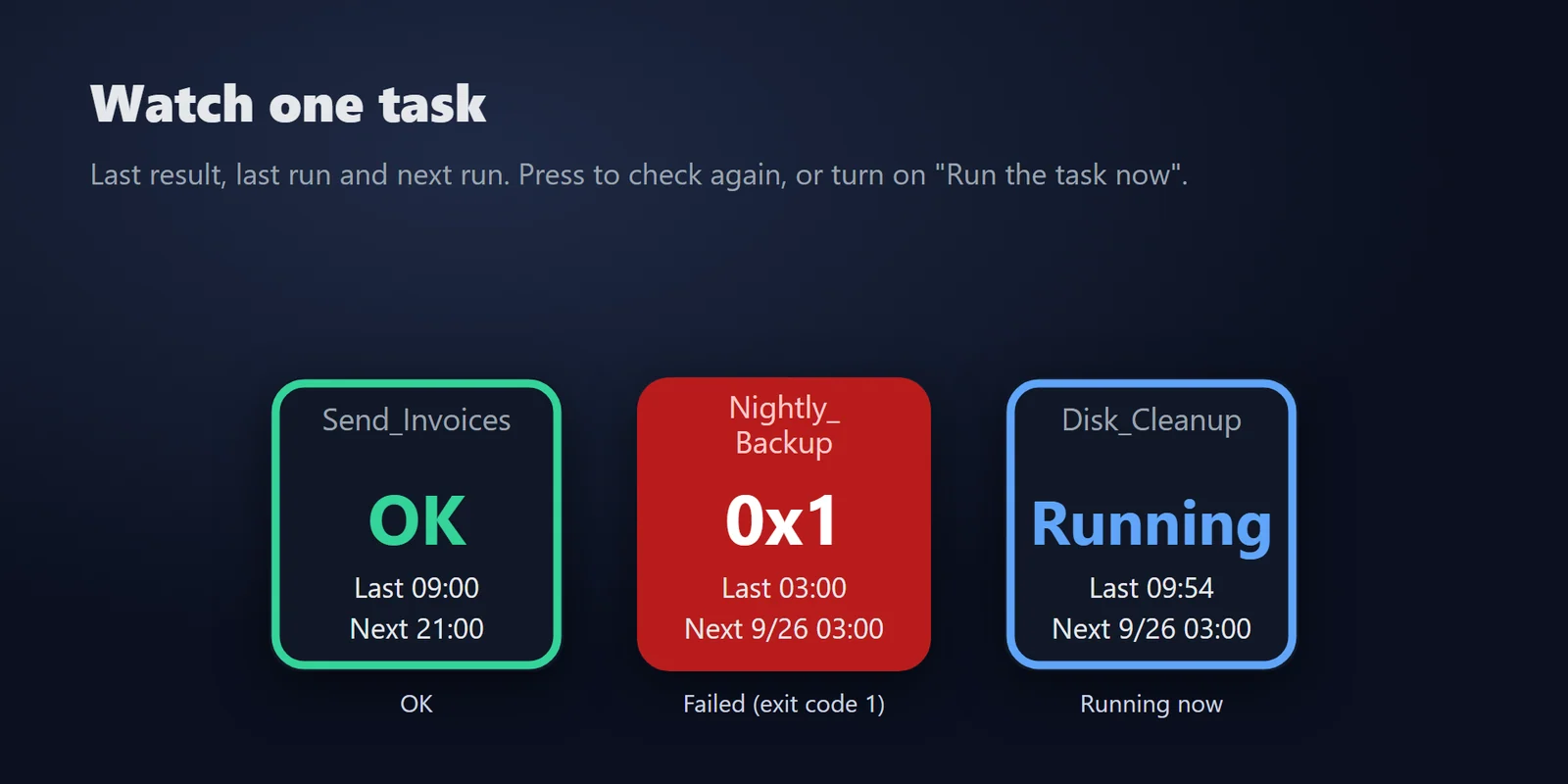
Drücken Sie, um die fehlgeschlagenen Aufgaben mit Name und Ergebniscode (zum Beispiel 0x1) durchzugehen, die neuesten zuerst.
Watch Task zeigt ihr letztes Ergebnis, den letzten Lauf und den nächsten Lauf. Drücken Sie, um erneut zu prüfen.
Der oberste Ordner der Aufgabenplanungsbibliothek (Standard), alle Ordner außer Microsoft oder alle Ordner; nur Namen, die mit einem bestimmten Text beginnen; deaktivierte Aufgaben ein oder aus.
Aufgaben, die gerade laufen, in der Warteschlange stehen oder noch nicht gelaufen sind, zählen laut den Ergebniscodes von Microsoft nicht.
Eine optionale Einstellung Run the task now auf einer Watch Task Taste (standardmäßig aus).
Gedacht für alle, die geplante Jobs unter Windows ausführen, auch KI-Agenten.
Es liest die Aufgabenliste und ändert oder löscht nie eine Aufgabe. Kein Konto, kein Online-Dienst, keine Telemetrie.
Englisch und Japanisch.
Einrichtung
Gut zu wissenEinmal pro Minute, solange eine Taste auf dem Bildschirm ist, prüft das Plugin das letzte Ergebnis, das die Windows-Aufgabenplanung für jede Aufgabe speichert.
FAQ
Kurze Antworten auf Fragen, die vor dem Hinzufügen oft gestellt werden.
Schreiben Sie an contact
Legen Sie eine Failed Tasks Taste auf Ihr Stream Deck. Sie prüft Ihre geplanten Aufgaben einmal pro Minute und wird rot, mit der Anzahl der Aufgaben, deren letzter Lauf fehlschlug; drücken Sie sie, um Namen und Ergebniscodes zu sehen.
Ja. Mit Name starts with zählen Sie nur Aufgaben, deren Name mit einem bestimmten Text beginnt, zum Beispiel einem Präfix wie My_, das Sie Ihren eigenen Aufgaben geben.
Das letzte Ergebnis ändert sich erst, wenn die Aufgabe erneut läuft. Führen Sie sie einmal in der Aufgabenplanung aus oder über eine Watch Task Taste mit aktivierter Option Run the task now.
Ja, wenn Sie Run the task now auf einer Watch Task Taste aktivieren. Standardmäßig ist es aus, und das Plugin ändert oder löscht nie eine Aufgabe.
Es prüft die Liste einmal pro Minute, und nur, solange eine Taste dieses Plugins auf dem Bildschirm ist.
Voraussetzungen
Funktioniert unter Windows 10 oder neuer mit der Stream Deck App 6.9 oder neuer und Windows PowerShell (in Windows enthalten).
Ein Stream Deck Plugin, erhältlich im Elgato Marketplace.
Mehr für Ihr Stream Deck





Funktioniert unter Windows 10 oder neuer mit der Stream Deck App 6.9 oder neuer und Windows PowerShell (in Windows enthalten).
Im Elgato Marketplace holenEinmalkauf im Elgato Marketplace, dort in Ihrer Währung angezeigt (die Shopseite ist auf Englisch).