01
실패를 한눈에 확인
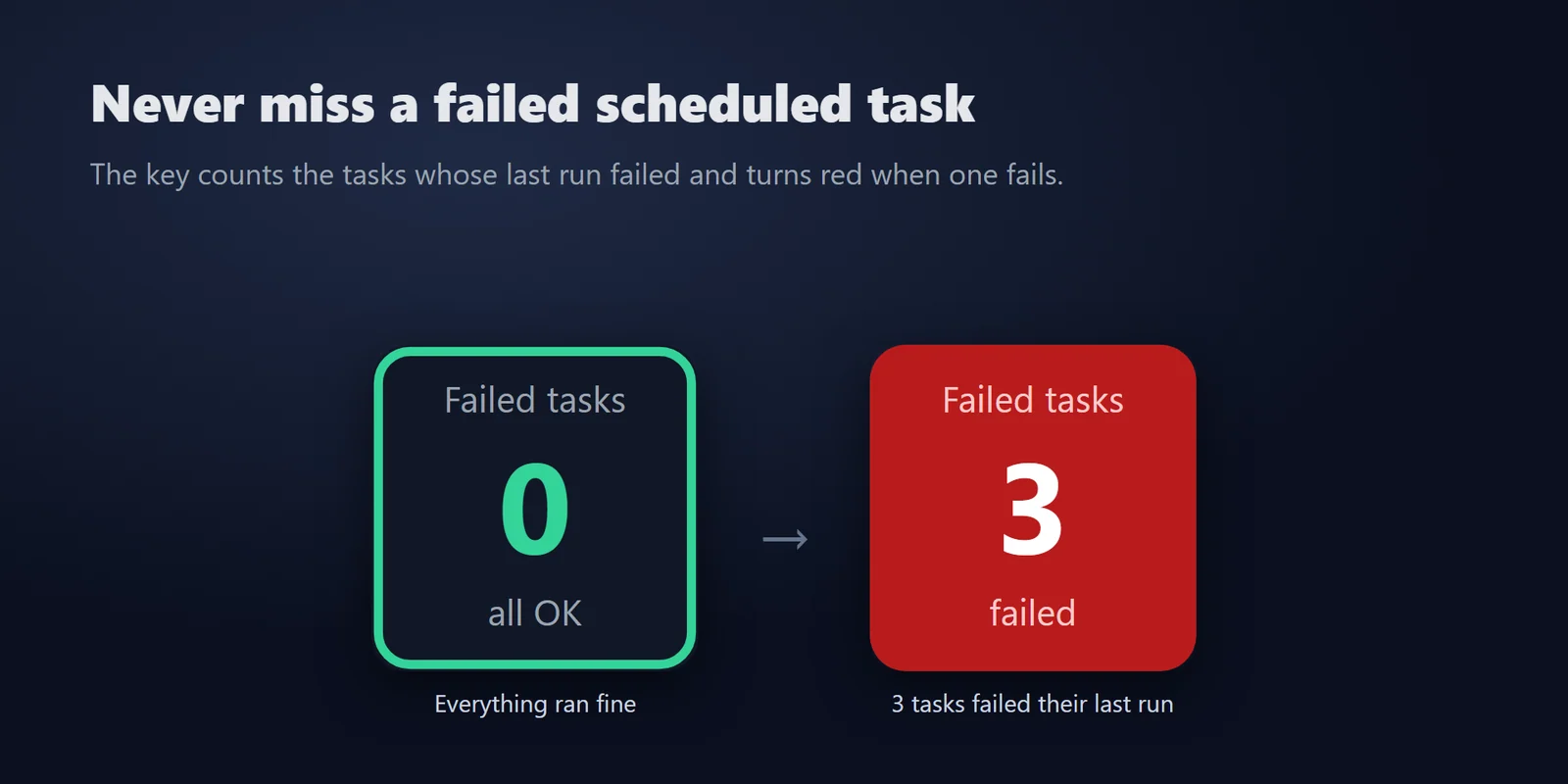
모두 정상이면 초록색 0 / all OK, 실패가 있으면 개수와 함께 빨간색 키로 표시됩니다.
작업 스케줄러를 열지 않고도 Windows 작업 스케줄러 작업이 실패했을 때 이름과 결과 코드를 바로 알 수 있습니다.
Elgato Marketplace에서 한 번만 결제하는 방식이며, 스토어에서 사용 중인 통화로 표시됩니다(스토어 페이지는 영어입니다).
개요
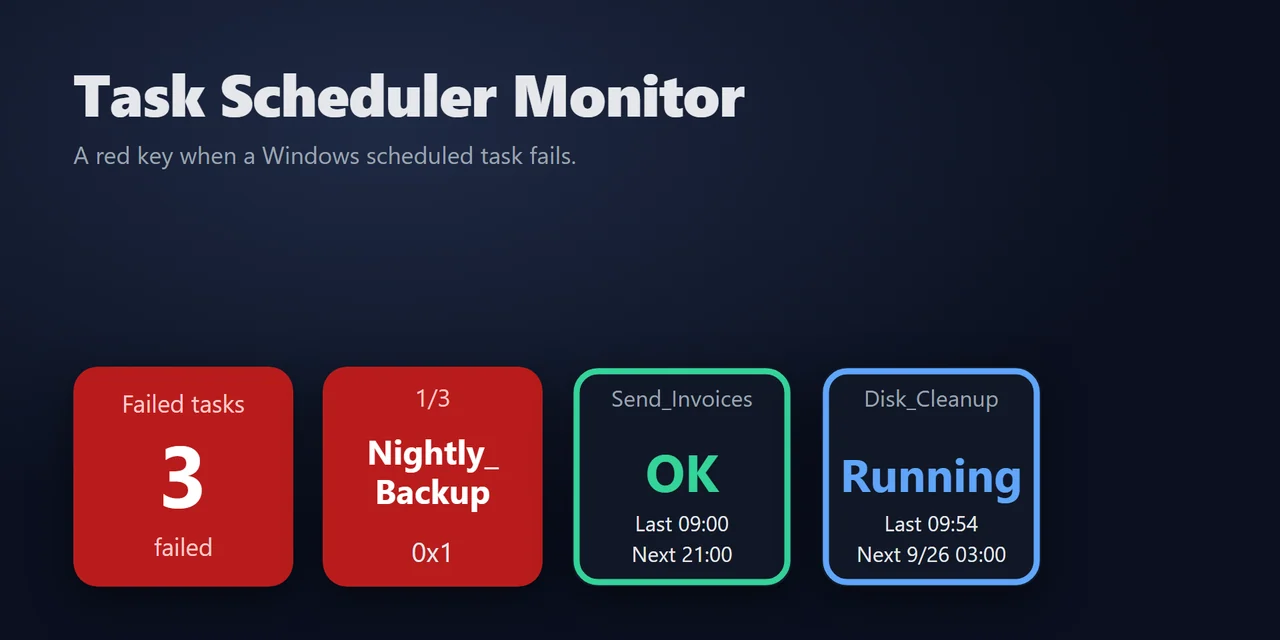
Windows 예약 작업이 실패했을 때 알려면 Stream Deck에 Task Scheduler Monitor를 추가하고 Failed Tasks 액션을 키에 놓으세요.
예약 작업을 1분마다 확인해 마지막 실행에 실패한 수를 보여 주므로, 고장 난 백업이나 스크립트, 자동화 작업을 놓치지 않습니다. 키를 누르면 실패한 작업과 결과 코드를 볼 수 있습니다.
기능
모두 정상이면 초록색 0 / all OK, 실패가 있으면 개수와 함께 빨간색 키로 표시됩니다.
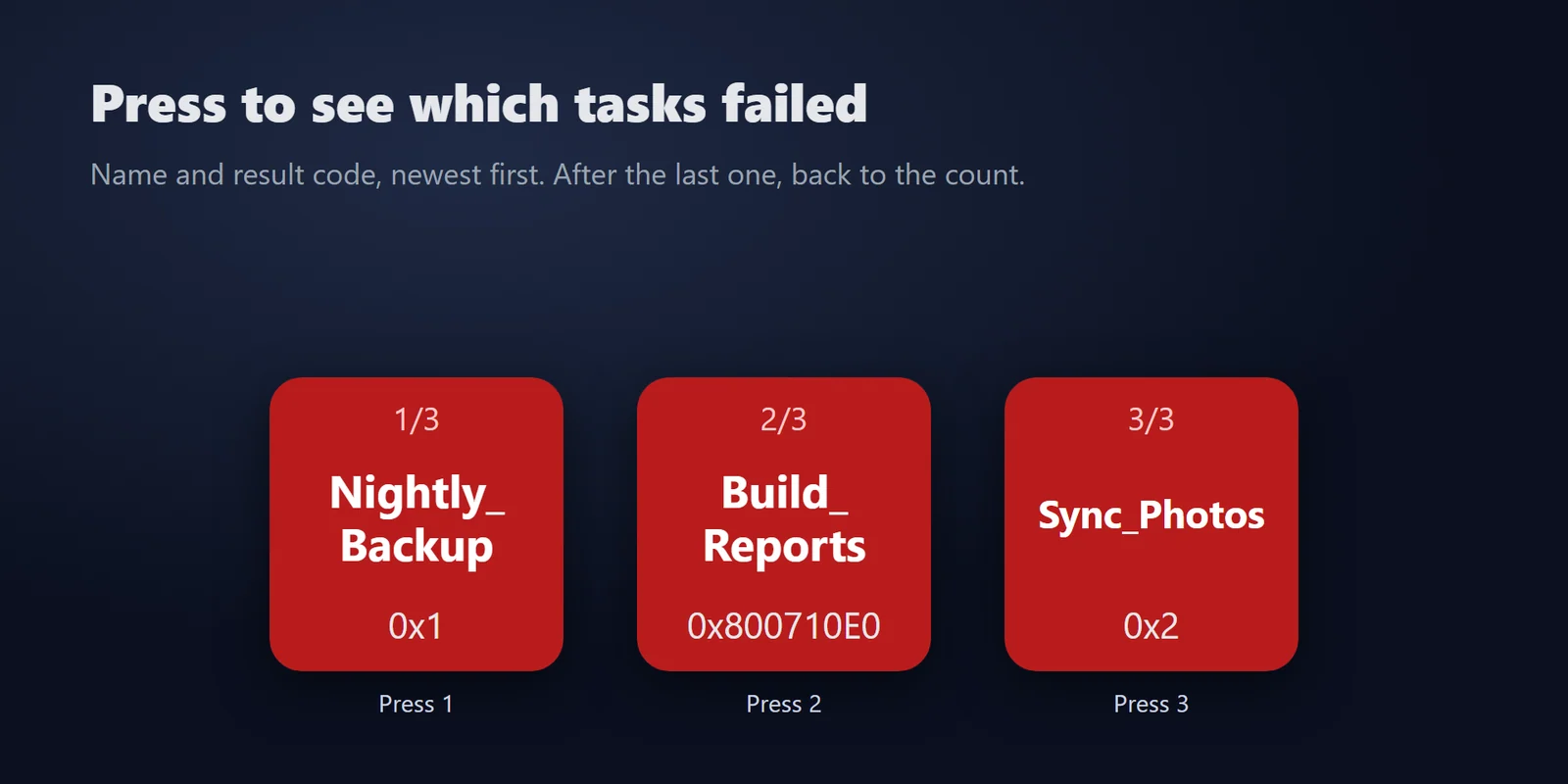
키를 누르면 실패한 작업을 최신 순으로 이름과 결과 코드(예: 0x1)와 함께 차례로 보여 줍니다.
Watch Task가 마지막 결과, 마지막 실행, 다음 실행을 보여 줍니다. 누르면 다시 확인합니다.
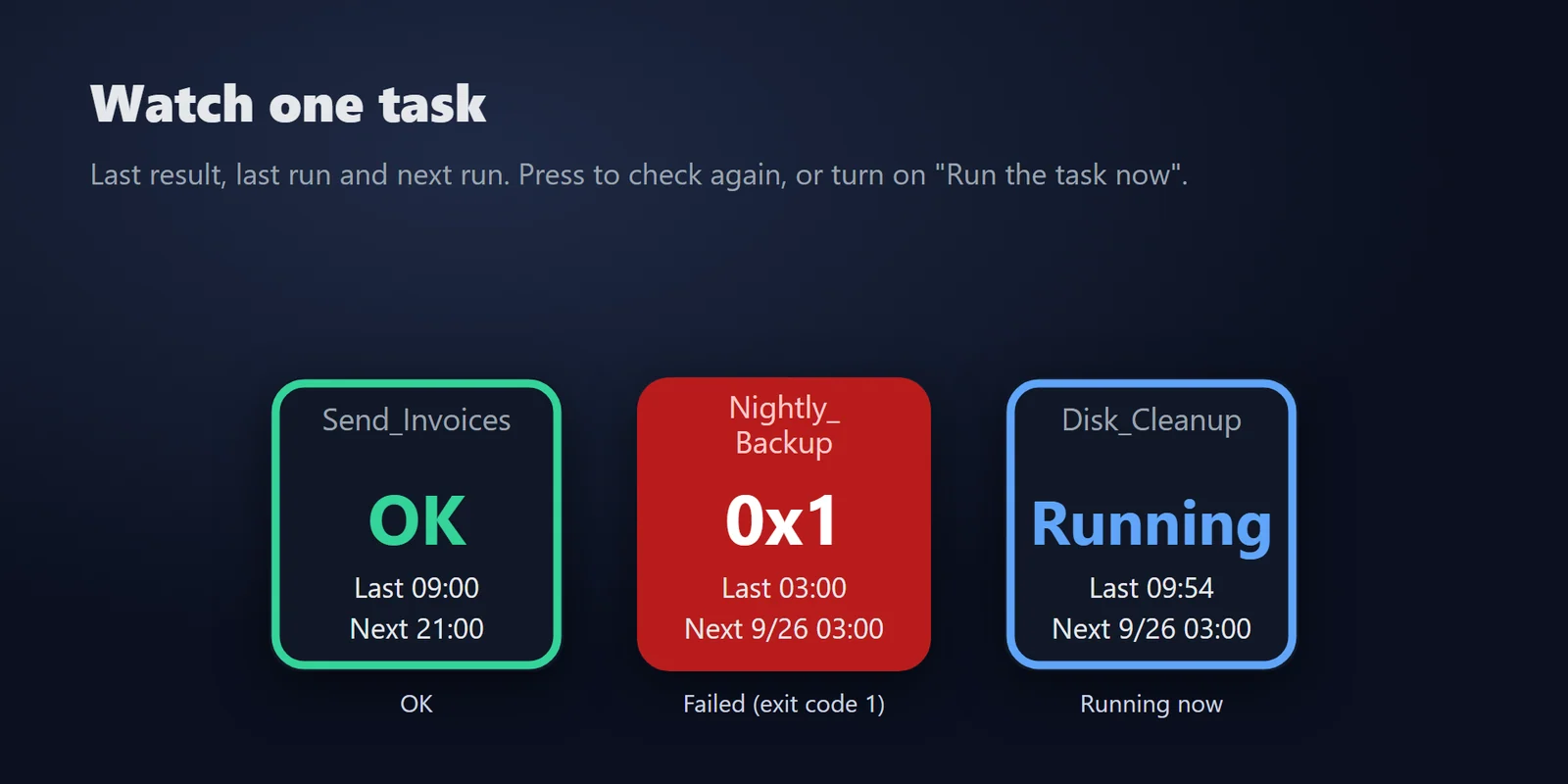
작업 스케줄러 라이브러리의 최상위 폴더(기본값), Microsoft를 제외한 모든 폴더, 또는 모든 폴더. 지정한 문자로 시작하는 이름만, 사용 안 함 작업 포함 여부도 선택할 수 있습니다.
Microsoft의 결과 코드 기준으로 실행 중, 대기 중, 아직 실행되지 않은 작업은 집계하지 않습니다.
Watch Task 키에 선택 사항인 Run the task now를 쓸 수 있습니다(기본값은 꺼짐).
AI 에이전트를 포함해 Windows에서 예약 작업을 실행하는 모든 분을 위해 만들었습니다.
작업 목록을 읽기만 하며 작업을 변경하거나 삭제하지 않습니다. 계정, 온라인 서비스, 텔레메트리가 없습니다.
영어와 일본어를 지원합니다.
설정 방법
알아 두면 좋은 점키가 화면에 표시되는 동안 1분마다 플러그인이 Windows 작업 스케줄러가 각 작업에 대해 보관하는 마지막 결과를 확인합니다.
FAQ
구매 전에 자주 묻는 질문에 짧게 답해 드립니다.
contact
Stream Deck에 Failed Tasks 키를 놓으세요. 예약 작업을 1분마다 확인하고, 마지막 실행에 실패한 작업 수와 함께 빨간색으로 바뀝니다. 누르면 작업 이름과 결과 코드를 볼 수 있습니다.
네. Name starts with를 사용하면 지정한 문자로 시작하는 이름의 작업만 집계합니다. 예를 들어 내 작업에 붙이는 My_ 같은 접두사를 쓸 수 있습니다.
마지막 결과는 작업이 다시 실행될 때만 바뀝니다. 작업 스케줄러에서 한 번 실행하거나, Run the task now를 켠 Watch Task 키로 실행하세요.
네, Watch Task 키에서 Run the task now를 켜면 됩니다. 기본값은 꺼짐이며, 플러그인은 작업을 변경하거나 삭제하지 않습니다.
목록을 1분에 한 번만 확인하며, 이 플러그인의 키가 화면에 표시되어 있을 때만 확인합니다.
요구 사항
Windows 10 이상, Stream Deck 앱 6.9 이상, Windows PowerShell(Windows에 포함)에서 작동합니다.
Elgato Marketplace에서 판매하는 Stream Deck 플러그인입니다.
내 Stream Deck을 위한 추가 제품





Windows 10 이상, Stream Deck 앱 6.9 이상, Windows PowerShell(Windows에 포함)에서 작동합니다.
Elgato Marketplace에서 구매하기Elgato Marketplace에서 한 번만 결제하는 방식이며, 스토어에서 사용 중인 통화로 표시됩니다(스토어 페이지는 영어입니다).