01
Veja as falhas num relance
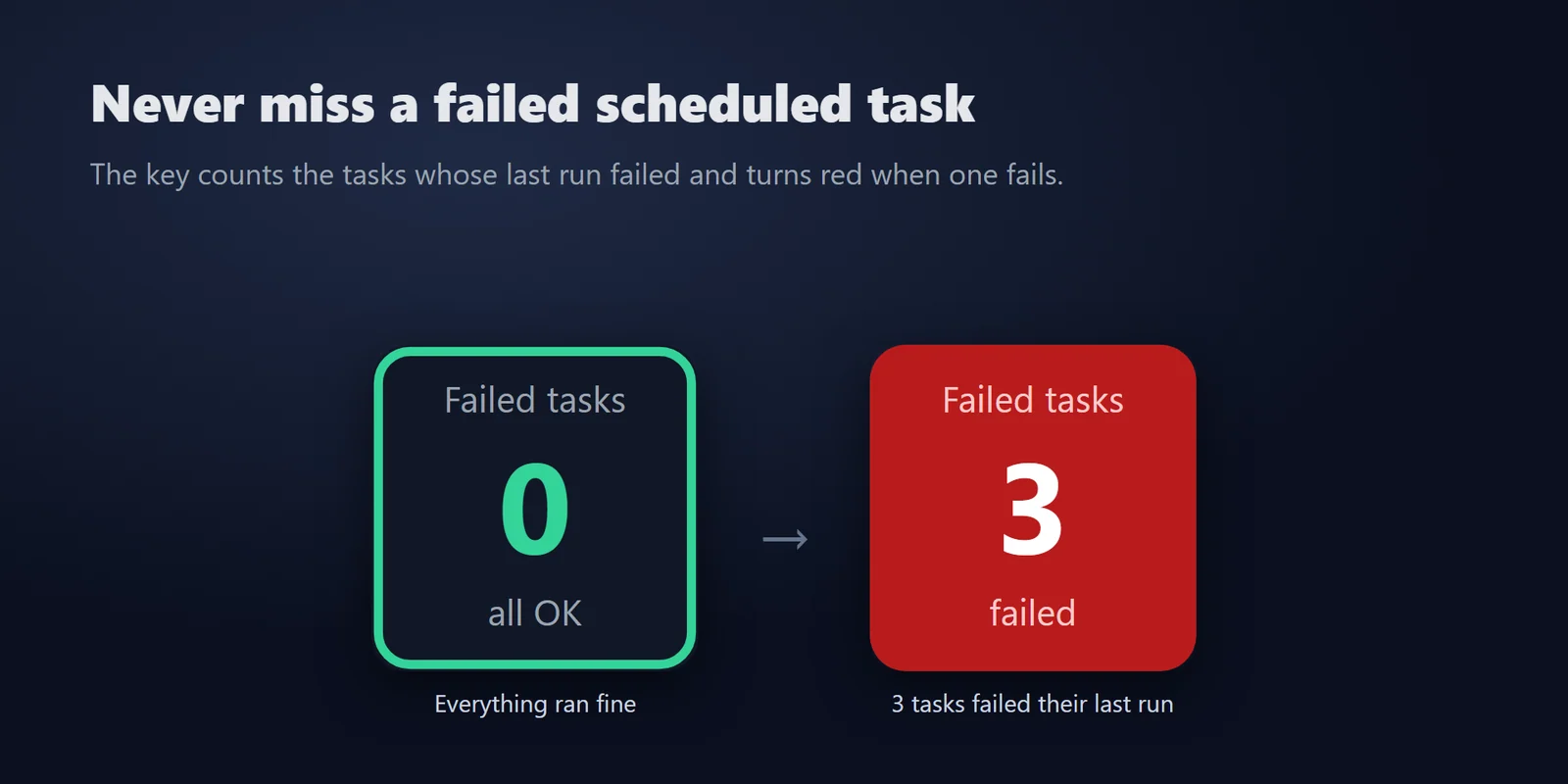
Um 0 / all OK verde quando está tudo certo e uma tecla vermelha com a contagem quando algo falhou.
Saiba quando uma tarefa do Agendador de Tarefas do Windows falha, com o nome e o código de resultado, sem abrir o Agendador de Tarefas.
Compra única no Elgato Marketplace, exibida lá na sua moeda (a página da loja está em inglês).
Visão geral
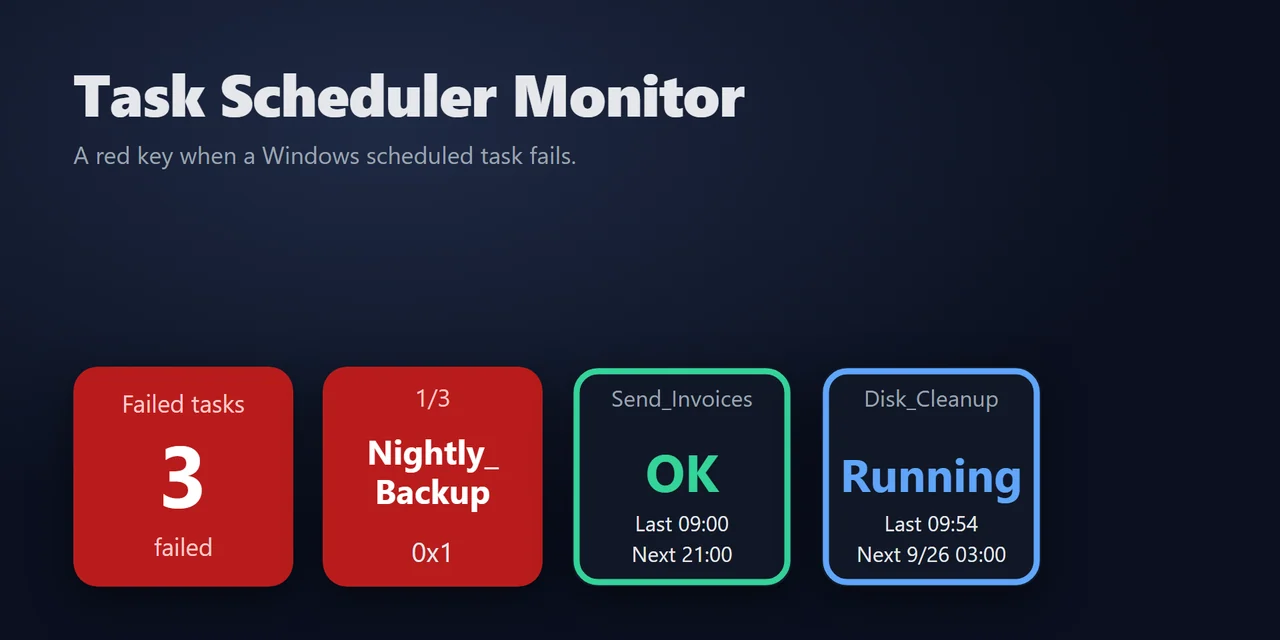
Para saber quando uma tarefa agendada do Windows falha, adicione o Task Scheduler Monitor ao seu Stream Deck e coloque a ação Failed Tasks em uma tecla.
Ele verifica suas tarefas agendadas uma vez por minuto e mostra quantas falharam na última execução, assim um backup, script ou automação com problema não passa despercebido, e um toque mostra quais tarefas falharam e seus códigos de resultado.
Recursos
Um 0 / all OK verde quando está tudo certo e uma tecla vermelha com a contagem quando algo falhou.
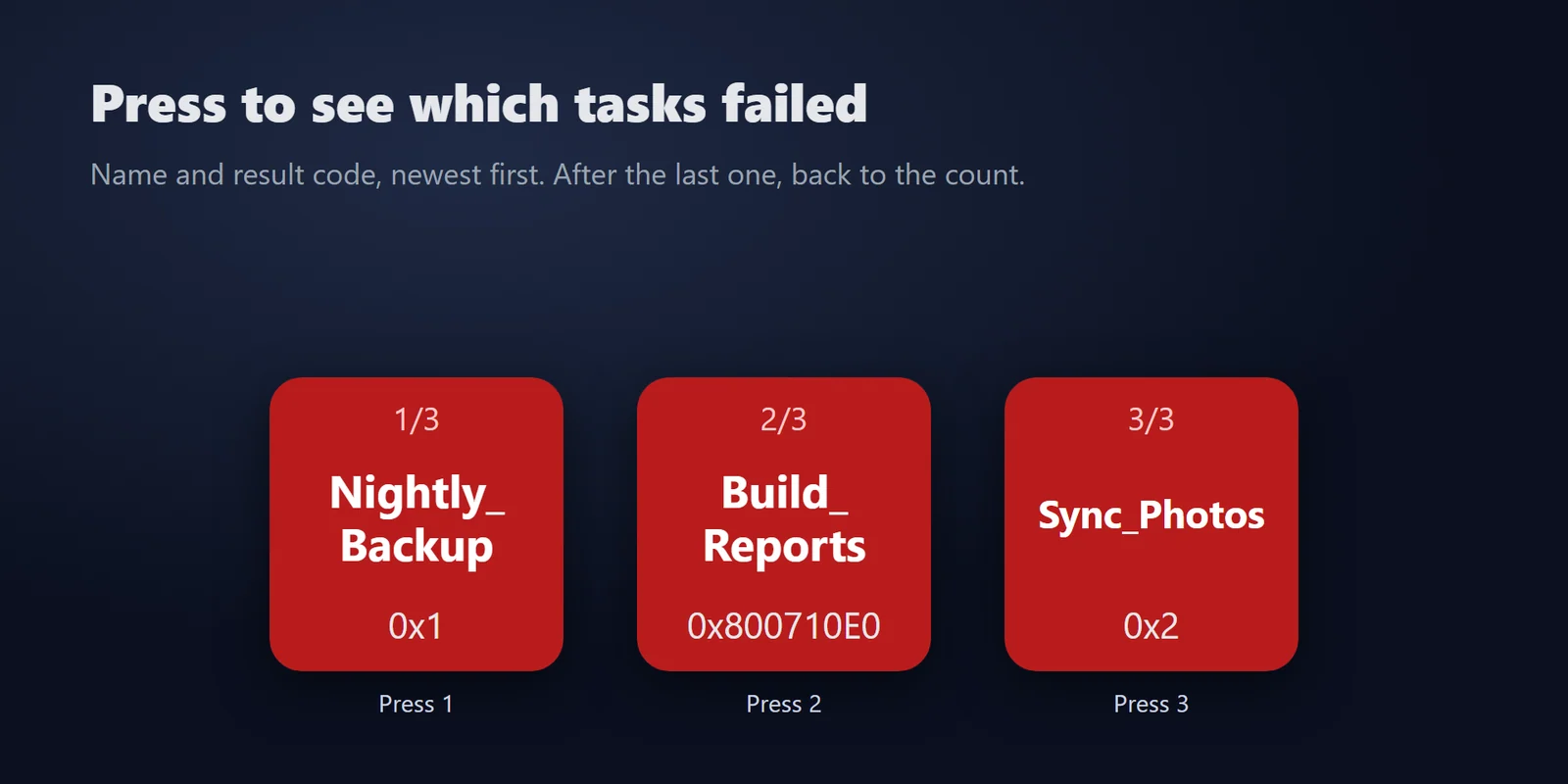
Pressione para percorrer as tarefas com falha, com nome e código de resultado (por exemplo 0x1), das mais recentes às mais antigas.
Watch Task mostra o último resultado, a última execução e a próxima. Pressione para verificar de novo.
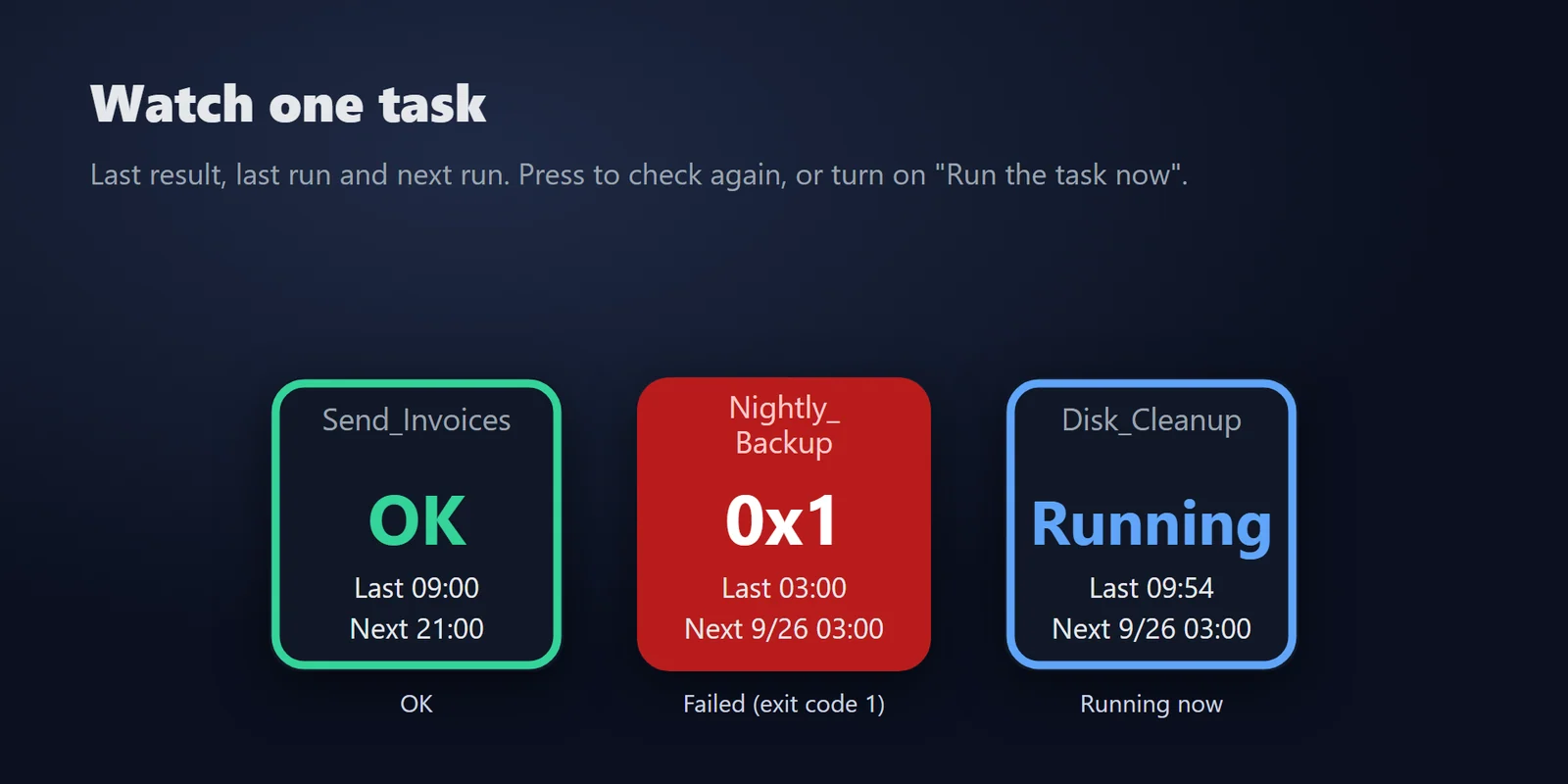
A pasta principal da Task Scheduler Library (padrão), todas as pastas exceto Microsoft, ou todas as pastas; Name starts with (apenas nomes que começam com um texto); tarefas desativadas ligadas ou desligadas.
Tarefas em execução, na fila ou que ainda não rodaram não entram na contagem, conforme os códigos de resultado da Microsoft.
Uma opção Run the task now em uma tecla Watch Task (desativada por padrão).
Feito para quem executa tarefas agendadas no Windows, inclusive agentes de IA.
Ele lê a lista de tarefas e nunca altera nem exclui uma tarefa. Sem conta, sem serviço online, sem telemetria.
Inglês e japonês.
Configuração
Bom saberUma vez por minuto, enquanto uma tecla estiver na tela, o plugin verifica o último resultado que o Agendador de Tarefas do Windows guarda para cada tarefa.
Perguntas frequentes
Respostas curtas para o que as pessoas perguntam antes de adicionar.
Envie um e-mail para contact
Coloque uma tecla Failed Tasks no seu Stream Deck. Ela verifica suas tarefas agendadas uma vez por minuto e fica vermelha com o número de tarefas cuja última execução falhou; pressione para ver os nomes e os códigos de resultado.
Sim. Use Name starts with para contar apenas as tarefas cujo nome começa com um texto definido, por exemplo um prefixo como My_ que você dá às suas tarefas.
O último resultado só muda quando a tarefa roda de novo. Execute-a uma vez pelo Agendador de Tarefas ou com uma tecla Watch Task com Run the task now ativado.
Sim, se você ativar Run the task now em uma tecla Watch Task. Vem desativado por padrão, e o plugin nunca altera nem exclui uma tarefa.
Ele verifica a lista uma vez por minuto e só enquanto uma tecla deste plugin estiver na tela.
Requisitos
Funciona no Windows 10 ou posterior com o app Stream Deck 6.9 ou posterior e o Windows PowerShell (incluído no Windows).
Um(a) Plugin para Stream Deck vendido(a) no Elgato Marketplace.
Mais para o seu Stream Deck





Funciona no Windows 10 ou posterior com o app Stream Deck 6.9 ou posterior e o Windows PowerShell (incluído no Windows).
Compre no Elgato MarketplaceCompra única no Elgato Marketplace, exibida lá na sua moeda (a página da loja está em inglês).