01
一眼看出失敗
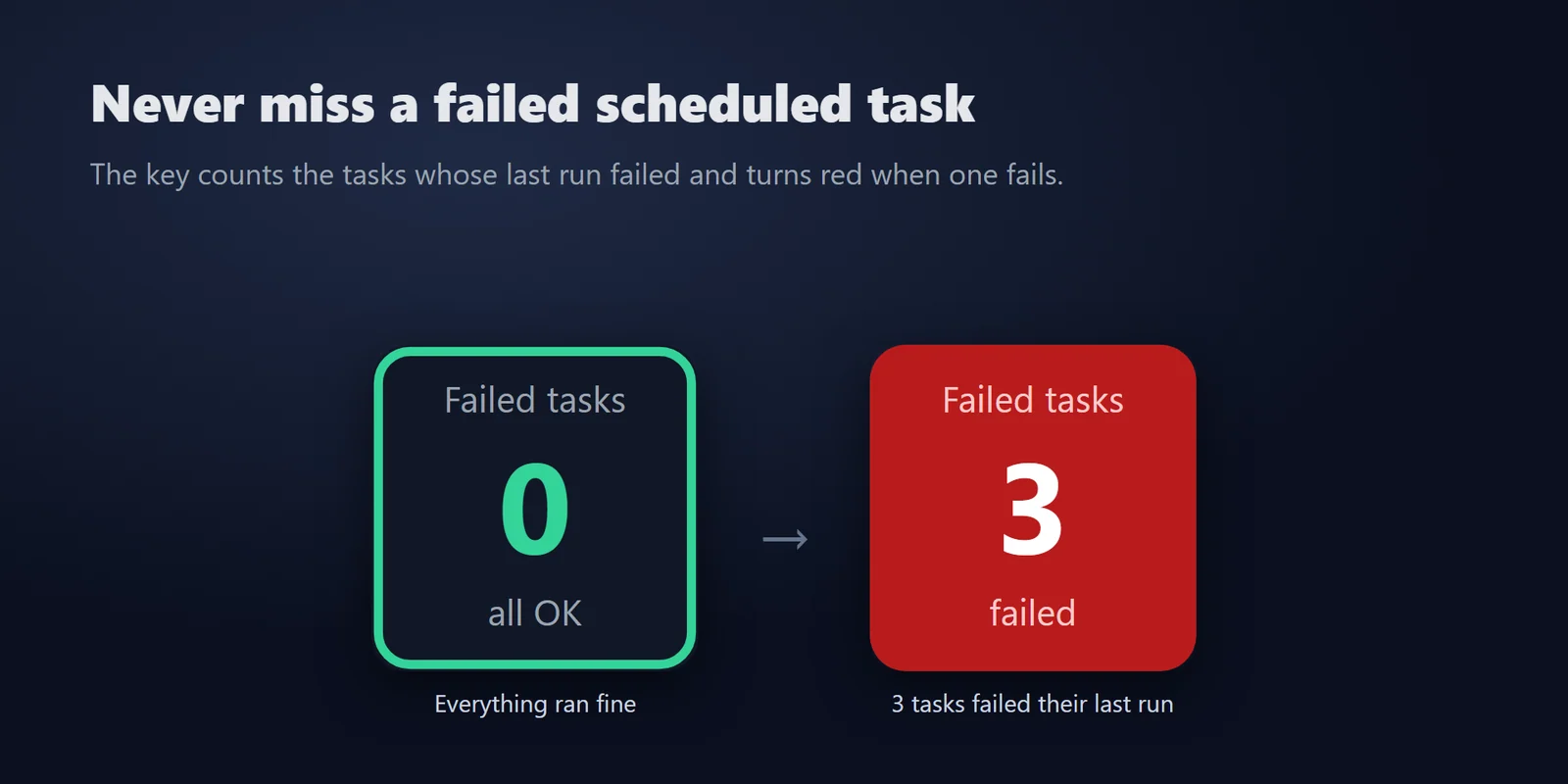
一切正常時顯示綠色的 0 / all OK,有工作失敗時按鍵轉紅並顯示數量。
得知 Windows 工作排程器的工作何時失敗,並顯示名稱與結果代碼,無需開啟工作排程器。
在 Elgato Marketplace 一次性購買,金額會以您當地的貨幣顯示(商店頁面為英文)。
概覽
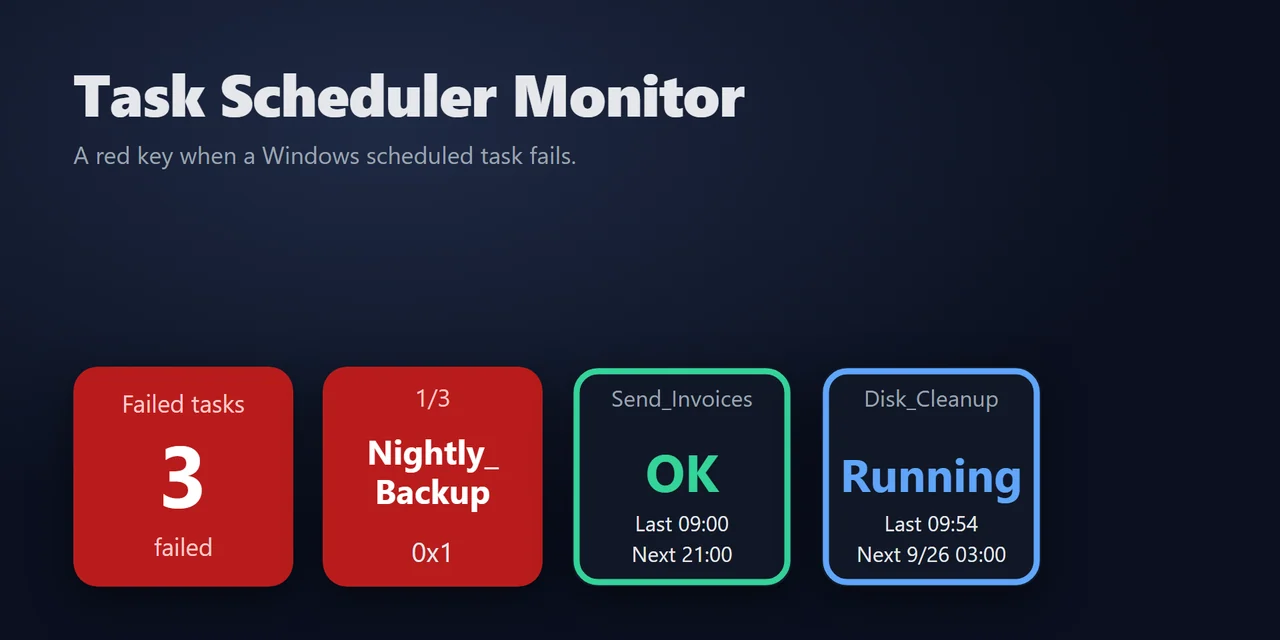
若想在 Windows 排程工作失敗時得知,請將 Task Scheduler Monitor 加入 Stream Deck,並把它的 Failed Tasks 動作放到按鍵上。
它每分鐘檢查一次您的排程工作,並顯示上次執行失敗的數量,讓故障的備份、指令碼或自動化工作能被注意到;按下即可查看哪些工作失敗及其結果代碼。
功能
一切正常時顯示綠色的 0 / all OK,有工作失敗時按鍵轉紅並顯示數量。
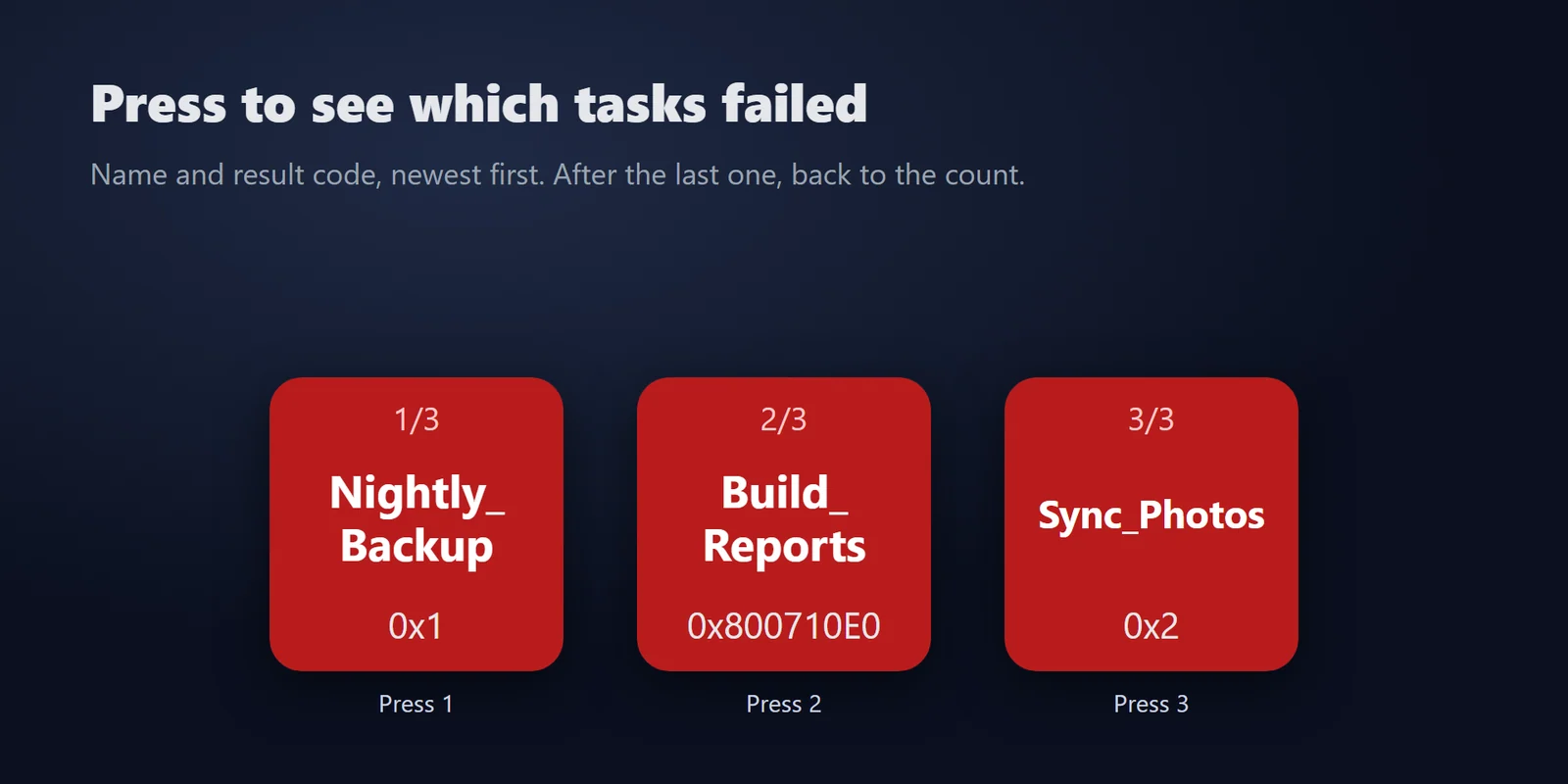
按下即可逐一查看失敗的工作名稱與結果代碼(例如 0x1),最新的排在最前。
Watch Task 顯示上次結果、上次執行與下次執行時間。按下可再次檢查。
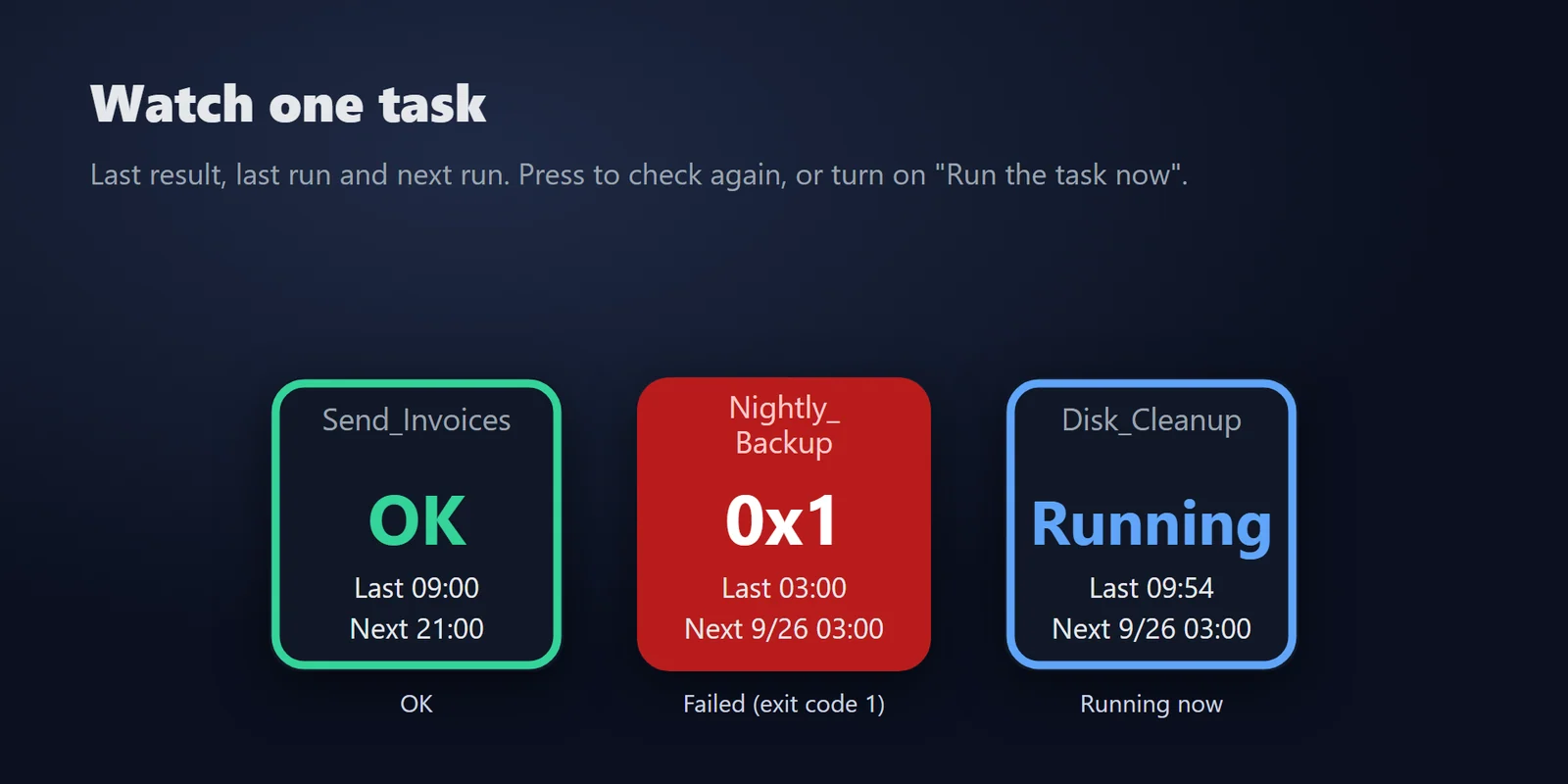
工作排程器程式庫的最上層資料夾(預設)、Microsoft 以外的所有資料夾,或所有資料夾;只看名稱以指定文字開頭的工作;可選擇是否包含已停用的工作。
依 Microsoft 的結果代碼,執行中、已排入佇列或尚未執行的工作不計入。
Watch Task 按鍵可選用 Run the task now(預設關閉)。
專為在 Windows 上執行排程工作的人設計,包括 AI 代理。
只讀取工作清單,絕不變更或刪除工作。無需帳號,不使用線上服務,沒有遙測。
英文與日文。
設定
注意事項只要螢幕上顯示按鍵,外掛每分鐘會檢查一次 Windows 工作排程器為每項工作保存的上次結果。
在 Stream Deck 上放一個 Failed Tasks 按鍵。它每分鐘檢查一次您的排程工作,並轉為紅色、顯示上次執行失敗的工作數量;按下即可查看名稱與結果代碼。
可以。使用 Name starts with,只計算名稱以指定文字開頭的工作,例如您為自己的工作加上的前綴 My_。
上次結果只有在工作再次執行時才會改變。請從工作排程器執行一次,或使用已開啟 Run the task now 的 Watch Task 按鍵執行。
可以,只要在 Watch Task 按鍵上開啟 Run the task now。此功能預設關閉,而且外掛絕不變更或刪除工作。
它每分鐘檢查一次清單,而且只在螢幕上顯示此外掛的按鍵時執行。
系統需求
適用於 Windows 10 或更新版本,需搭配 Stream Deck 應用程式 6.9 或更新版本,以及 Windows PowerShell(Windows 內建)。
在 Elgato Marketplace 販售的 Stream Deck 外掛。
為您的 Stream Deck 增添更多功能





適用於 Windows 10 或更新版本,需搭配 Stream Deck 應用程式 6.9 或更新版本,以及 Windows PowerShell(Windows 內建)。
前往 Elgato Marketplace 取得在 Elgato Marketplace 一次性購買,金額會以您當地的貨幣顯示(商店頁面為英文)。