01
Voir les échecs d'un coup d'œil
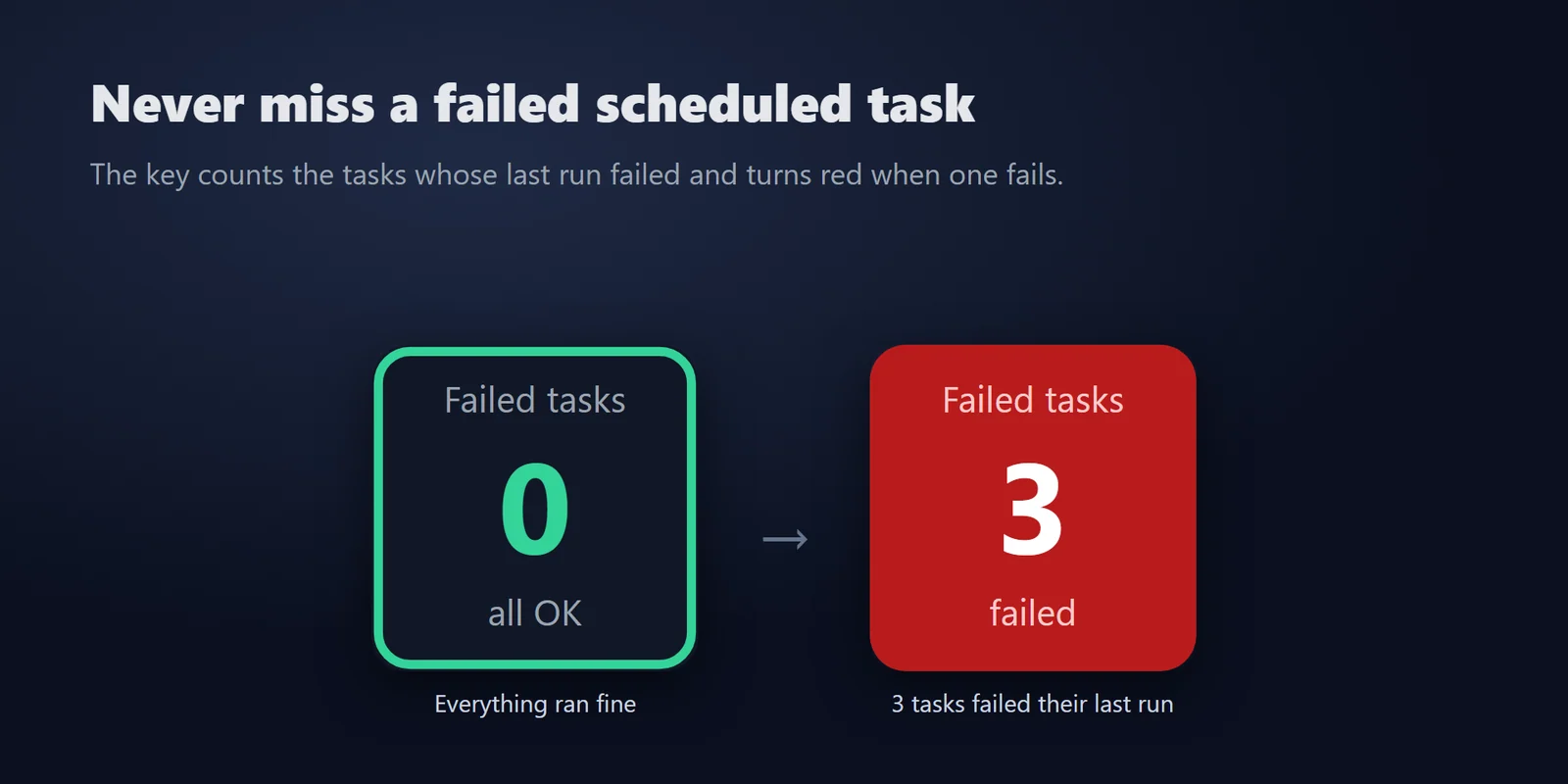
Un 0 / all OK vert quand tout va bien, une touche rouge avec le nombre quand quelque chose a échoué.
Sachez quand une tâche du Planificateur de tâches Windows échoue, avec son nom et son code de résultat, sans ouvrir le Planificateur de tâches.
Achat unique sur l'Elgato Marketplace, affiché là-bas dans votre devise (la page de la boutique est en anglais).
Présentation
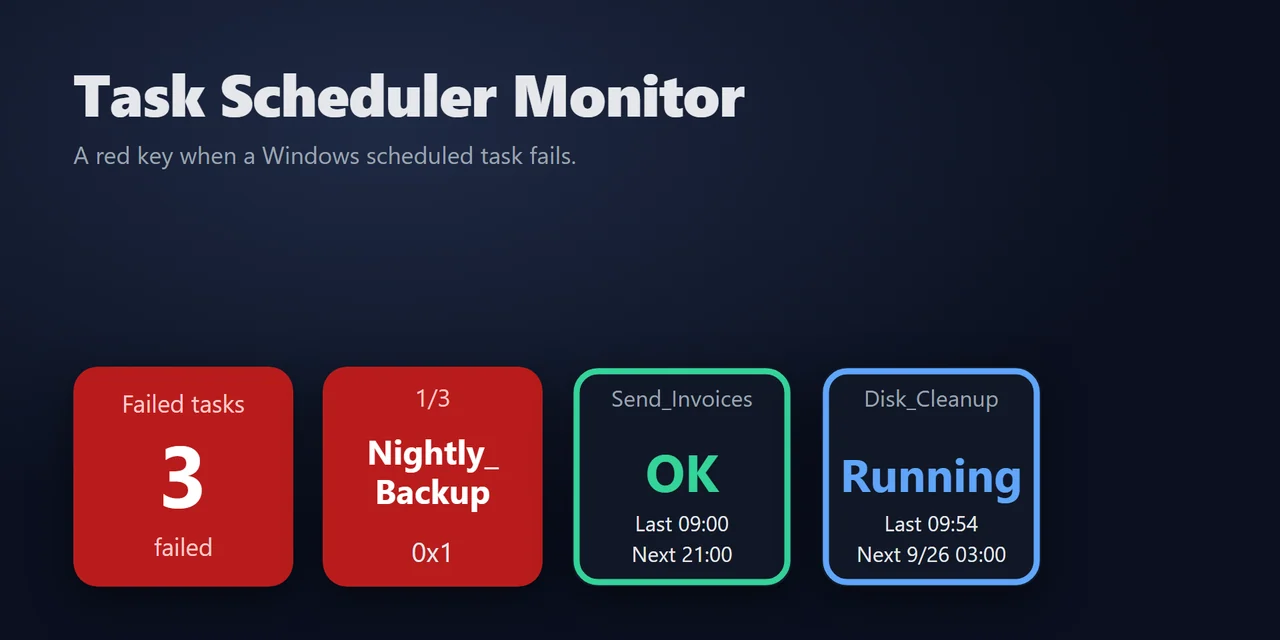
Pour savoir quand une tâche planifiée Windows échoue, ajoutez Task Scheduler Monitor à votre Stream Deck et placez son action Failed Tasks sur une touche.
Il vérifie vos tâches planifiées une fois par minute et affiche combien ont échoué à leur dernière exécution, de sorte qu'une sauvegarde, un script ou une automatisation en panne ne passe pas inaperçu ; un appui indique quelles tâches ont échoué et leurs codes de résultat.
Fonctionnalités
Un 0 / all OK vert quand tout va bien, une touche rouge avec le nombre quand quelque chose a échoué.
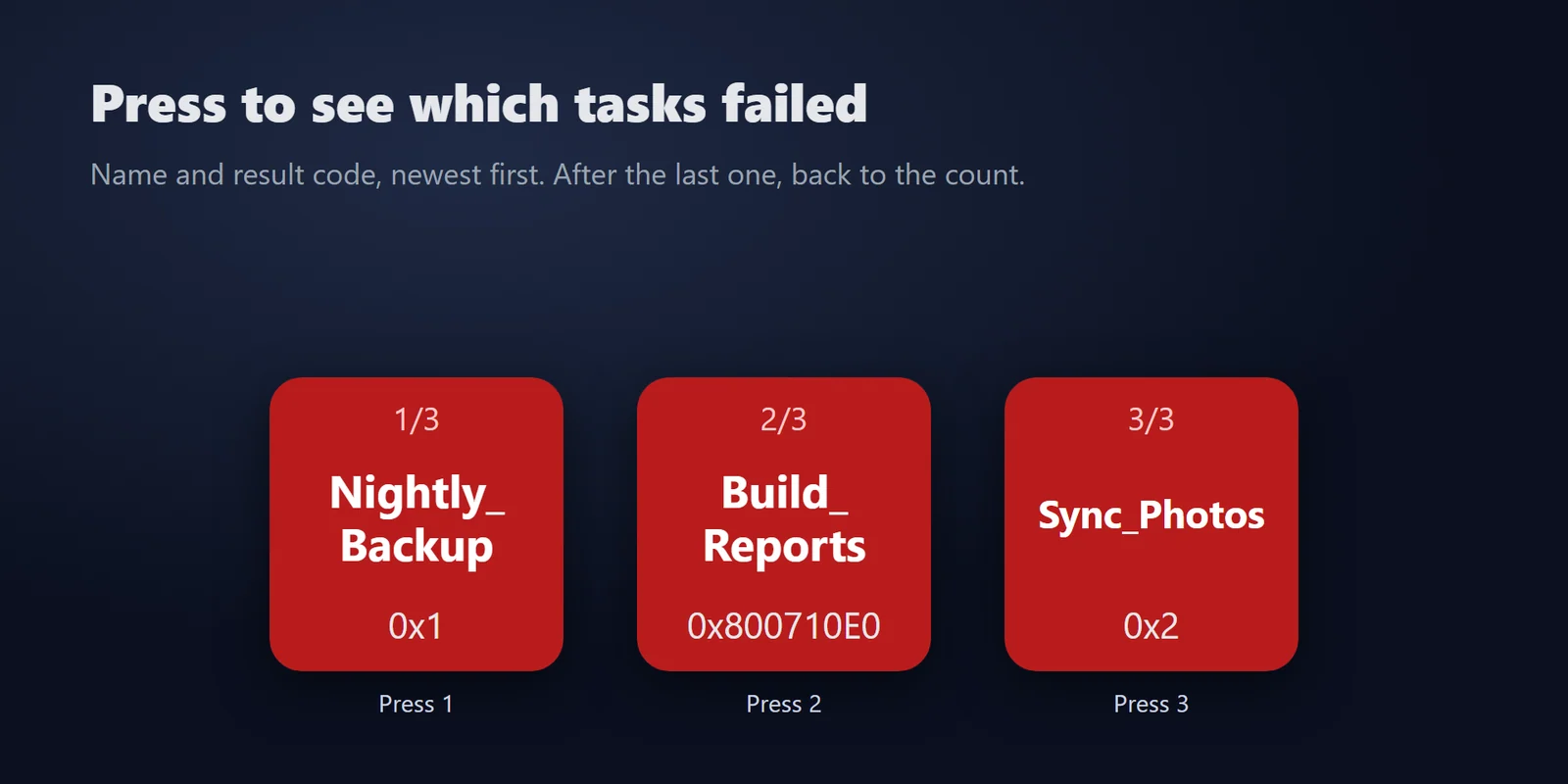
Appuyez pour parcourir les tâches en échec avec leur nom et leur code de résultat (par exemple 0x1), les plus récentes d'abord.
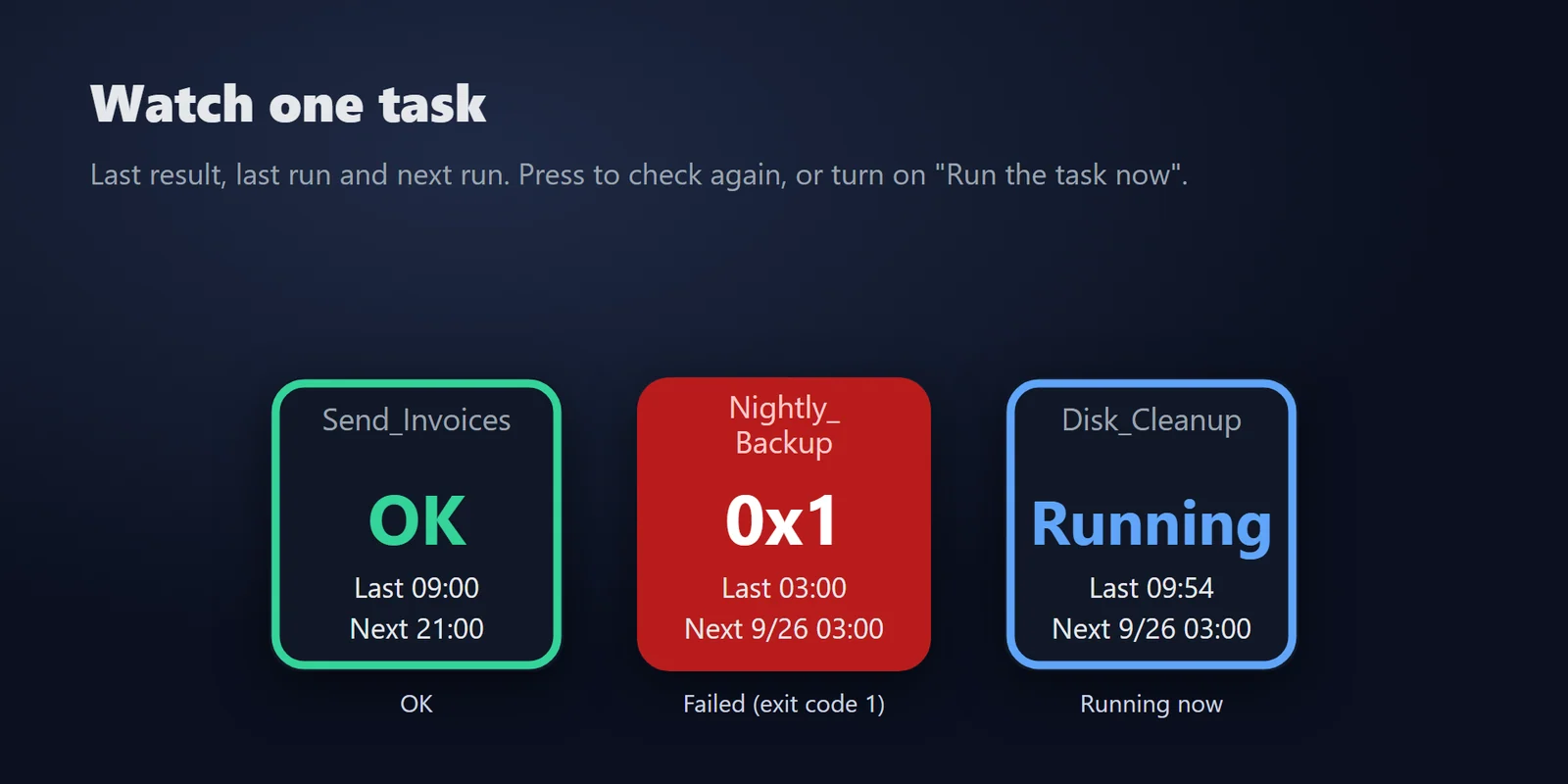
Watch Task affiche son dernier résultat, sa dernière exécution et la prochaine. Appuyez pour vérifier à nouveau.
Le dossier racine de la bibliothèque du Planificateur de tâches (par défaut), tous les dossiers sauf Microsoft, ou tous les dossiers ; uniquement les noms commençant par un texte donné ; tâches désactivées incluses ou non.
Les tâches en cours d'exécution, en file d'attente ou pas encore exécutées ne comptent pas, selon les codes de résultat de Microsoft.
Une option Run the task now sur une touche Watch Task (désactivée par défaut).
Conçu pour toute personne qui exécute des tâches planifiées sous Windows, y compris des agents IA.
Il lit la liste des tâches et ne modifie ni ne supprime jamais aucune tâche. Pas de compte, pas de service en ligne, pas de télémétrie.
Anglais et japonais.
Installation
Bon à savoirUne fois par minute, tant qu'une touche est affichée à l'écran, le plugin vérifie le dernier résultat que le Planificateur de tâches Windows conserve pour chaque tâche.
FAQ
De courtes réponses aux questions posées avant l'achat.
Écrivez à contact
Placez une touche Failed Tasks sur votre Stream Deck. Elle vérifie vos tâches planifiées une fois par minute et devient rouge avec le nombre de tâches dont la dernière exécution a échoué ; appuyez dessus pour voir leurs noms et leurs codes de résultat.
Oui. Utilisez Name starts with pour ne compter que les tâches dont le nom commence par un texte donné, par exemple un préfixe tel que My_ que vous donnez à vos propres tâches.
Le dernier résultat ne change que lorsque la tâche s'exécute de nouveau. Lancez-la une fois depuis le Planificateur de tâches, ou avec une touche Watch Task dont l'option Run the task now est activée.
Oui, si vous activez Run the task now sur une touche Watch Task. Elle est désactivée par défaut, et le plugin ne modifie ni ne supprime jamais aucune tâche.
Il vérifie la liste une fois par minute, et seulement lorsqu'une touche de ce plugin est affichée à l'écran.
Configuration requise
Fonctionne sous Windows 10 ou ultérieur avec l'application Stream Deck 6.9 ou ultérieure et Windows PowerShell (inclus dans Windows).
Plugin Stream Deck vendu sur l'Elgato Marketplace.
Plus pour votre Stream Deck





Fonctionne sous Windows 10 ou ultérieur avec l'application Stream Deck 6.9 ou ultérieure et Windows PowerShell (inclus dans Windows).
Obtenir sur l'Elgato MarketplaceAchat unique sur l'Elgato Marketplace, affiché là-bas dans votre devise (la page de la boutique est en anglais).