01
一眼看出失败
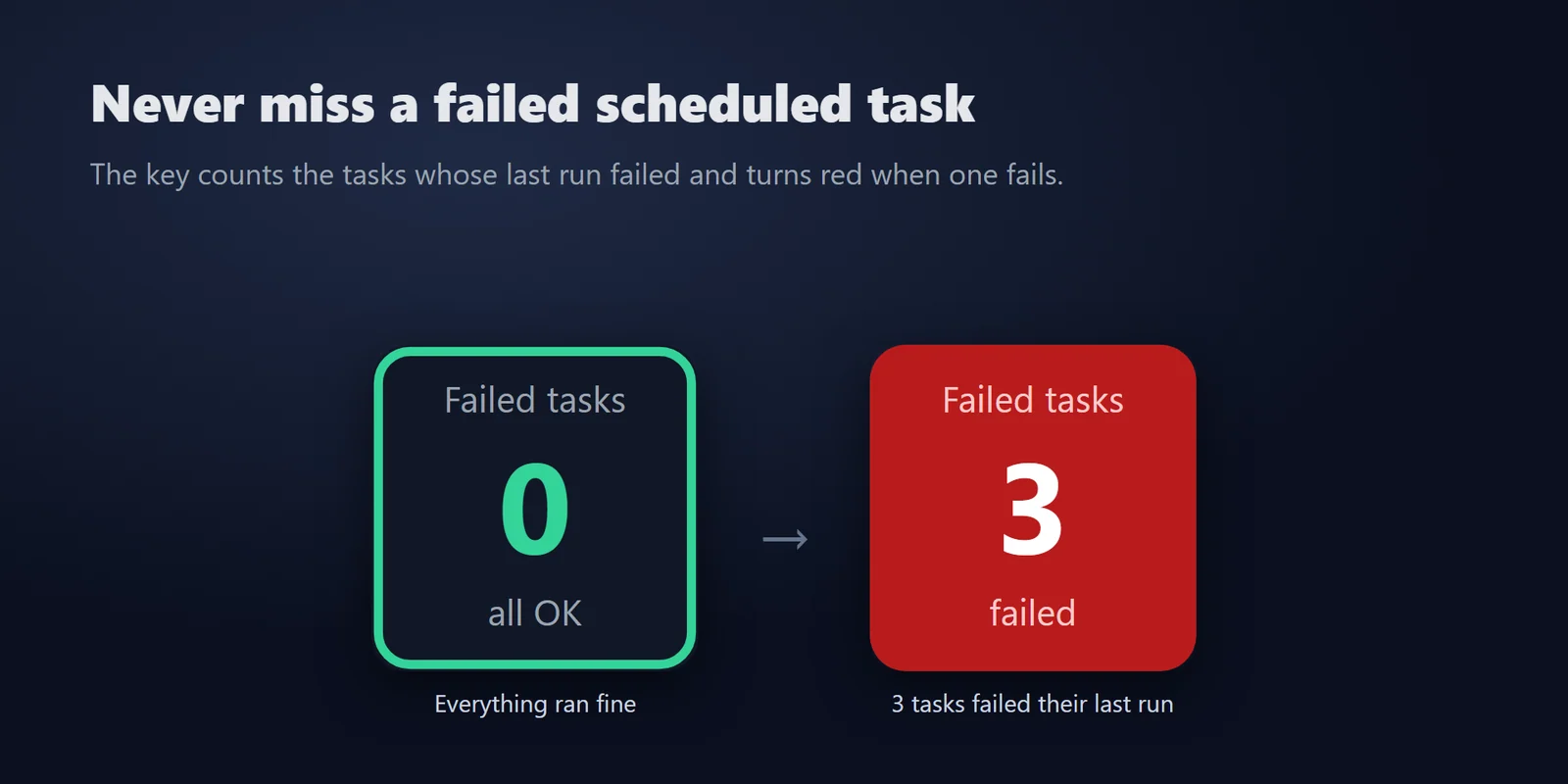
一切正常时显示绿色的 0 / all OK,有任务失败时按键变红并显示数量。
无需打开任务计划程序,即可得知哪个 Windows 计划任务失败,并显示其名称和结果代码。
在 Elgato Marketplace 一次性购买,金额以您当地的货币显示(商店页面为英文)。
概览
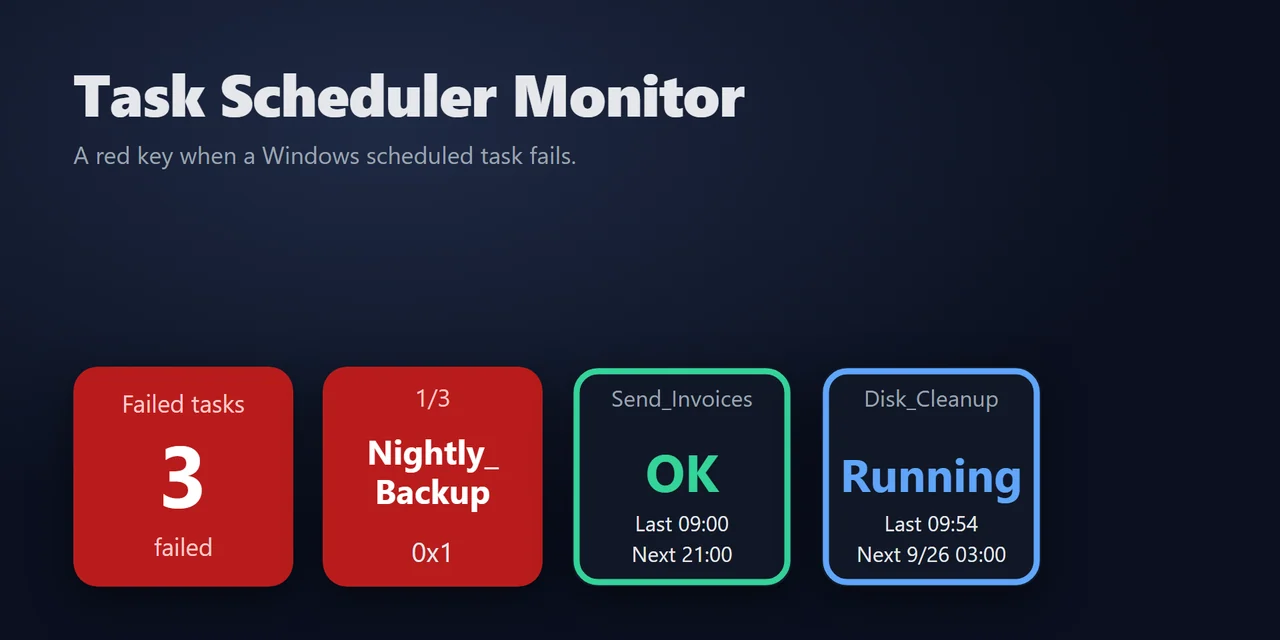
要在 Windows 计划任务失败时及时得知,请将 Task Scheduler Monitor 添加到 Stream Deck,并把其中的 Failed Tasks 操作放到一个按键上。
它每分钟检查一次你的计划任务,显示上次运行失败的任务数量,让出问题的备份、脚本或自动化任务不再被忽视;按下按键即可查看哪些任务失败及其结果代码。
功能
一切正常时显示绿色的 0 / all OK,有任务失败时按键变红并显示数量。
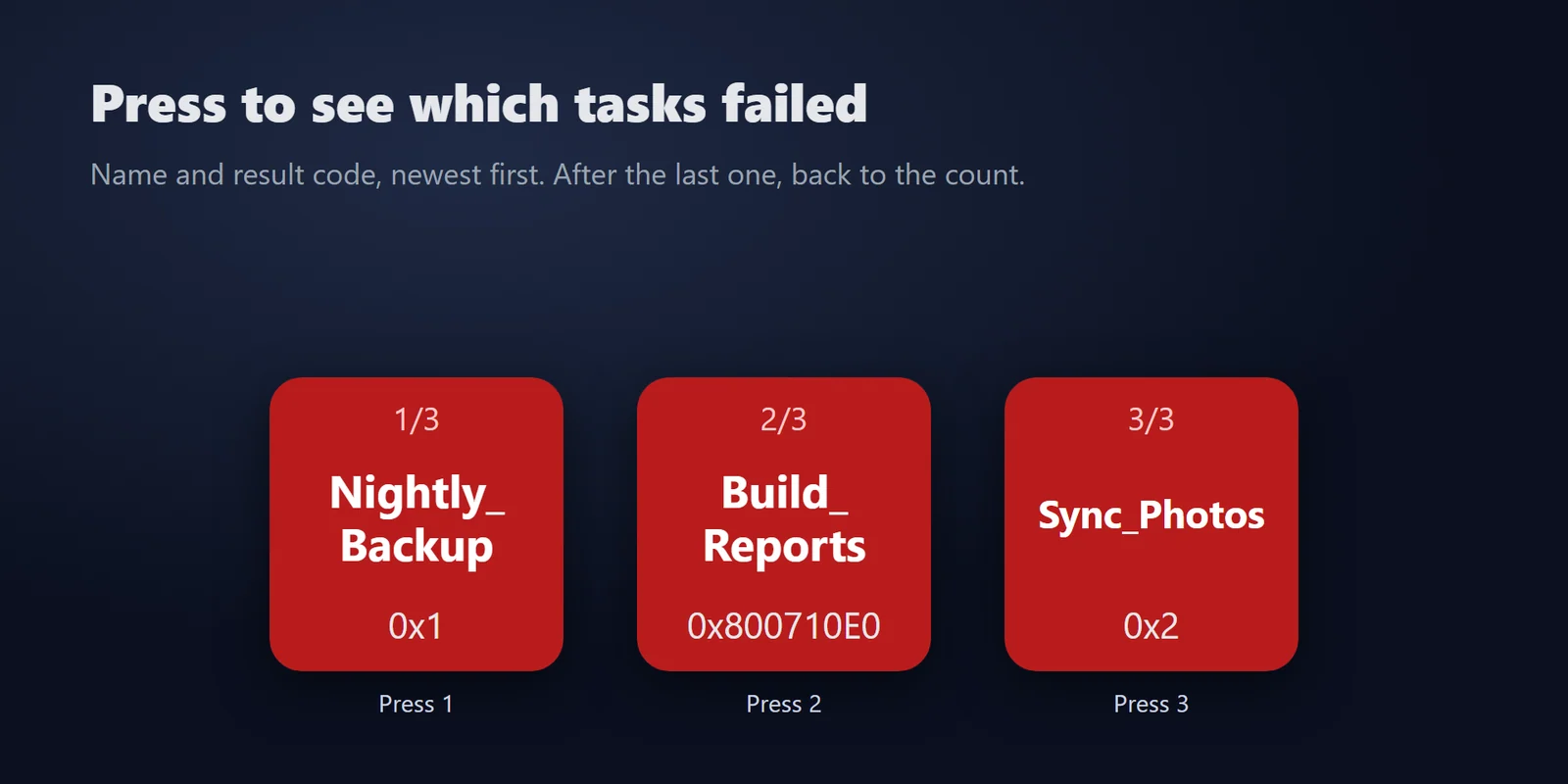
按下按键可逐个查看失败的任务及其名称和结果代码(例如 0x1),最新的排在最前。
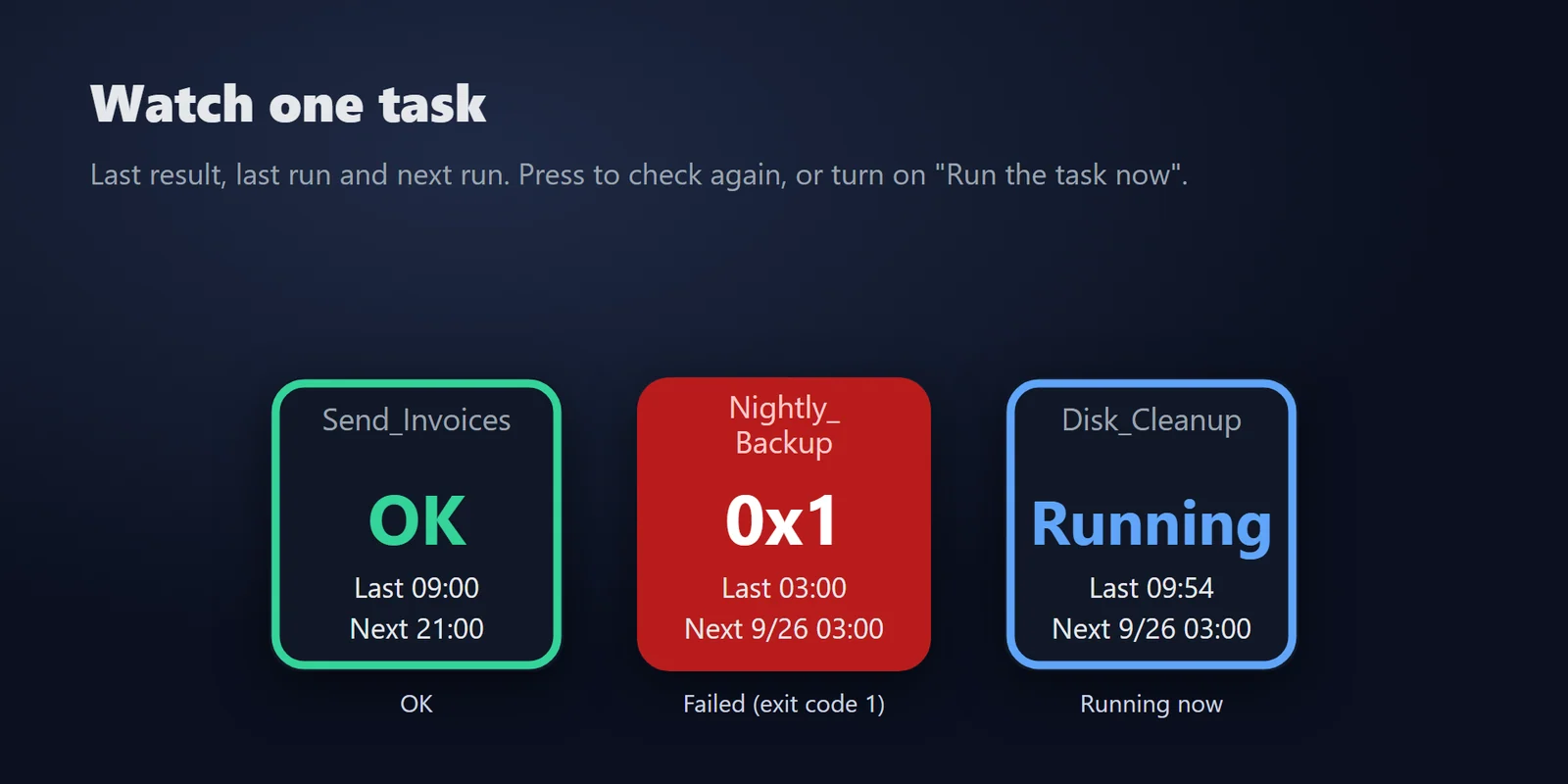
Watch Task 显示其上次结果、上次运行时间和下次运行时间。按下可重新检查。
可选择任务计划程序库的顶层文件夹(默认)、除 Microsoft 外的所有文件夹或所有文件夹;可用 Name starts with(名称开头为)只统计名称以指定文字开头的任务;可选择是否包含已禁用的任务。
正在运行、排队中或尚未运行的任务不计入,依据 Microsoft 的结果代码判断。
Watch Task 按键上可选的 Run the task now(默认关闭)。
面向在 Windows 上运行计划任务的所有人,包括 AI 代理。
它只读取任务列表,从不修改或删除任务。无需账户,不使用在线服务,无遥测。
英语和日语。
设置
注意事项当按键显示在屏幕上时,插件每分钟检查一次 Windows 任务计划程序为每个任务记录的上次结果。
在 Stream Deck 上放置一个 Failed Tasks 按键。它每分钟检查一次你的计划任务,有任务上次运行失败时变红并显示数量;按下即可查看其名称和结果代码。
可以。使用 Name starts with,只统计名称以指定文字开头的任务,例如你给自己的任务加上的 My_ 前缀。
上次结果只有在任务再次运行后才会改变。请在任务计划程序中运行一次,或用开启了 Run the task now 的 Watch Task 按键运行。
可以,只要在 Watch Task 按键上开启 Run the task now。该选项默认关闭,插件从不修改或删除任务。
它每分钟检查一次列表,且仅在本插件的按键显示在屏幕上时检查。
系统要求
适用于 Windows 10 或更高版本,需要 Stream Deck 应用 6.9 或更高版本及 Windows PowerShell(Windows 自带)。
在 Elgato Marketplace 销售的Stream Deck 插件。
为您的 Stream Deck 发现更多





适用于 Windows 10 或更高版本,需要 Stream Deck 应用 6.9 或更高版本及 Windows PowerShell(Windows 自带)。
在 Elgato Marketplace 获取在 Elgato Marketplace 一次性购买,金额以您当地的货币显示(商店页面为英文)。