01
一眼看出結果
結束代碼為成功時顯示綠色,失敗時顯示紅色,按鍵上會顯示結束代碼、執行時間與最後一行輸出。
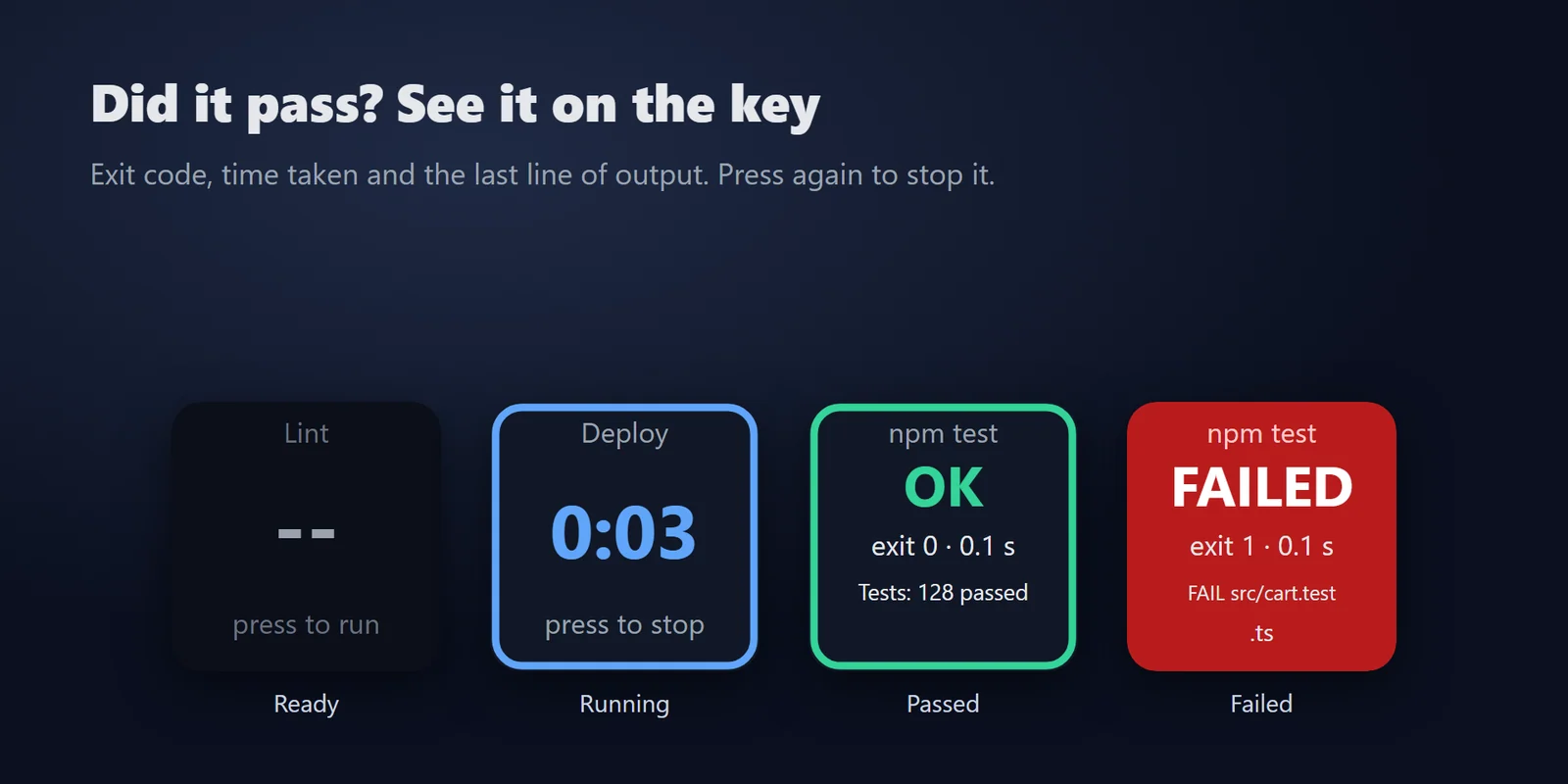
從 Stream Deck 按鍵執行測試、建置或備份指令碼,成功顯示綠色,失敗顯示紅色。
在 Elgato Marketplace 一次性購買,金額會以您當地的貨幣顯示(商店頁面為英文)。
概覽
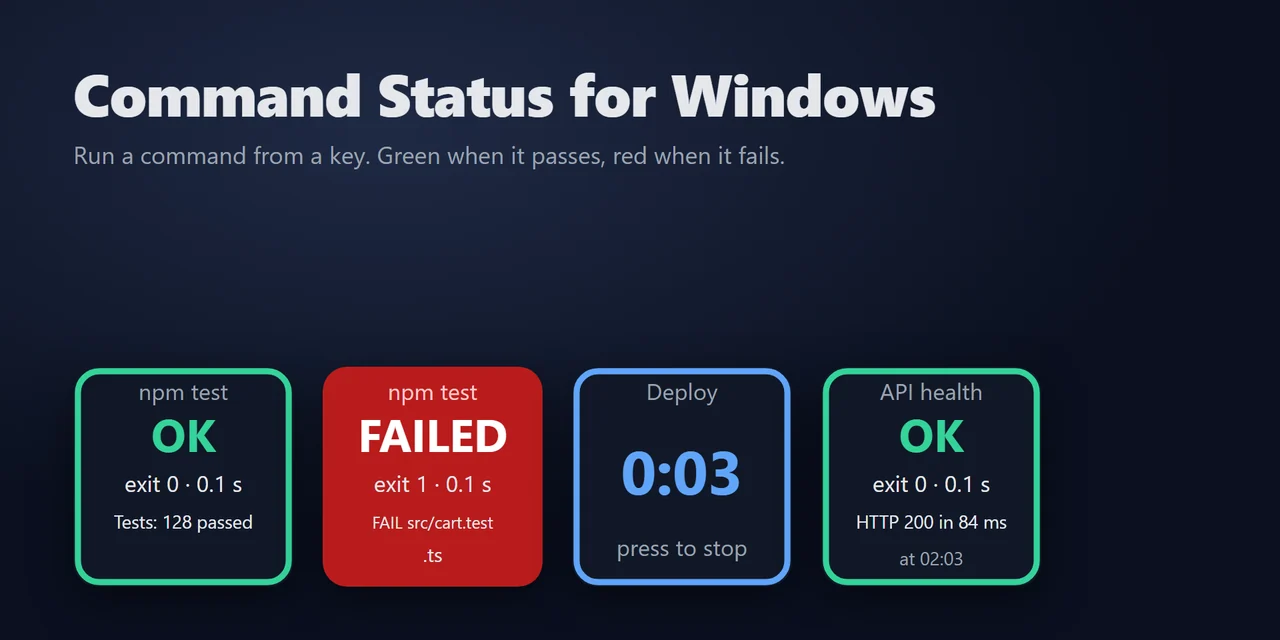
若要從 Stream Deck 執行指令碼並確認是否成功,請加入 Command Status for Windows,並將測試、建置或備份指令放到 Run Command 按鍵上。
按下按鍵後,成功結束代碼會顯示綠色、失敗則顯示紅色,並附上結束代碼、執行時間與最後一行輸出,支援 Command Prompt(命令提示字元)或 Windows PowerShell。
功能
結束代碼為成功時顯示綠色,失敗時顯示紅色,按鍵上會顯示結束代碼、執行時間與最後一行輸出。
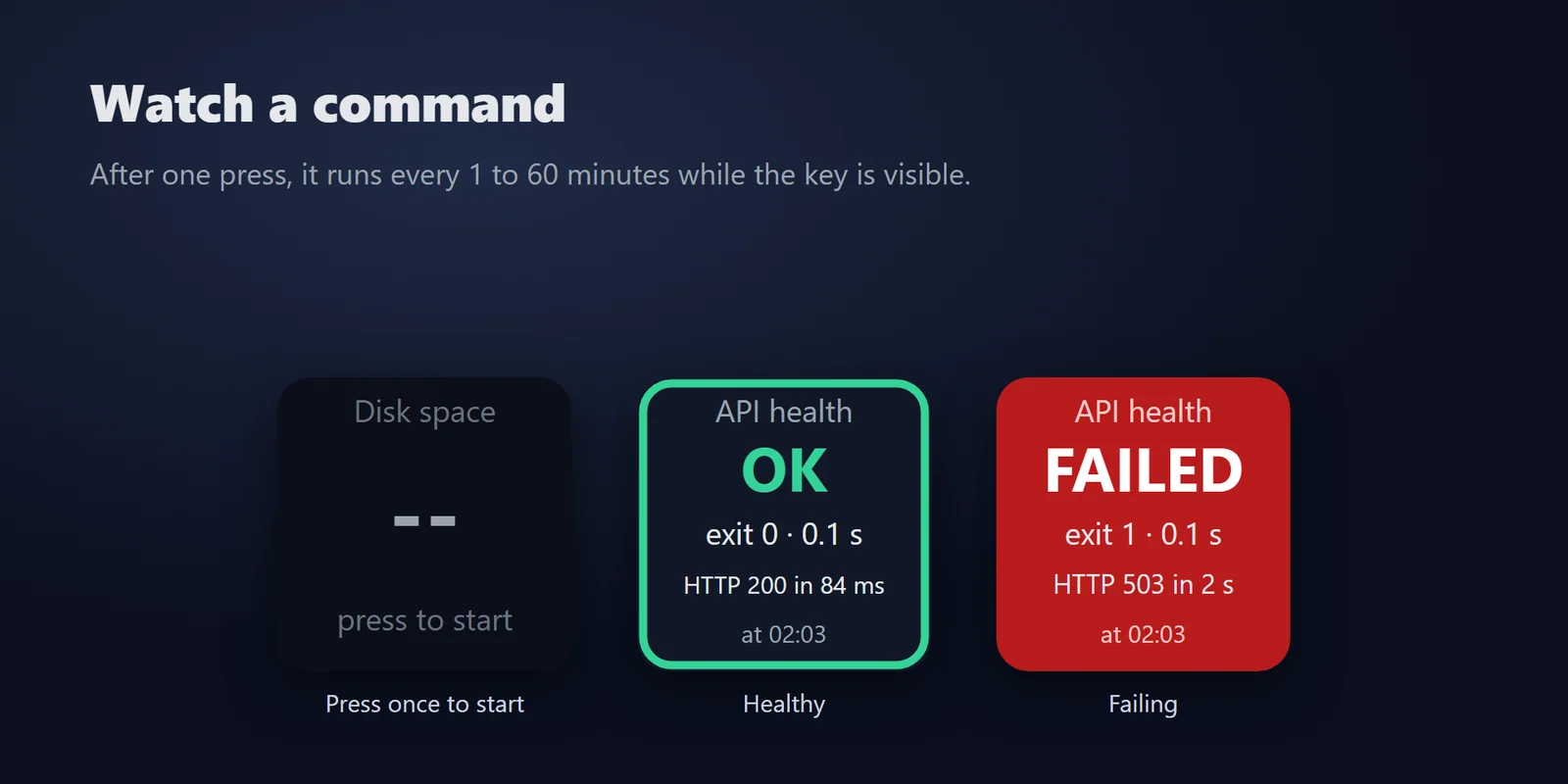
Watch Command 會在你第一次按下後,於按鍵顯示期間每 1、5、15、30 或 60 分鐘執行一次,並顯示最新結果與執行時間。
Command Prompt (cmd)、Windows PowerShell,或直接啟動程式。
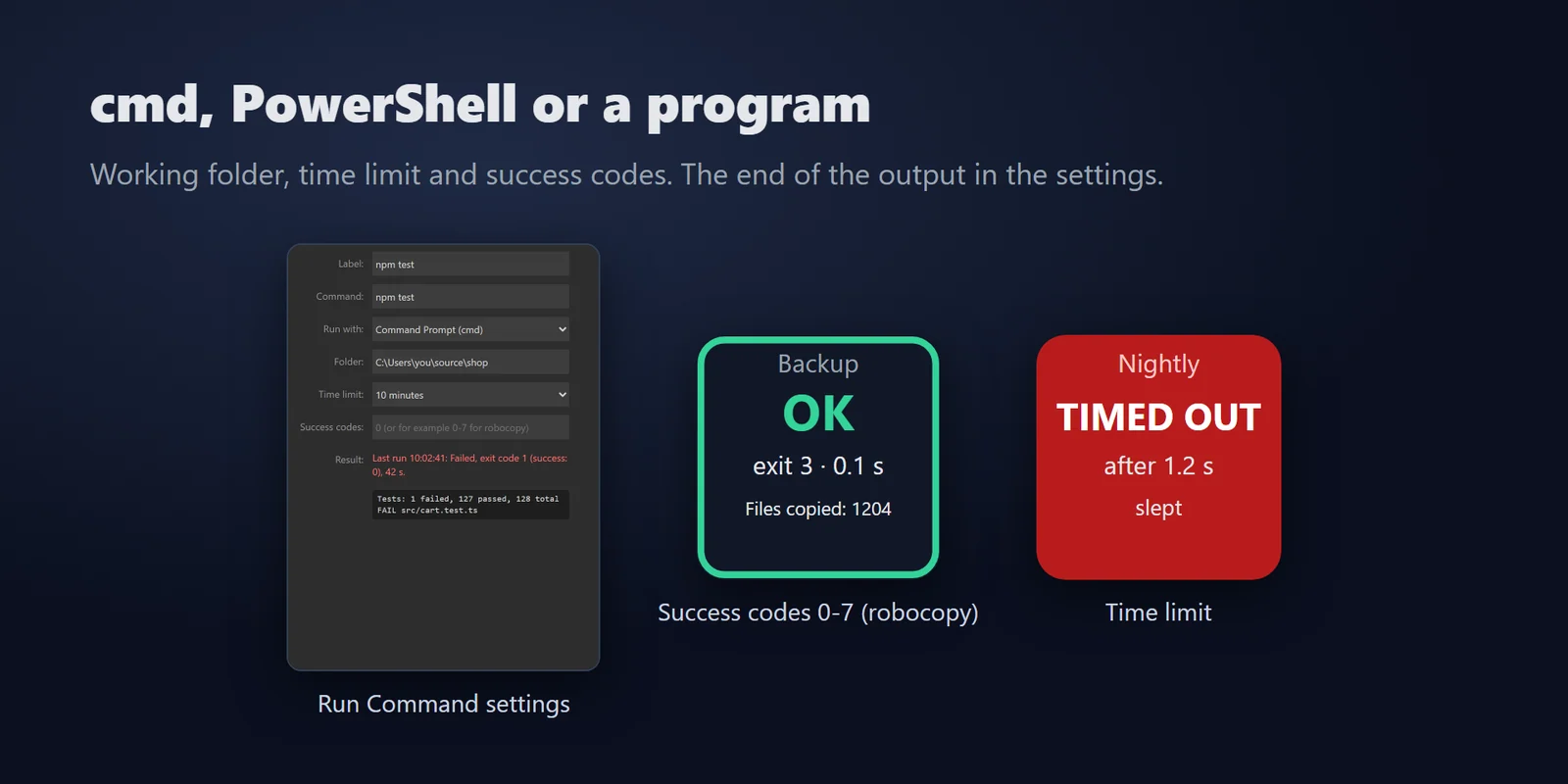
Run Command 會啟動您的指令;執行中再按一次即可停止它及它啟動的所有程序。
受監看的指令只有從 OK 變成失敗時才會提醒。
工作資料夾、時間限制(1 分鐘至 4 小時)以及成功結束代碼(例如 robocopy 用 0-7)。
最後幾行會顯示在按鍵的設定中,支援 UTF-8、UTF-16 或主控台字碼頁,例如日文 Shift_JIS。
無需帳號、不使用線上服務、沒有遙測。它以你的 Windows 使用者身分,完全照你輸入的指令執行。
英文與日文。
設定
在 Stream Deck 上放一個 Run Command 按鍵,輸入指令(例如 npm test)與執行所在的資料夾,然後按下按鍵。結束代碼為成功時會變綠色並顯示 OK,失敗時會變紅色並顯示 FAILED 與結束代碼,同時顯示執行時間與最後一行輸出。
可以。Watch Command 按鍵會在你第一次按下後,於按鍵顯示期間每 1、5、15、30 或 60 分鐘執行一次指令,並顯示最新結果與執行時間。
可以。以數字和範圍輸入成功代碼,例如 robocopy 用 0-7,或 0, 1。
可以。.bat 與 .cmd 檔案請選擇 Command Prompt,PowerShell 命令則選擇 Windows PowerShell。
不會。它從不要求系統管理員權限;指令會以與 Stream Deck 應用程式相同的 Windows 帳戶與權限執行。
系統需求
適用於 Windows 10 或更新版本,搭配 Stream Deck 應用程式 6.9 或更新版本。
在 Elgato Marketplace 販售的 Stream Deck 外掛。
為您的 Stream Deck 增添更多功能





適用於 Windows 10 或更新版本,搭配 Stream Deck 應用程式 6.9 或更新版本。
前往 Elgato Marketplace 取得在 Elgato Marketplace 一次性購買,金額會以您當地的貨幣顯示(商店頁面為英文)。