01
Conoce el resultado de un vistazo
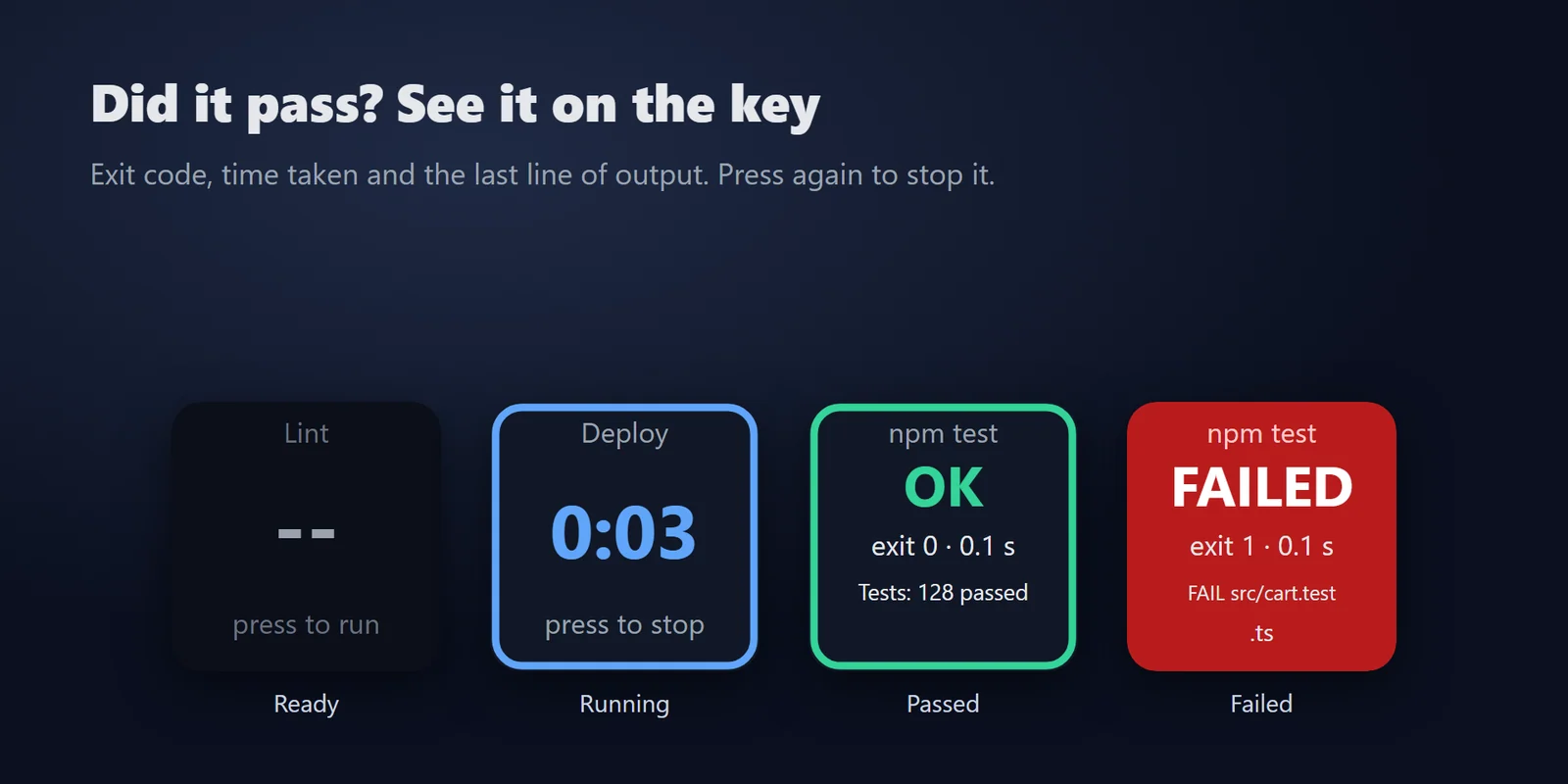
Verde con un código de salida correcto, rojo si falla, con el código de salida, el tiempo de ejecución y la última línea de la salida en la tecla.
Ejecuta un script de pruebas, compilación o copia de seguridad desde una tecla del Stream Deck y mira verde si termina bien, rojo si falla.
Compra única en el Elgato Marketplace, donde se muestra en tu propia moneda (la página de la tienda está en inglés).
Resumen
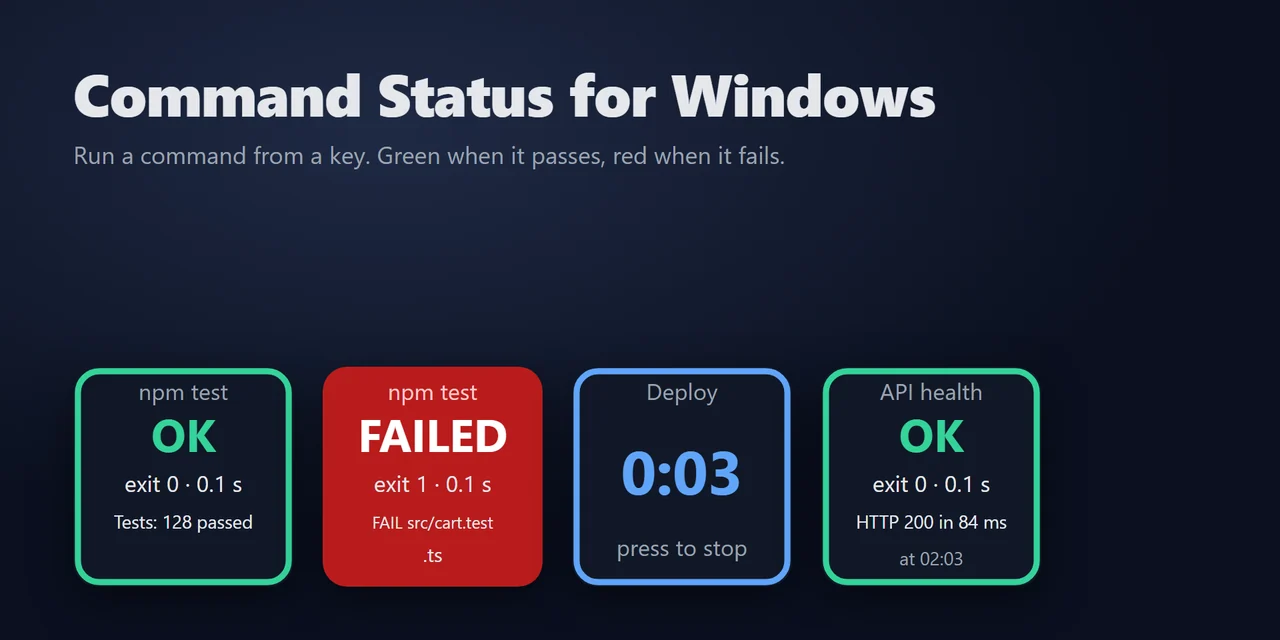
Para ejecutar un script desde un Stream Deck y ver si ha funcionado, añade Command Status for Windows y pon tu comando de pruebas, compilación o copia de seguridad en una tecla Run Command.
Pulsa la tecla y se pone verde si el código de salida indica éxito o roja si falla, con el código de salida, el tiempo de ejecución y la última línea de salida, desde Command Prompt (Símbolo del sistema) o Windows PowerShell.
Características
Verde con un código de salida correcto, rojo si falla, con el código de salida, el tiempo de ejecución y la última línea de la salida en la tecla.
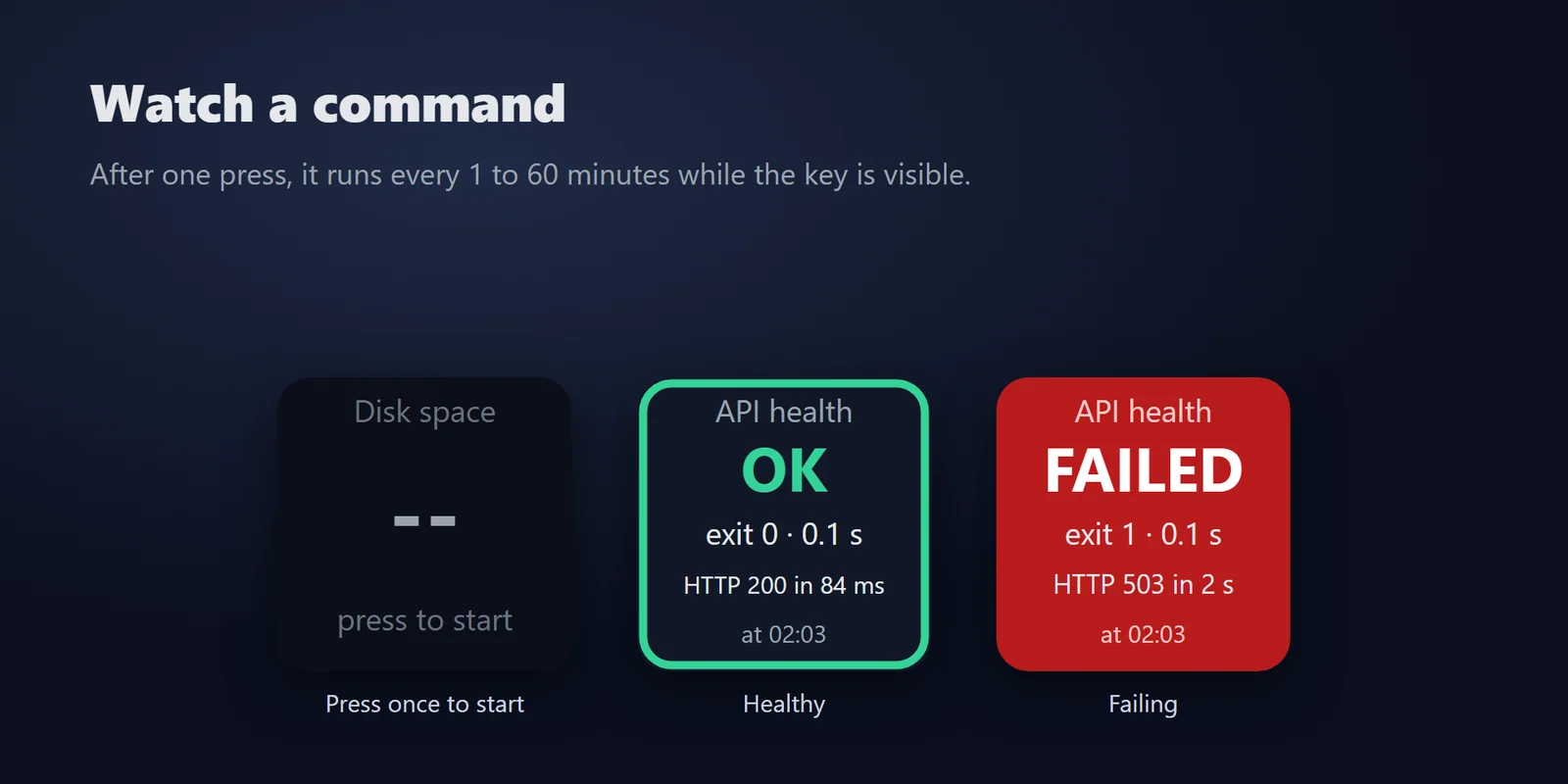
Watch Command se ejecuta cada 1, 5, 15, 30 o 60 minutos tras tu primera pulsación, mientras la tecla está visible, y muestra el último resultado y su hora.
Command Prompt (Símbolo del sistema) (cmd), Windows PowerShell o un programa iniciado directamente.
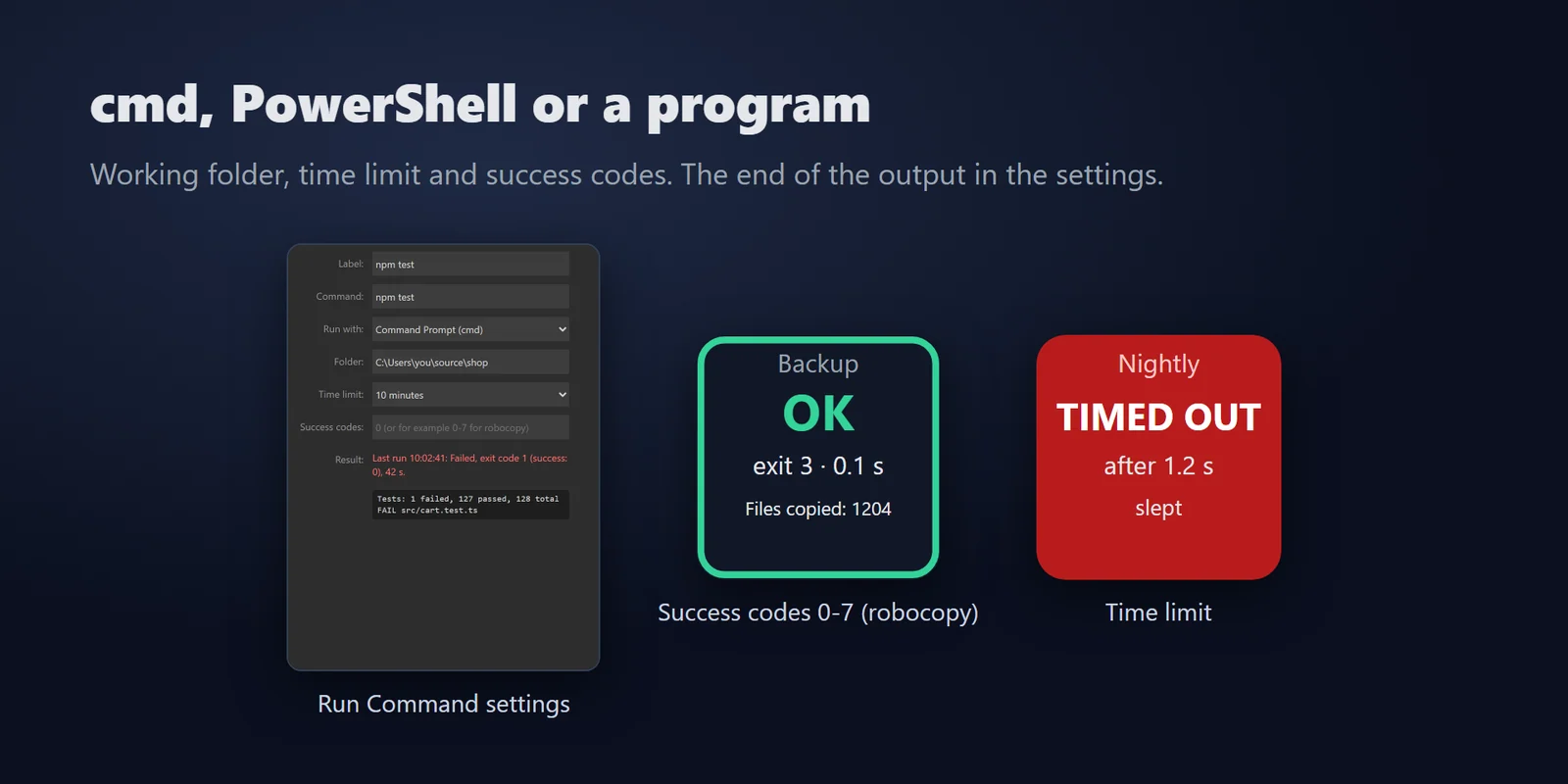
Run Command lanza tu comando; púlsala de nuevo mientras se ejecuta para detenerlo junto con todo lo que haya iniciado.
Un comando vigilado avisa solo cuando pasa de OK a fallido.
Carpeta de trabajo, límite de tiempo (de 1 minuto a 4 horas) y códigos de salida correctos (por ejemplo 0-7 para robocopy).
Las últimas líneas aparecen en los ajustes de la tecla, en UTF-8, UTF-16 o la página de códigos de tu consola, como Shift_JIS en japonés.
Sin cuenta, sin servicio online, sin telemetría. Ejecuta exactamente el comando que escribes, como tu usuario de Windows.
Inglés y japonés.
Configuración
Preguntas frecuentes
Respuestas breves a lo que se pregunta antes de añadirlo.
Escribe a contact
Pon una tecla Run Command en tu Stream Deck, escribe el comando (por ejemplo npm test) y la carpeta donde se ejecuta, y pulsa la tecla. Se pone en verde con OK si el código de salida indica éxito, o en rojo con FAILED y el código de salida, además del tiempo de ejecución y la última línea de salida.
Sí. Una tecla Watch Command ejecuta el comando cada 1, 5, 15, 30 o 60 minutos tras tu primera pulsación, mientras la tecla está visible, y muestra el último resultado y la hora a la que se ejecutó.
Sí. Escribe los códigos de éxito como números y rangos, por ejemplo 0-7 para robocopy o 0, 1.
Sí. Elige Command Prompt (Símbolo del sistema) para archivos .bat y .cmd, o Windows PowerShell para comandos de PowerShell.
No. Nunca pide derechos de administrador; los comandos se ejecutan con la misma cuenta y los mismos permisos de Windows que la aplicación Stream Deck.
Requisitos
Funciona en Windows 10 o posterior con la aplicación Stream Deck 6.9 o posterior.
Plugin de Stream Deck a la venta en el Elgato Marketplace.
Más para tu Stream Deck





Funciona en Windows 10 o posterior con la aplicación Stream Deck 6.9 o posterior.
Consíguelo en el Elgato MarketplaceCompra única en el Elgato Marketplace, donde se muestra en tu propia moneda (la página de la tienda está en inglés).