01
Ergebnis auf einen Blick
Grün bei einem Erfolgs-Exit-Code, Rot bei einem Fehler, mit Exit-Code, Laufzeit und letzter Ausgabezeile auf der Taste.
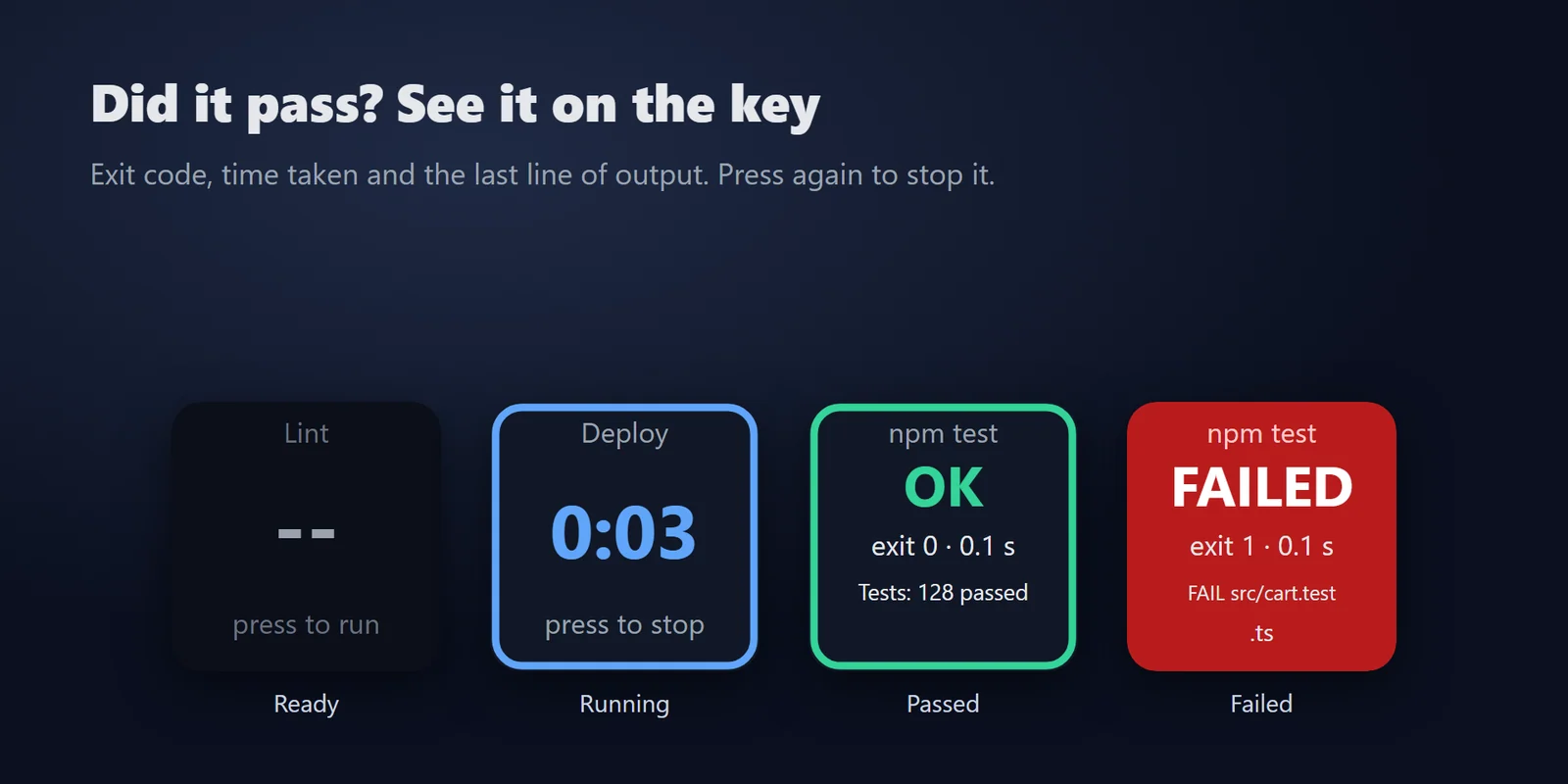
Starten Sie ein Test-, Build- oder Backup-Skript per Stream Deck Taste und sehen Sie Grün bei Erfolg, Rot bei Fehler.
Einmalkauf im Elgato Marketplace, dort in Ihrer Währung angezeigt (die Shopseite ist auf Englisch).
Überblick
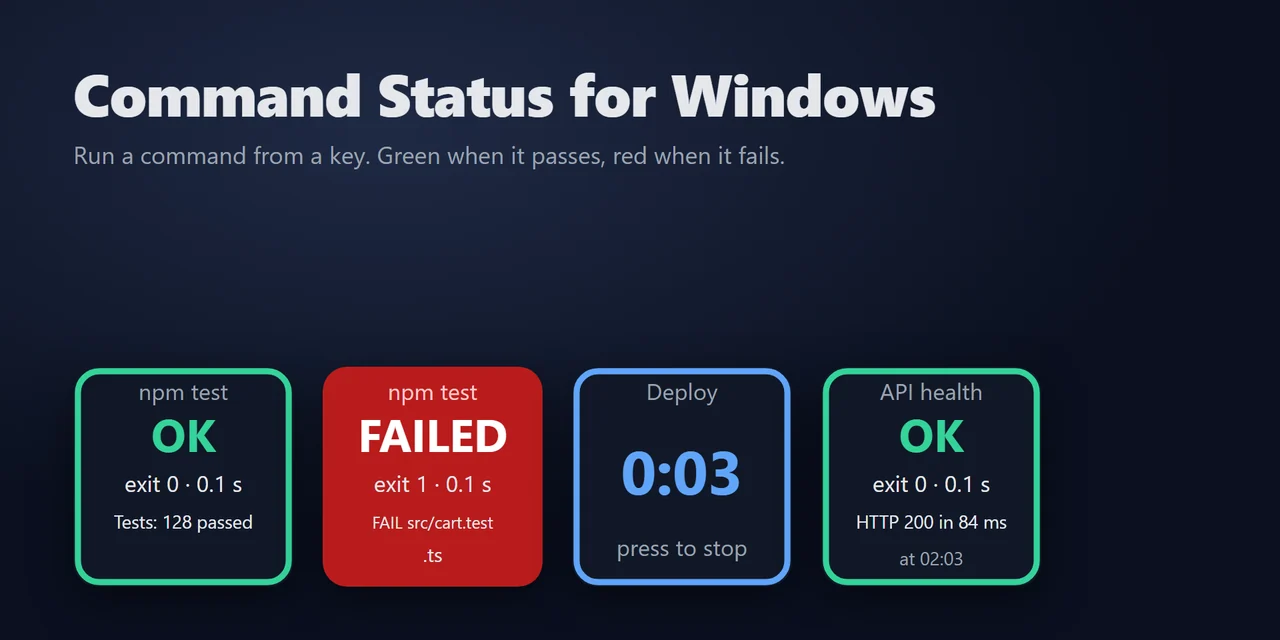
Um ein Skript per Stream Deck zu starten und zu sehen, ob es geklappt hat, fügen Sie Command Status for Windows hinzu und legen Ihren Test-, Build- oder Backup-Befehl auf eine Run Command Taste.
Drücken Sie die Taste: Sie wird bei einem Erfolgs-Exitcode grün oder bei einem Fehler rot und zeigt den Exitcode, die Laufzeit und die letzte Ausgabezeile an, ob in Command Prompt (Eingabeaufforderung) oder in Windows PowerShell.
Funktionen
Grün bei einem Erfolgs-Exit-Code, Rot bei einem Fehler, mit Exit-Code, Laufzeit und letzter Ausgabezeile auf der Taste.
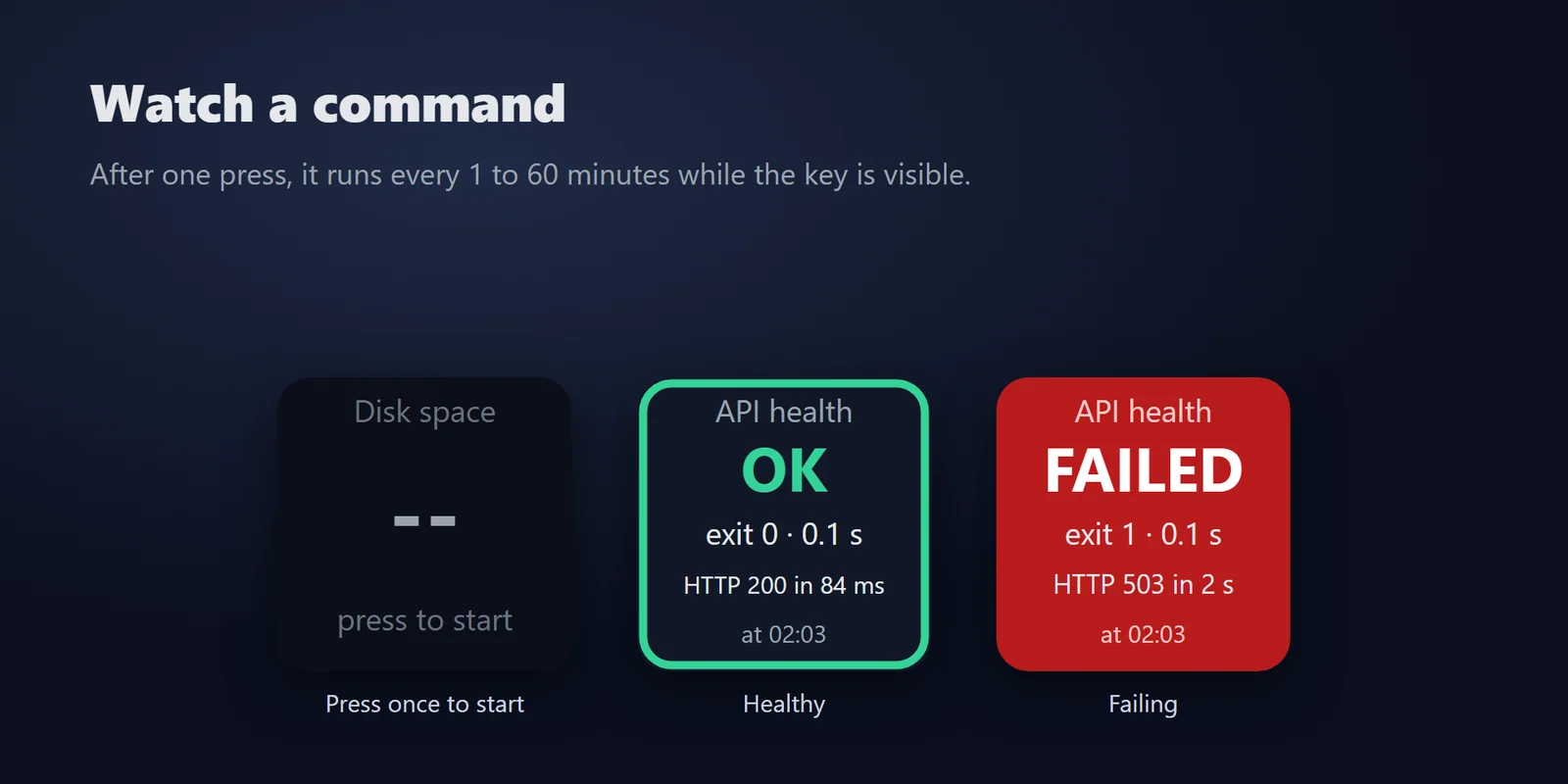
Watch Command läuft nach Ihrem ersten Druck alle 1, 5, 15, 30 oder 60 Minuten, solange die Taste sichtbar ist, und zeigt das letzte Ergebnis mit Uhrzeit.
Eingabeaufforderung (cmd), Windows PowerShell oder ein direkt gestartetes Programm.
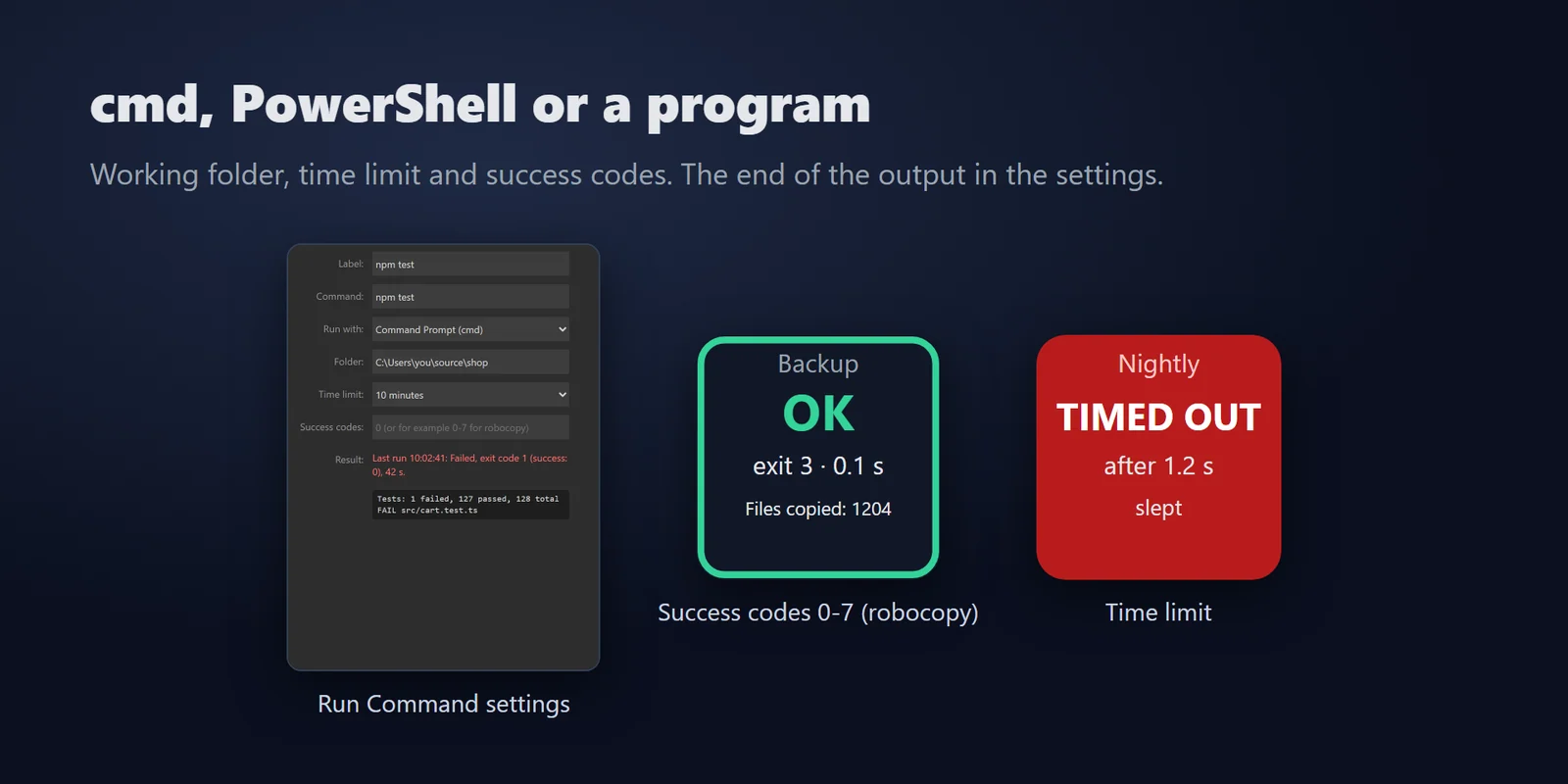
Run Command führt Ihren Befehl aus; ein erneuter Druck während der Ausführung beendet ihn und alles, was er gestartet hat.
Ein überwachter Befehl schlägt nur Alarm, wenn er von OK auf fehlgeschlagen wechselt.
Arbeitsordner, Zeitlimit (1 Minute bis 4 Stunden) und Erfolgs-Exit-Codes (zum Beispiel 0-7 für robocopy).
Die letzten Zeilen erscheinen in den Einstellungen der Taste, in UTF-8, UTF-16 oder der Codepage Ihrer Konsole, etwa Shift_JIS für Japanisch.
Kein Konto, kein Online-Dienst, keine Telemetrie. Es führt genau den Befehl aus, den Sie eingeben, als Ihr Windows-Benutzer.
Englisch und Japanisch.
Einrichtung
FAQ
Kurze Antworten auf Fragen, die vor dem Hinzufügen oft gestellt werden.
Schreiben Sie an contact
Legen Sie eine Run Command-Taste auf Ihr Stream Deck, geben Sie den Befehl (z. B. npm test) und den Ordner ein, in dem er läuft, und drücken Sie die Taste. Sie wird bei einem Erfolgs-Exit-Code grün mit OK, sonst rot mit FAILED und dem Exit-Code, dazu Laufzeit und letzte Ausgabezeile.
Ja. Eine Watch Command-Taste führt den Befehl nach Ihrem ersten Druck alle 1, 5, 15, 30 oder 60 Minuten aus, solange die Taste sichtbar ist, und zeigt das neueste Ergebnis und die Uhrzeit des Laufs.
Ja. Geben Sie die Erfolgscodes als Zahlen und Bereiche ein, z. B. 0-7 für robocopy oder 0, 1.
Ja. Wählen Sie Command Prompt (Eingabeaufforderung) für .bat- und .cmd-Dateien oder Windows PowerShell für PowerShell-Befehle.
Nein. Es fordert nie Administratorrechte an; Befehle laufen mit demselben Windows-Konto und denselben Berechtigungen wie die Stream Deck App.
Voraussetzungen
Funktioniert unter Windows 10 oder neuer mit der Stream Deck App 6.9 oder neuer.
Ein Stream Deck Plugin, erhältlich im Elgato Marketplace.
Mehr für Ihr Stream Deck





Funktioniert unter Windows 10 oder neuer mit der Stream Deck App 6.9 oder neuer.
Im Elgato Marketplace holenEinmalkauf im Elgato Marketplace, dort in Ihrer Währung angezeigt (die Shopseite ist auf Englisch).