01
全セッションが見える
Claude Code のセッションごとにキーが付き、状態・経過時間・文脈(コンテキスト)の量(トークン数)・フォルダを表示します。承認待ちの間は枠が点滅します。
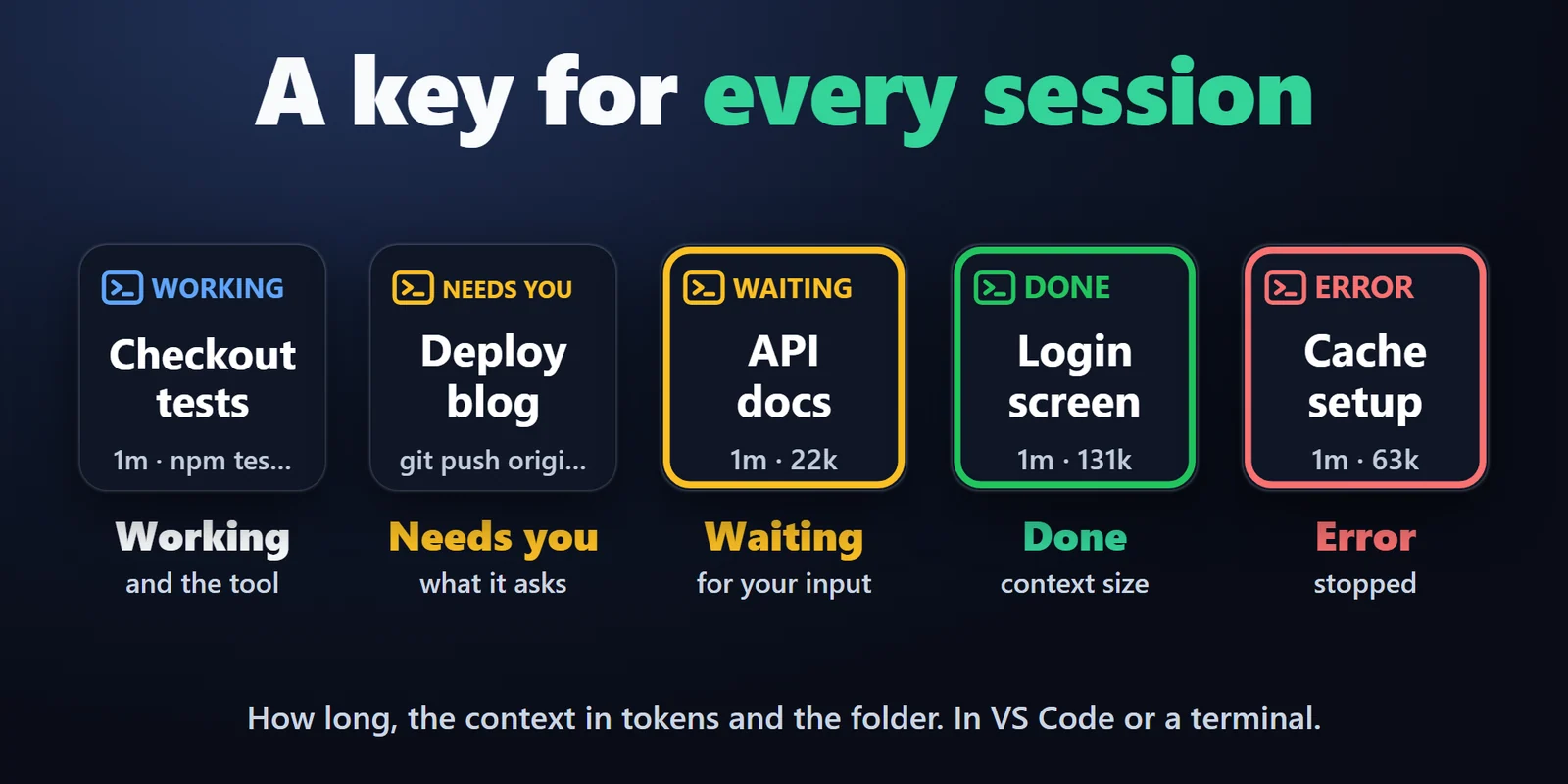

どのセッションが自分を待っているかが分かり、押せばその窓へ移動、承認待ちにもキー一つで答えられます。
Elgato Marketplace で買い切り。金額はお住まいの国の通貨で表示されます(購入ページは英語です)。
概要
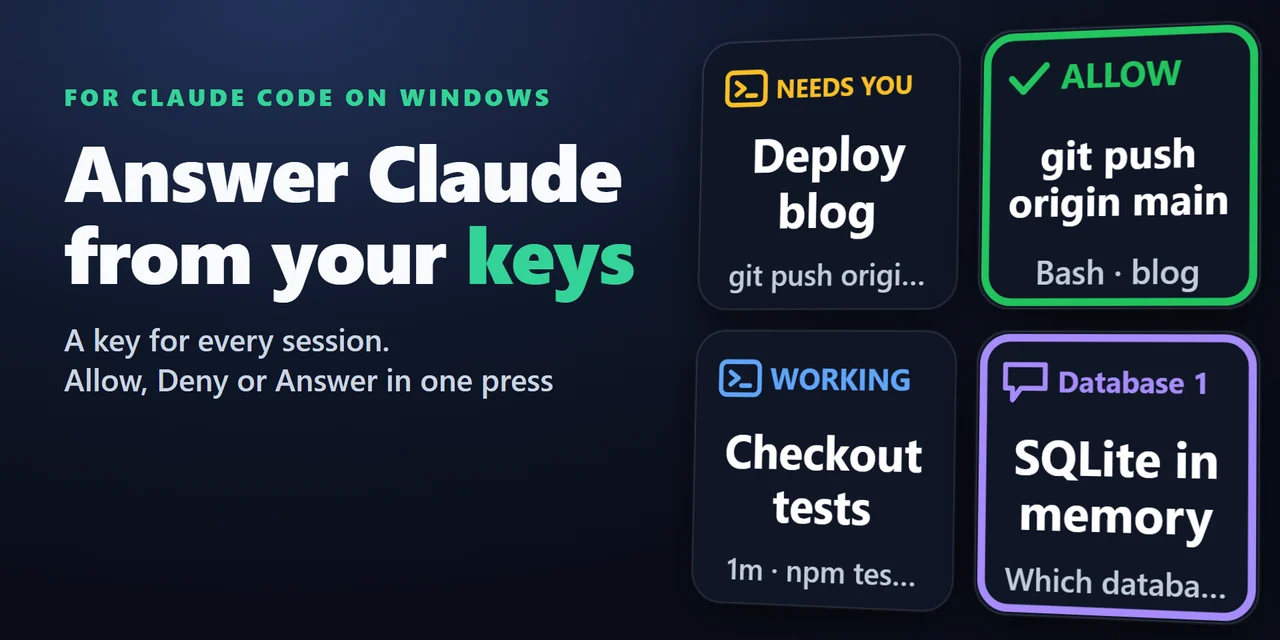
Stream Deck から Claude Code の承認待ちに答えるには、Session Keys for Claude Code を入れて「許可」「常に許可」「拒否」のキーを押すか、「回答」キーで Claude の質問の選択肢を選びます。
Claude Code のセッションごとにもキーが一つ付き、作業中・確認待ち・入力待ち・完了のどれかを表示し、押せばその VS Code かターミナルの窓が前に出ます。
機能
Claude Code のセッションごとにキーが付き、状態・経過時間・文脈(コンテキスト)の量(トークン数)・フォルダを表示します。承認待ちの間は枠が点滅します。
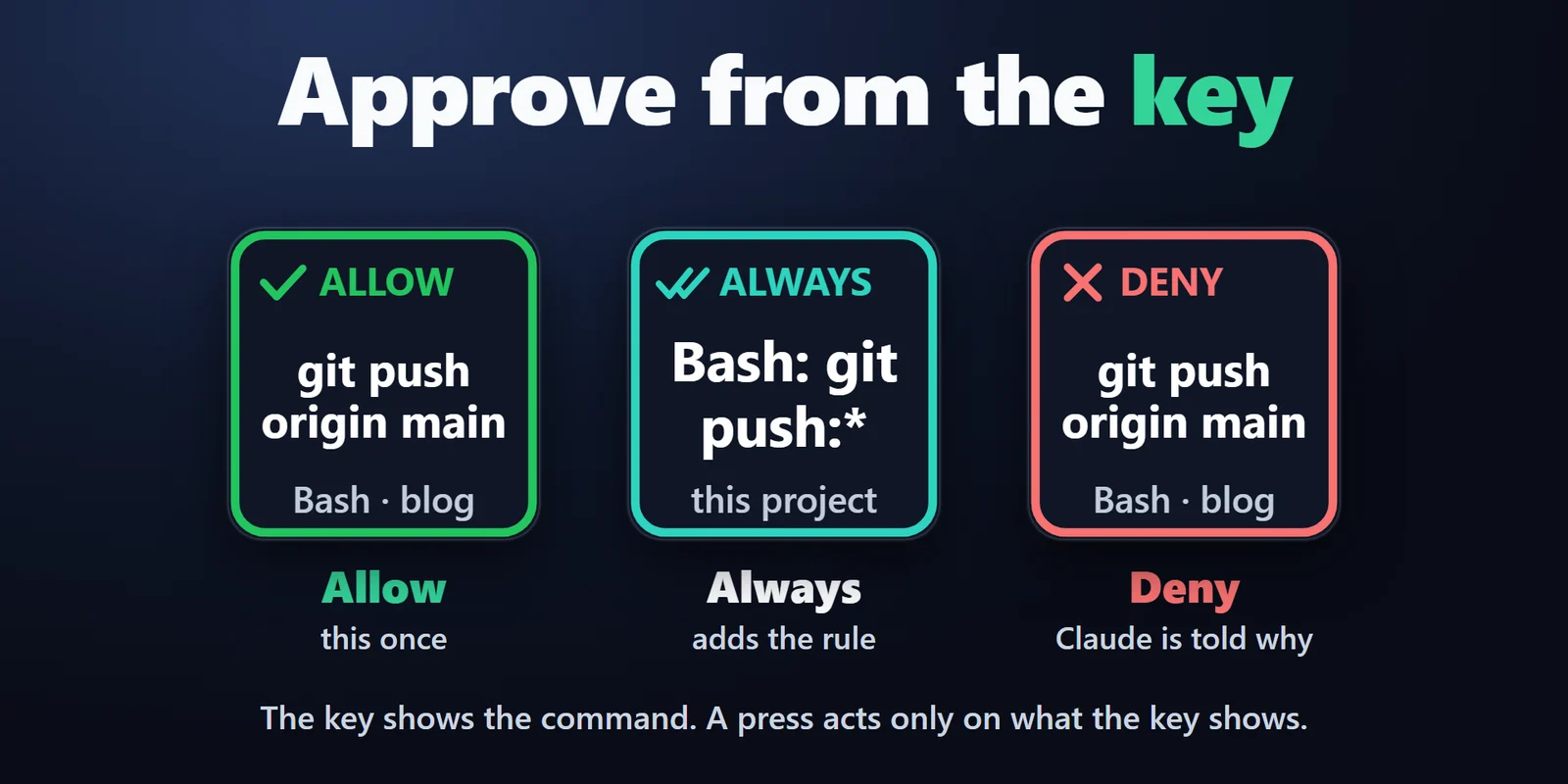
「許可」キーには許可するコマンドやファイルと、ほかに待っている数が出ます。「常に許可」は、たとえば「Bash: npm test をこのプロジェクトで」のように Claude Code が出す規則も足します。
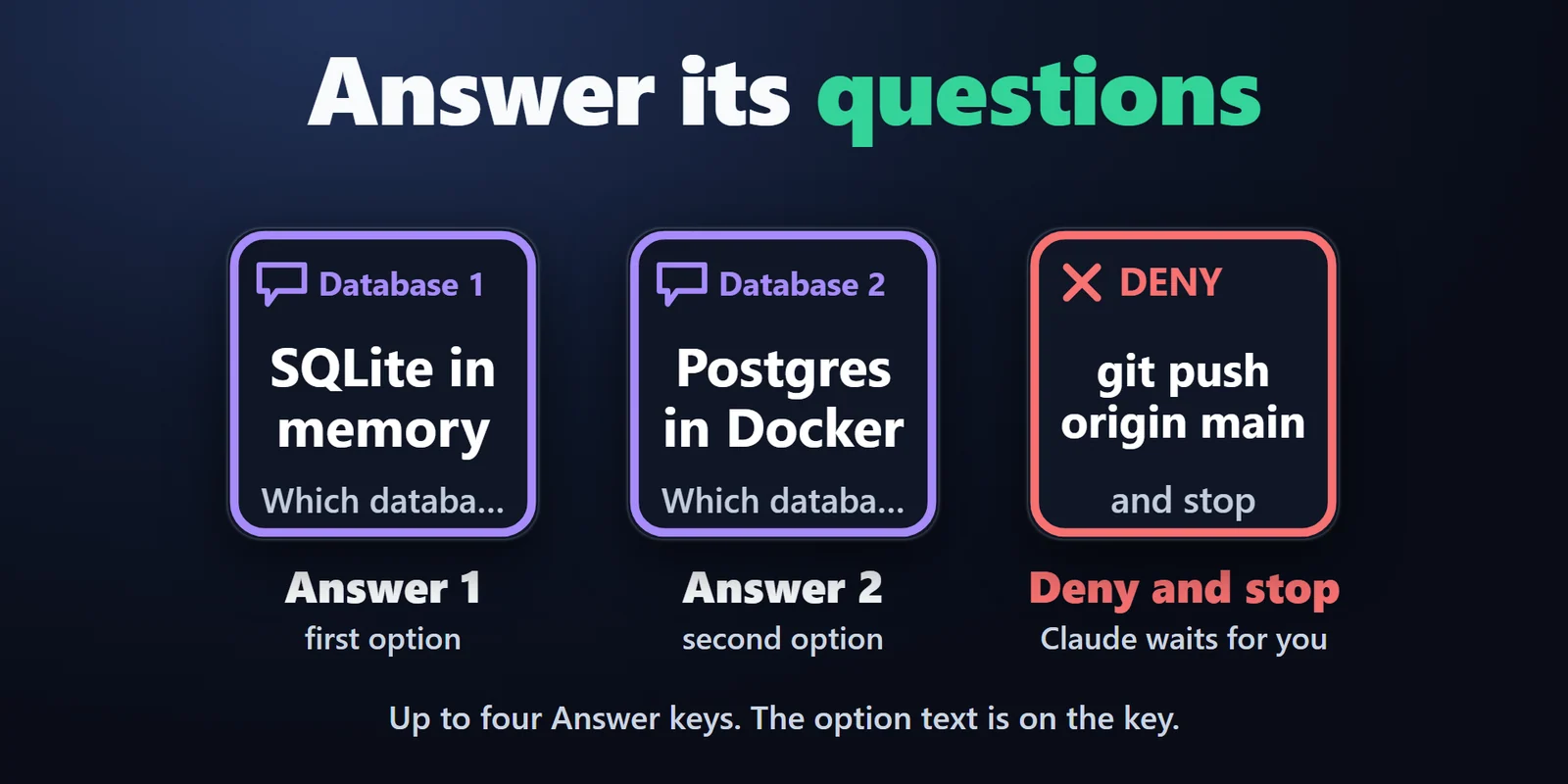
「回答」キーは4つまで置け、Claude の質問の選択肢 1・2・3・4 を選びます。各キーにはその選択肢が出ます。
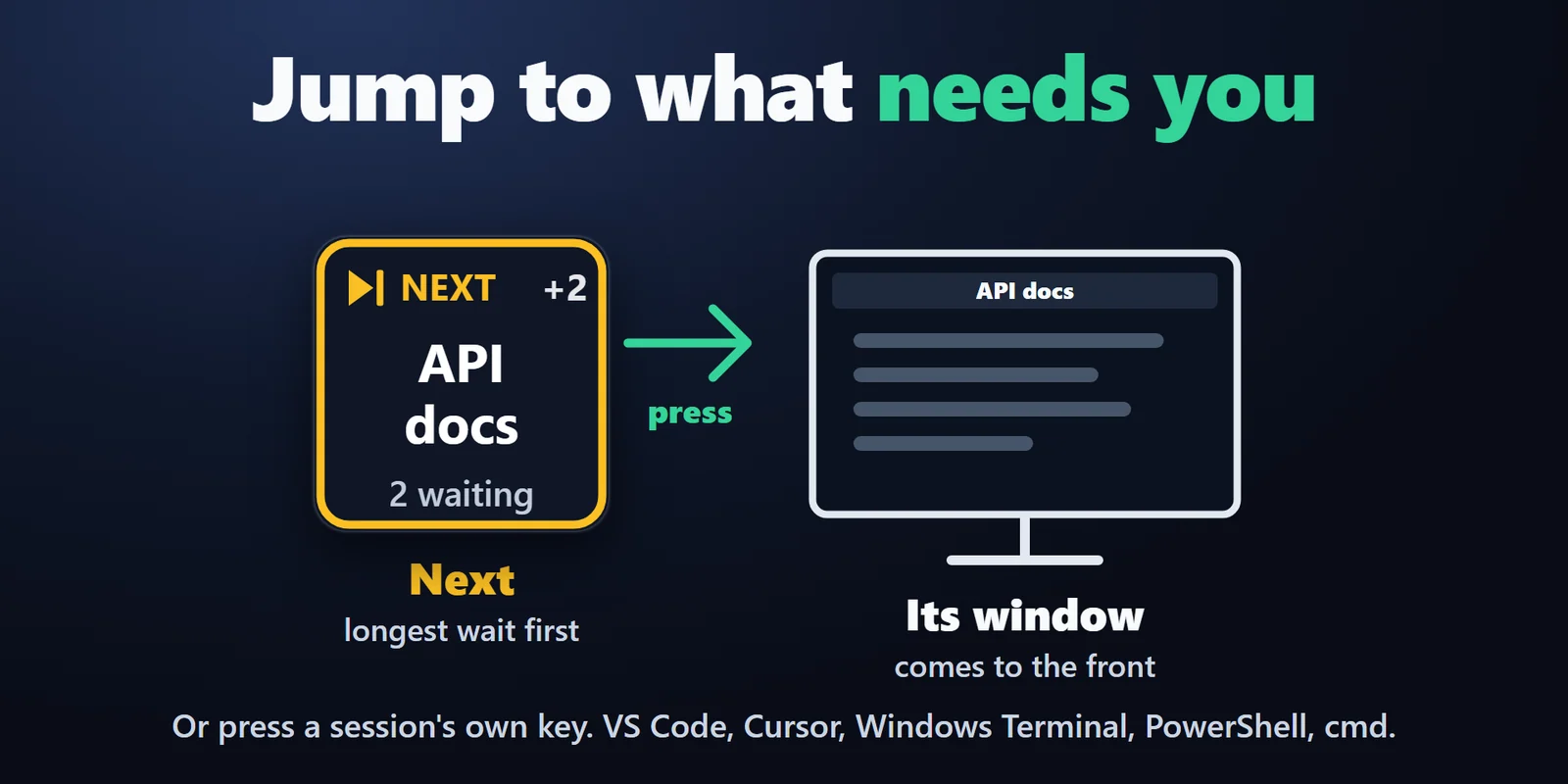
「次へ」は一番長く待っているセッションへ移動し、セッションのキーを押すとその VS Code かターミナルの窓が前に出ます。
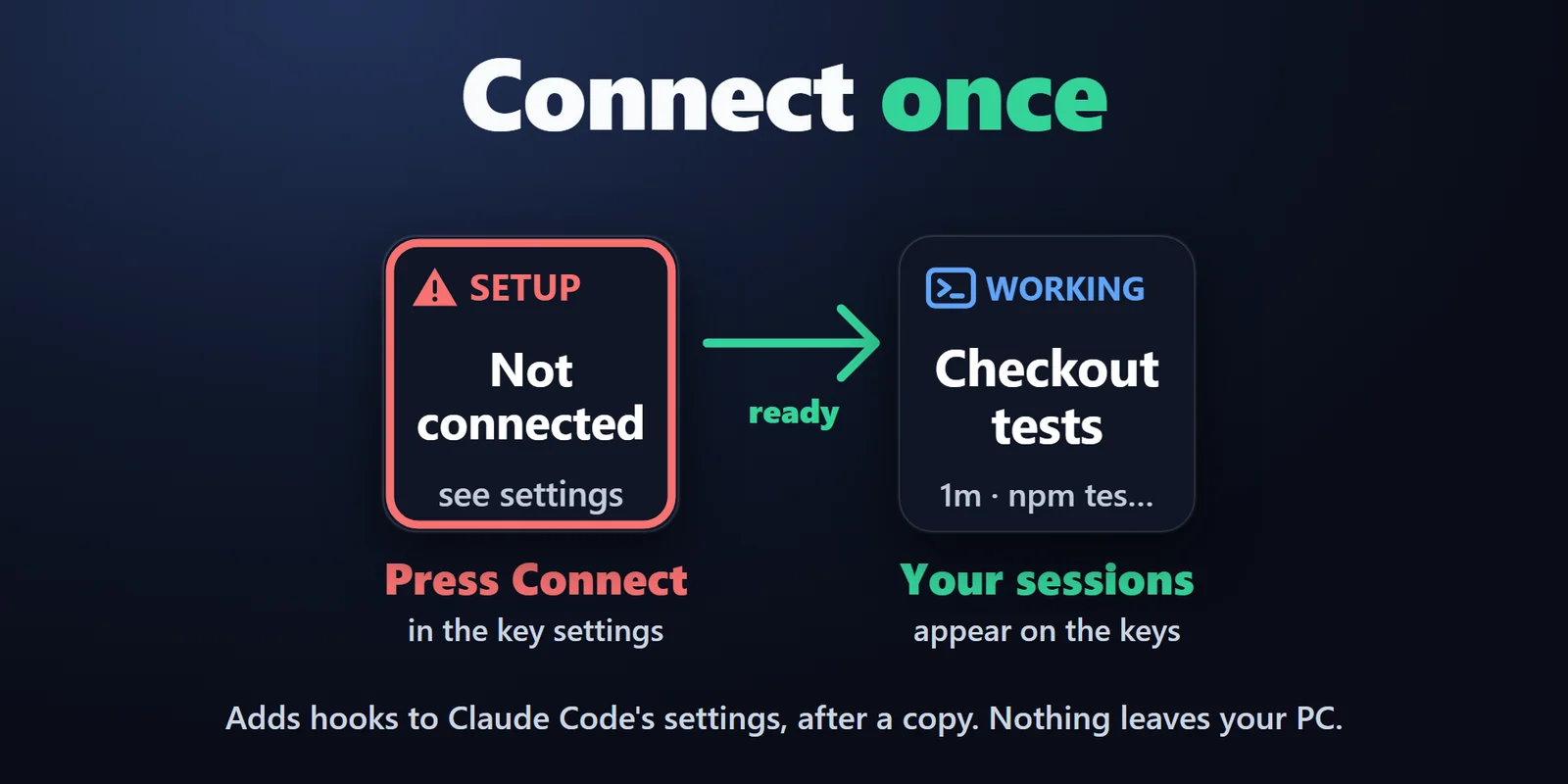
どれかのキーの設定で「接続」を押すと、先に設定の写しを残してから Claude Code にフックを足します。「接続を外す」で元に戻ります。
「拒否」は要求を断り、キーに設定した文を Claude に伝えるので、Claude は別のやり方を試せます。止めて待たせる設定にすると、Claude は止まって待ちます。
押した時に効くのはキーに出ている要求だけです。押す直前に要求が変わった時は何も送らず、キーに警告の印が出ます。
やり取りはすべて PC の中にとどまります。Stream Deck を閉じている時は、Claude Code がいつもどおり画面で確認を出します。
セッションのキーはいくつでも置け、キーごとにダークかカラーの見た目を選べます。英語・日本語に対応します。
設定
知っておくと便利接続の前から開いていたセッションは、起動し直すとキーに出ます。
FAQ
追加する前によく聞かれることに、短く答えます。
contact
Session Keys for Claude Code を入れ、「許可」「常に許可」「拒否」のキーを置いて、キーの設定で「接続」を押します。Claude Code が確認を求めると「許可」キーにコマンドやファイルが出るので、押せば1回だけ許可、「常に許可」なら Claude Code が出す規則も足し(「はい、今後は確認しない」と同じ)、「拒否」なら断ります。
できます。セッションごとにキーが付き、作業中・確認待ち・入力待ち・完了のどれかと、経過時間、トークン数での文脈の量、フォルダを表示します。セッションのキーはいくつでも置け、始めた順にキーに入ります。
はい、並べて使えます。Claude Code の画面でもいつもどおり答えられ、Stream Deck を閉じている時は Claude Code がいつもどおり確認を出します。
出ます。セッションのキーか「次へ」を押すと、VS Code・VS Code Insiders・Cursor・Windsurf・Windows Terminal・PowerShell・cmd ほかのターミナルで、そのセッションの窓が前に出ます。VS Code は窓のタイトルにフォルダ名が要ります(初期設定のままで入っています)。
送られません。プラグインにアカウントや利用状況の収集はなく、自分からインターネットにつなぐこともありません。要求・コマンド・ファイル名は、キーに出ている間だけメモリに置きます。
Claude Code の数え方でのセッションの文脈の量(トークン数)で、たとえば 84k のように出ます。表示はトークン数で、プランの上限ではありません。
動作環境
Windows 10 以降、Stream Deck アプリ 6.9 以降と Claude Code で動き、VS Code・VS Code Insiders・Cursor・Windsurf・Windows Terminal・PowerShell・cmd ほかのターミナルで使えます。
Elgato Marketplace で販売している Stream Deck プラグイン です。
Stream Deck をもっと便利に





Windows 10 以降、Stream Deck アプリ 6.9 以降と Claude Code で動き、VS Code・VS Code Insiders・Cursor・Windsurf・Windows Terminal・PowerShell・cmd ほかのターミナルで使えます。
Elgato Marketplace で入手Elgato Marketplace で買い切り。金額はお住まいの国の通貨で表示されます(購入ページは英語です)。