01
Veja todas as teclas de uma vez
No Stream Deck XL ou + XL, as teclas de menu, ação, atalho e de menus ficam na mesma página.
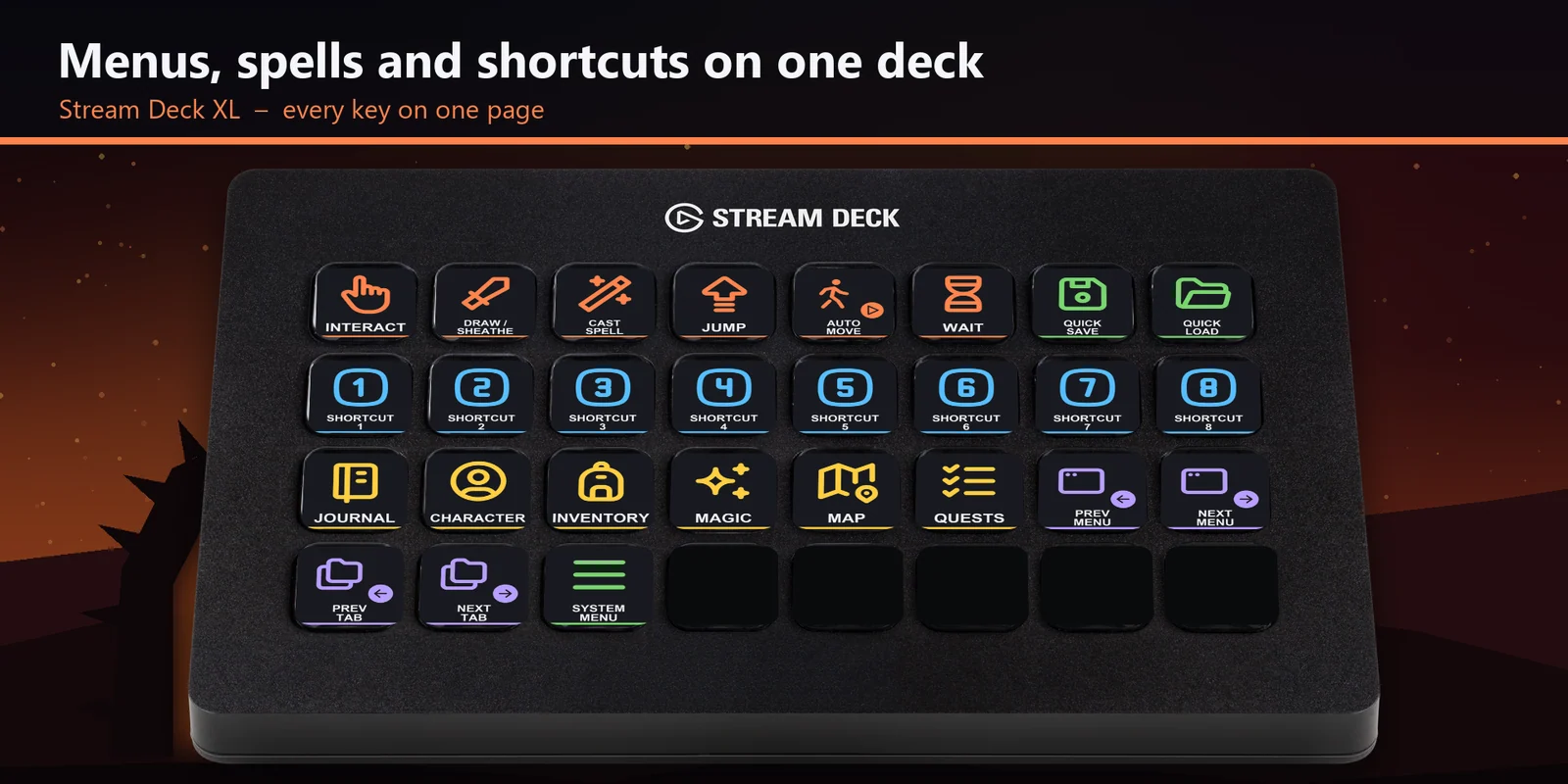
Abra inventário, magia e mapa, lance feitiços, use os atalhos 1 a 8 e o salvamento rápido no Oblivion Remastered com um Stream Deck.
Compra única direto da GRAMSHIFT, com os impostos aplicáveis adicionados no checkout. O link de download aparece logo após o pagamento, e o recibo chega por e-mail.
Visão geral
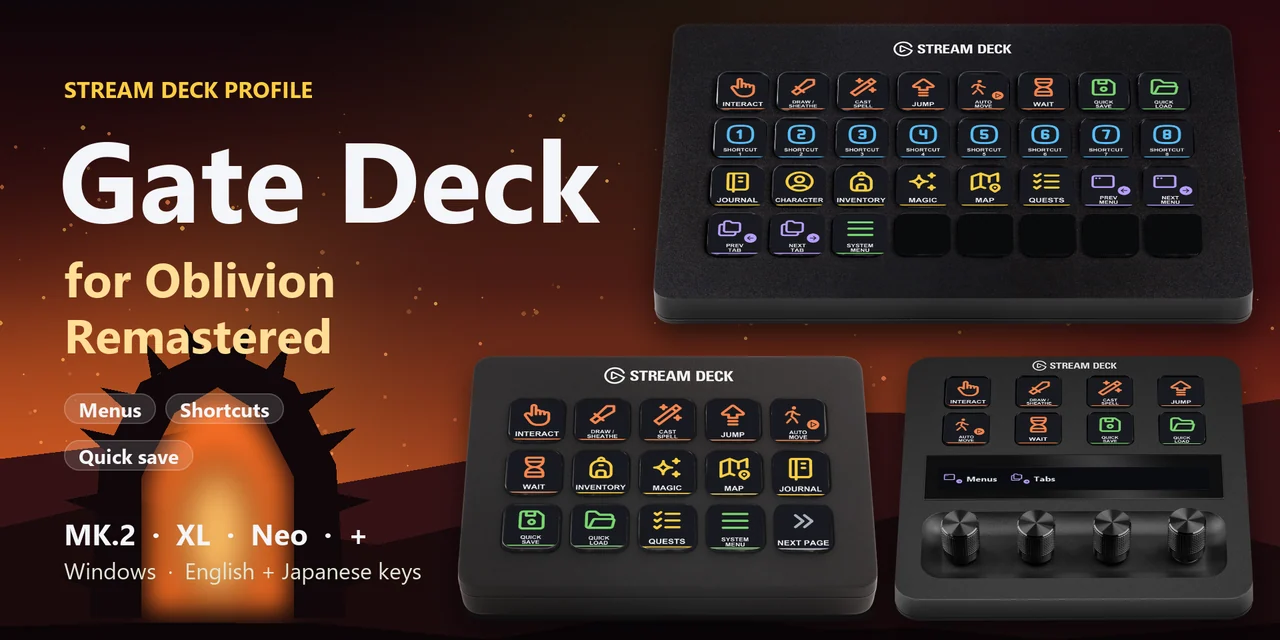
Para abrir inventário, magia, mapa ou diário, lançar feitiço, sacar a arma, usar os atalhos 1 a 8, esperar ou salvar rápido em The Elder Scrolls IV: Oblivion Remastered pelo Stream Deck no Windows, abra o perfil Gate Deck for Oblivion do seu modelo e mantenha a janela do jogo na frente.
Cada tecla do Gate Deck for Oblivion envia a tecla que o jogo usa por padrão, então não há nada para configurar no jogo e não são necessários mods, com rótulos em inglês ou japonês.
Recursos
No Stream Deck XL ou + XL, as teclas de menu, ação, atalho e de menus ficam na mesma página.
Os menus de diário, personagem, inventário, magia, mapa e missões, além do menu do sistema.
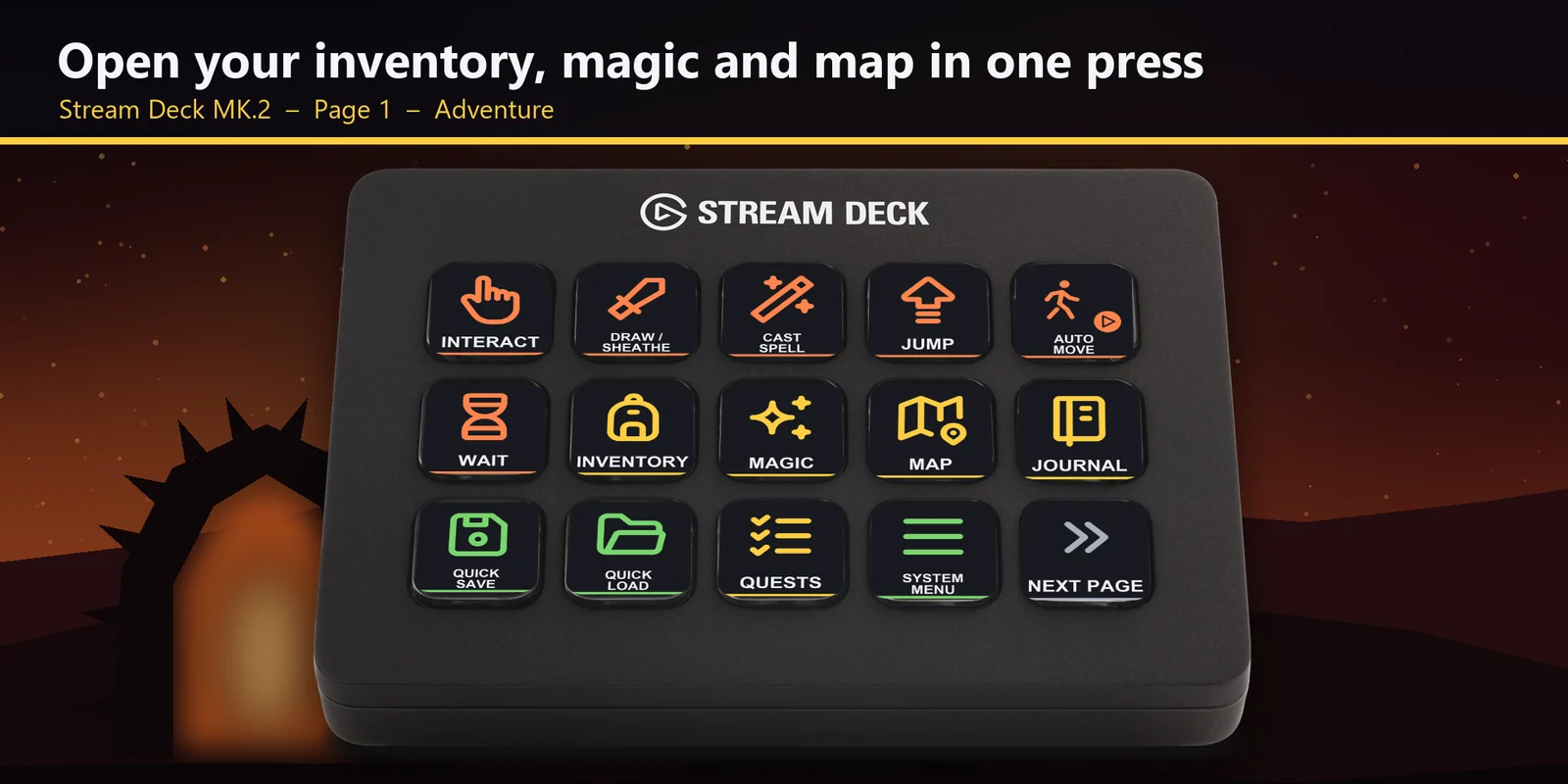
Os atalhos 1 a 8 usam os feitiços, armas e poções que você colocou nos slots de atalho do jogo.
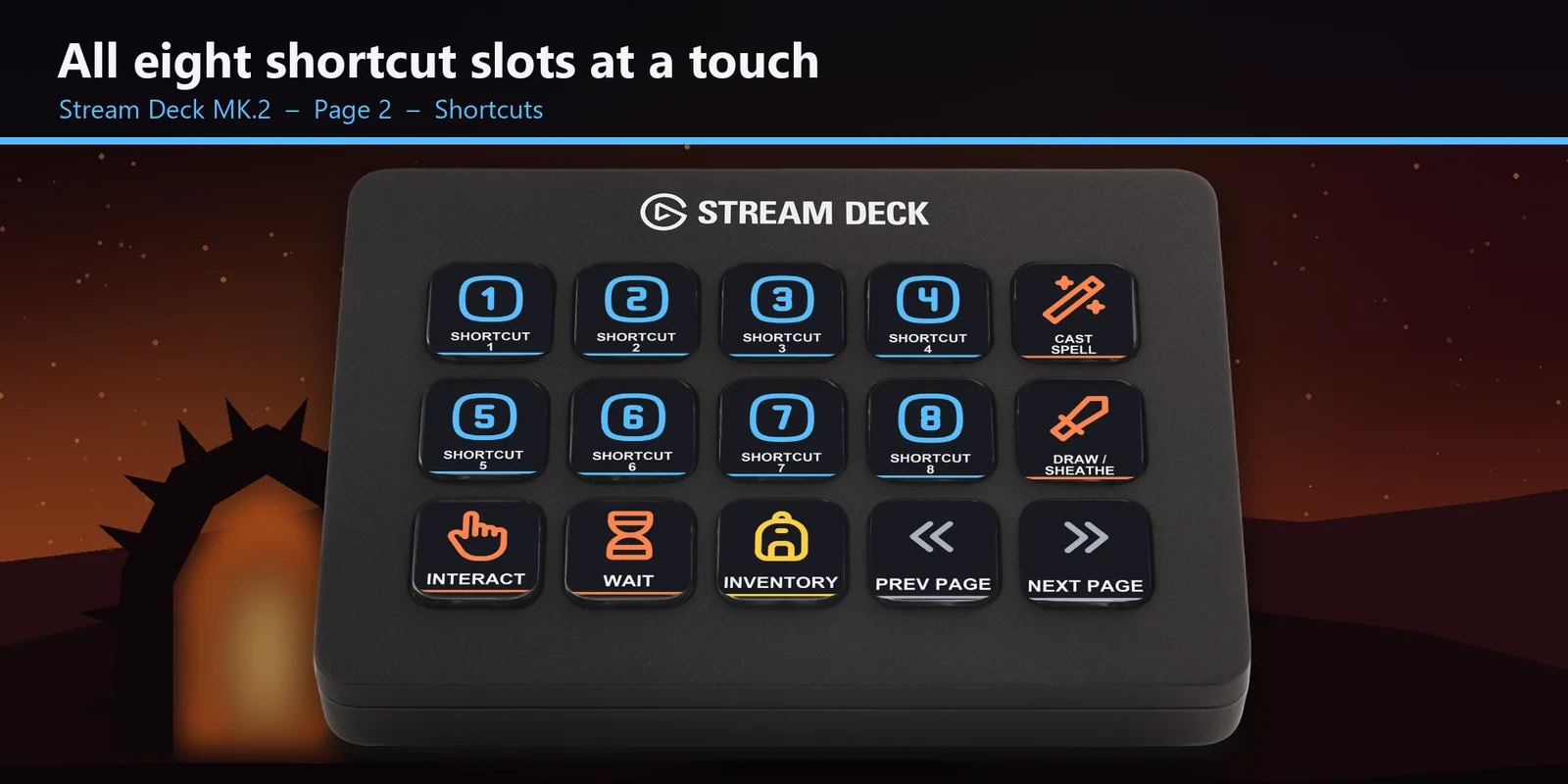
Interagir, sacar ou guardar a arma, lançar feitiço, pular, mover automaticamente, abrir a janela de espera, salvar rápido e carregar rápido.
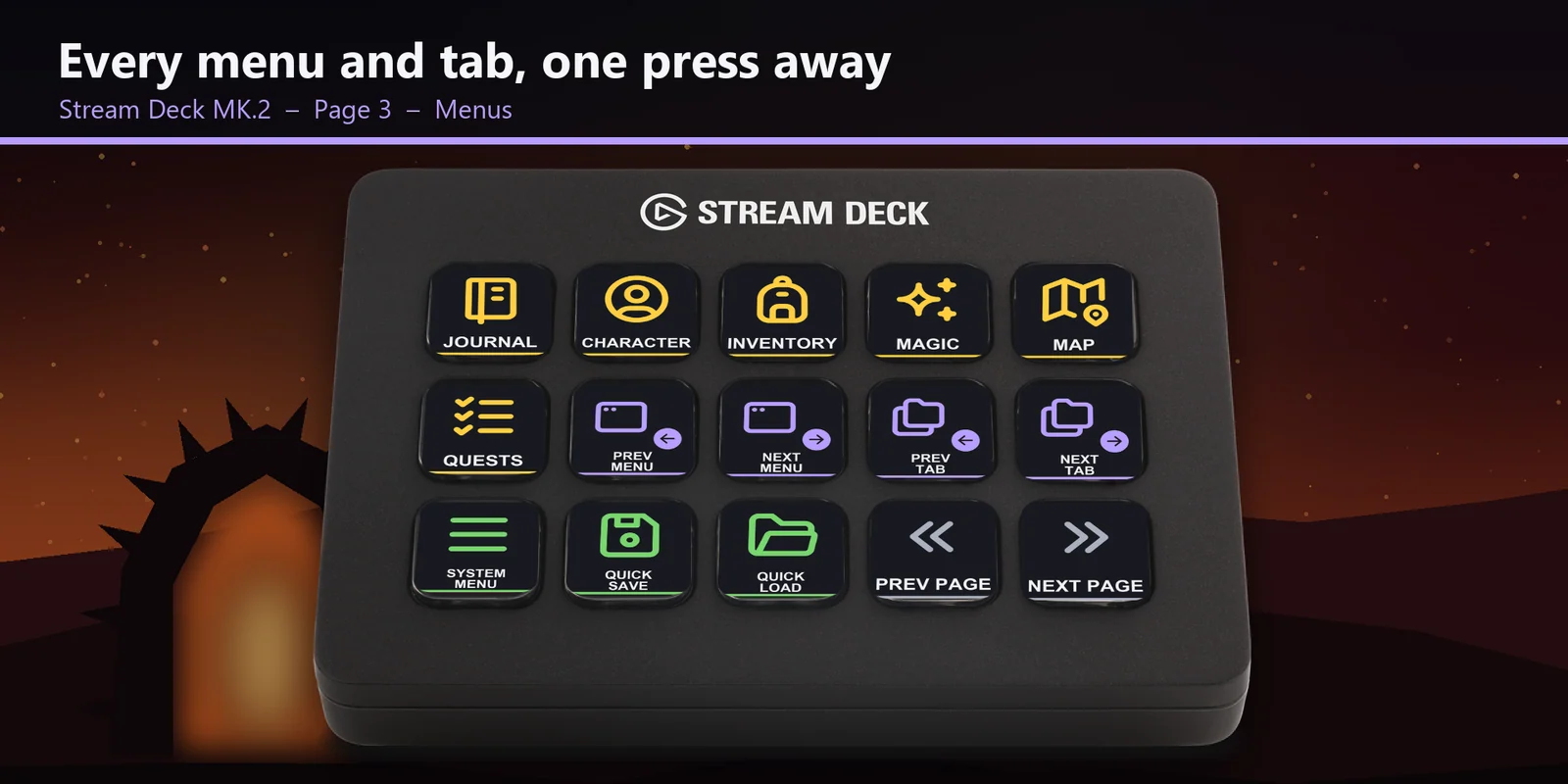
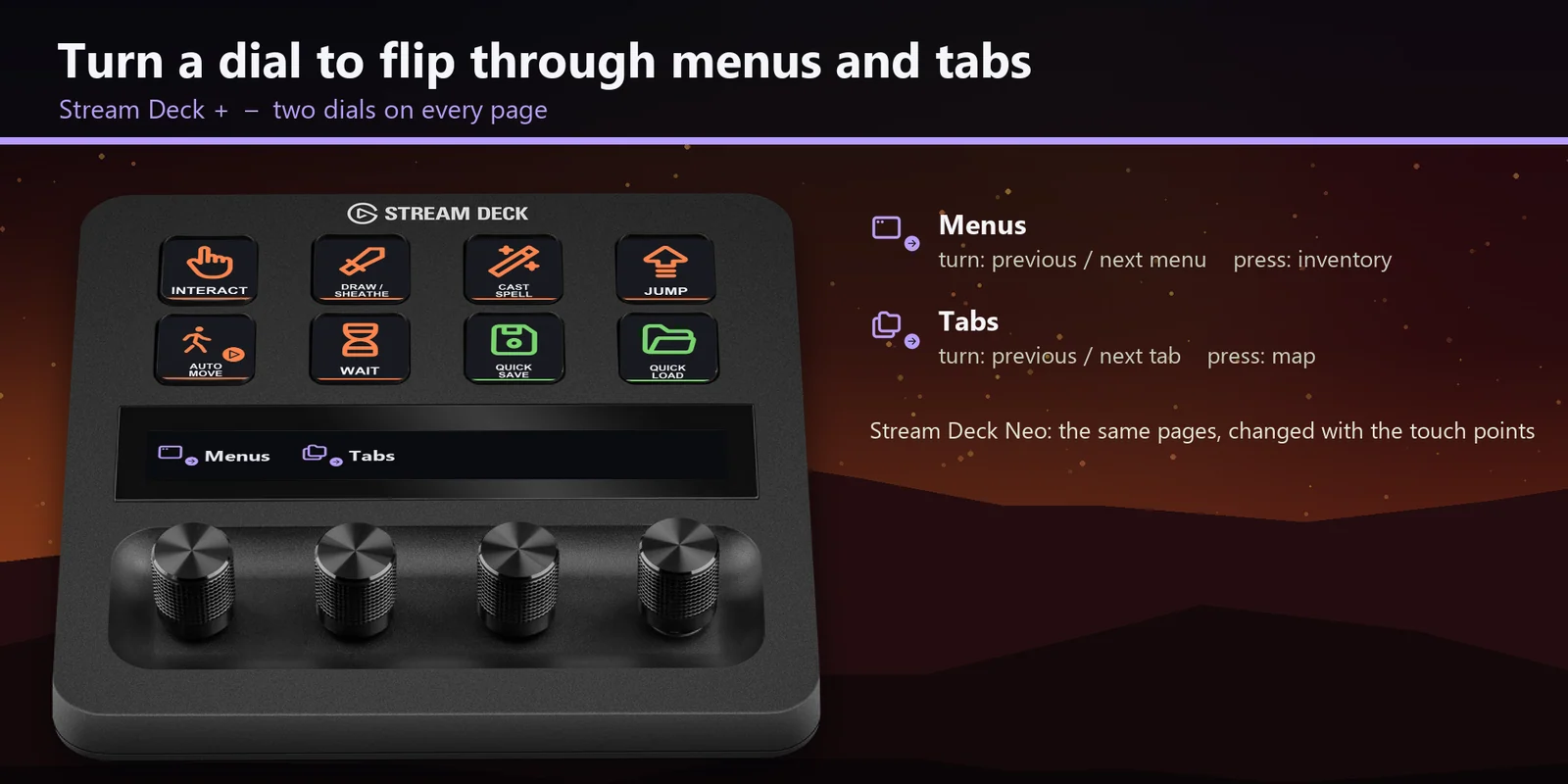
Vá ao menu e à aba anterior ou seguinte com um menu aberto, ou gire os dials Menus e Tabs no Stream Deck +.
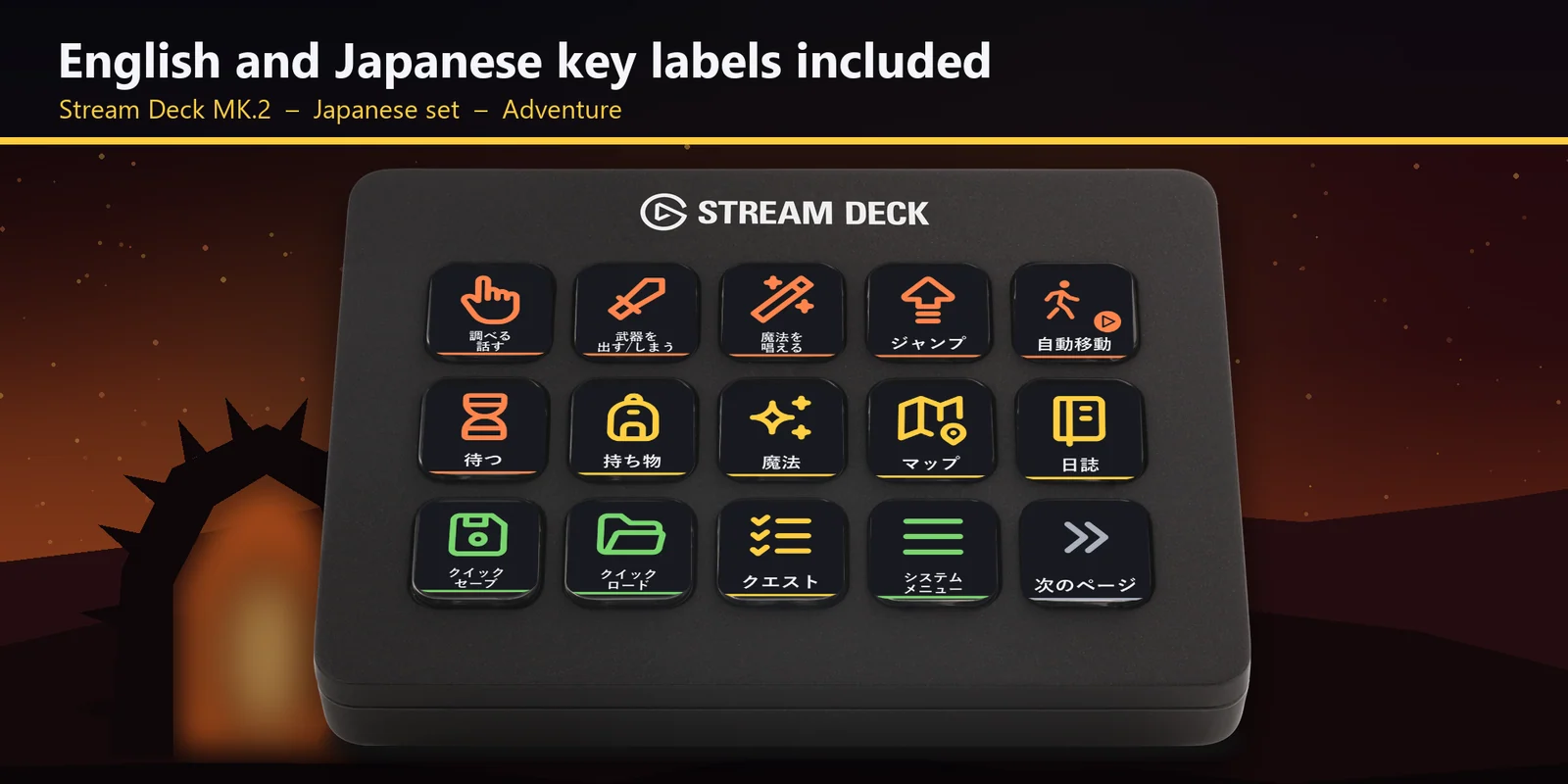
Cada perfil vem em um conjunto em inglês e outro em japonês, com as mesmas teclas.
Configuração
Bom saberCada tecla envia à janela em primeiro plano a tecla do jogo correspondente ao seu rótulo. No XL e no + XL, todas as teclas ficam em uma só página; o MK.2 e o Galleon 100 SD têm as páginas Adventure, Shortcuts, Menus e Game, e o Neo e o + dividem as mesmas teclas nas páginas Adventure, Shortcuts, Menus e In menus.
Perguntas frequentes
Respostas curtas para o que as pessoas perguntam antes de adicionar.
Envie um e-mail para contact
Abra o perfil Gate Deck for Oblivion do seu Stream Deck MK.2, XL, Neo, + ou + XL, ou Corsair Galleon 100 SD, inicie o jogo e mantenha a janela dele em primeiro plano. Cada tecla envia a tecla do jogo correspondente ao seu rótulo, como inventário, menu de magia, lançar magia, um slot de atalho ou salvamento rápido.
O Stream Deck MK.2, XL, Neo, + e + XL e o Corsair Galleon 100 SD no Windows, com rótulos em inglês ou japonês. No +, no + XL e no Galleon 100 SD, os dois botões giratórios percorrem os menus e as guias do jogo.
Não. As teclas seguem os controles padrão do jogo e não são necessários mods. Se você mudou uma tecla no jogo, abra essa tecla no app Stream Deck e defina o Hotkey com a tecla que você usa.
Elas acionam os slots de atalho 1 a 8 do jogo, então cada tecla usa o feitiço, a arma ou a poção que você colocou naquele slot no jogo.
Com um menu aberto: elas vão ao menu e à aba anterior ou seguinte. Antes, pressione Inventory ou Map, ou pressione um dial, para abrir um menu.
As teclas vão para a janela em primeiro plano, então mantenha a janela do jogo na frente. Se outro app usa a mesma tecla como atalho em todo o Windows, mude o atalho desse app.
Requisitos
Para o Stream Deck MK.2, XL, Neo, + e + XL e o Corsair Galleon 100 SD no Windows, com The Elder Scrolls IV: Oblivion Remastered (Steam ou app Xbox / PC Game Pass) e seus controles de teclado padrão.
Páginas por modelo: Corsair Galleon 100 SD · Stream Deck + XL
Um Perfil para Stream Deck vendido diretamente pela GRAMSHIFT.
Mais para o seu Stream Deck
Para o Stream Deck MK.2, XL, Neo, + e + XL e o Corsair Galleon 100 SD no Windows, com The Elder Scrolls IV: Oblivion Remastered (Steam ou app Xbox / PC Game Pass) e seus controles de teclado padrão.
Comprar na GRAMSHIFTCompra única direto da GRAMSHIFT, com os impostos aplicáveis adicionados no checkout. O link de download aparece logo após o pagamento, e o recibo chega por e-mail.