01
全部のキーをひと目で
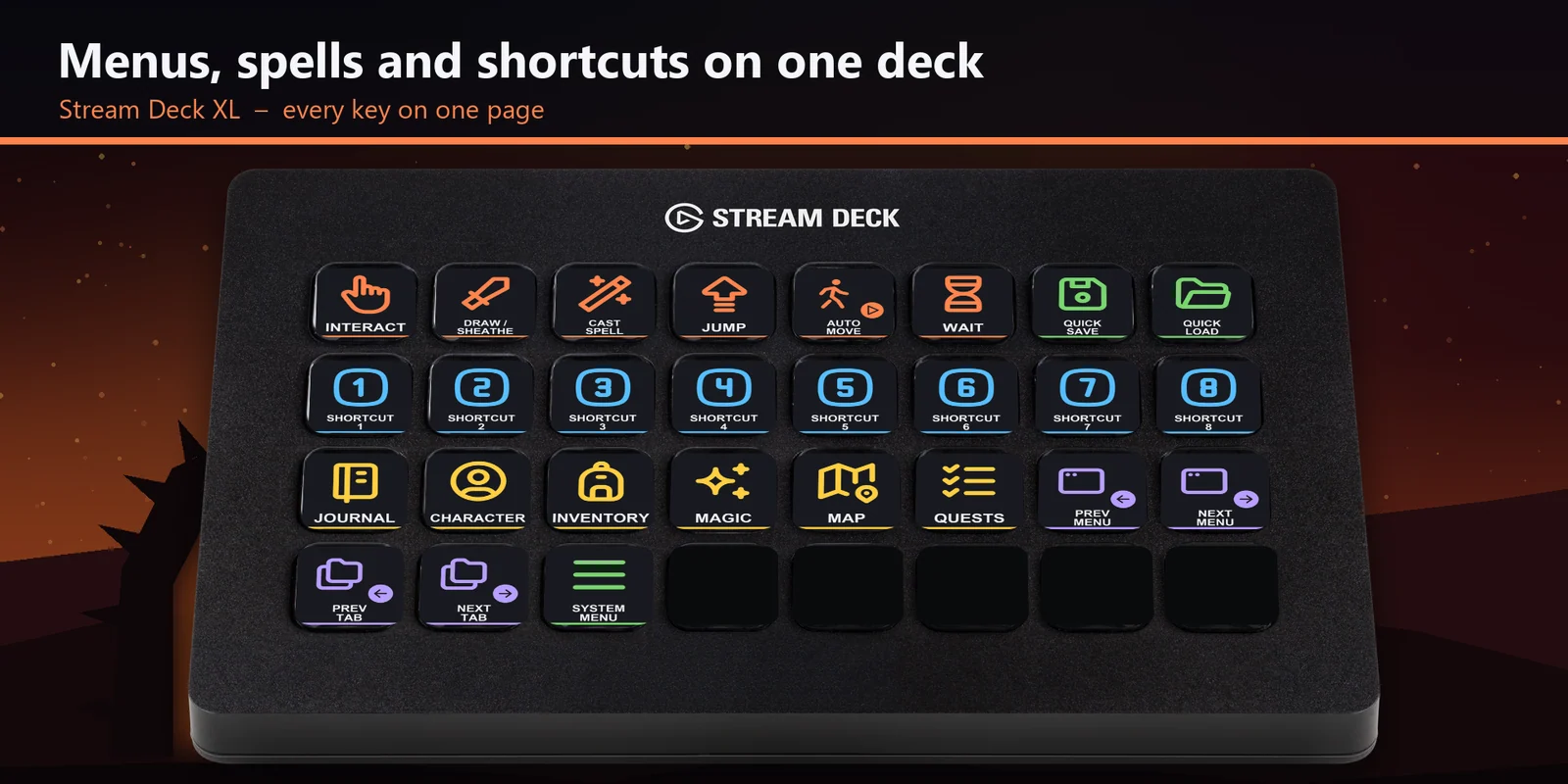
Stream Deck XL と + XL では、メニュー・行動・ショートカット・メニューの中のキーが1ページに並びます。
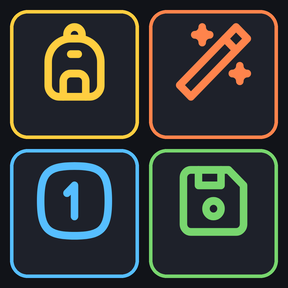
オブリビオン リマスターの持ち物・魔法・マップ、詠唱、ショートカット1〜8、クイックセーブを Stream Deck のキー1つで。
GRAMSHIFT から直接買う買い切りです(日本からのお支払いは税が加わりません)。お支払いのすぐ後にダウンロードのリンクが出て、領収書がメールで届きます。
概要
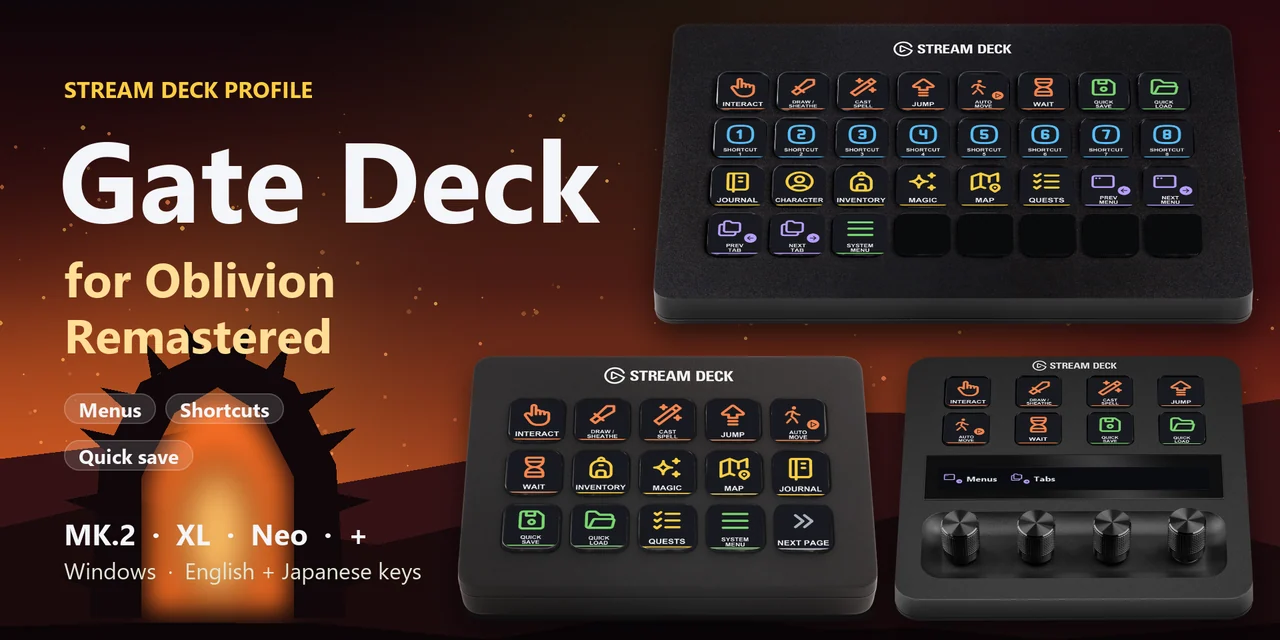
Windows で Stream Deck から The Elder Scrolls IV: Oblivion Remastered の持ち物・魔法・マップ・日誌を開く、魔法を唱える、武器を出す、ショートカット1〜8を使う、待つ、クイックセーブには、お使いのデバイス用の Gate Deck for Oblivion プロファイルを開き、ゲームのウィンドウを最前面にしておきます。
Gate Deck for Oblivion の各キーは、ゲームの初めのキーをラベルどおりに送るので、ゲームの中の設定もMODもいらず、ラベルは英語か日本語を選べます。
機能
Stream Deck XL と + XL では、メニュー・行動・ショートカット・メニューの中のキーが1ページに並びます。
日誌・キャラクター・持ち物・魔法・マップ・クエストのメニューとシステムメニューを開けます。
ショートカット1〜8で、ゲームのショートカットに入れた魔法・武器・薬を使えます。
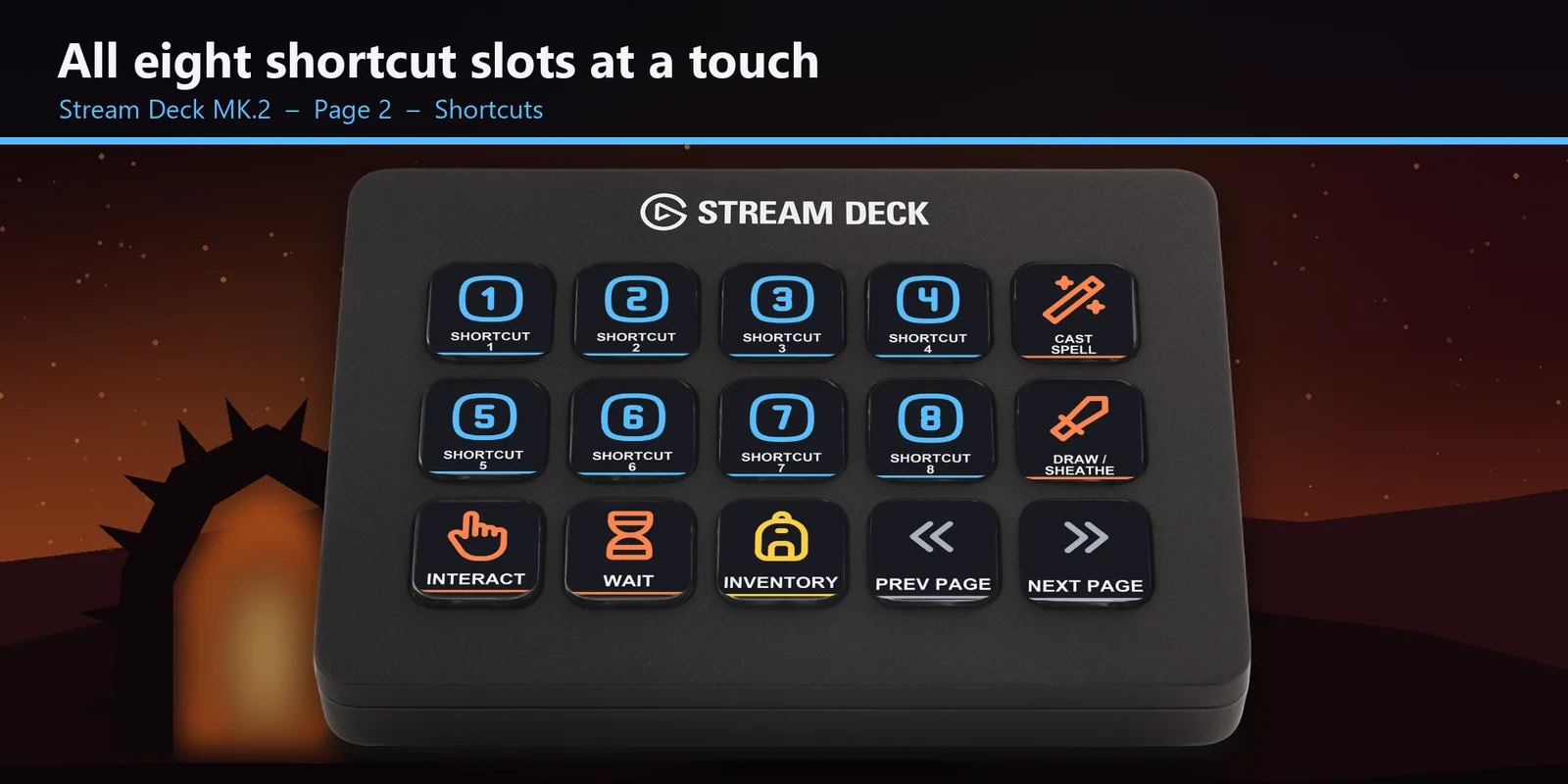
調べる・話す、武器を出す/しまう、魔法を唱える、ジャンプ、自動移動、待機の画面、クイックセーブとクイックロード。
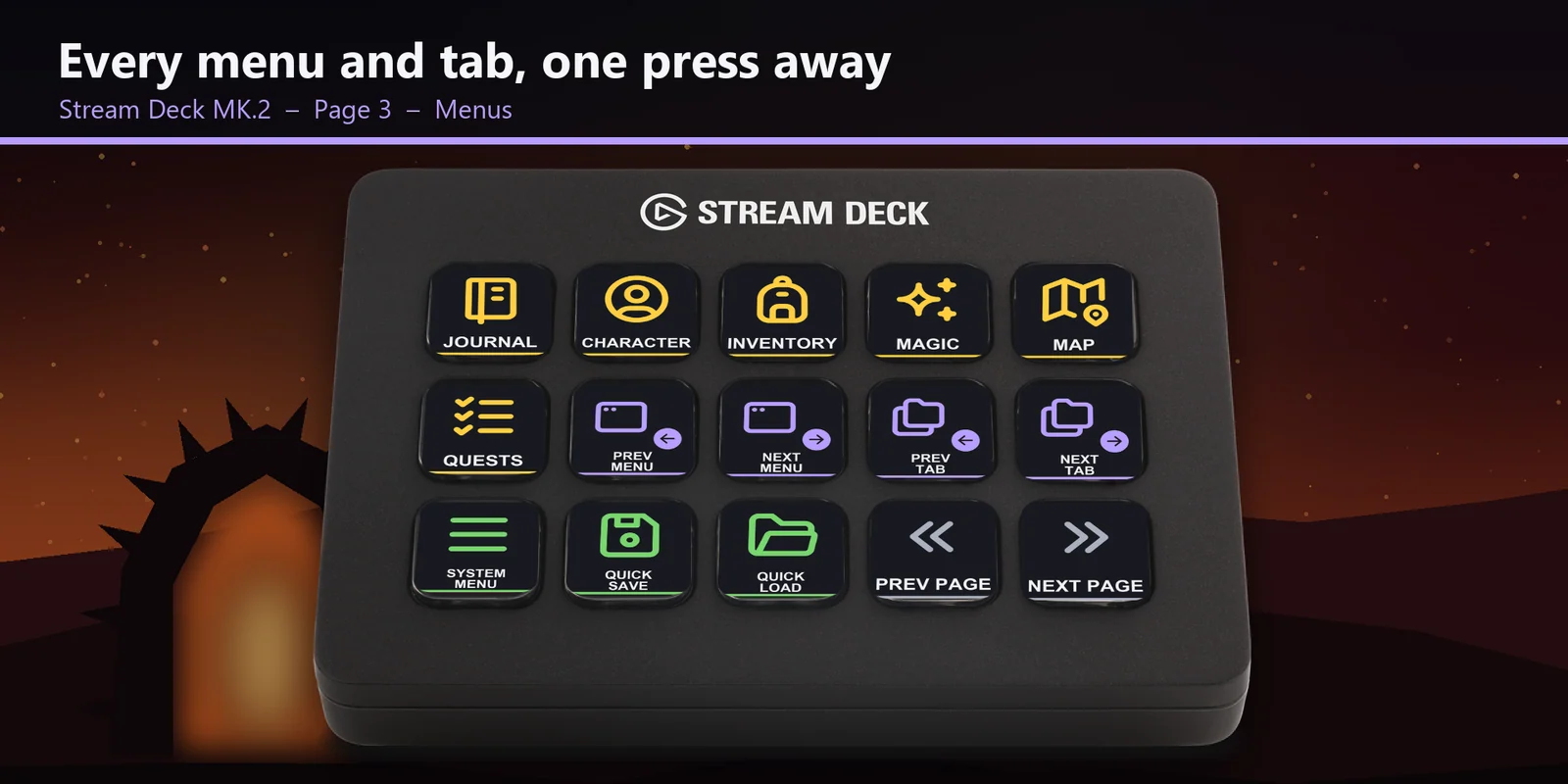
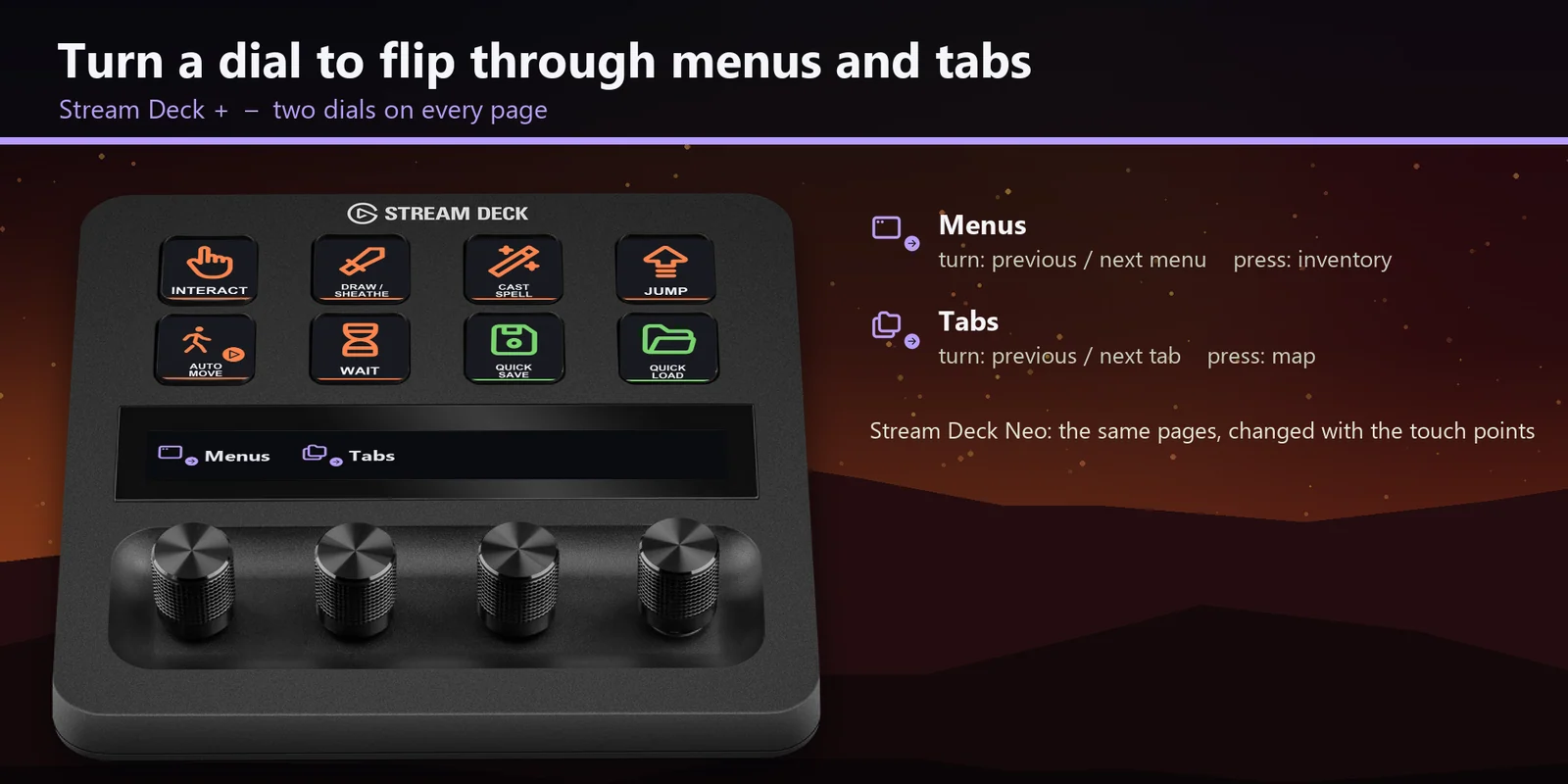
メニューを開いたまま前と次のメニュー・タブへ移れます。Stream Deck + では「Menus」と「Tabs」のダイヤルを回します。
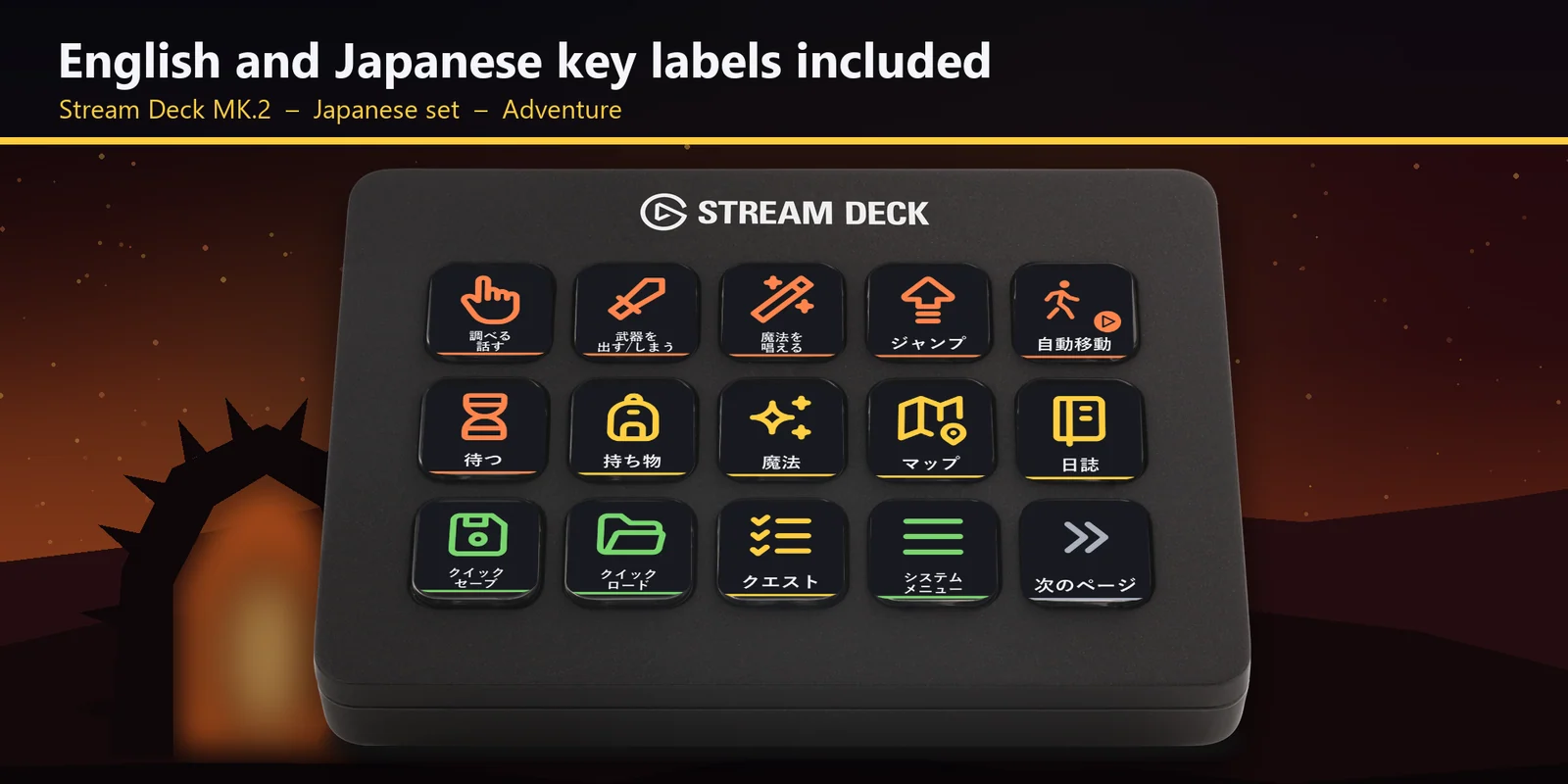
どのプロファイルも、同じキー構成の英語版と日本語版が付いています。
設定
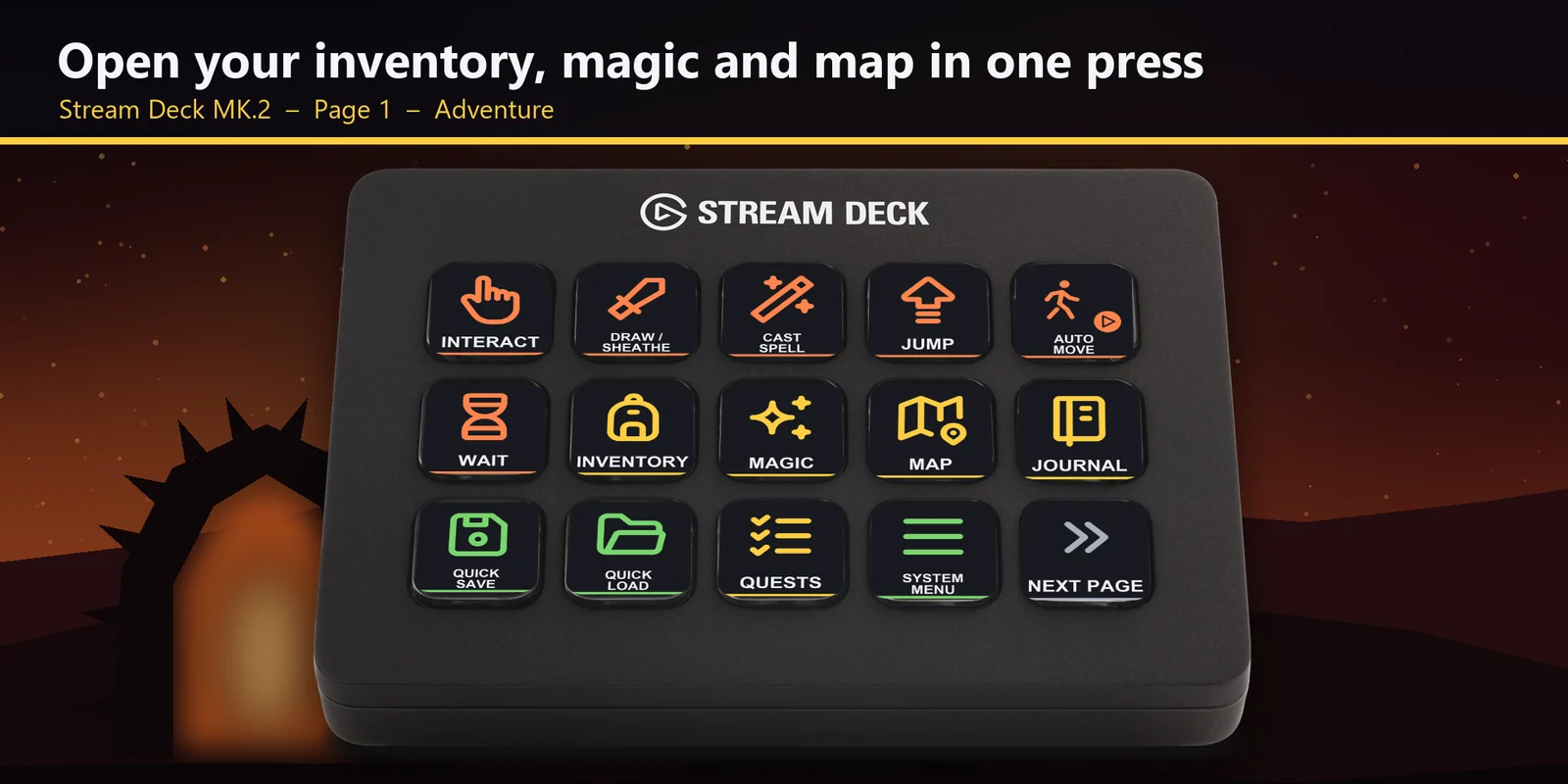
知っておくと便利各キーは、ラベルどおりのゲームのキーを最前面のウィンドウに送ります。XL と + XL は全部のキーが1ページに、MK.2 と Galleon 100 SD は「Adventure」「Shortcuts」「Menus」「Game」の4ページに、Neo と + は同じキーが「Adventure」「Shortcuts」「Menus」「In menus」の4ページに分かれます(日本語版のページ名は日本語)。
FAQ
追加する前によく聞かれることに、短く答えます。
contact
お使いの機種(Stream Deck MK.2・XL・Neo・+・+ XL、Corsair Galleon 100 SD)用の Gate Deck for Oblivion プロファイルを開き、ゲームを起動してウィンドウを最前面にしておきます。各キーは、持ち物、魔法のメニュー、魔法を唱える、ショートカット、クイックセーブなど、ラベルどおりのゲームのキーを送ります。
Windows 上の Stream Deck MK.2・XL・Neo・+・+ XL と Corsair Galleon 100 SD に対応し、ラベルは英語か日本語を選べます。+・+ XL・Galleon 100 SD では2つのダイヤルでゲームのメニューとタブをめくれます。
いいえ。キーはゲームの初めのキーに合わせてあり、MODもいりません。ゲームでキーを変えている時は、Stream Deck アプリでそのキーを開き、ホットキーを使っているキーに変えてください。
ゲームのショートカット1〜8を押します。それぞれのキーは、ゲームでその番号に入れた魔法・武器・薬を使います。
メニューを開いている時です。前と次のメニュー、前と次のタブへ移ります。先に持ち物かマップのキーを押すか、ダイヤルを押してメニューを開いてください。
キーは最前面のウィンドウに届くので、ゲームのウィンドウを最前面にしておいてください。ほかのアプリが同じキーを Windows 全体のショートカットに使っている時は、そのアプリのショートカットを変えてください。
動作環境
Windows 上の Stream Deck MK.2・XL・Neo・+・+ XL と Corsair Galleon 100 SD、The Elder Scrolls IV: Oblivion Remastered(Steam または Xbox アプリ/PC Game Pass)の初めのキーに対応しています。
機種ごとのページ: Corsair Galleon 100 SD・Stream Deck + XL
GRAMSHIFT が直接販売している Stream Deck プロファイル です。
Stream Deck をもっと便利に
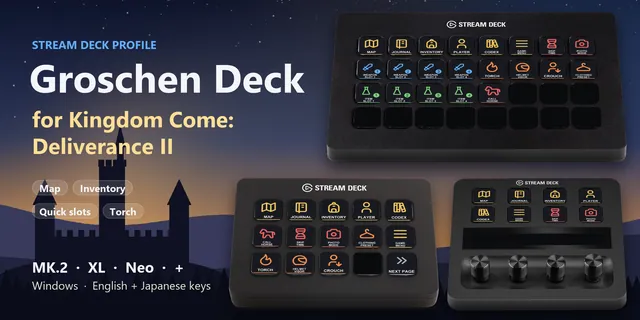
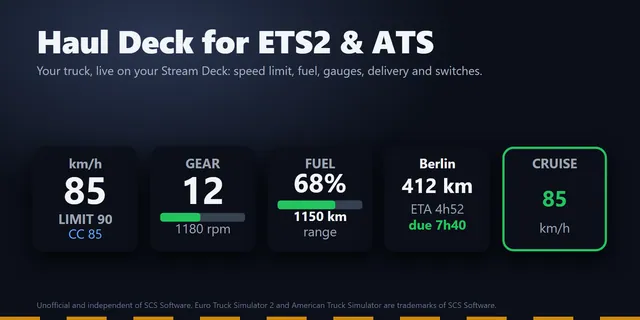
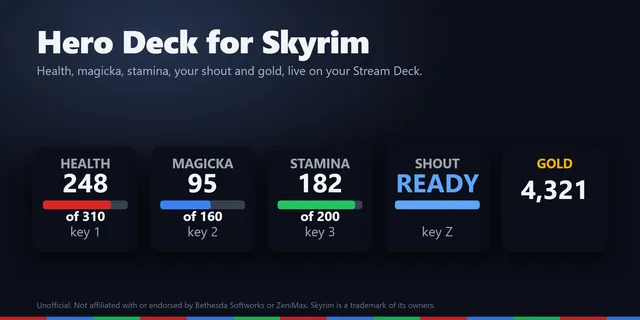
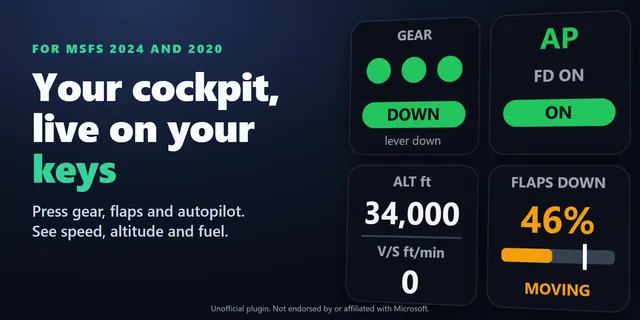
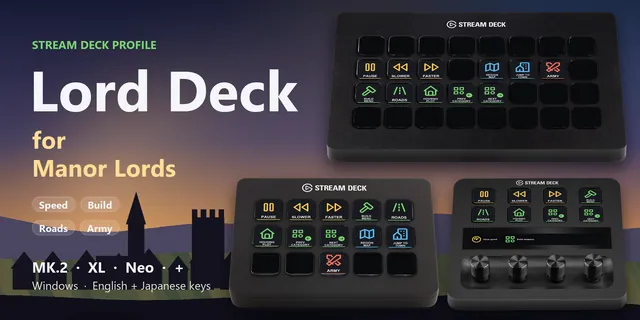
Windows 上の Stream Deck MK.2・XL・Neo・+・+ XL と Corsair Galleon 100 SD、The Elder Scrolls IV: Oblivion Remastered(Steam または Xbox アプリ/PC Game Pass)の初めのキーに対応しています。
GRAMSHIFT から購入GRAMSHIFT から直接買う買い切りです(日本からのお支払いは税が加わりません)。お支払いのすぐ後にダウンロードのリンクが出て、領収書がメールで届きます。