01
一次看到所有按鍵
在 Stream Deck XL 或 + XL 上,選單、動作、快捷鍵與選單內按鍵都集中在同一頁。
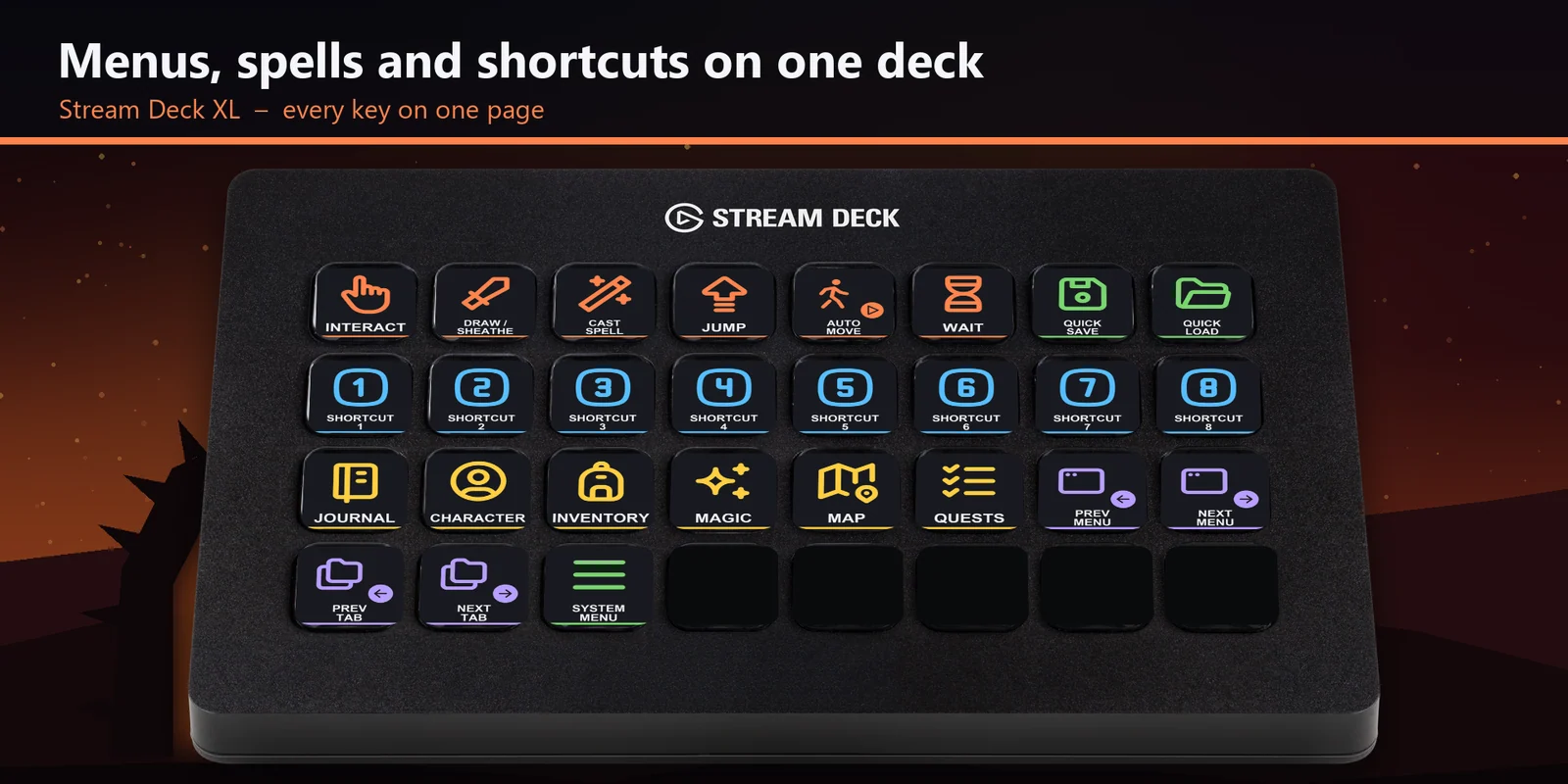
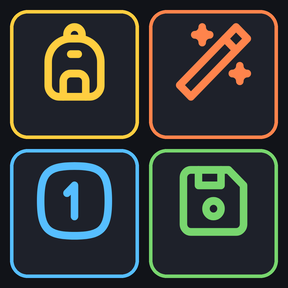
在 Oblivion Remastered 中開啟物品欄、魔法與地圖,施法、使用快捷欄 1 至 8 並快速存檔。
直接向 GRAMSHIFT 購買,一次付清,結帳時另計適用稅金。付款完成後會立即顯示下載連結,收據則以電子郵件寄送。
概覽
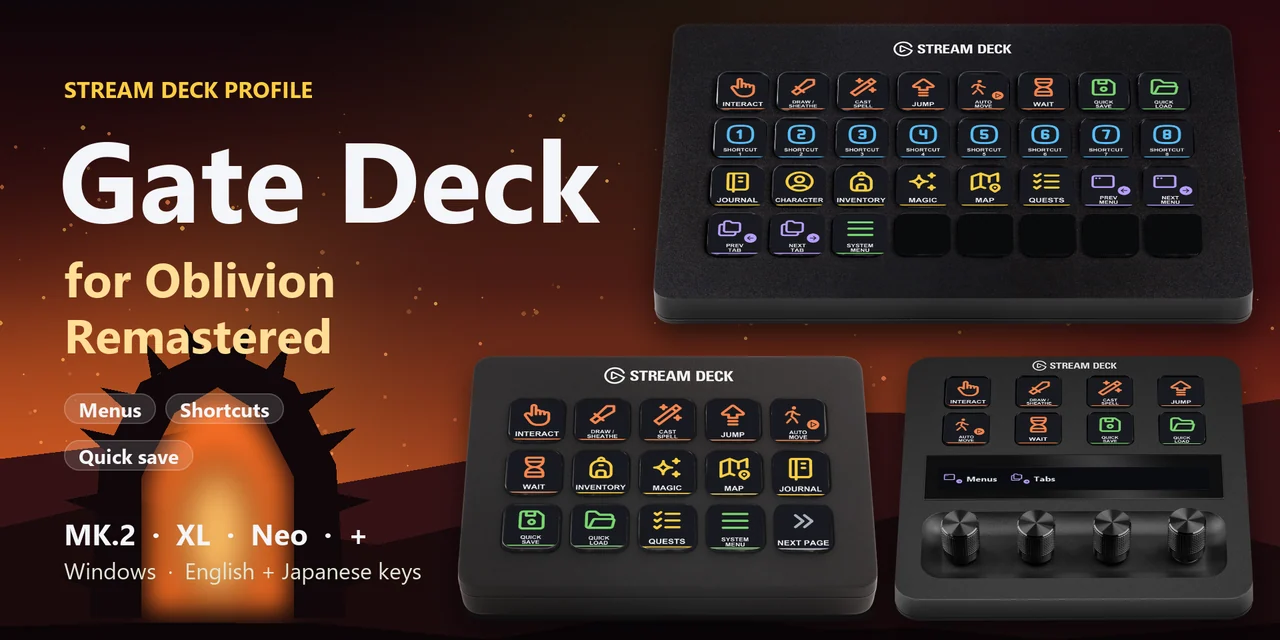
若要在 Windows 上用 Stream Deck 於 The Elder Scrolls IV: Oblivion Remastered 中開啟物品欄、魔法、地圖或日誌,施放法術、拔出武器、使用快捷欄位 1 至 8、等待或快速存檔,請開啟適用於您裝置的 Gate Deck for Oblivion 設定檔,並讓遊戲視窗保持在最前方。
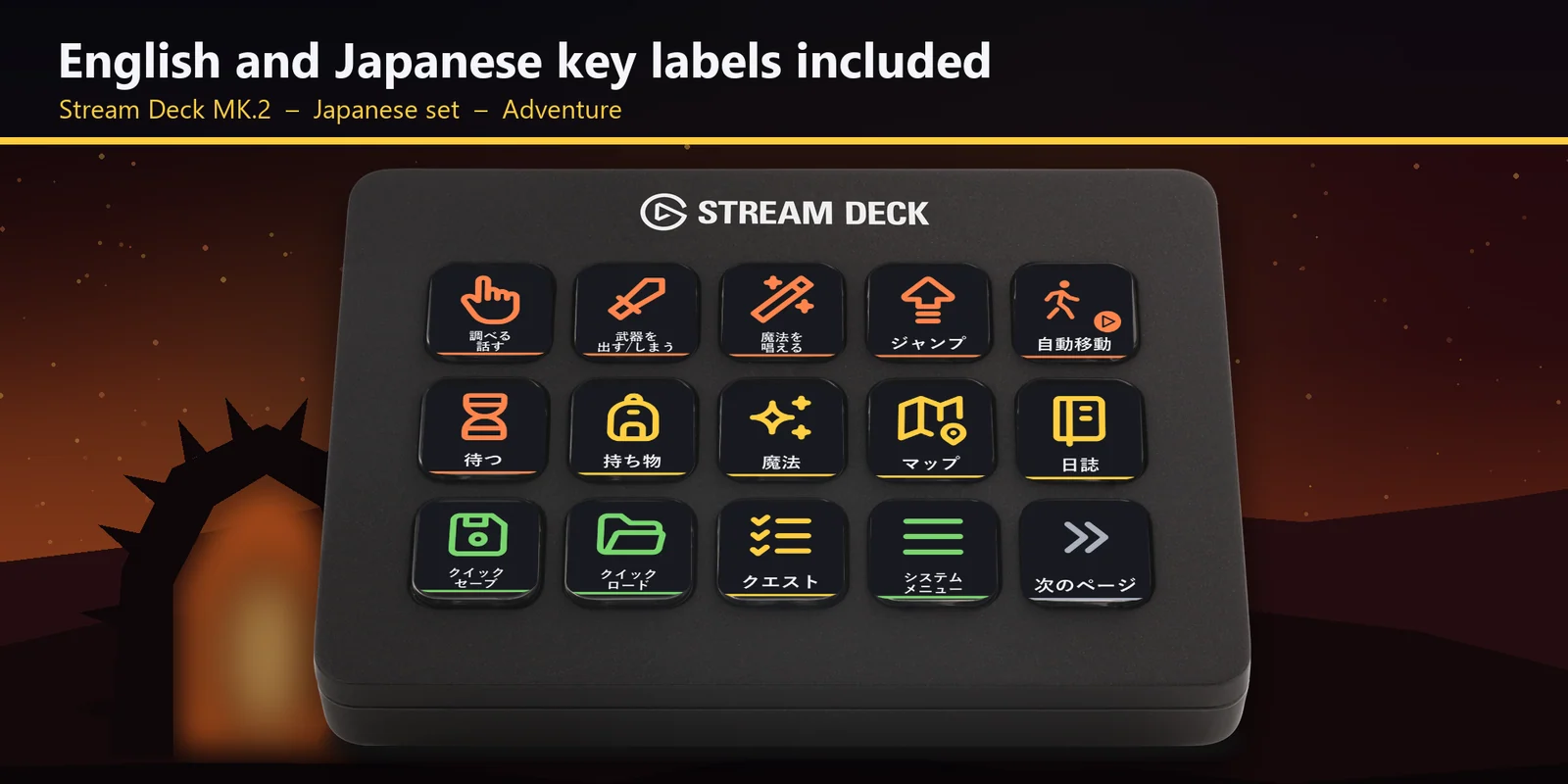
Gate Deck for Oblivion 的每個按鍵都會送出遊戲預設使用的鍵盤按鍵,因此不需在遊戲內做任何設定,也不需要模組,並提供英文或日文標籤。
功能
在 Stream Deck XL 或 + XL 上,選單、動作、快捷鍵與選單內按鍵都集中在同一頁。
日誌、角色、物品欄、魔法、地圖、任務選單以及系統選單。
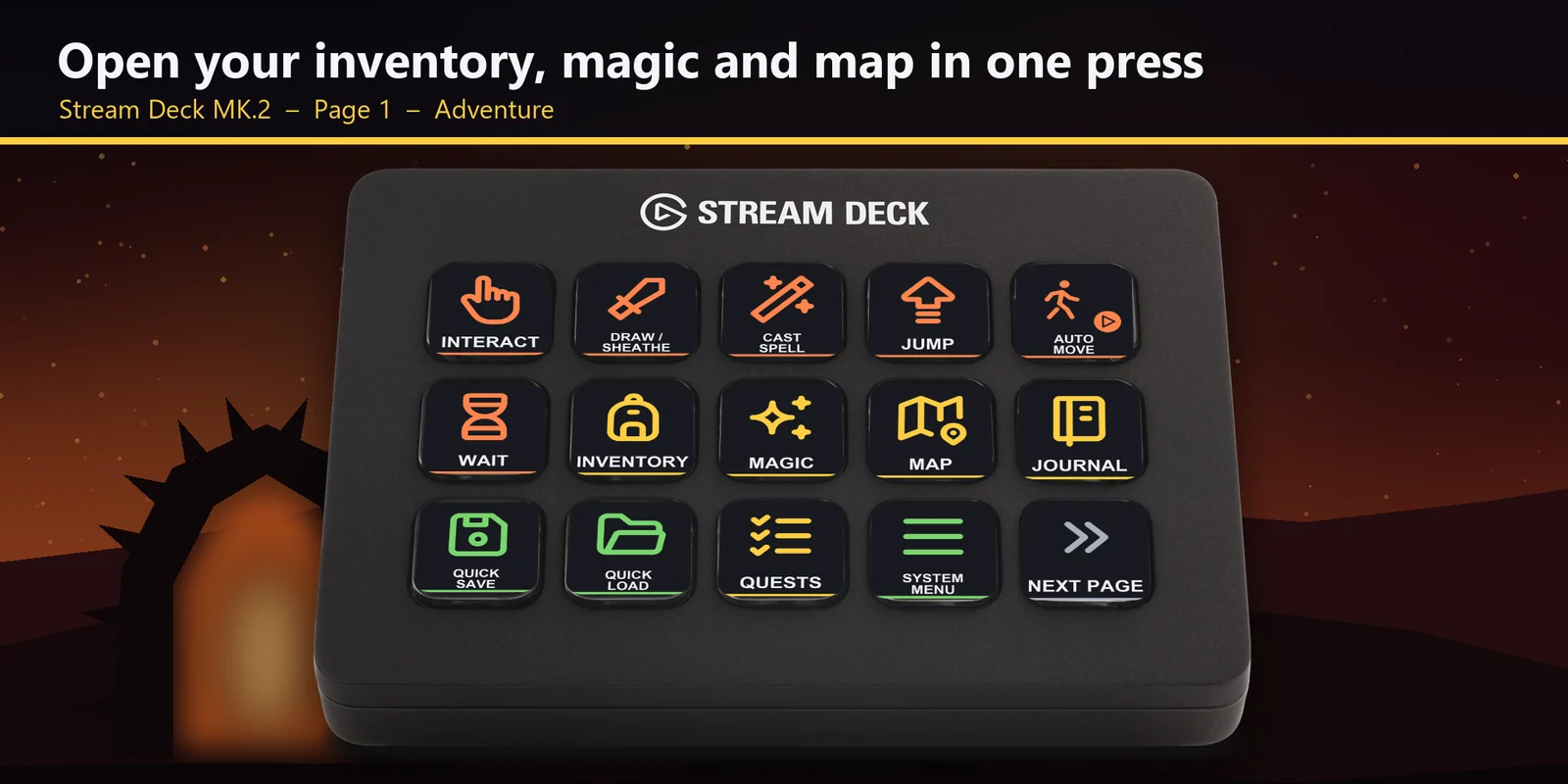
快捷 1 至 8 會使用您在遊戲快捷欄位中設定的法術、武器與藥水。
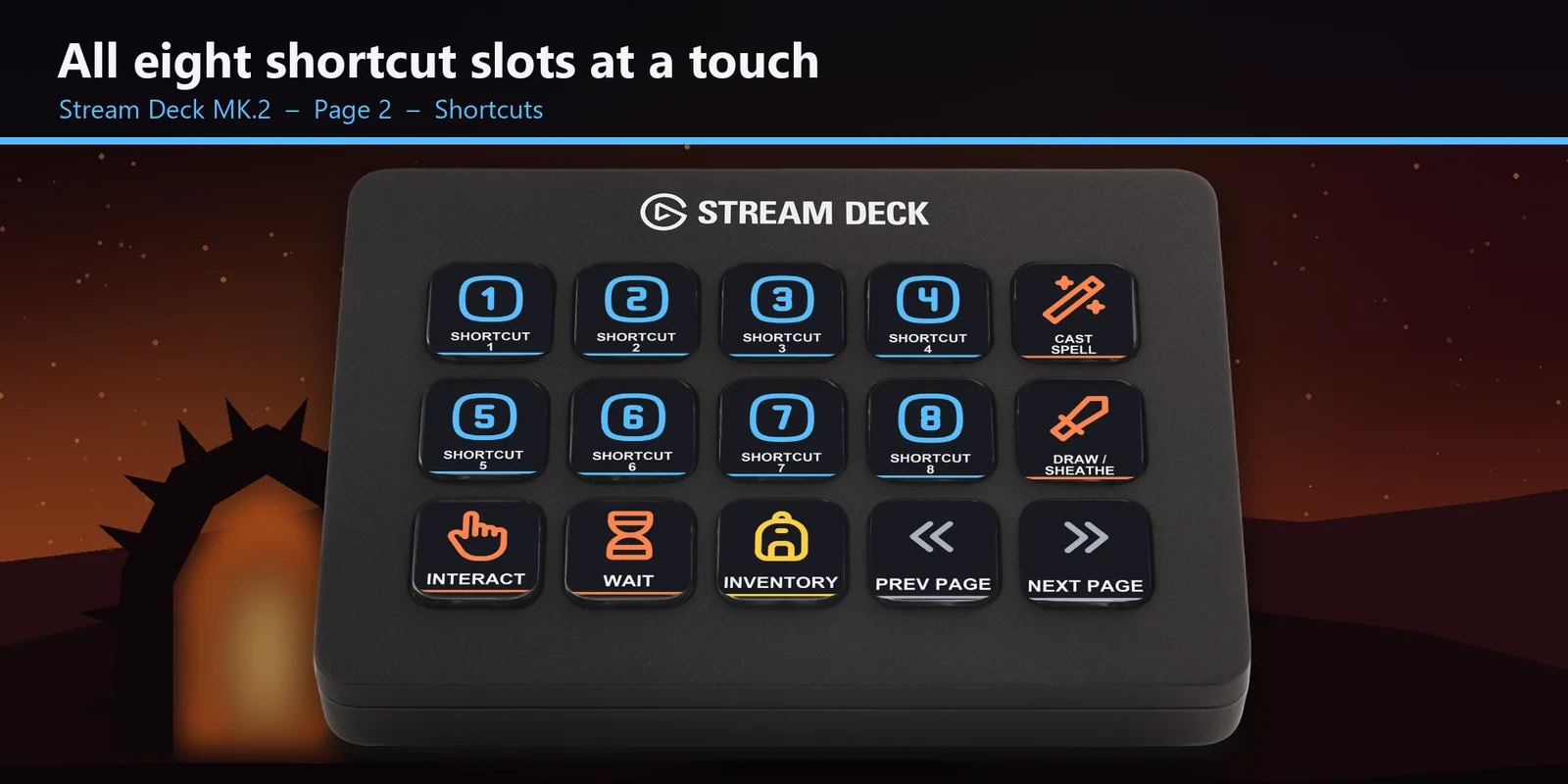
互動、拔出或收起武器、施放法術、跳躍、自動前進、開啟等待視窗、快速存檔與快速讀檔。
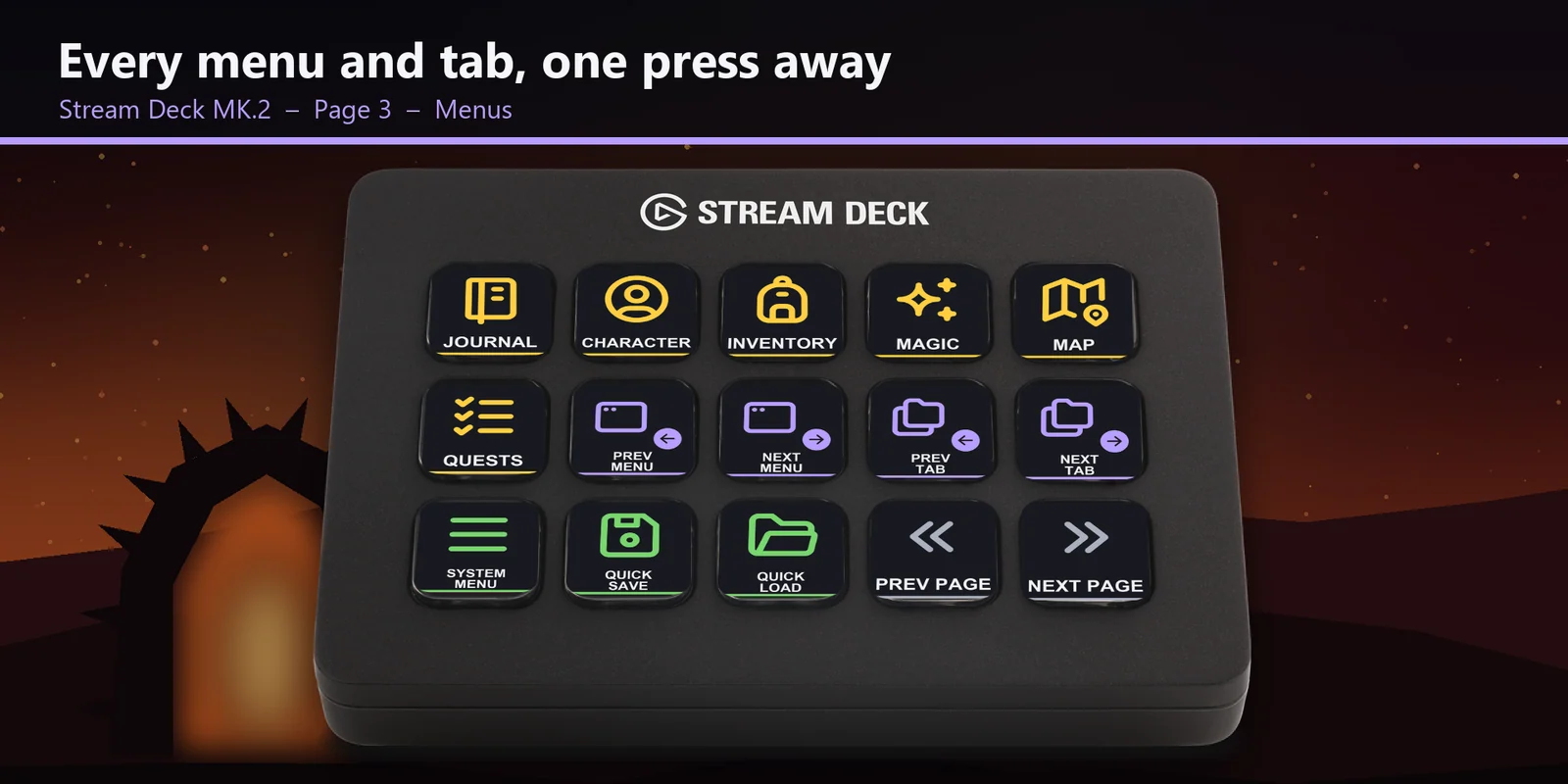
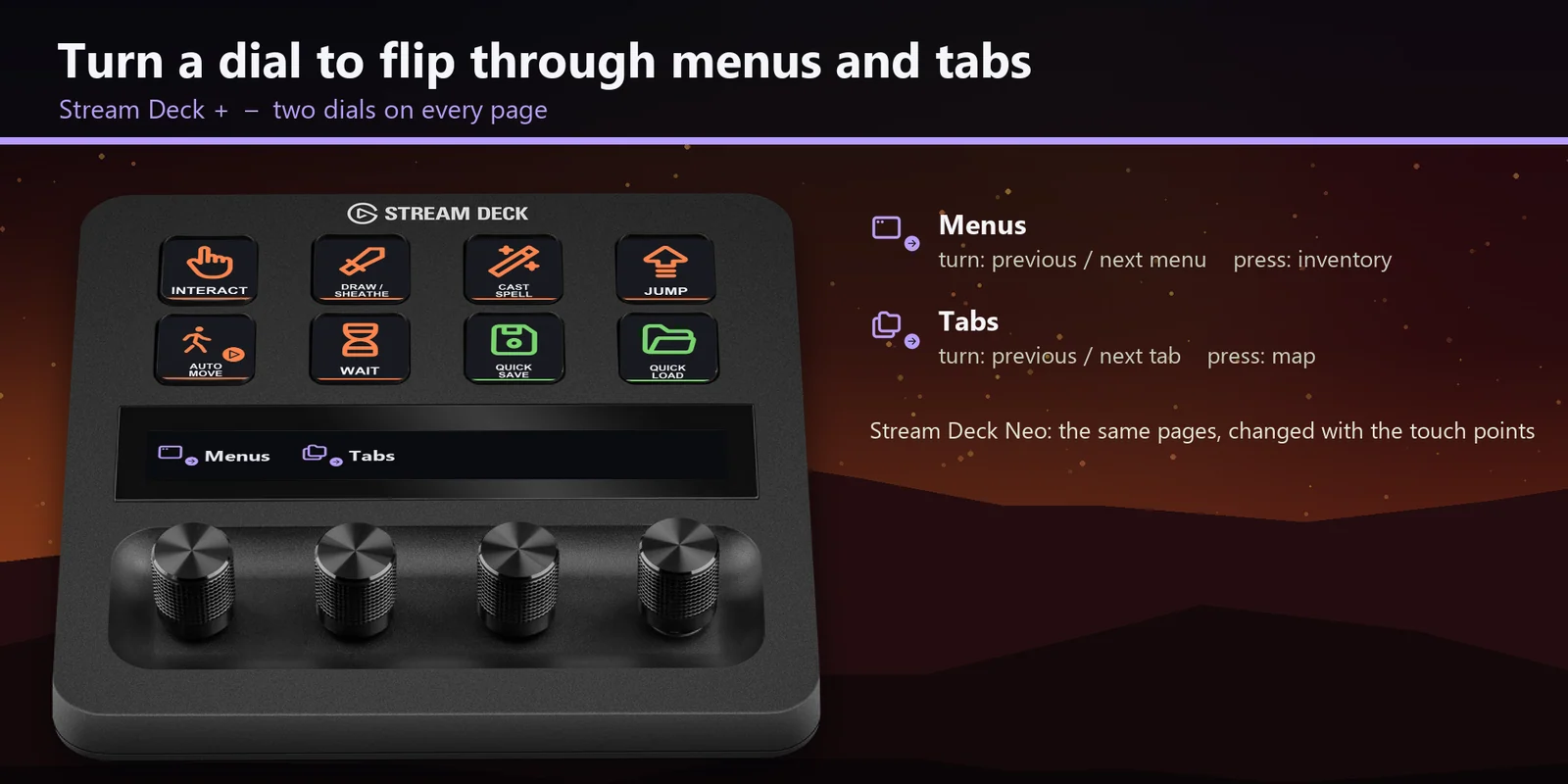
開啟選單時可移到上一個或下一個選單與分頁,在 Stream Deck + 上也可轉動 Menus 與 Tabs 旋鈕。
每個設定檔都提供按鍵相同的英文版與日文版。
設定
注意事項每個按鍵都會將標籤所對應的遊戲按鍵傳送到前景視窗。在 XL 和 + XL 上,所有按鍵都在同一頁;MK.2 和 Galleon 100 SD 有 Adventure、Shortcuts、Menus 和 Game 頁面,而 Neo 和 + 則將相同的按鍵分配到 Adventure、Shortcuts、Menus 和 In menus 頁面。
為您的 Stream Deck MK.2、XL、Neo、+ 或 + XL,或 Corsair Galleon 100 SD 開啟 Gate Deck for Oblivion 設定檔,啟動遊戲並讓遊戲視窗保持在前景。每個按鍵都會送出標籤所對應的遊戲按鍵,例如物品欄、魔法選單、施放法術、快捷欄位或快速存檔。
支援 Windows 上的 Stream Deck MK.2、XL、Neo、+ 和 + XL 以及 Corsair Galleon 100 SD,提供英文或日文標籤。在 +、+ XL 和 Galleon 100 SD 上,兩個旋鈕可切換遊戲的選單與分頁。
不需要。按鍵對應遊戲的預設按鍵配置,也不需要模組。如果您在遊戲中改過某個按鍵,請在 Stream Deck 應用程式中開啟該按鍵,將其 Hotkey 設為您使用的按鍵。
它們會按下遊戲的快捷欄位 1 至 8,因此每個按鍵都會使用您在遊戲中放在該欄位的法術、武器或藥水。
在選單開啟時使用:它們會移到上一個或下一個選單與分頁。請先按下物品欄或地圖鍵,或按下旋鈕來開啟選單。
按鍵會送到最前方的視窗,因此請讓遊戲視窗保持在最前方。如果其他應用程式將同一個按鍵設為 Windows 全域快捷鍵,請變更該應用程式的快捷鍵。
系統需求
適用於 Windows 上的 Stream Deck MK.2、XL、Neo、+ 和 + XL 以及 Corsair Galleon 100 SD,搭配 The Elder Scrolls IV: Oblivion Remastered(Steam 或 Xbox app / PC Game Pass)及其預設鍵盤操作。
各型號頁面: Corsair Galleon 100 SD・Stream Deck + XL
由 GRAMSHIFT 直接販售的Stream Deck 設定檔。
為您的 Stream Deck 增添更多功能
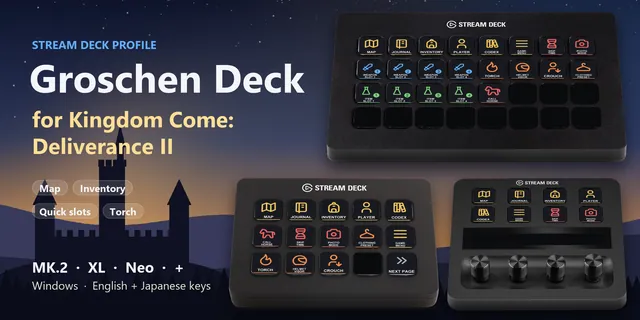
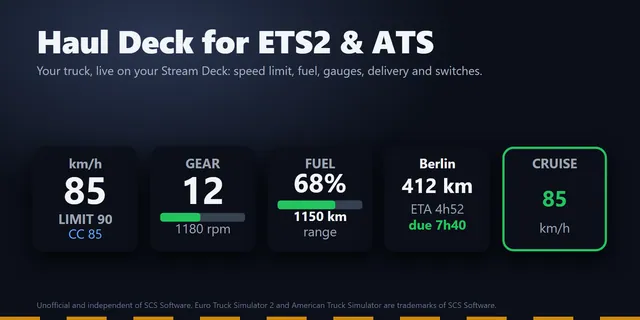
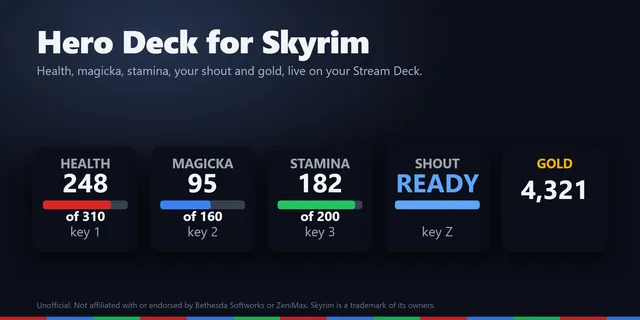
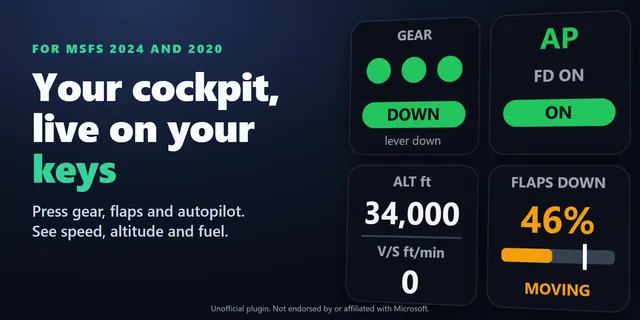
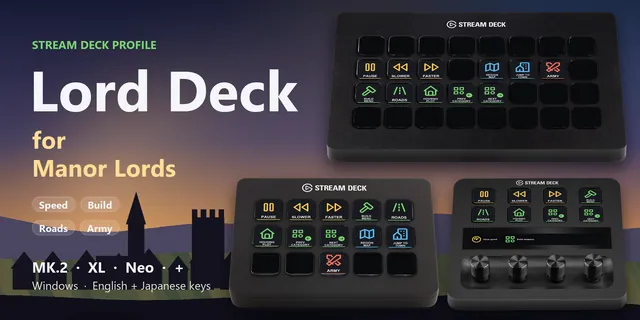
適用於 Windows 上的 Stream Deck MK.2、XL、Neo、+ 和 + XL 以及 Corsair Galleon 100 SD,搭配 The Elder Scrolls IV: Oblivion Remastered(Steam 或 Xbox app / PC Game Pass)及其預設鍵盤操作。
向 GRAMSHIFT 購買直接向 GRAMSHIFT 購買,一次付清,結帳時另計適用稅金。付款完成後會立即顯示下載連結,收據則以電子郵件寄送。