01
모든 키를 한 화면에서
Stream Deck XL과 + XL에서는 메뉴, 동작, 단축키, 메뉴 안 조작 키가 한 페이지에 모입니다.
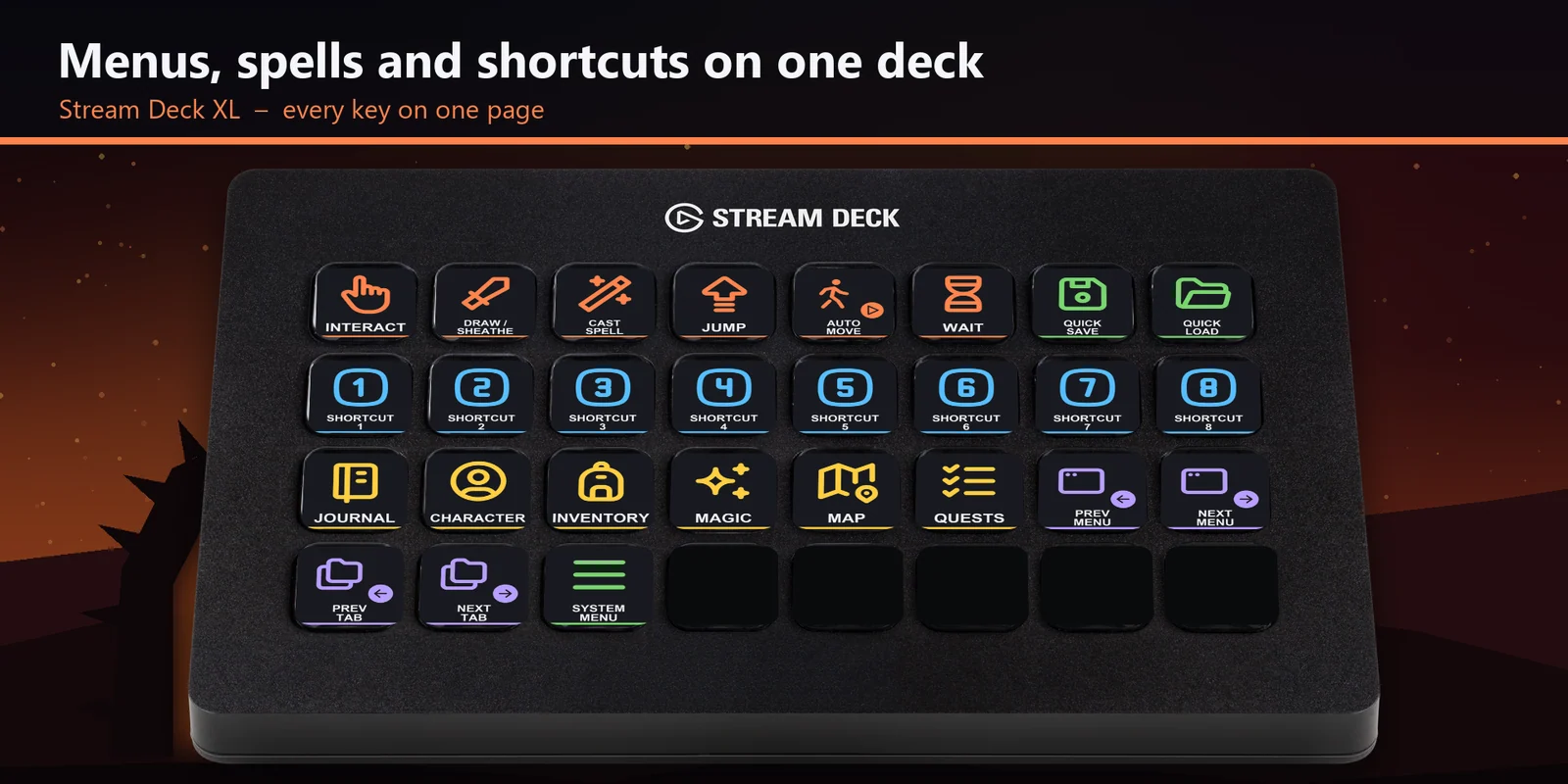
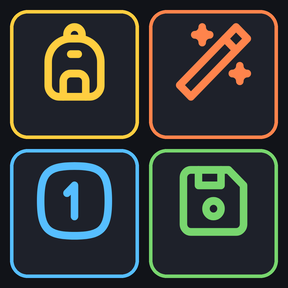
Oblivion Remastered의 메뉴, 주문, 단축 1~8, 빠른 저장을 Stream Deck으로 실행합니다.
GRAMSHIFT에서 직접 판매하는 1회 구매 상품이며, 결제 시 해당되는 세금이 추가됩니다. 결제 직후 다운로드 링크가 표시되고, 영수증은 이메일로 발송됩니다.
개요
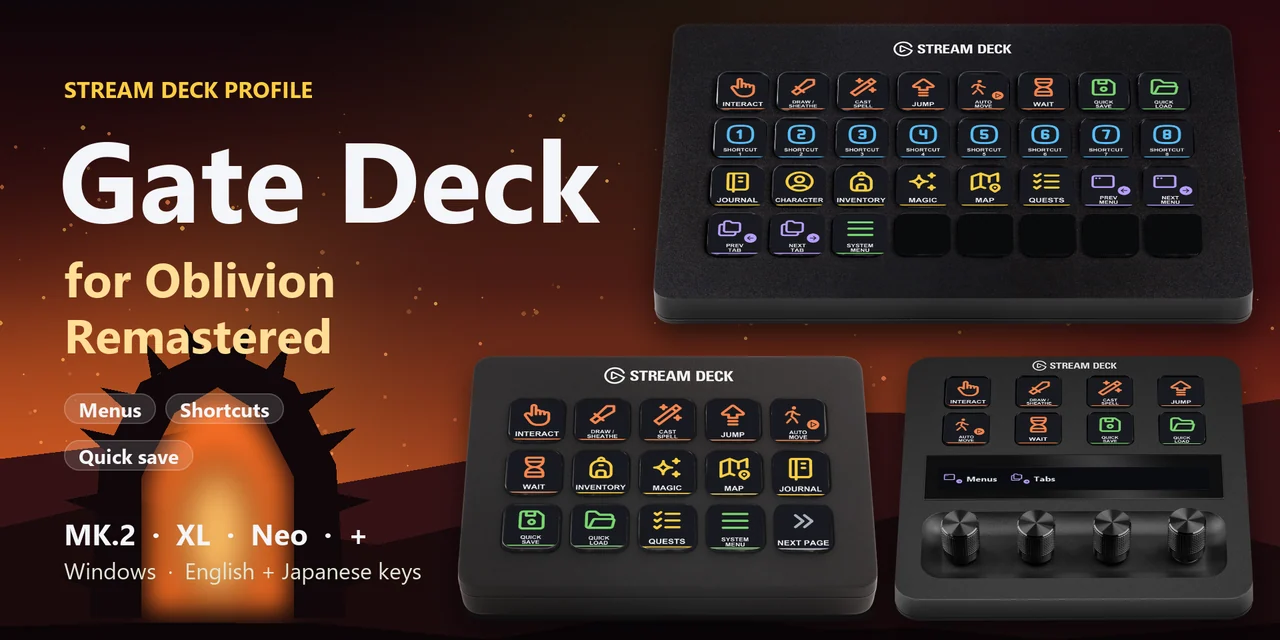
Windows의 Stream Deck에서 The Elder Scrolls IV: Oblivion Remastered의 인벤토리, 마법, 지도, 일지 열기, 주문 시전, 무기 꺼내기, 단축키 슬롯 1~8 사용, 대기, 빠른 저장을 하려면 사용 중인 기기에 맞는 Gate Deck for Oblivion 프로필을 열고 게임 창을 맨 앞에 두세요.
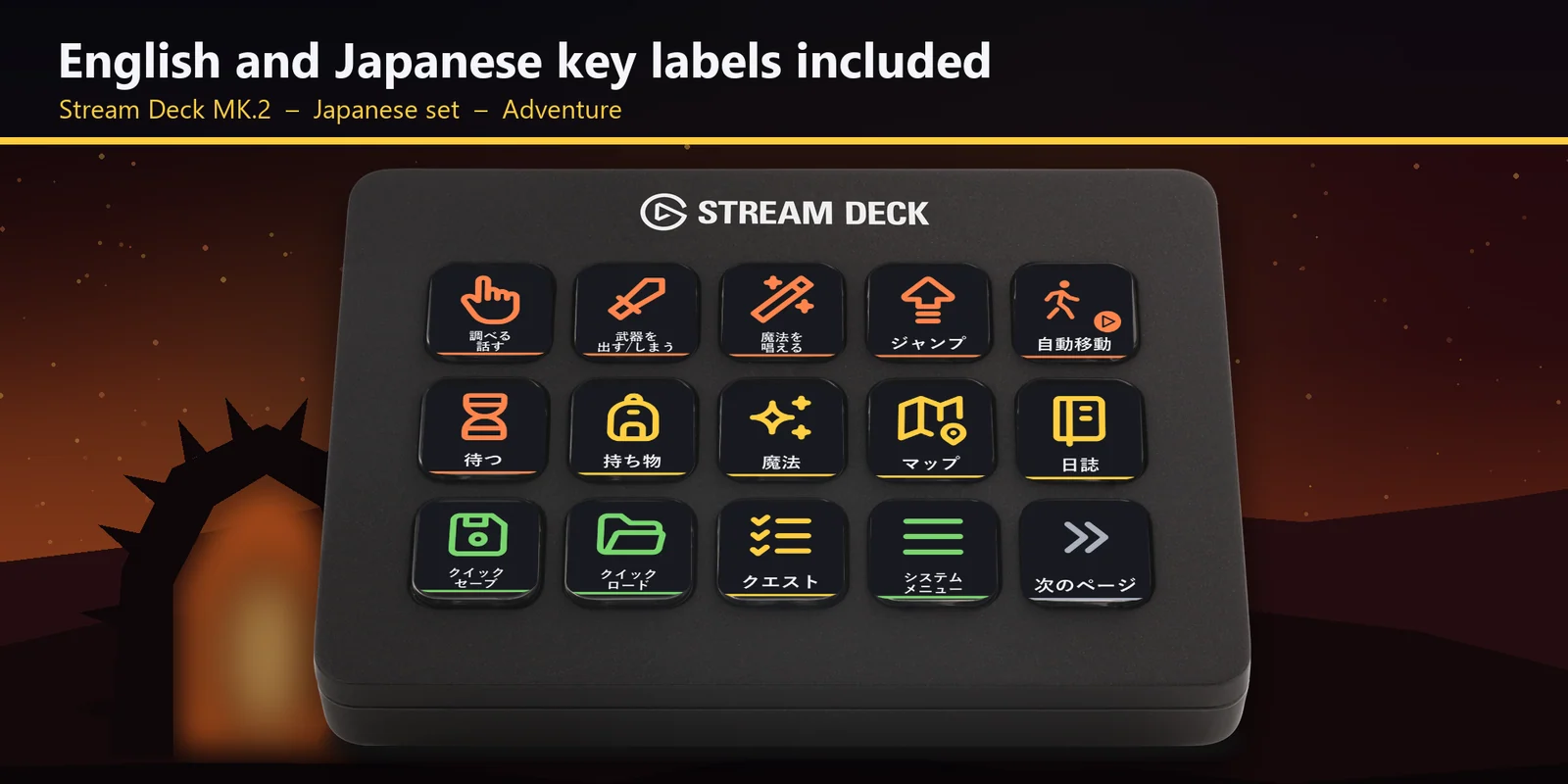
Gate Deck for Oblivion의 각 키는 게임 기본 설정의 키보드 키를 그대로 보내므로 게임 안에서 따로 설정할 필요가 없고 모드도 필요 없으며, 라벨은 영어 또는 일본어로 표시됩니다.
기능
Stream Deck XL과 + XL에서는 메뉴, 동작, 단축키, 메뉴 안 조작 키가 한 페이지에 모입니다.
일지, 캐릭터, 인벤토리, 마법, 지도, 퀘스트 메뉴와 시스템 메뉴를 누르면 바로 열립니다.
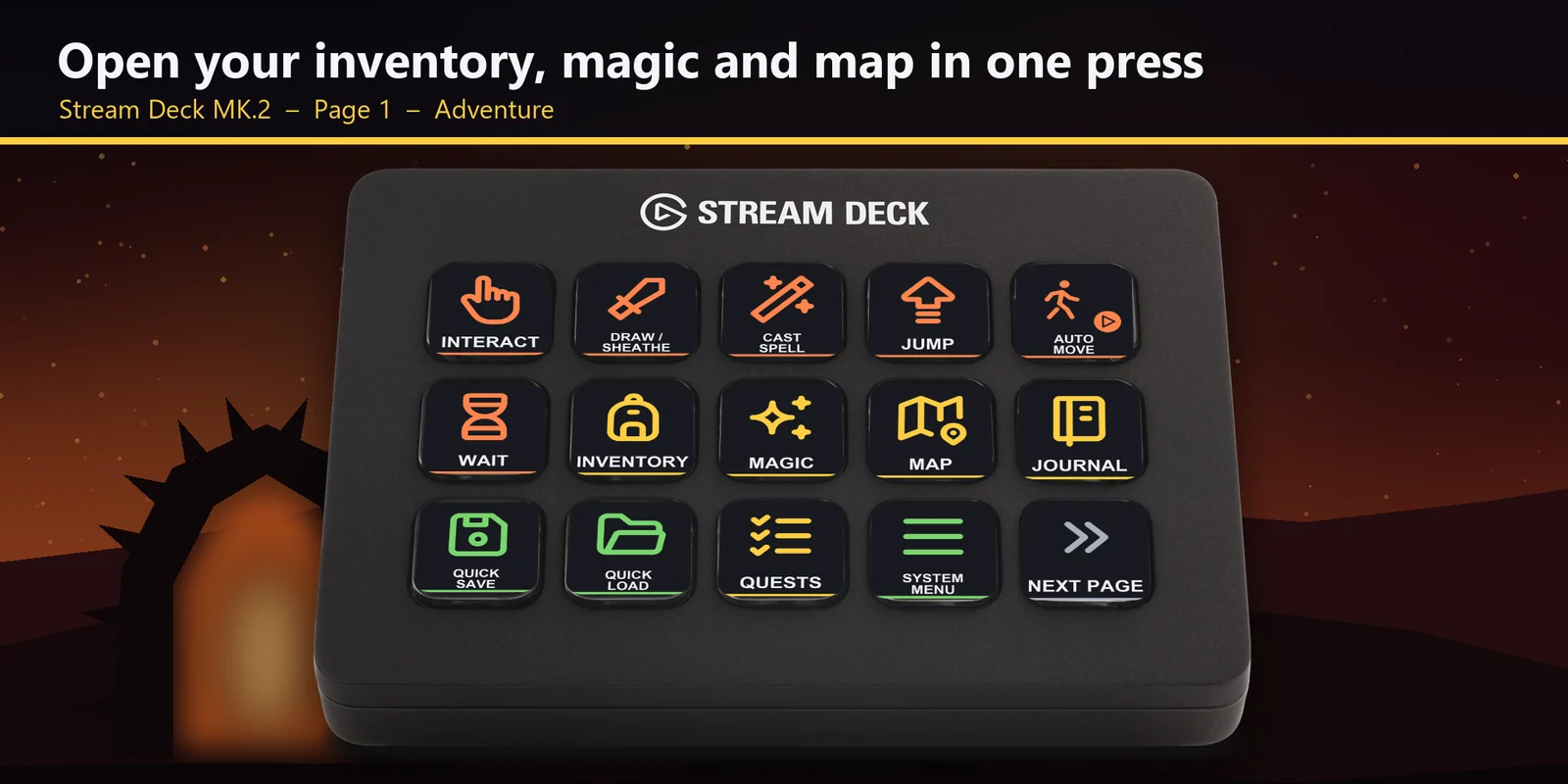
단축키 1~8은 게임의 단축키 슬롯에 지정한 주문, 무기, 물약을 사용합니다.
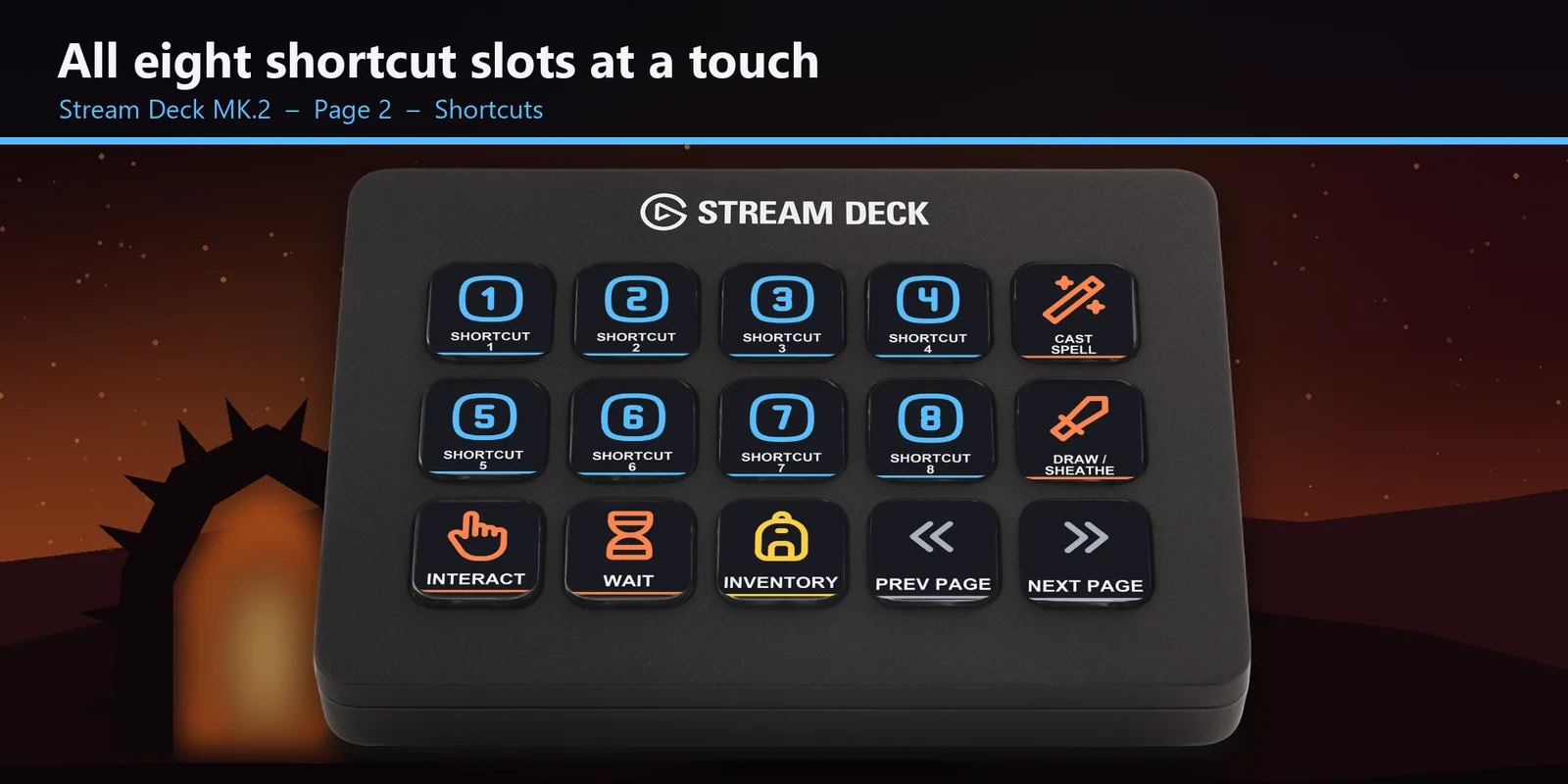
상호작용, 무기 꺼내기와 집어넣기, 주문 시전, 점프, 자동 이동, 대기 창 열기, 빠른 저장, 빠른 불러오기를 할 수 있습니다.
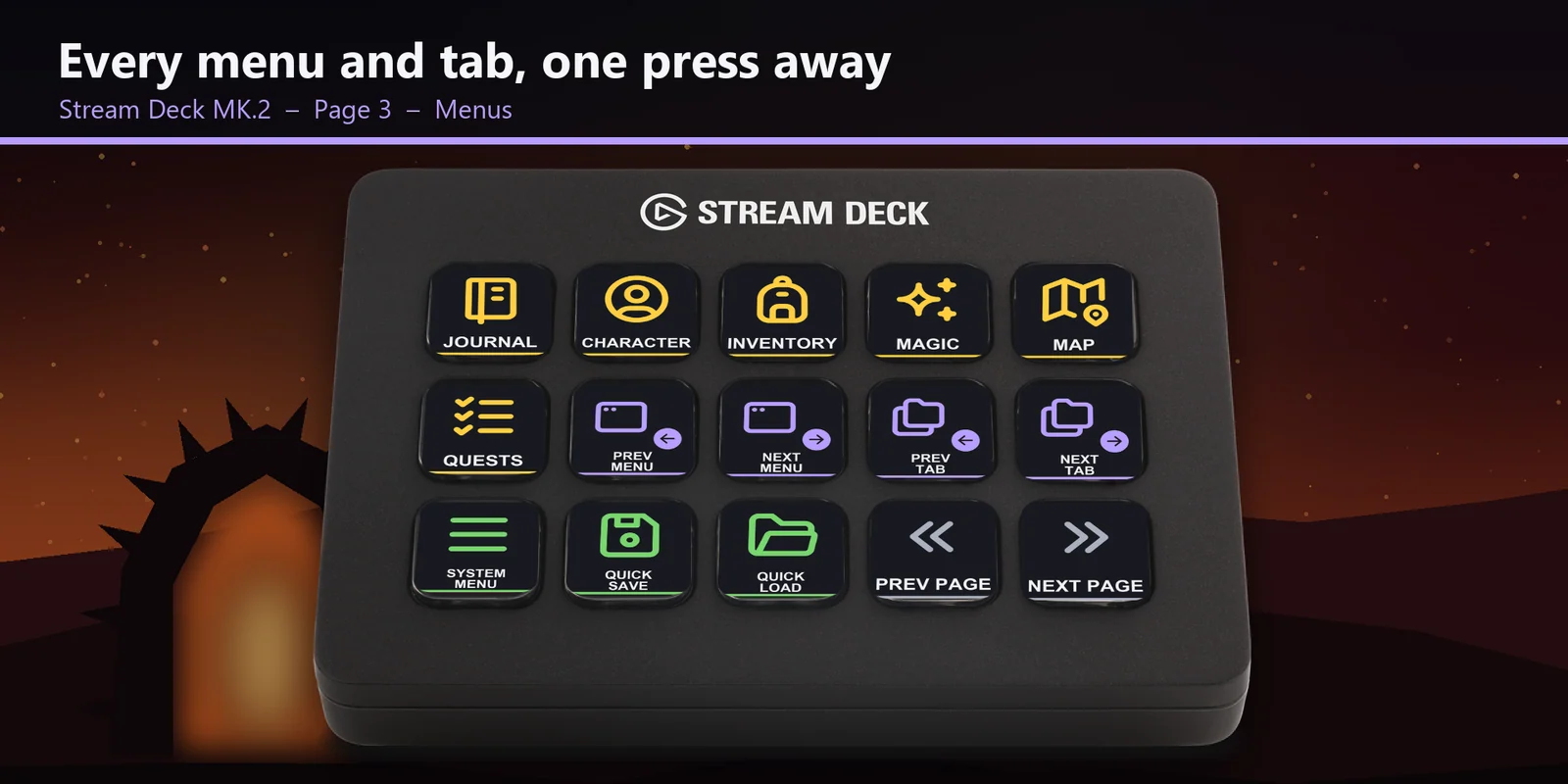
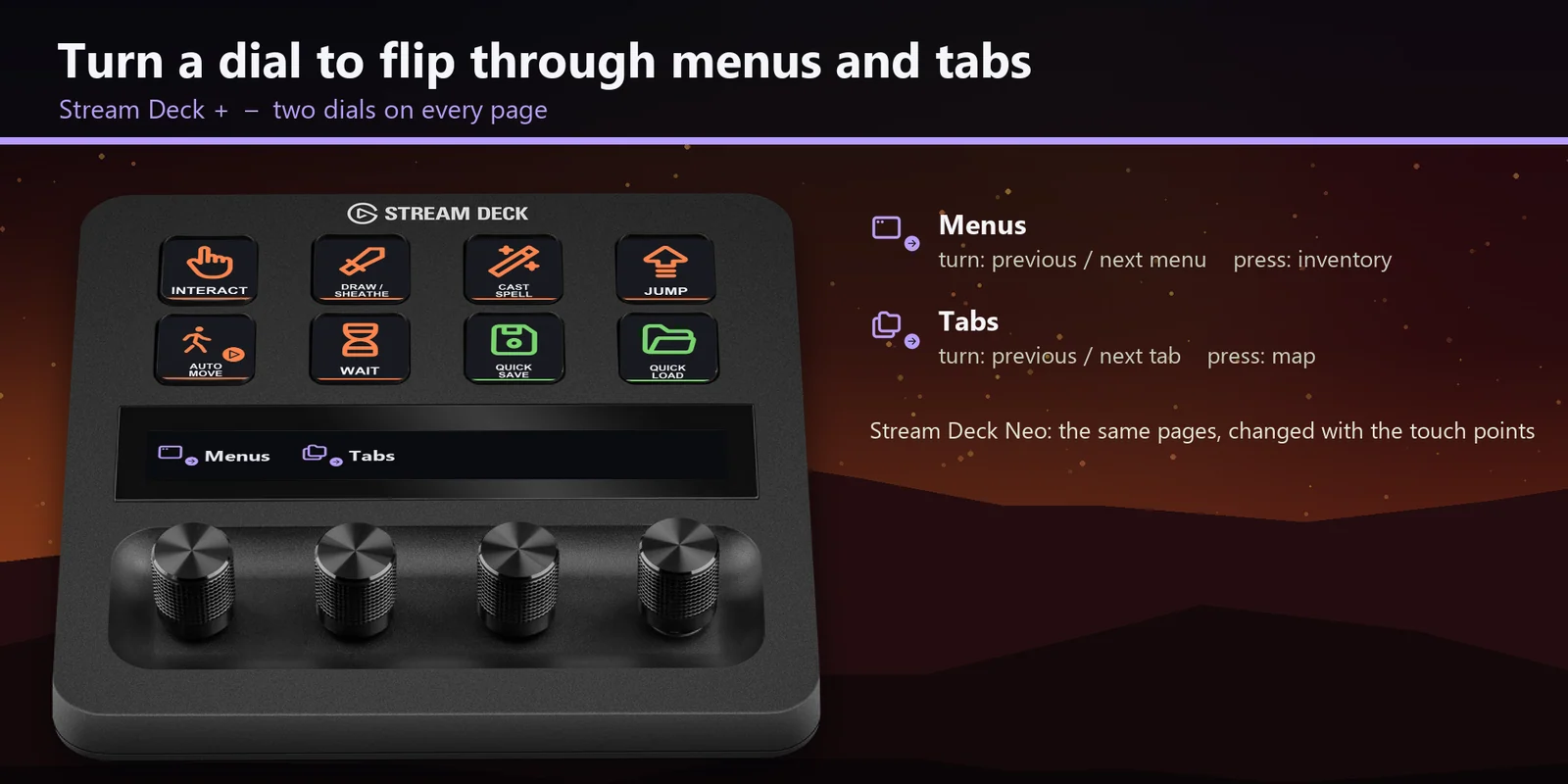
메뉴가 열려 있을 때 이전 또는 다음 메뉴와 탭으로 이동하거나, Stream Deck +에서 Menus와 Tabs 다이얼을 돌립니다.
모든 프로필은 같은 키로 구성된 영어 세트와 일본어 세트로 제공됩니다.
설정 방법
알아 두면 좋은 점각 키는 레이블에 해당하는 게임 키를 맨 앞의 창으로 보냅니다. XL과 + XL에서는 모든 키가 한 페이지에 있으며, MK.2와 Galleon 100 SD에는 Adventure, Shortcuts, Menus, Game 페이지가 있습니다. Neo와 +에서는 같은 키가 Adventure, Shortcuts, Menus, In menus 페이지로 나뉩니다.
FAQ
구매 전에 자주 묻는 질문에 짧게 답해 드립니다.
contact
사용 중인 Stream Deck MK.2, XL, Neo, +, + XL 또는 Corsair Galleon 100 SD용 Gate Deck for Oblivion 프로필을 열고 게임을 실행한 후 게임 창을 맨 앞에 두세요. 각 키는 레이블에 해당하는 게임 키(인벤토리, 마법 메뉴, 주문 시전, 단축키 슬롯, 빠른 저장 등)를 보냅니다.
Windows의 Stream Deck MK.2, XL, Neo, +, + XL 및 Corsair Galleon 100 SD에서 사용할 수 있으며, 레이블은 영어 또는 일본어를 지원합니다. +, + XL, Galleon 100 SD에서는 다이얼 두 개로 게임의 메뉴와 탭을 넘길 수 있습니다.
아니요. 키는 게임의 기본 키 설정과 같고 모드도 필요 없습니다. 게임에서 키를 바꿨다면 Stream Deck 앱에서 해당 키를 열고 Hotkey를 사용 중인 키로 설정하세요.
게임의 단축키 슬롯 1~8을 누릅니다. 각 키는 게임에서 해당 슬롯에 지정한 주문, 무기, 물약을 사용합니다.
메뉴가 열려 있을 때 사용하며, 이전 또는 다음 메뉴와 탭으로 이동합니다. 먼저 Inventory나 Map을 누르거나 다이얼을 눌러 메뉴를 여세요.
키는 맨 앞에 있는 창으로 전달되므로 게임 창을 맨 앞에 두세요. 다른 앱이 같은 키를 Windows 전체 단축키로 쓰고 있다면 그 앱의 단축키를 바꾸세요.
요구 사항
Windows의 Stream Deck MK.2, XL, Neo, +, + XL 및 Corsair Galleon 100 SD용이며, The Elder Scrolls IV: Oblivion Remastered(Steam 또는 Xbox 앱 / PC Game Pass)의 기본 키보드 설정을 지원합니다.
모델별 페이지: Corsair Galleon 100 SD · Stream Deck + XL
GRAMSHIFT에서 직접 판매하는 Stream Deck 프로필입니다.
내 Stream Deck을 위한 추가 제품
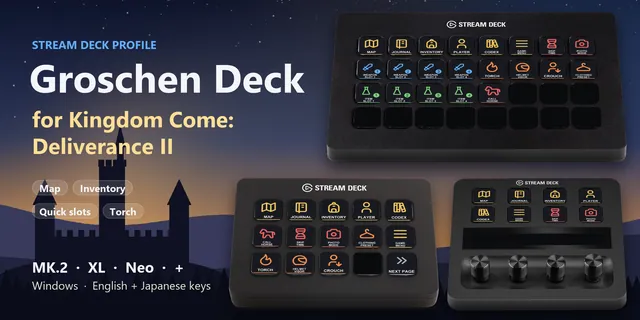
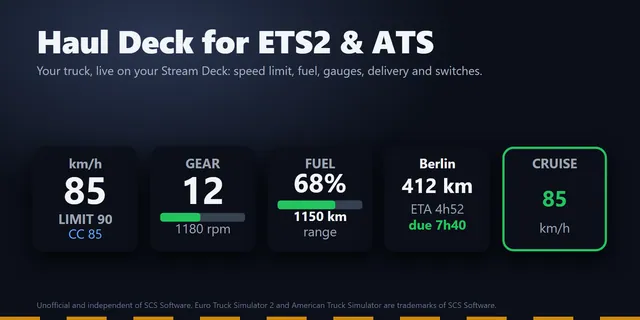
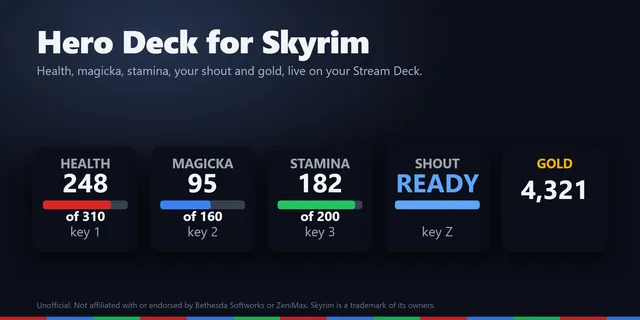
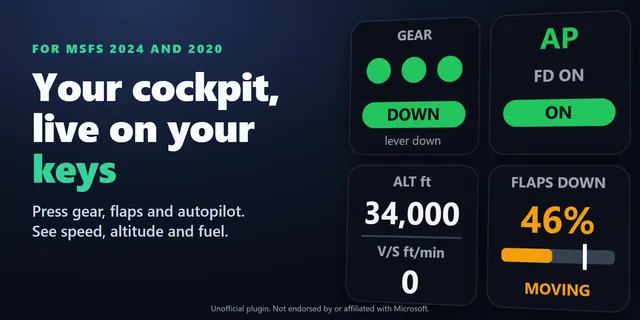
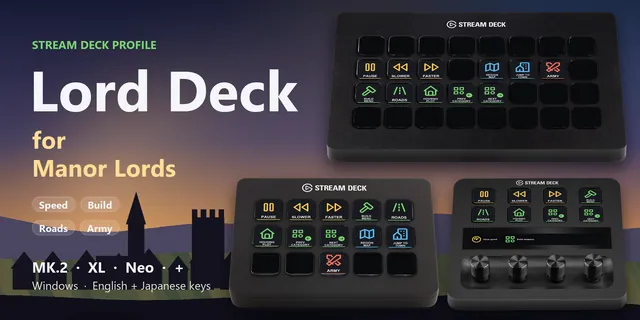
Windows의 Stream Deck MK.2, XL, Neo, +, + XL 및 Corsair Galleon 100 SD용이며, The Elder Scrolls IV: Oblivion Remastered(Steam 또는 Xbox 앱 / PC Game Pass)의 기본 키보드 설정을 지원합니다.
GRAMSHIFT에서 구매GRAMSHIFT에서 직접 판매하는 1회 구매 상품이며, 결제 시 해당되는 세금이 추가됩니다. 결제 직후 다운로드 링크가 표시되고, 영수증은 이메일로 발송됩니다.