01
所有按键一目了然
在 Stream Deck XL 或 + XL 上,菜单、动作、快捷键和菜单内按键都位于同一页。
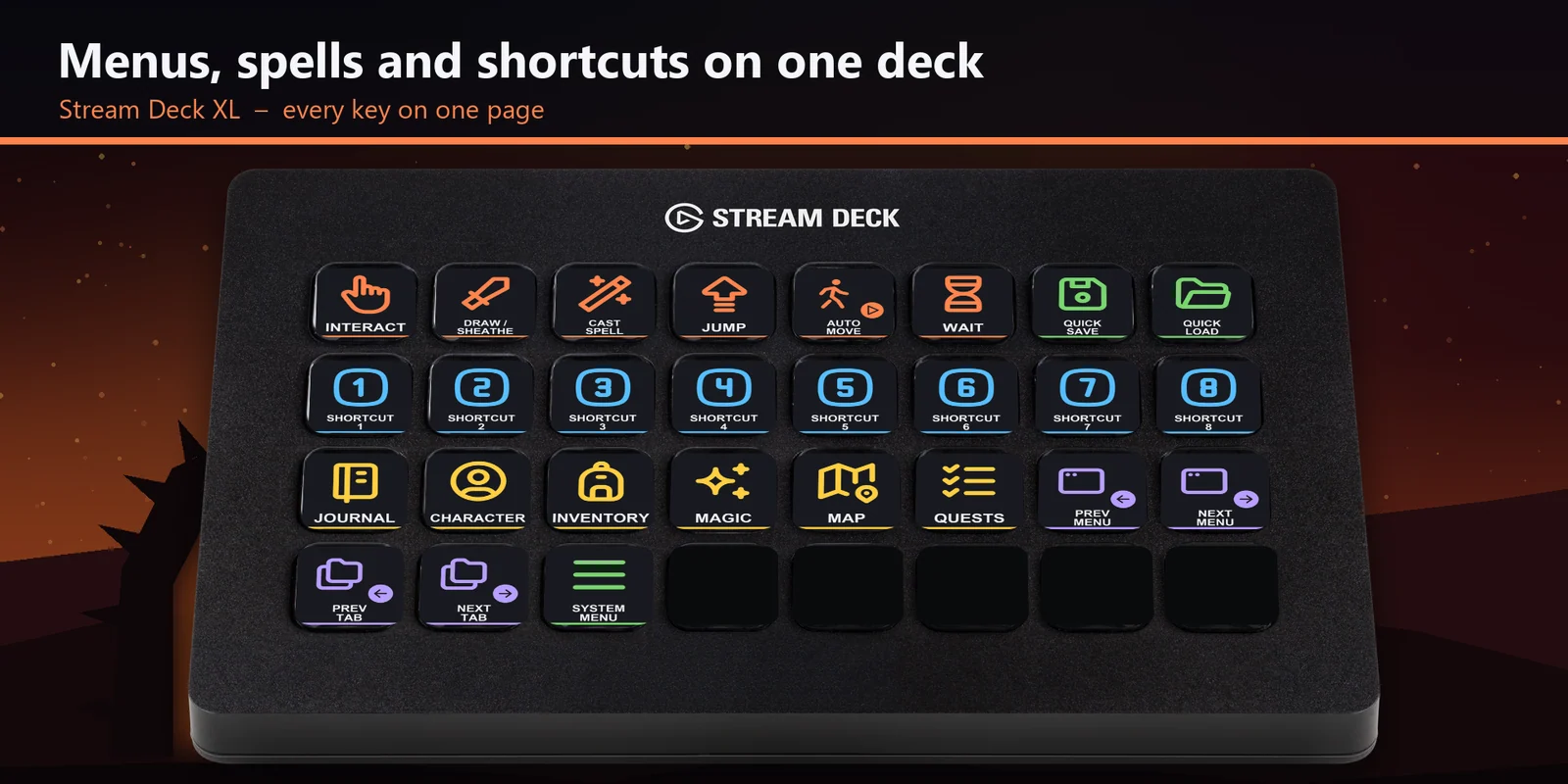
用 Stream Deck 打开 Oblivion Remastered 物品栏、魔法和地图,施法、用快捷栏1-8、快速存档。
直接从 GRAMSHIFT 一次性购买,结账时可能另加税费。付款完成后会立即显示下载链接,收据将通过电子邮件发送。
概览
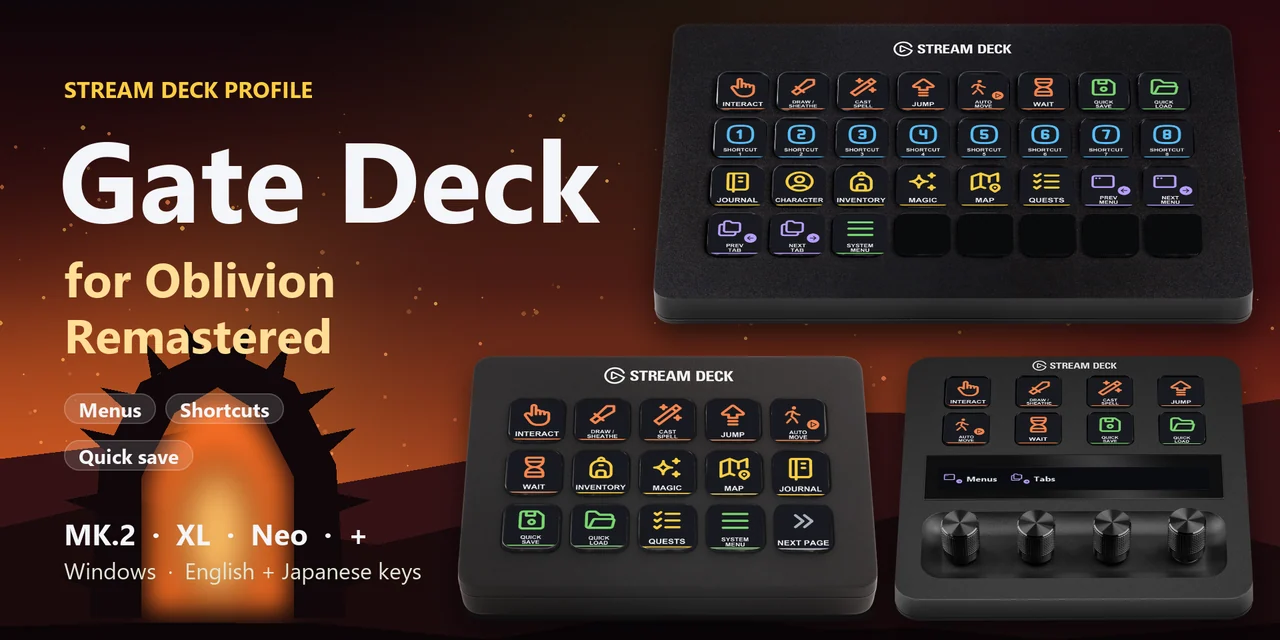
要在 Windows 上用 Stream Deck 打开 The Elder Scrolls IV: Oblivion Remastered 的物品栏、魔法、地图或日志,施放法术、拔出武器、使用快捷栏位 1 到 8、等待或快速存档,只需打开适合您设备的 Gate Deck for Oblivion 配置文件,并让游戏窗口保持在前台。
Gate Deck for Oblivion 的每个按键都会发送游戏默认按键设置中的键盘按键,因此无需在游戏内做任何设置,也无需模组,按键标签提供英文或日文。
功能
在 Stream Deck XL 或 + XL 上,菜单、动作、快捷键和菜单内按键都位于同一页。
日志、角色、物品栏、魔法、地图、任务菜单以及系统菜单。
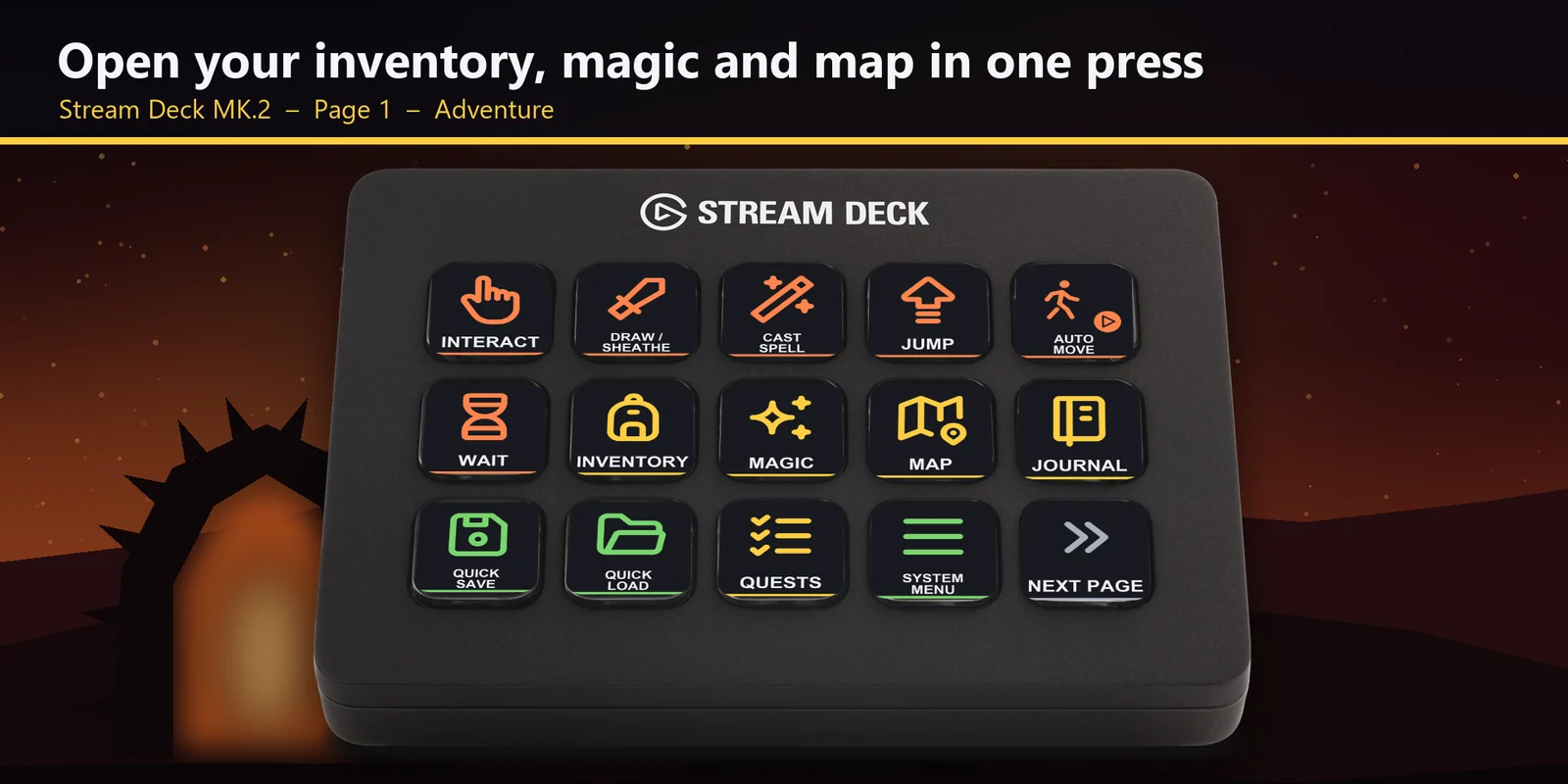
快捷键 1 到 8 会使用您在游戏快捷栏位中放置的法术、武器和药水。
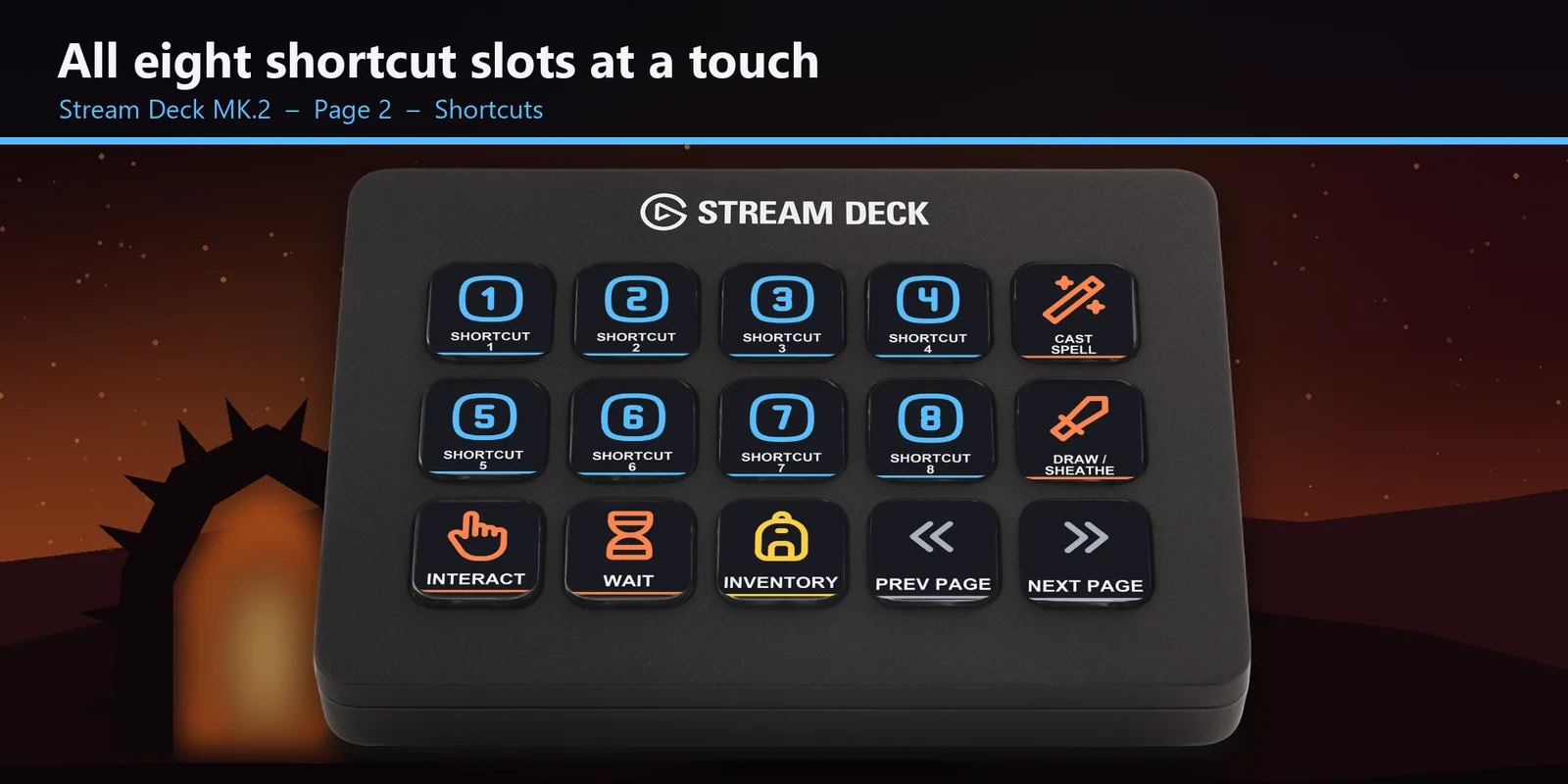
互动、拔出或收起武器、施放法术、跳跃、自动前进、打开等待窗口、快速存档和快速读档。
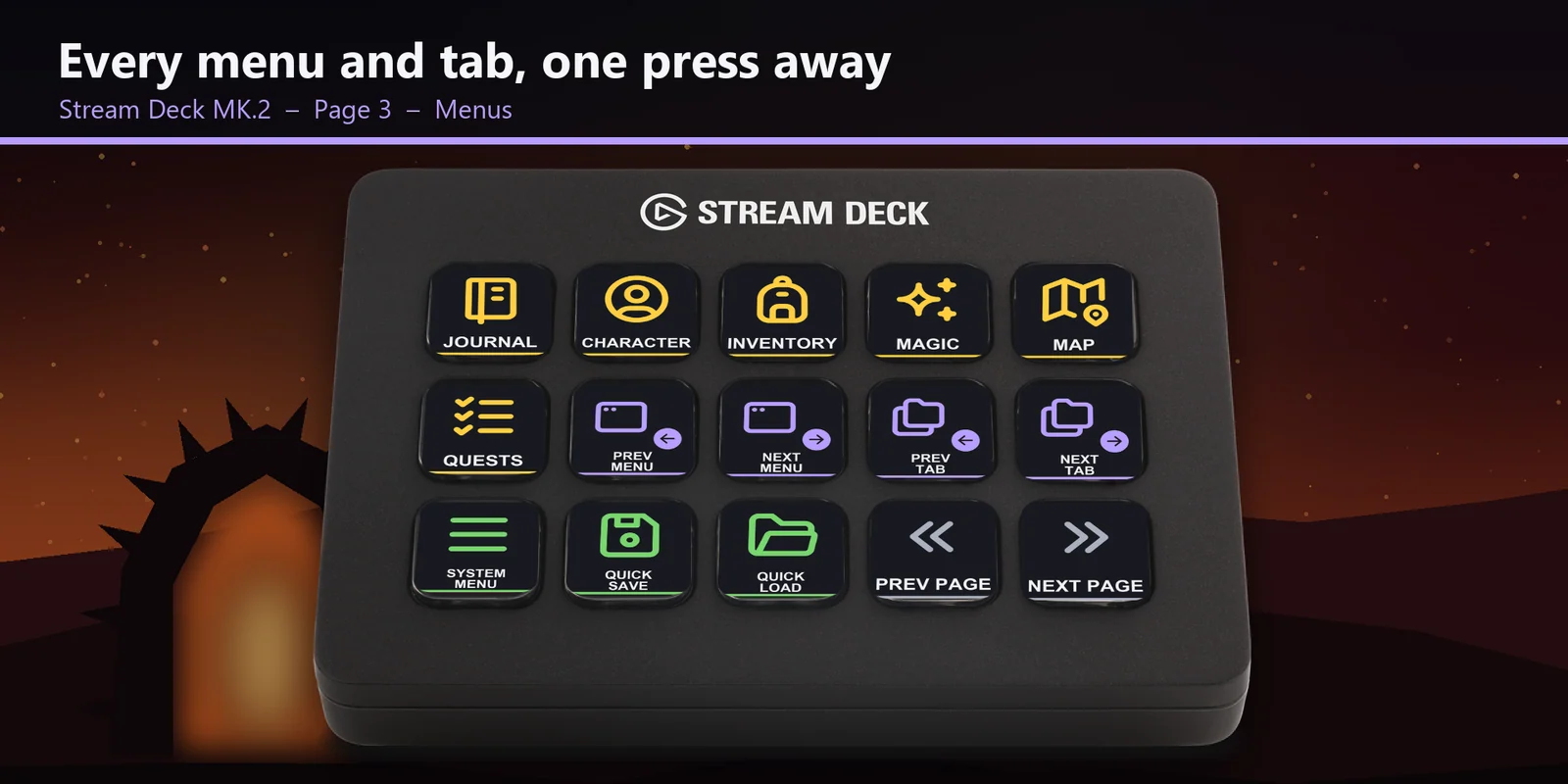
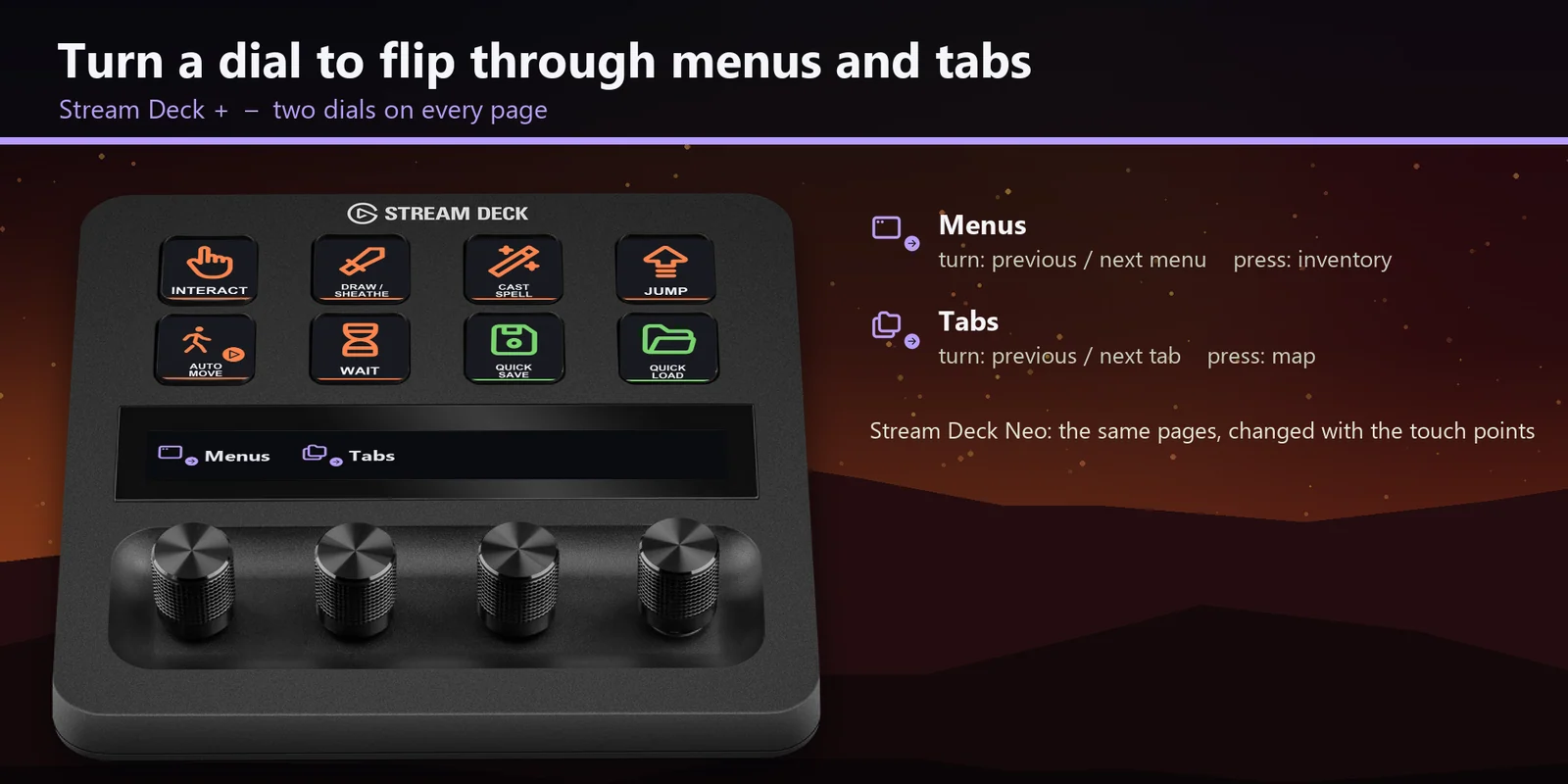
菜单打开时切换到上一个或下一个菜单和标签页,或在 Stream Deck + 上旋转 Menus 和 Tabs 旋钮。
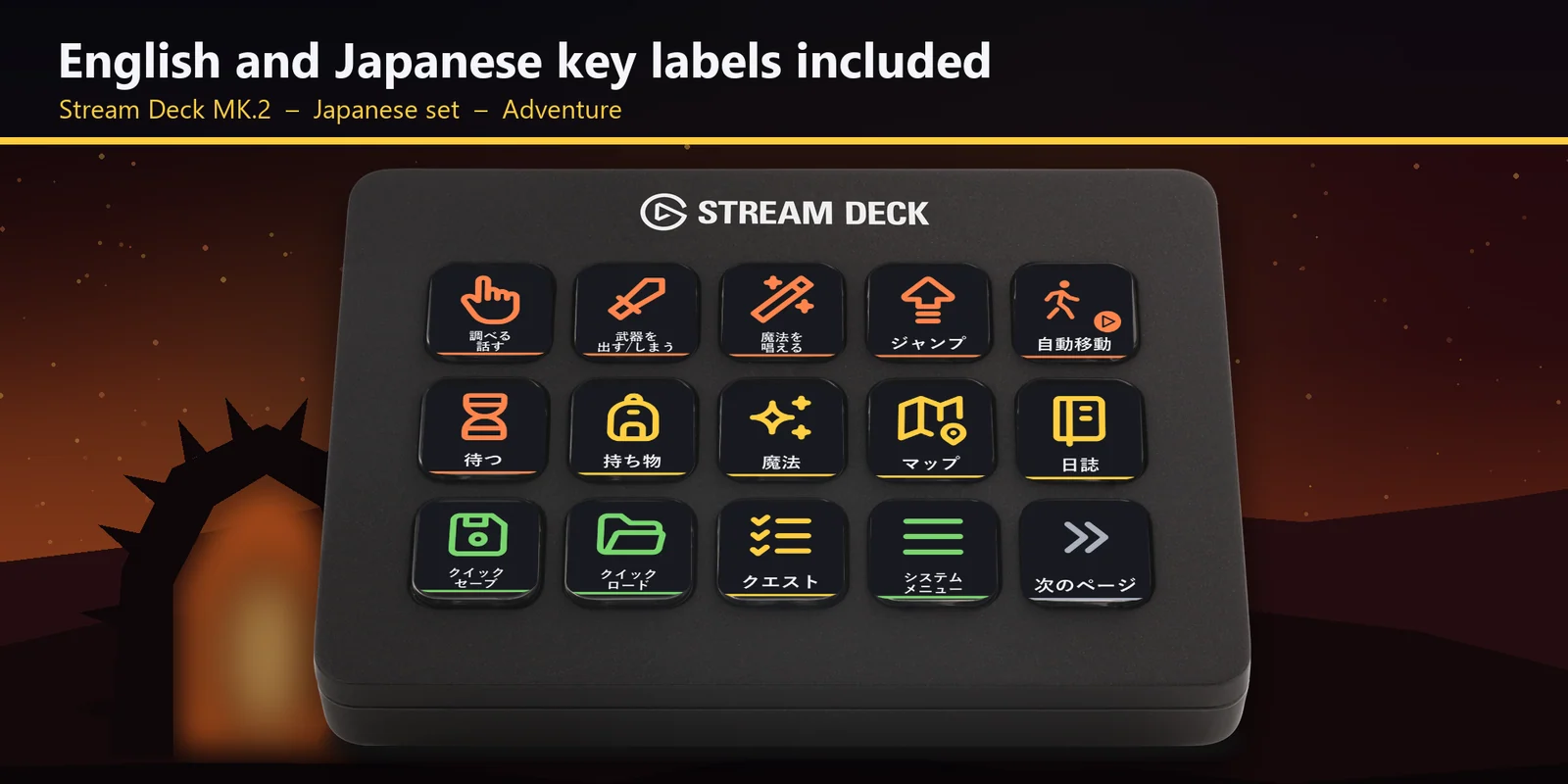
每个配置文件都提供英文版和日文版,按键内容相同。
设置
注意事项每个按键都会向前台窗口发送其标签对应的游戏按键。在 XL 和 + XL 上,所有按键都位于同一页;MK.2 和 Galleon 100 SD 包含 Adventure、Shortcuts、Menus 和 Game 页面;Neo 和 + 则将相同按键分布在 Adventure、Shortcuts、Menus 和 In menus 页面中。
打开适用于您的 Stream Deck MK.2、XL、Neo、+ 或 + XL,或 Corsair Galleon 100 SD 的 Gate Deck for Oblivion 配置文件,启动游戏并保持游戏窗口位于前台。每个按键都会发送其标签对应的游戏按键,例如物品栏、魔法菜单、施放法术、快捷栏位或快速存档。
支持 Windows 上的 Stream Deck MK.2、XL、Neo、+、+ XL 以及 Corsair Galleon 100 SD,提供英文或日文标签。在 +、+ XL 和 Galleon 100 SD 上,两个旋钮可用于切换游戏菜单和选项卡。
不需要。按键与游戏的默认按键设置一致,也无需任何模组。如果您在游戏中改过某个按键,请在 Stream Deck 应用中打开对应按键,将其 Hotkey 设为您使用的按键。
它们会按下游戏的快捷栏位 1 到 8,因此每个按键都会使用您在游戏中放到该栏位的法术、武器或药水。
在菜单打开时使用:它们可切换到上一个或下一个菜单和标签页。请先按 Inventory 或 Map,或按下旋钮,打开一个菜单。
按键会发送到前台窗口,所以请让游戏窗口保持在前台。如果其他应用把同一个按键设为 Windows 全局快捷键,请修改该应用的快捷键。
系统要求
适用于 Windows 上的 Stream Deck MK.2、XL、Neo、+、+ XL 以及 Corsair Galleon 100 SD,支持 The Elder Scrolls IV: Oblivion Remastered(Steam 或 Xbox app / PC Game Pass)及其默认键盘操作。
各型号页面: Corsair Galleon 100 SD・Stream Deck + XL
由 GRAMSHIFT 直接销售的Stream Deck 配置文件。
为您的 Stream Deck 发现更多
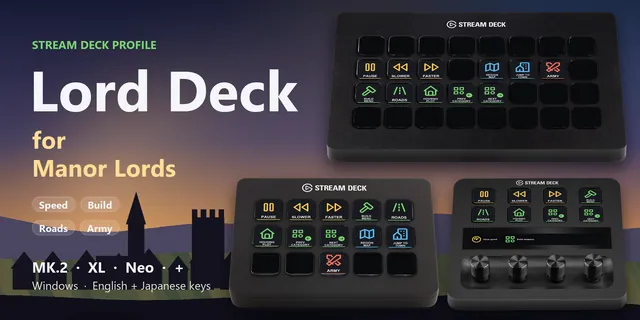
适用于 Windows 上的 Stream Deck MK.2、XL、Neo、+、+ XL 以及 Corsair Galleon 100 SD,支持 The Elder Scrolls IV: Oblivion Remastered(Steam 或 Xbox app / PC Game Pass)及其默认键盘操作。
在 GRAMSHIFT 购买直接从 GRAMSHIFT 一次性购买,结账时可能另加税费。付款完成后会立即显示下载链接,收据将通过电子邮件发送。