01
Voyez toutes les touches d'un coup d'œil
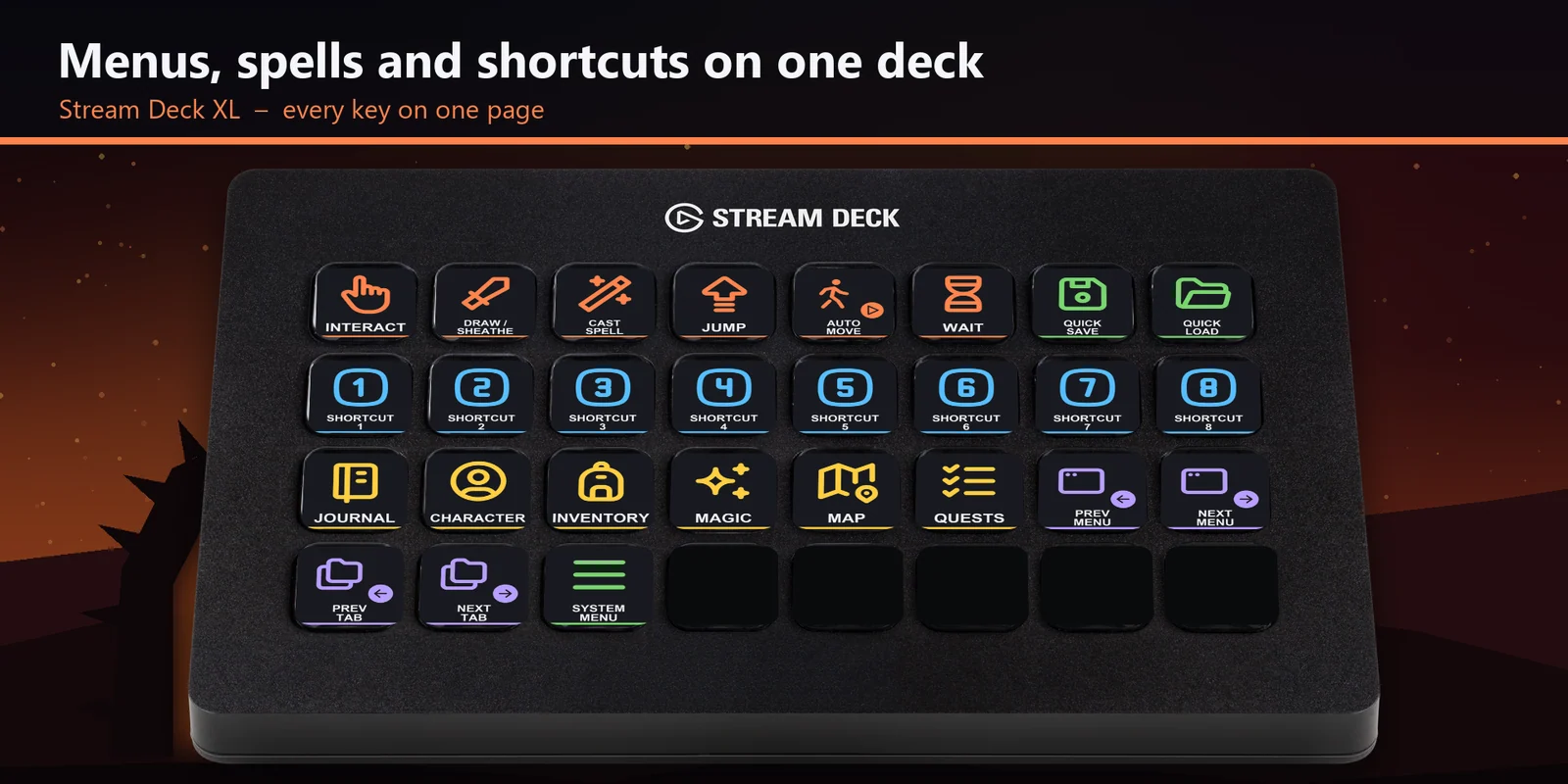
Sur un Stream Deck XL ou + XL, les touches de menu, d'action, de raccourci et de menus partagent une seule page.
Ouvrez inventaire, magie et carte, lancez des sorts, utilisez les raccourcis 1 à 8 et la sauvegarde rapide dans Oblivion Remastered avec un Stream Deck.
Achat unique directement auprès de GRAMSHIFT, taxes éventuelles en sus au moment du paiement. Un lien de téléchargement s'affiche juste après le paiement, et le reçu vous est envoyé par e-mail.
Présentation
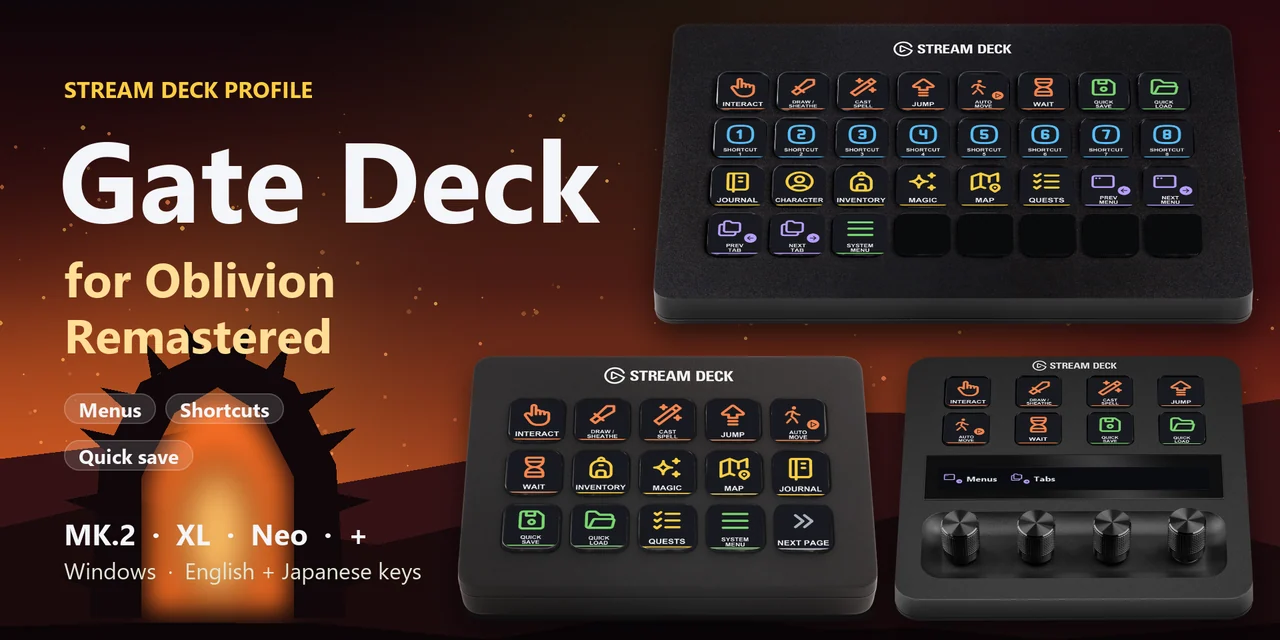
Pour ouvrir votre inventaire, la magie, la carte ou le journal, lancer un sort, dégainer votre arme, utiliser les raccourcis 1 à 8, attendre ou faire une sauvegarde rapide dans The Elder Scrolls IV: Oblivion Remastered depuis un Stream Deck sous Windows, ouvrez le profil Gate Deck for Oblivion correspondant à votre appareil et gardez la fenêtre du jeu au premier plan.
Chaque touche de Gate Deck for Oblivion envoie la touche clavier que le jeu utilise par défaut : rien à configurer dans le jeu, aucun mod, avec des libellés en anglais ou en japonais.
Fonctionnalités
Sur un Stream Deck XL ou + XL, les touches de menu, d'action, de raccourci et de menus partagent une seule page.
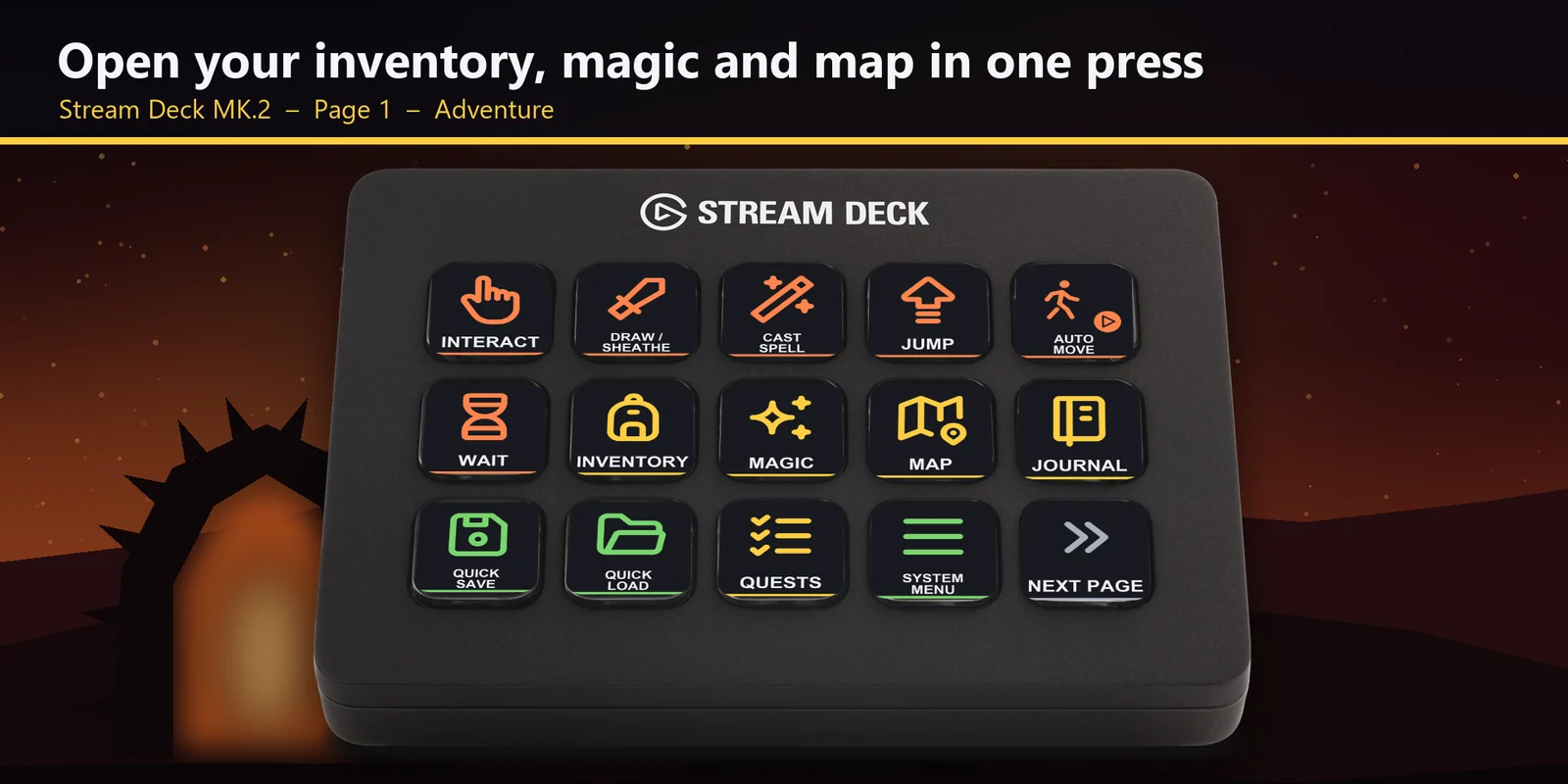
Le journal, le personnage, l'inventaire, la magie, la carte, les quêtes et le menu système.
Les raccourcis 1 à 8 activent les sorts, armes et potions que vous avez placés dans les emplacements de raccourci du jeu.
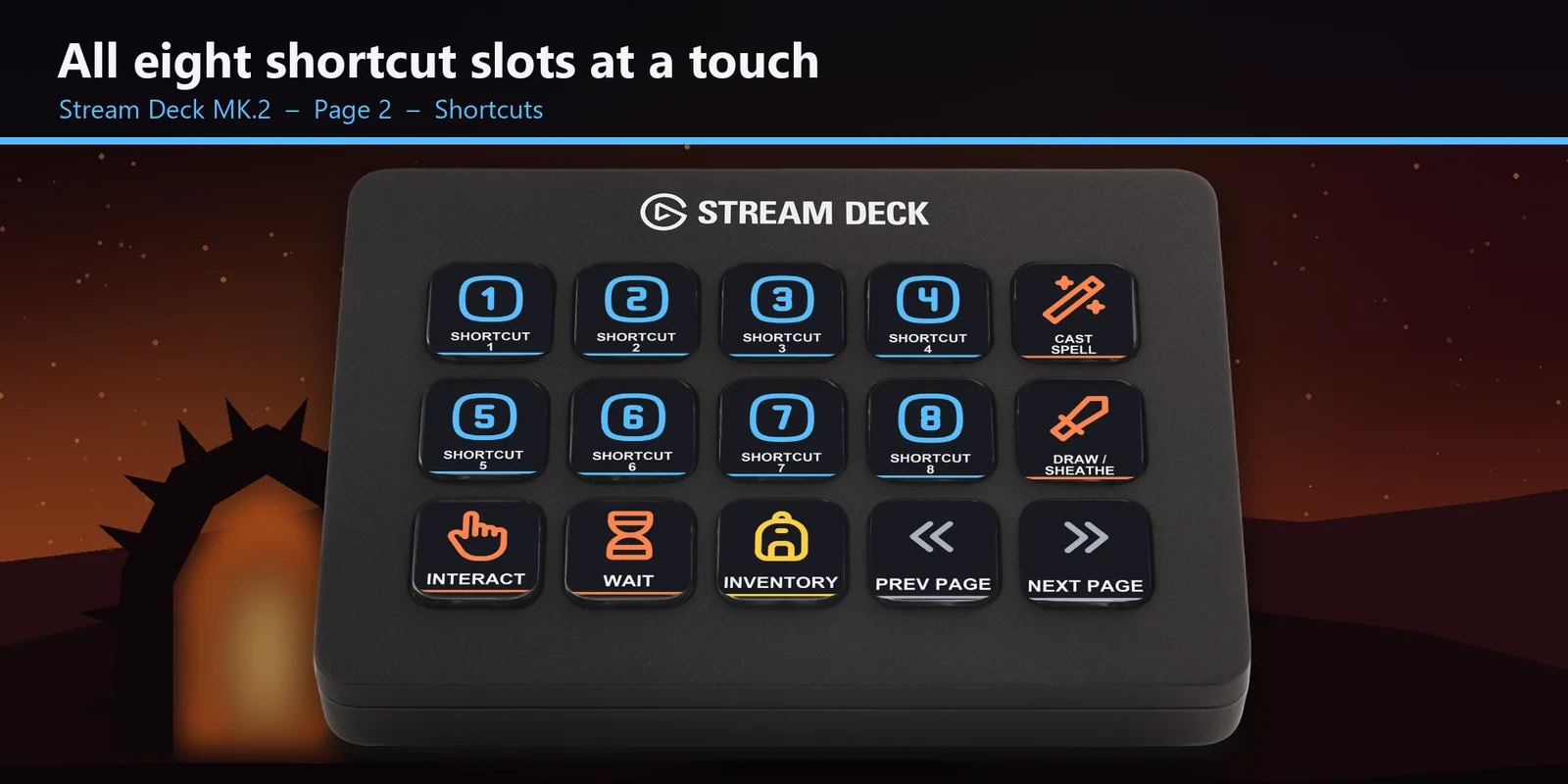
Interagir, dégainer ou rengainer votre arme, lancer un sort, sauter, avance automatique, ouvrir la fenêtre d'attente, sauvegarde rapide et chargement rapide.
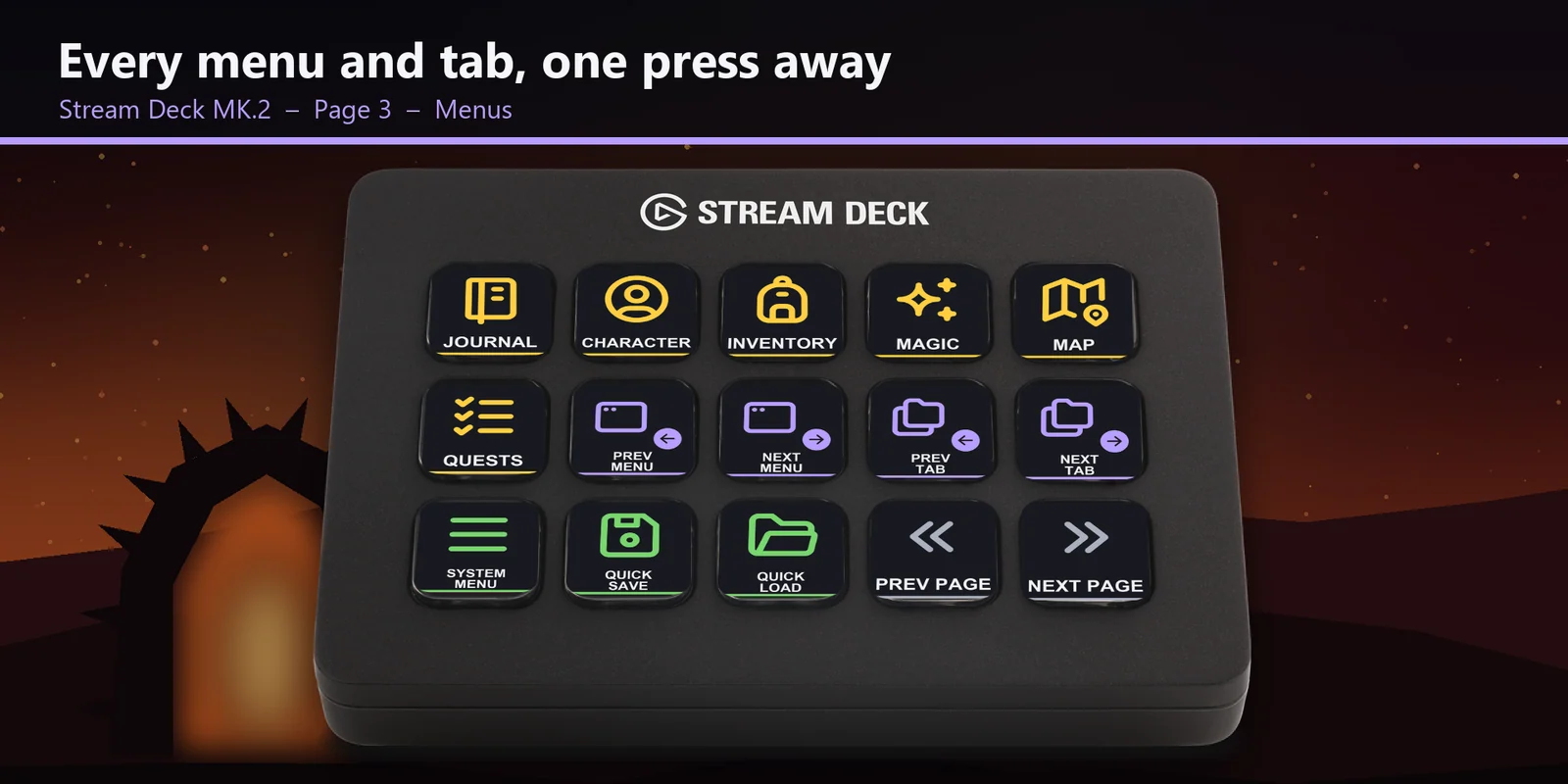
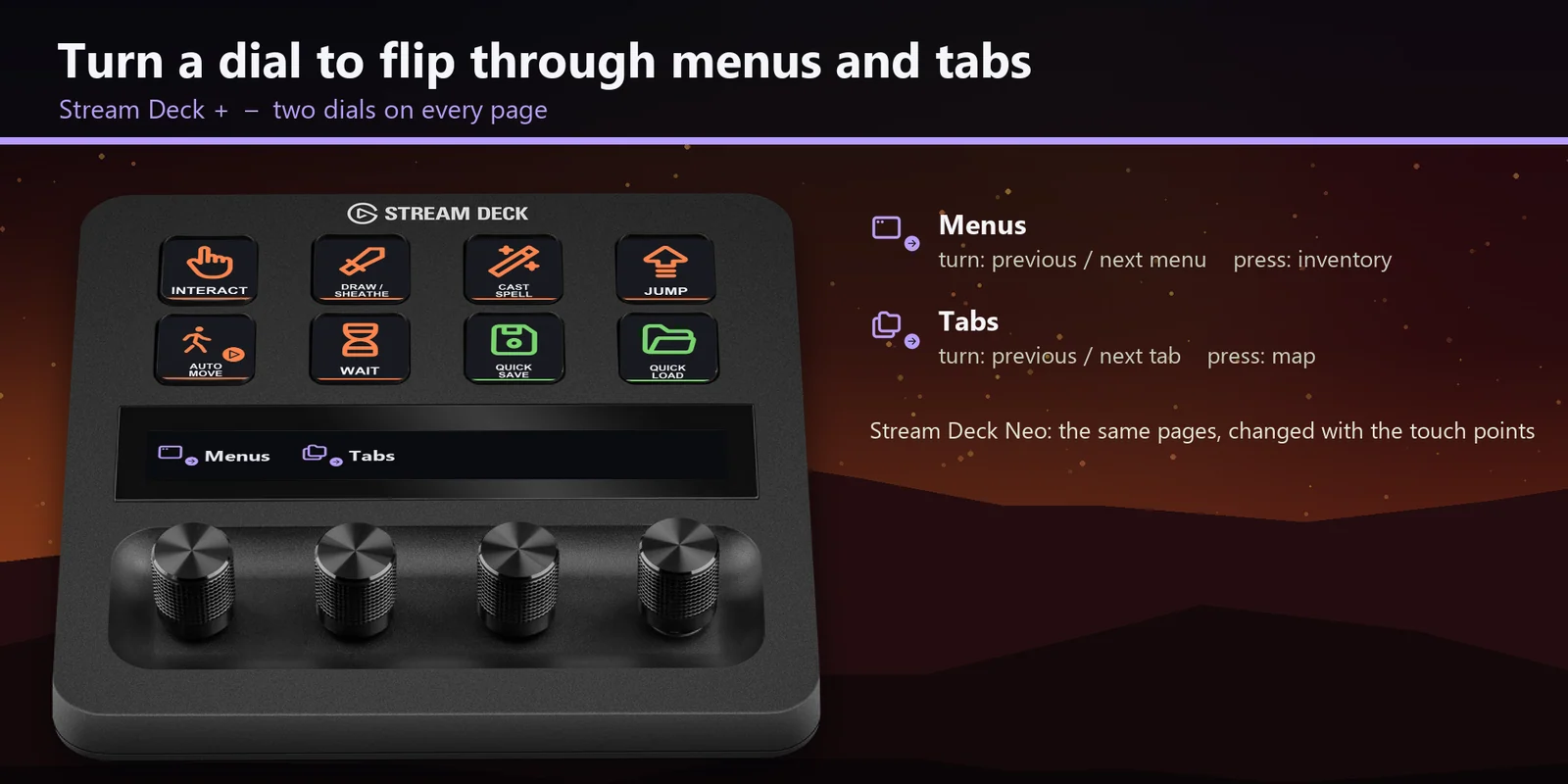
Passez au menu ou à l'onglet précédent ou suivant quand un menu est ouvert, ou tournez les molettes Menus et Tabs d'un Stream Deck +.
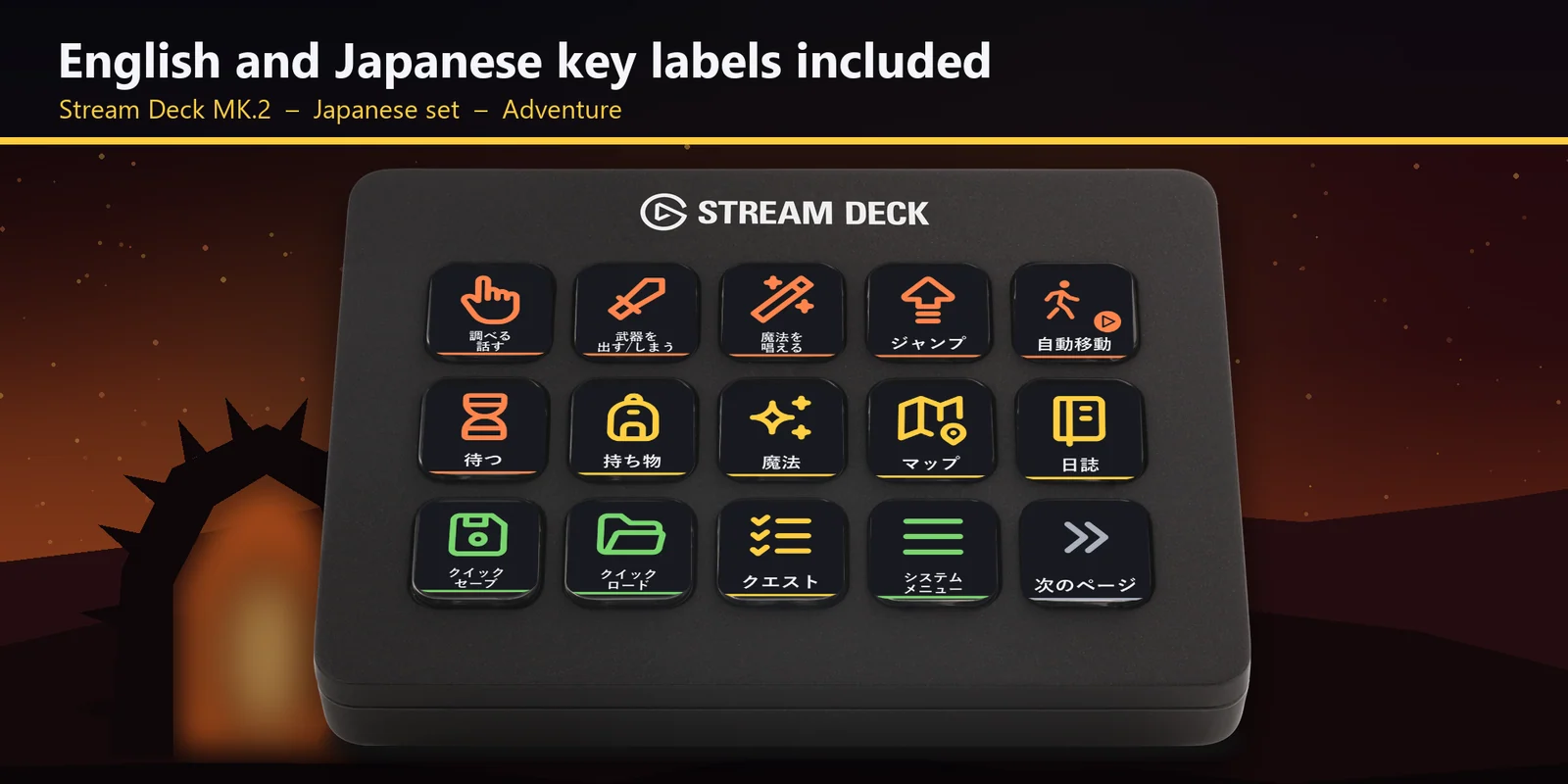
Chaque profil existe en version anglaise et en version japonaise, avec les mêmes touches.
Installation
Bon à savoirChaque touche envoie à la fenêtre au premier plan la touche du jeu correspondant à son libellé. Sur le XL et le + XL, toutes les touches se trouvent sur une seule page ; le MK.2 et le Galleon 100 SD proposent les pages Adventure, Shortcuts, Menus et Game, et le Neo et le + répartissent les mêmes touches sur les pages Adventure, Shortcuts, Menus et In menus.
FAQ
De courtes réponses aux questions posées avant l'achat.
Écrivez à contact
Ouvrez le profil Gate Deck for Oblivion correspondant à votre Stream Deck MK.2, XL, Neo, + ou + XL, ou Corsair Galleon 100 SD, lancez le jeu et gardez sa fenêtre au premier plan. Chaque touche envoie la touche du jeu correspondant à son libellé, par exemple l'inventaire, le menu de magie, le lancement d'un sort, un emplacement de raccourci ou la sauvegarde rapide.
Les Stream Deck MK.2, XL, Neo, + et + XL et le Corsair Galleon 100 SD sous Windows, avec des libellés en anglais ou en japonais. Sur le +, le + XL et le Galleon 100 SD, les deux molettes font défiler les menus et les onglets du jeu.
Non. Les touches correspondent aux commandes par défaut du jeu, et aucun mod n'est nécessaire. Si vous avez modifié une touche dans le jeu, ouvrez cette touche dans l'application Stream Deck et réglez son action Hotkey sur la touche que vous utilisez.
Elles activent les raccourcis 1 à 8 du jeu : chaque touche utilise le sort, l'arme ou la potion que vous avez placé dans cet emplacement en jeu.
Quand un menu est ouvert : elles passent au menu ou à l'onglet précédent ou suivant. Appuyez d'abord sur Inventory ou Map, ou sur une molette, pour ouvrir un menu.
Les touches sont envoyées à la fenêtre au premier plan : gardez donc la fenêtre du jeu devant. Si une autre application utilise la même touche comme raccourci global sous Windows, modifiez le raccourci de cette application.
Configuration requise
Pour les Stream Deck MK.2, XL, Neo, + et + XL et le Corsair Galleon 100 SD sous Windows, avec The Elder Scrolls IV: Oblivion Remastered (Steam ou application Xbox / PC Game Pass) et ses commandes clavier par défaut.
Pages par modèle : Corsair Galleon 100 SD · Stream Deck + XL
Un Profil Stream Deck vendu directement par GRAMSHIFT.
Plus pour votre Stream Deck
Pour les Stream Deck MK.2, XL, Neo, + et + XL et le Corsair Galleon 100 SD sous Windows, avec The Elder Scrolls IV: Oblivion Remastered (Steam ou application Xbox / PC Game Pass) et ses commandes clavier par défaut.
Acheter sur GRAMSHIFTAchat unique directement auprès de GRAMSHIFT, taxes éventuelles en sus au moment du paiement. Un lien de téléchargement s'affiche juste après le paiement, et le reçu vous est envoyé par e-mail.