01
Cambia strumento con una pressione
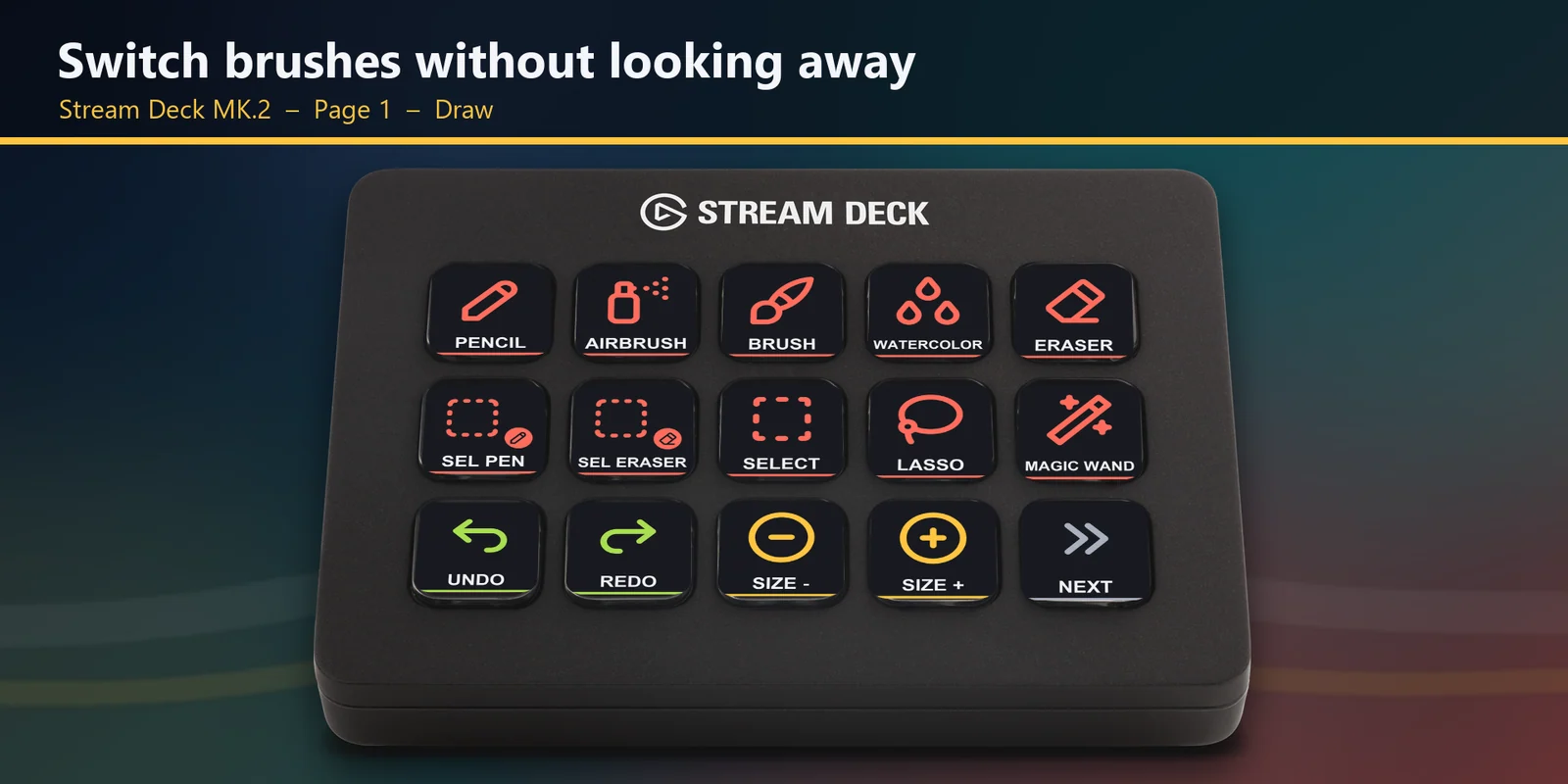
Pencil, AirBrush, Brush, Water Color, Eraser, SelPen, SelErs, Selection, Lasso e Magic Wand.

Le scorciatoie di PaintTool SAI 2 su Stream Deck MK.2, XL, Neo o +: strumenti, dimensione del pennello, densità, rotazione della vista, livelli e file.
Acquisto una tantum su Elgato Marketplace, mostrato lì nella tua valuta (la pagina del negozio è in inglese).
Oppure acquista direttamente da GRAMSHIFT (pagina in inglese): stesso importo di Elgato Marketplace, più le eventuali imposte al pagamento. Ricevi i file del profilo da scaricare.
Panoramica
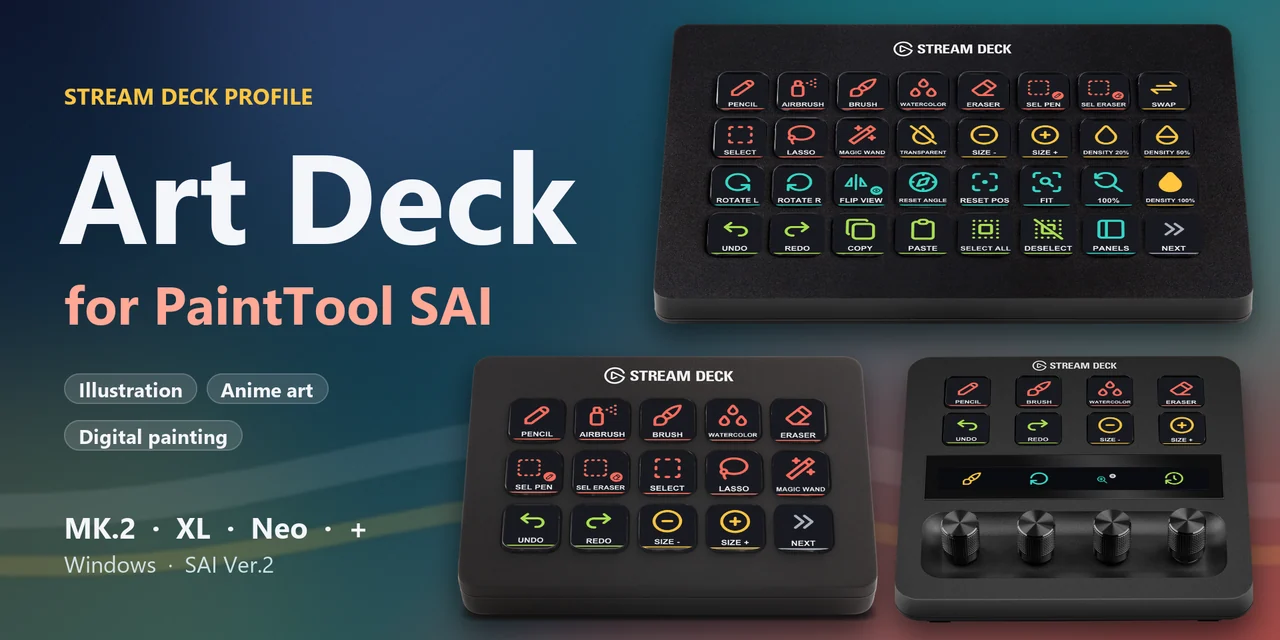
Per usare uno Stream Deck con PaintTool SAI, installa Art Deck for PaintTool SAI, un profilo che mette le scorciatoie di SAI 2 su uno Stream Deck MK.2, XL, Neo o + per Windows.
Pencil, Brush, Water Color, Eraser, dimensione del pennello, densità, annulla, rotazione e specchio della vista, selezione e livelli sono a una pressione, così illustrazione, pittura digitale e disegno in stile anime restano sulla tela e sulla tavoletta grafica.
Funzioni
Pencil, AirBrush, Brush, Water Color, Eraser, SelPen, SelErs, Selection, Lasso e Magic Wand.
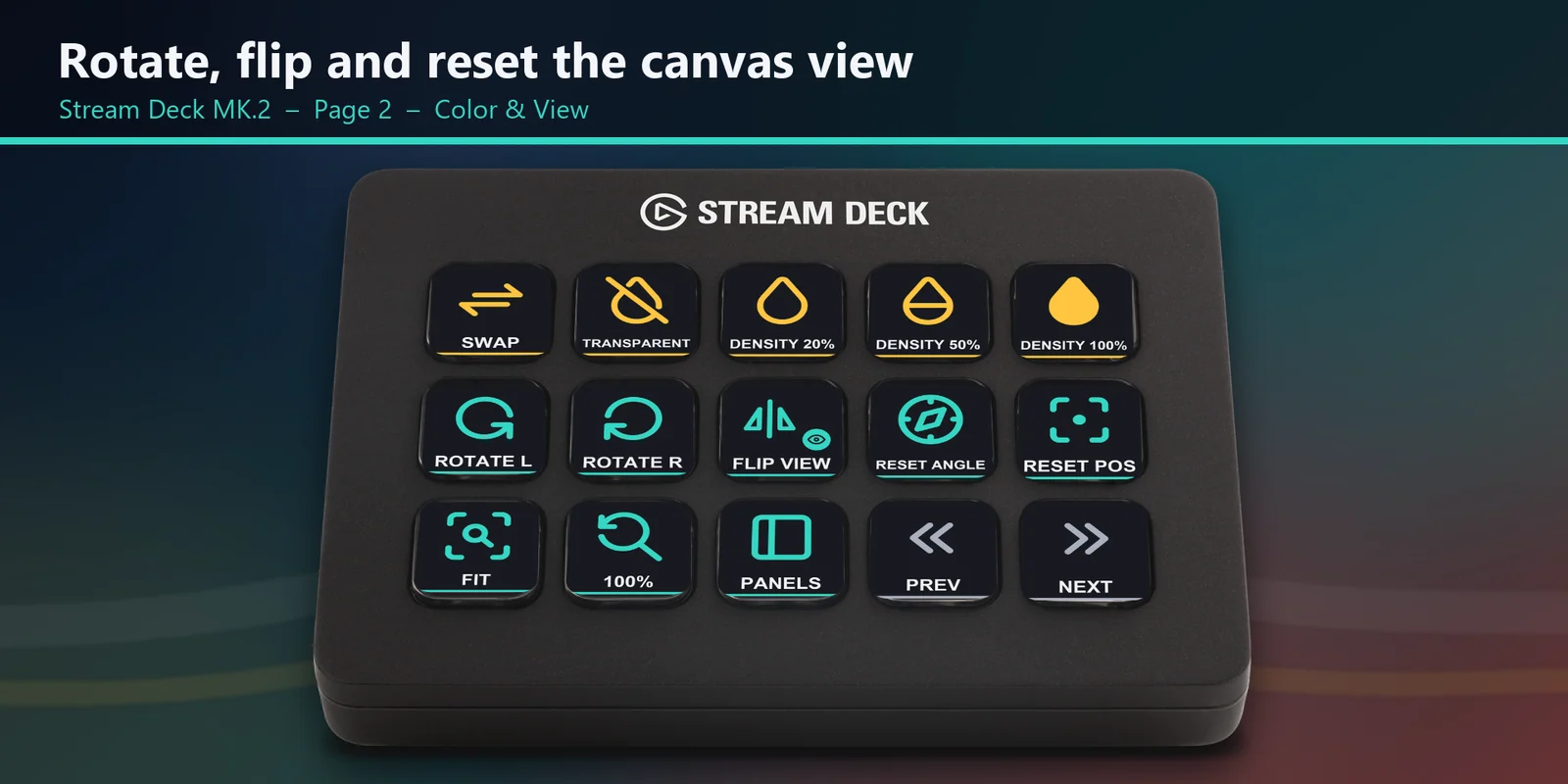
Ruota la vista a sinistra e a destra, ripristina l'angolo, ripristina la posizione, specchia la vista, adatta alla finestra, 100 %, schermo intero, mostra tutti i pannelli e mostra/nascondi il righello.
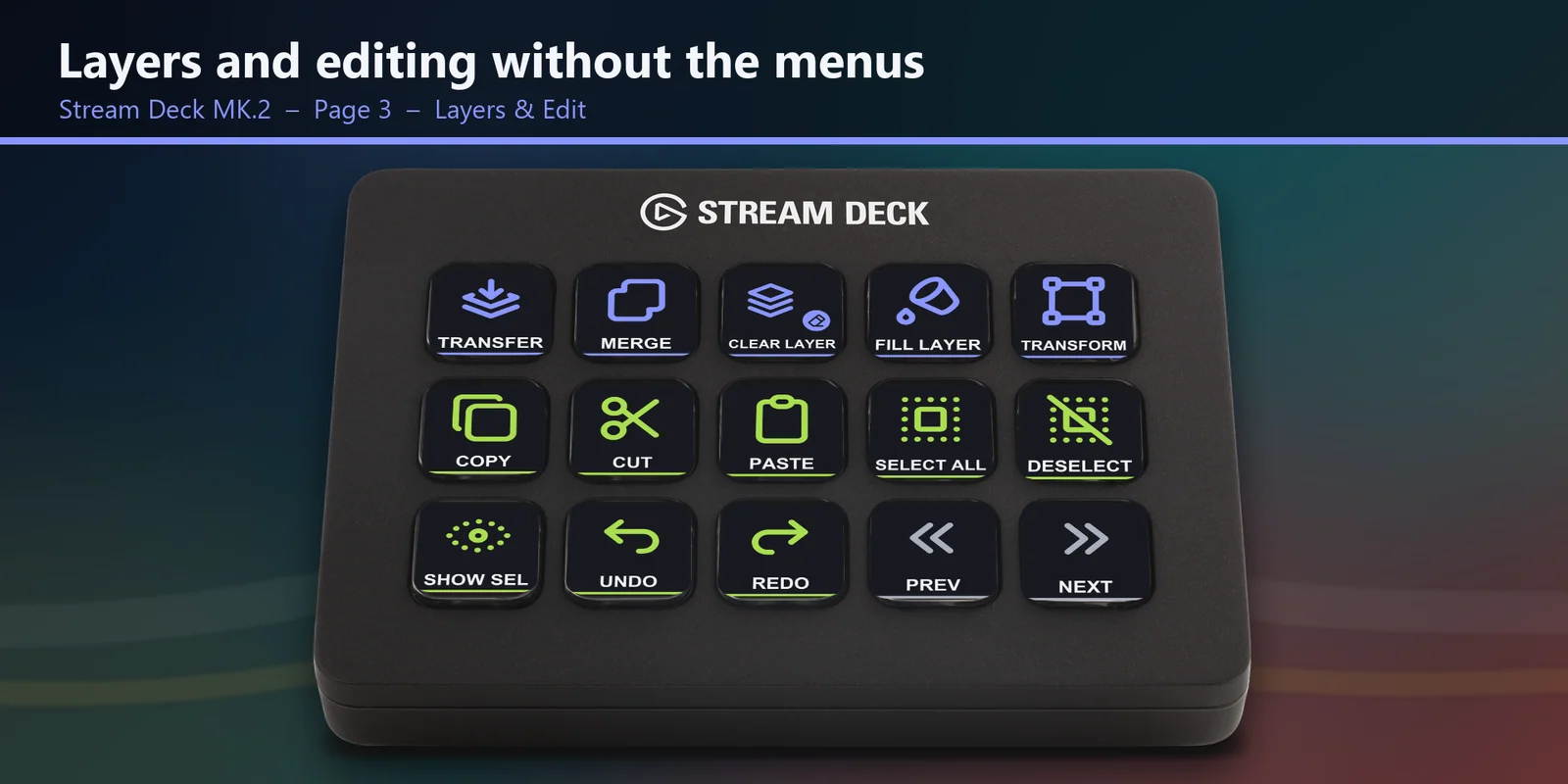
Annulla, ripeti, taglia, copia, incolla, seleziona tutto, deseleziona, mostra/nascondi la selezione, trasferisci al livello inferiore, unisci i livelli, cancella il livello, riempi e trasforma il livello.
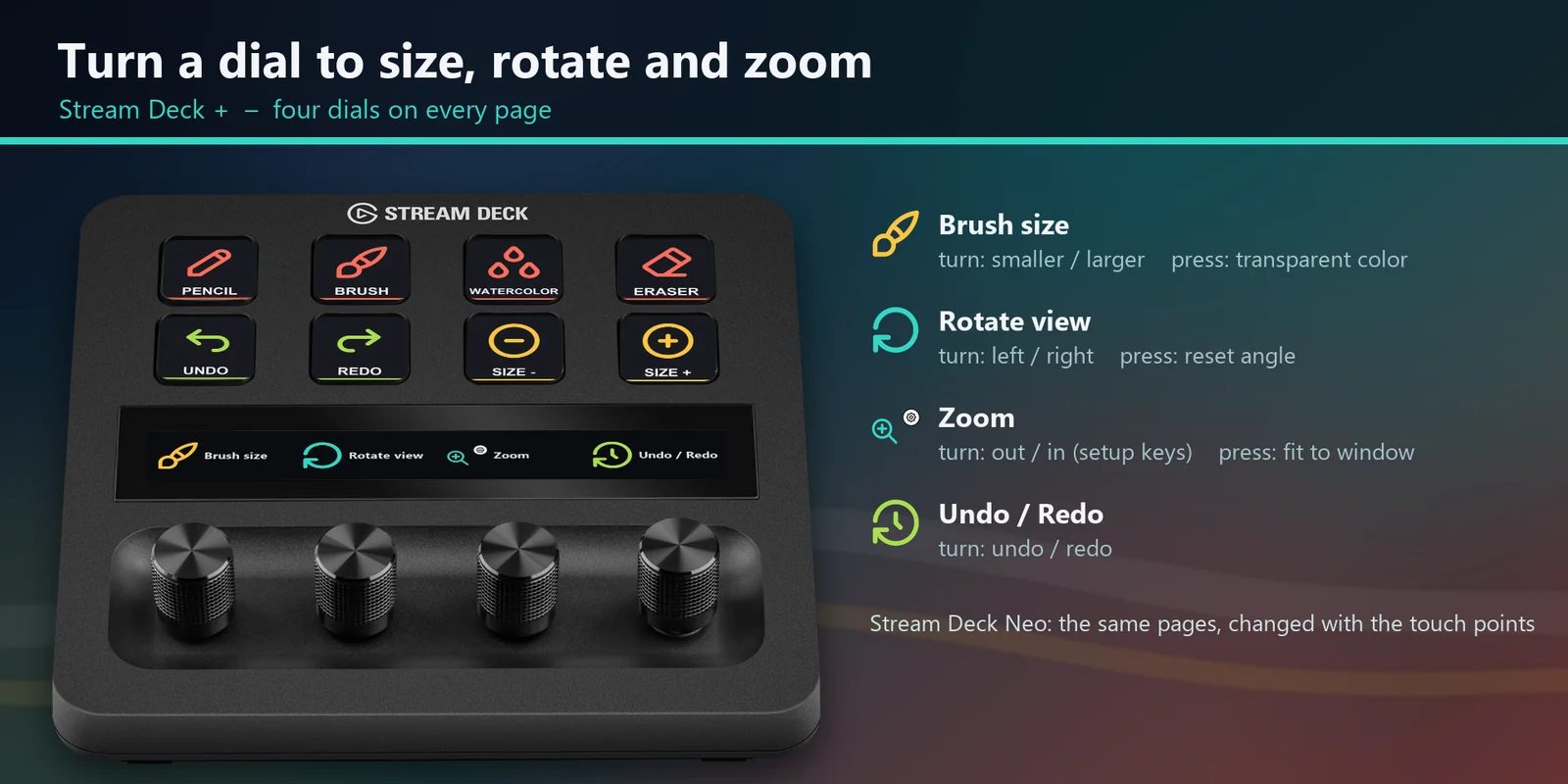
Dimensione del pennello (premi per il colore trasparente), rotazione della vista (premi per ripristinare l'angolo), zoom (premi per adattare alla finestra) e annulla / ripeti.
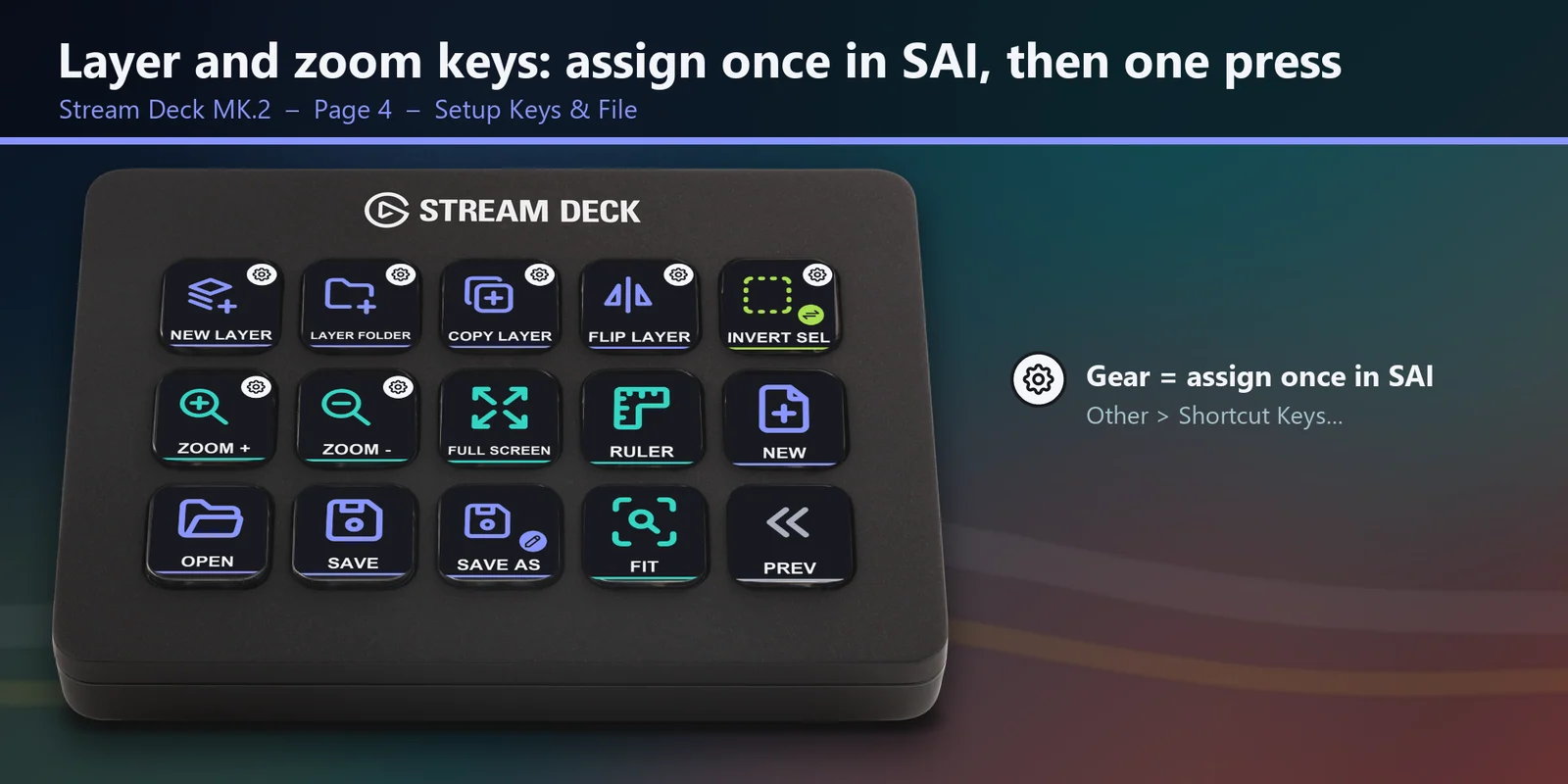
Tasti con ingranaggio per New Layer, Layer Folder, Copy Layer, Flip Layer, Invert Selection e Zoom In / Out, ognuno impostato una volta in SAI.
Dimensione del pennello - / +, densità 20 %, 50 % e 100 %, scambio tra colore principale e secondario e passaggio tra colore normale e trasparente.
Nuovo, Apri, Salva e Salva con nome nella pagina Setup & File.
Un'icona semplice e coerente su ogni tasto, con un colore per gruppo.
I tasti inviano lettere, cifre, [ ] - Tab Delete Home Page Up Page Down e F11, con Ctrl, Shift o Alt, impostati per un layout di tastiera US.
Configurazione
Da sapereOgni tasto invia la scorciatoia predefinita di PaintTool SAI Ver.2 per il suo comando. I 7 tasti con ingranaggio usano scorciatoie che assegni una volta in SAI, in Other > Shortcut Keys.
FAQ
Risposte brevi alle domande che ci si pone prima di aggiungerlo.
Scrivi a contact
Installa il profilo Art Deck for PaintTool SAI per il tuo Stream Deck (MK.2, XL, Neo o +), fai clic sulla finestra di PaintTool SAI perché sia in primo piano e premi un tasto. Ogni tasto invia una scorciatoia predefinita di SAI 2.
I dieci strumenti da Pencil a Magic Wand, dimensione del pennello e densità, scambio dei colori e colore trasparente, rotazione, specchio, adattamento e vista al 100 %, schermo intero, annulla e ripeti, taglia, copia e incolla, selezione, tasti dei livelli come unisci, riempi e trasforma, e Nuovo, Apri, Salva e Salva con nome.
PaintTool SAI non ha una scorciatoia predefinita per New Layer, Layer Folder, Copy Layer, Flip Layer, Invert Selection, Zoom In e Zoom Out. Assegnale una volta in SAI, in Other > Shortcut Keys: Ctrl+Shift+N, Ctrl+Shift+G, Ctrl+J, Ctrl+Shift+H, Ctrl+Shift+I, Ctrl+Page Up e Ctrl+Page Down. La pagina Setup mostra ogni tasto.
PaintTool SAI deve essere la finestra in primo piano. Se hai cambiato una scorciatoia in SAI, cambia l'Hotkey del tasto nell'app Stream Deck perché corrisponda, oppure ripristina la scorciatoia. Se ancora non funziona, scrivi a contact@gramshift.com e ti aiuteremo.
I tasti del pennello (dimensione, densità, scambio, colore trasparente) e i tasti degli strumenti N, B, V, C, E, A e S corrispondono alla guida di SAI Ver.1. Gli altri tasti sono pensati per SAI Ver.2.
Requisiti
Per Stream Deck MK.2, XL, Neo e + su Windows, con PaintTool SAI Ver.2 per Windows (elenco dei tasti della build 2026-07-02b) e le sue scorciatoie predefinite.
Profilo per Stream Deck venduto su Elgato Marketplace.
Altro per il tuo Stream Deck
Per Stream Deck MK.2, XL, Neo e + su Windows, con PaintTool SAI Ver.2 per Windows (elenco dei tasti della build 2026-07-02b) e le sue scorciatoie predefinite.
Scaricalo su Elgato MarketplaceAcquisto una tantum su Elgato Marketplace, mostrato lì nella tua valuta (la pagina del negozio è in inglese).