01
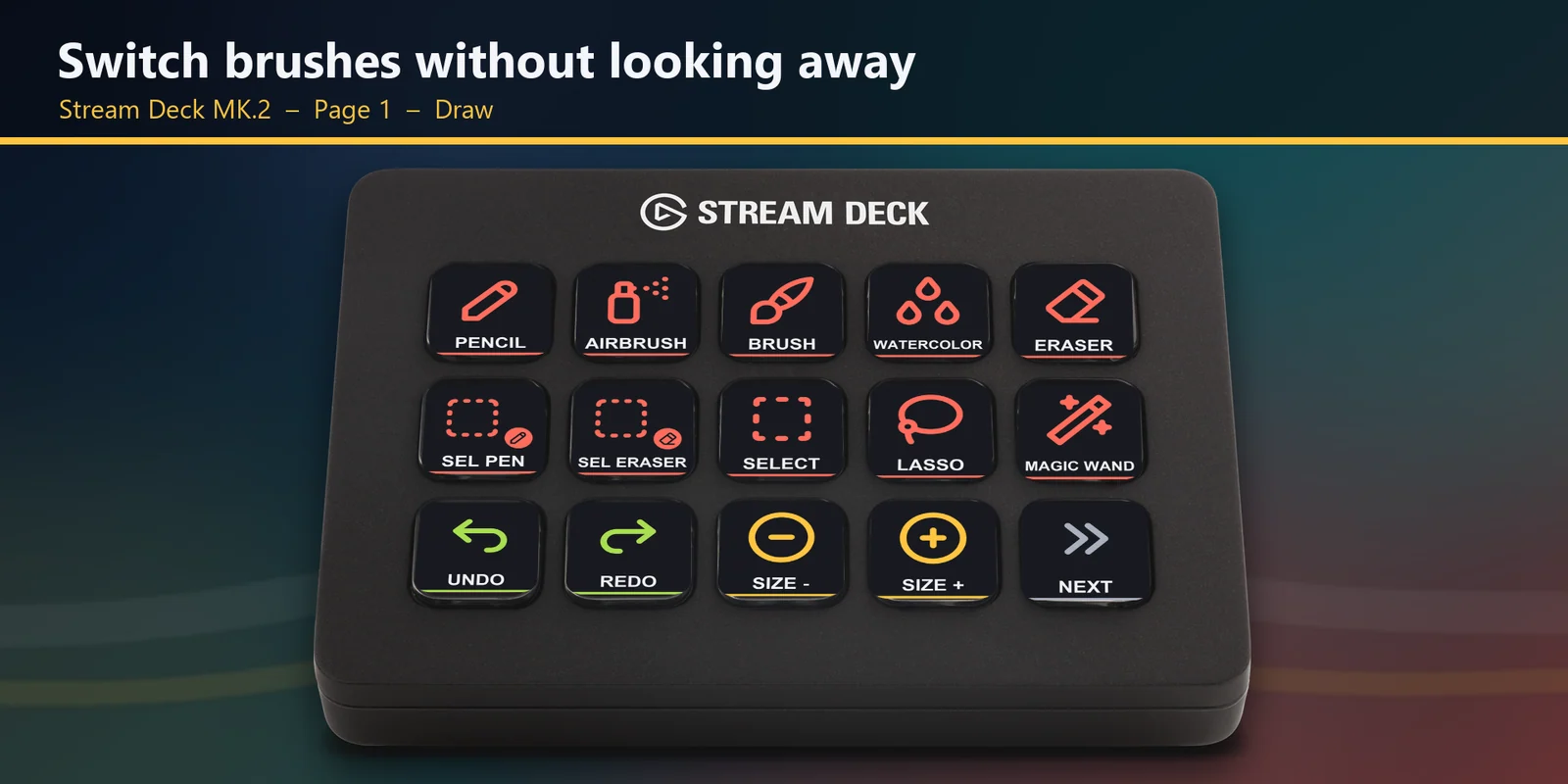
Troque de ferramenta com um toque
Pencil, AirBrush, Brush, Water Color, Eraser, SelPen, SelErs, Selection, Lasso e Magic Wand.
Atalhos do PaintTool SAI 2 no Stream Deck MK.2, XL, Neo ou +: ferramentas, tamanho do pincel, densidade, girar a vista, camadas e arquivo.
Compra única no Elgato Marketplace, exibida lá na sua moeda (a página da loja está em inglês).
Ou compre direto da GRAMSHIFT (página em inglês): o mesmo valor do Elgato Marketplace, mais eventuais impostos no pagamento. Você recebe os arquivos do perfil para baixar.
Visão geral
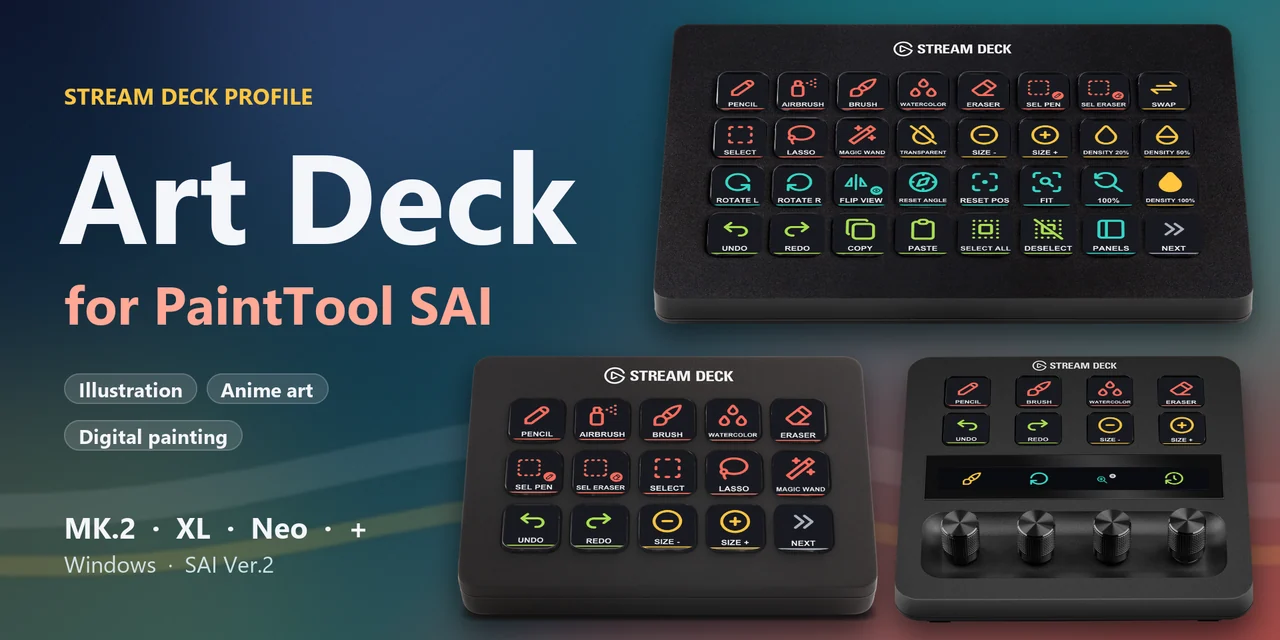
Para usar um Stream Deck com o PaintTool SAI, instale o Art Deck for PaintTool SAI, um perfil que coloca os atalhos do SAI 2 em um Stream Deck MK.2, XL, Neo ou + para Windows.
Pencil, Brush, Water Color, Eraser, tamanho do pincel, densidade, desfazer, girar e espelhar a vista, seleção e camadas ficam a um toque, assim ilustração, pintura digital e arte anime continuam na tela de pintura e na sua mesa digitalizadora.
Recursos
Pencil, AirBrush, Brush, Water Color, Eraser, SelPen, SelErs, Selection, Lasso e Magic Wand.
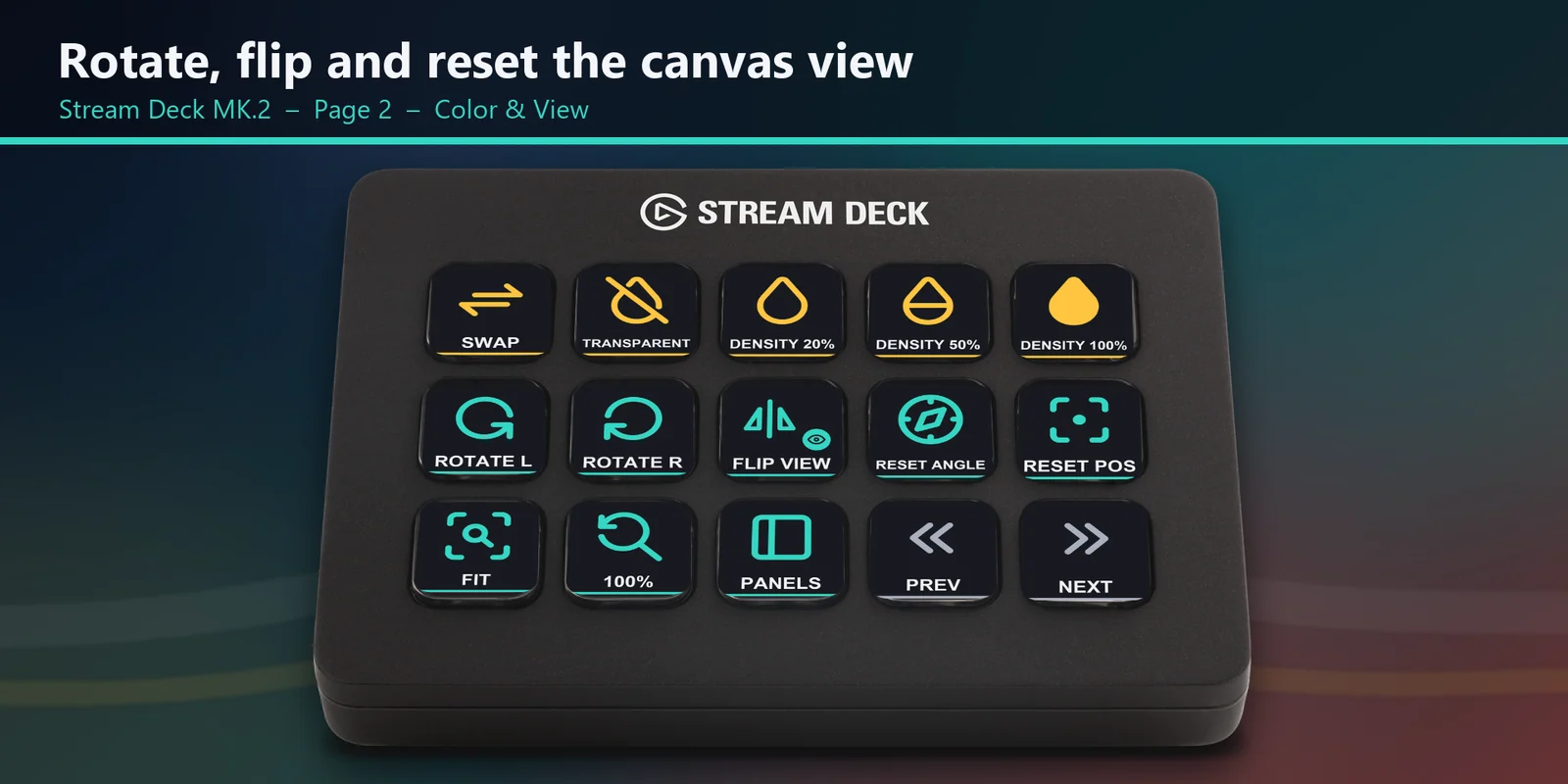
Girar a vista para a esquerda e para a direita, redefinir o ângulo, redefinir a posição, espelhar a vista, ajustar à janela, 100 %, tela cheia, mostrar todos os painéis e mostrar/ocultar a régua.
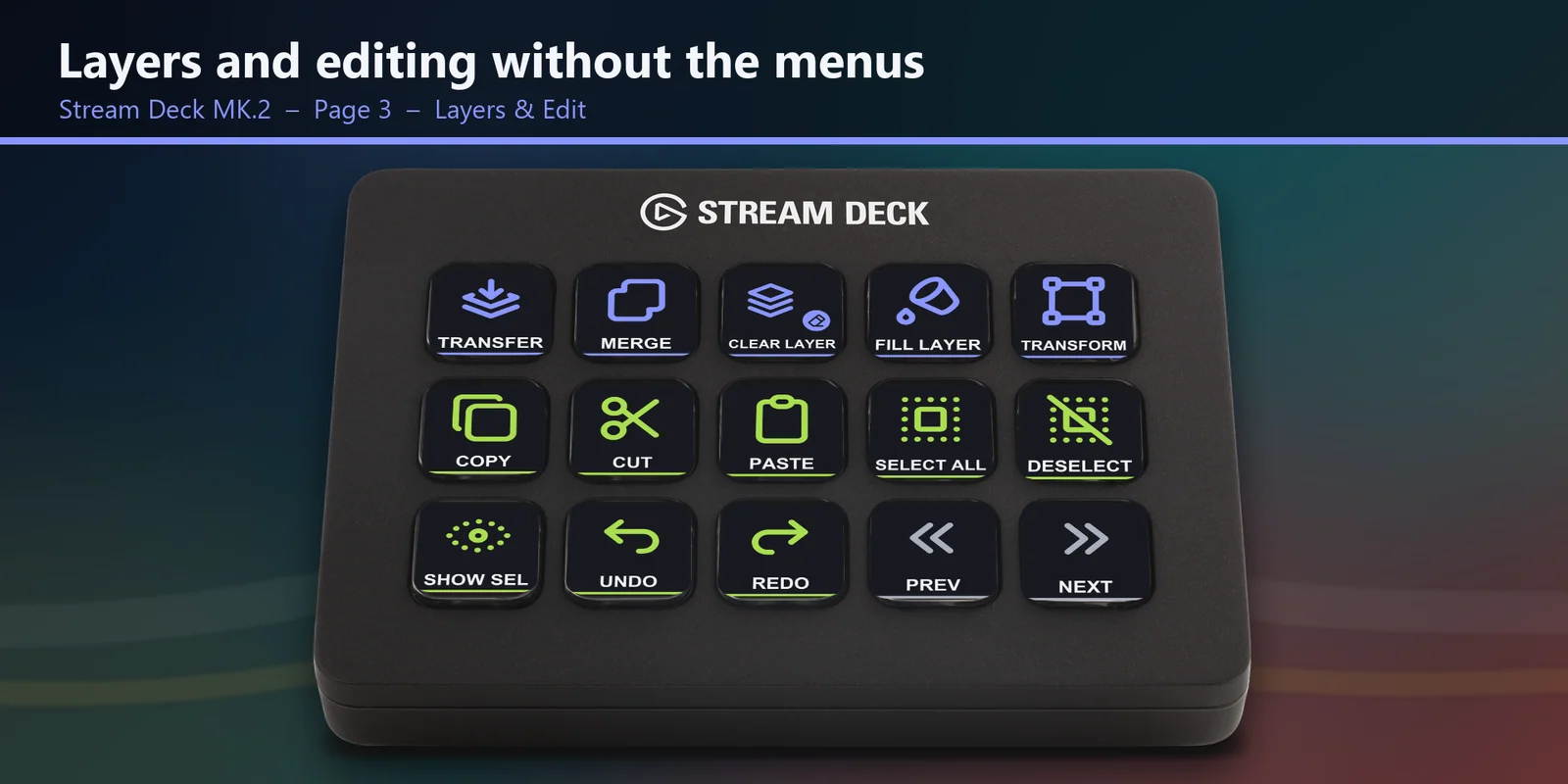
Desfazer, refazer, recortar, copiar, colar, selecionar tudo, desmarcar, mostrar/ocultar a seleção, transferir para a camada de baixo, mesclar camadas, apagar a camada, preencher e transformar a camada.
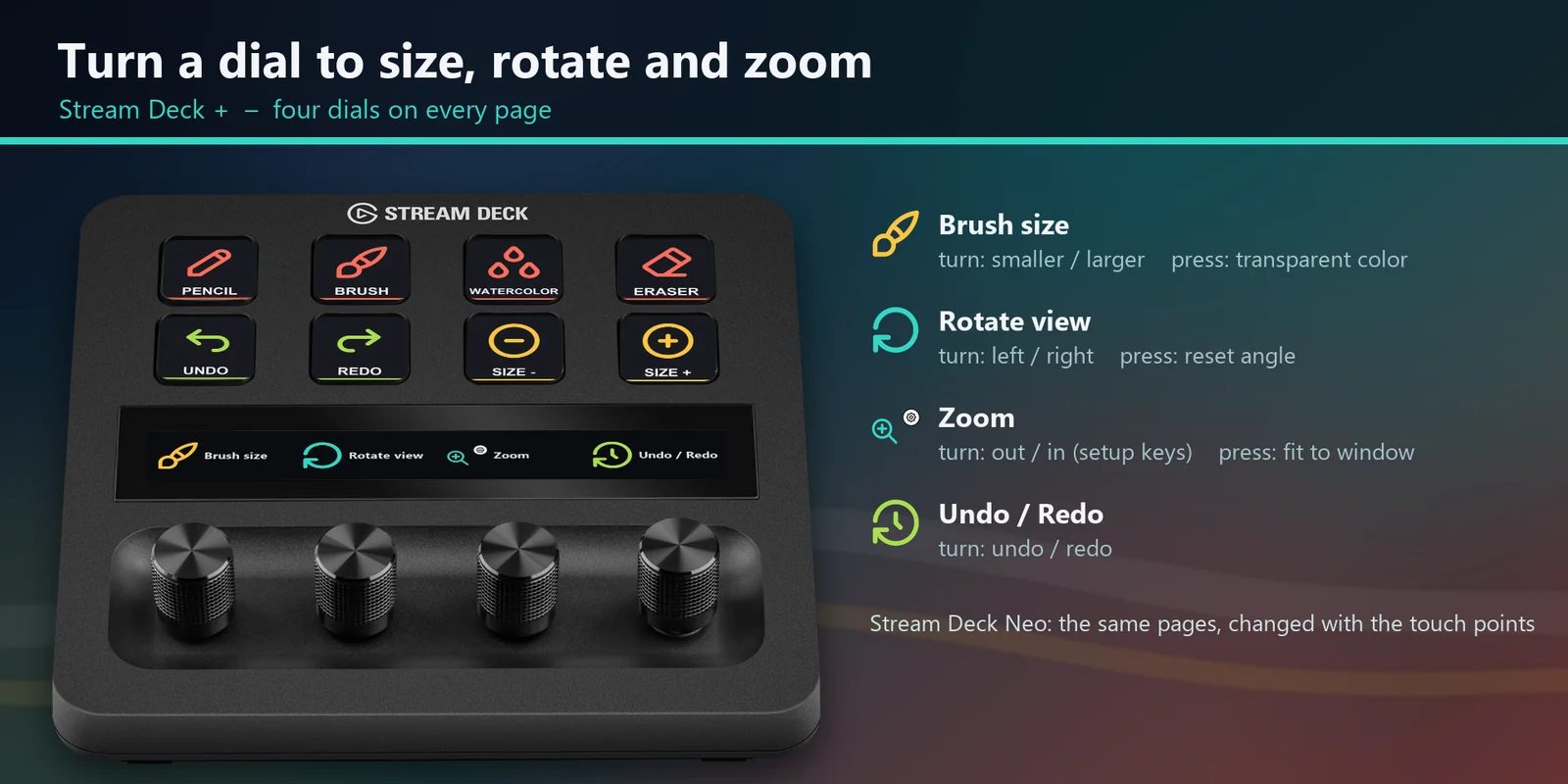
Tamanho do pincel (pressione para a cor transparente), girar a vista (pressione para redefinir o ângulo), zoom (pressione para ajustar à janela) e desfazer / refazer.
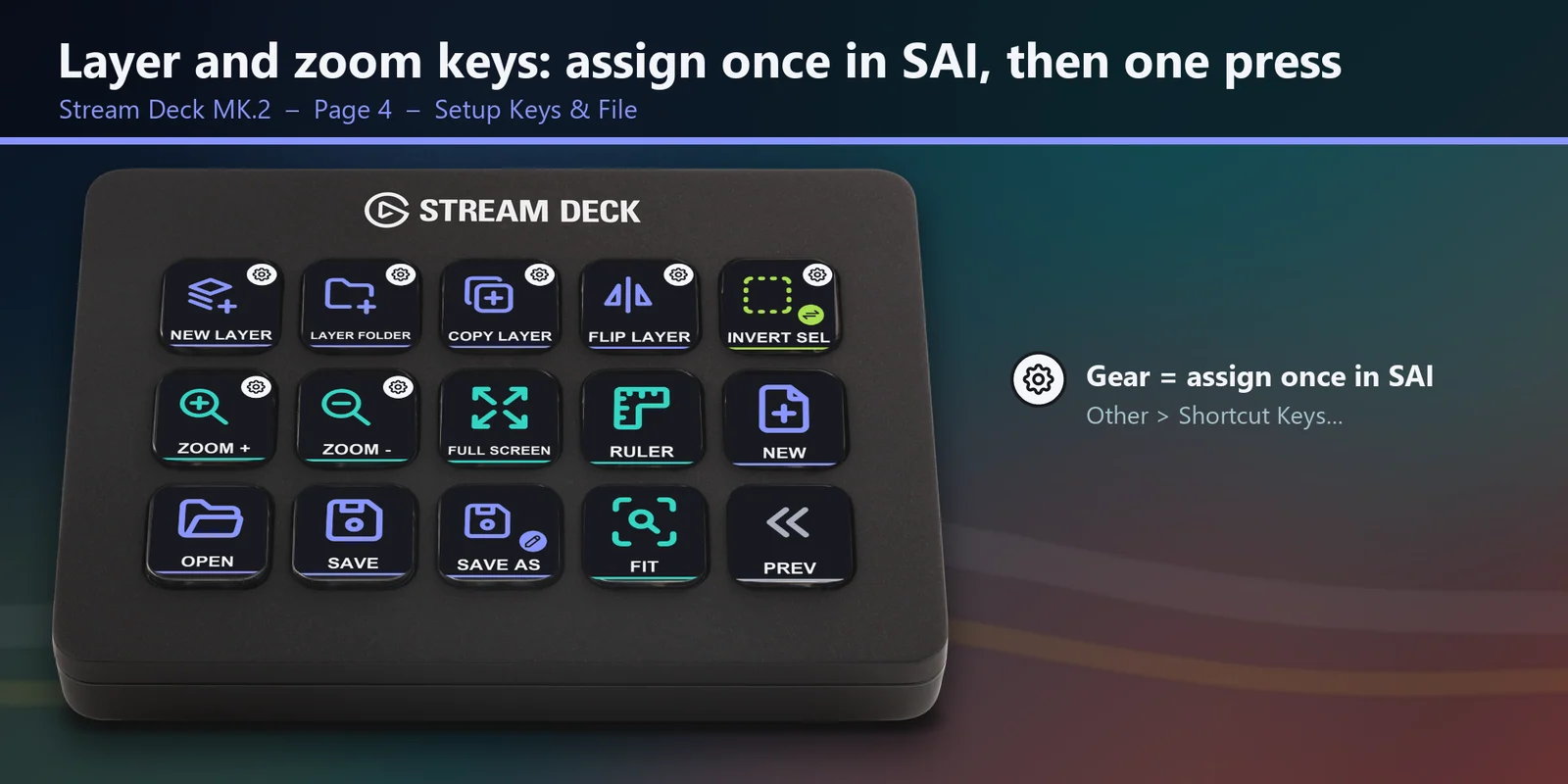
Teclas com engrenagem para New Layer, Layer Folder, Copy Layer, Flip Layer, Invert Selection e Zoom In / Out, cada uma configurada uma vez no SAI.
Tamanho do pincel - / +, densidade 20 %, 50 % e 100 %, trocar cor principal / secundária e alternar entre cor normal e transparente.
Novo, Abrir, Salvar e Salvar como na página Setup & File.
Um ícone simples e coerente em cada tecla, com uma cor por grupo.
As teclas enviam letras, dígitos, [ ] - Tab Delete Home Page Up Page Down e F11, com Ctrl, Shift ou Alt, ajustadas para um layout de teclado US.
Configuração
Bom saberCada tecla envia o atalho padrão do PaintTool SAI Ver.2 para o seu comando. As 7 teclas com engrenagem usam atalhos que você atribui uma vez no SAI, em Other > Shortcut Keys.
Perguntas frequentes
Respostas curtas para o que as pessoas perguntam antes de adicionar.
Envie um e-mail para contact
Instale o perfil Art Deck for PaintTool SAI para o seu Stream Deck (MK.2, XL, Neo ou +), clique na janela do PaintTool SAI para que fique na frente e pressione uma tecla. Cada tecla envia um atalho padrão do SAI 2.
As dez ferramentas de Pencil a Magic Wand, tamanho do pincel e densidade, trocar cores e cor transparente, girar, espelhar, ajustar e vista a 100 %, tela cheia, desfazer e refazer, recortar, copiar e colar, seleção, teclas de camada como mesclar, preencher e transformar, e Novo, Abrir, Salvar e Salvar como.
O PaintTool SAI não tem atalho padrão para New Layer, Layer Folder, Copy Layer, Flip Layer, Invert Selection, Zoom In e Zoom Out. Atribua cada um uma vez no SAI, em Other > Shortcut Keys: Ctrl+Shift+N, Ctrl+Shift+G, Ctrl+J, Ctrl+Shift+H, Ctrl+Shift+I, Ctrl+Page Up e Ctrl+Page Down. A página Setup mostra cada tecla.
O PaintTool SAI precisa ser a janela da frente. Se você mudou um atalho no SAI, mude o Hotkey da tecla no app Stream Deck para combinar, ou volte o atalho ao original. Se ainda assim não funcionar, escreva para contact@gramshift.com e ajudaremos você.
As teclas de pincel (tamanho, densidade, troca, cor transparente) e as teclas de ferramenta N, B, V, C, E, A e S correspondem à ajuda do SAI Ver.1. As demais teclas são feitas para o SAI Ver.2.
Requisitos
Para Stream Deck MK.2, XL, Neo e + no Windows, com o PaintTool SAI Ver.2 para Windows (lista de teclas da build 2026-07-02b) e seus atalhos padrão.
Um(a) Perfil para Stream Deck vendido(a) no Elgato Marketplace.
Mais para o seu Stream Deck
Para Stream Deck MK.2, XL, Neo e + no Windows, com o PaintTool SAI Ver.2 para Windows (lista de teclas da build 2026-07-02b) e seus atalhos padrão.
Compre no Elgato MarketplaceCompra única no Elgato Marketplace, exibida lá na sua moeda (a página da loja está em inglês).