01
Changer d'outil en une touche
Pencil, AirBrush, Brush, Water Color, Eraser, SelPen, SelErs, Selection, Lasso et Magic Wand.
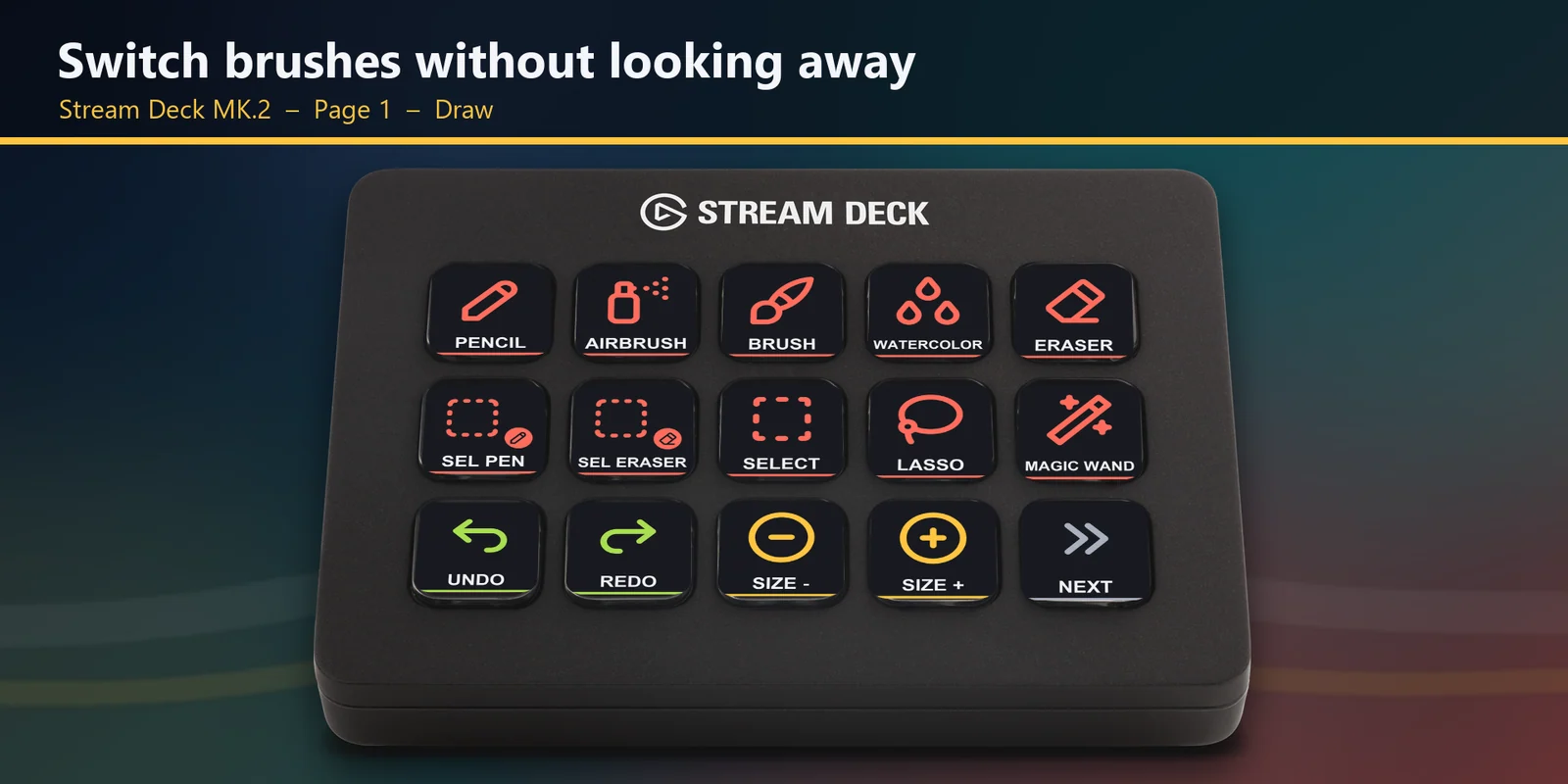

Les raccourcis de PaintTool SAI 2 sur Stream Deck MK.2, XL, Neo ou + : outils, taille du pinceau, densité, rotation de la vue, calques et fichier.
Achat unique sur l'Elgato Marketplace, affiché là-bas dans votre devise (la page de la boutique est en anglais).
Ou achetez directement chez GRAMSHIFT (page en anglais) : même montant que sur l'Elgato Marketplace, taxes éventuelles en plus lors du paiement. Vous recevez les fichiers du profil en téléchargement.
Présentation
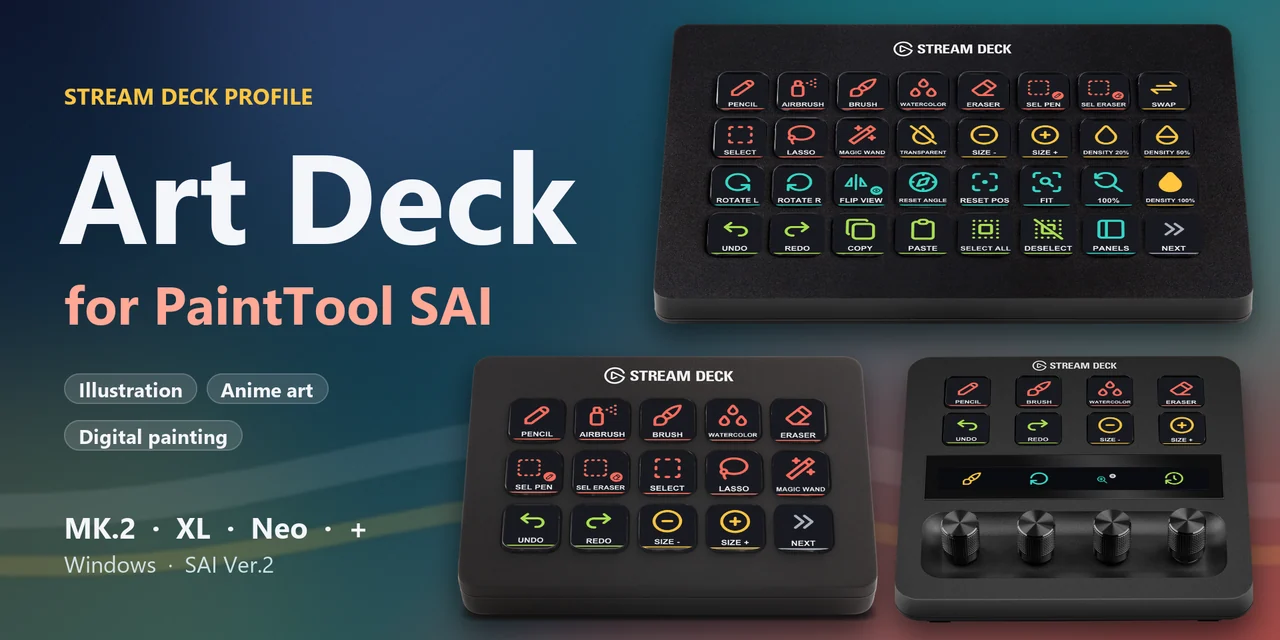
Pour utiliser un Stream Deck avec PaintTool SAI, installez Art Deck for PaintTool SAI, un profil qui place les raccourcis de SAI 2 sur un Stream Deck MK.2, XL, Neo ou + sous Windows.
Pencil, Brush, Water Color, Eraser, taille du pinceau, densité, annuler, rotation et miroir de la vue, sélection et calques sont à une touche, pour que l'illustration, la peinture numérique et le dessin de style anime restent sur la toile et la tablette graphique.
Fonctionnalités
Pencil, AirBrush, Brush, Water Color, Eraser, SelPen, SelErs, Selection, Lasso et Magic Wand.
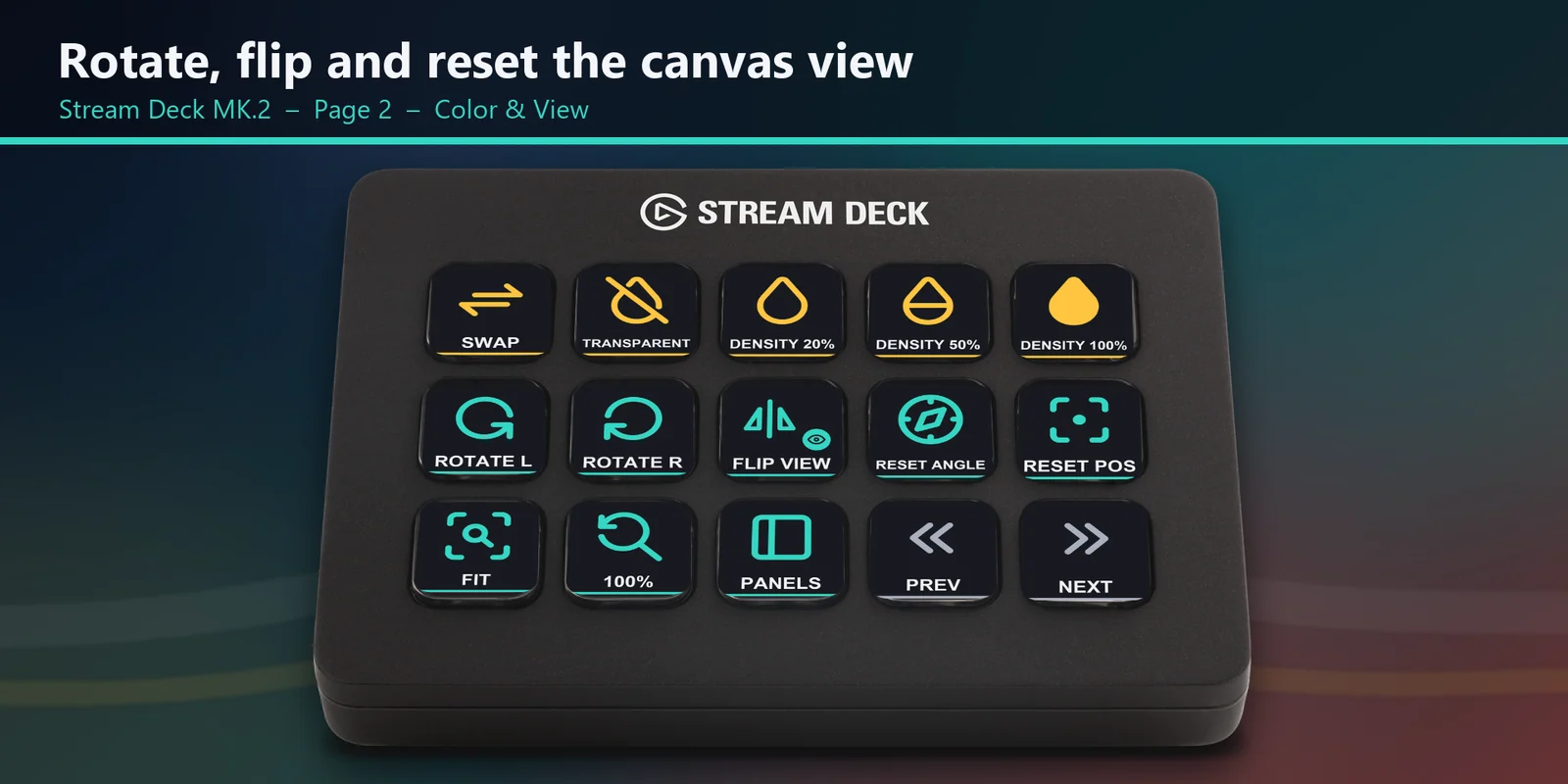
Rotation de la vue à gauche et à droite, réinitialiser l'angle, réinitialiser la position, miroir de la vue, ajuster à la fenêtre, 100 %, plein écran, afficher tous les panneaux et afficher/masquer la règle.
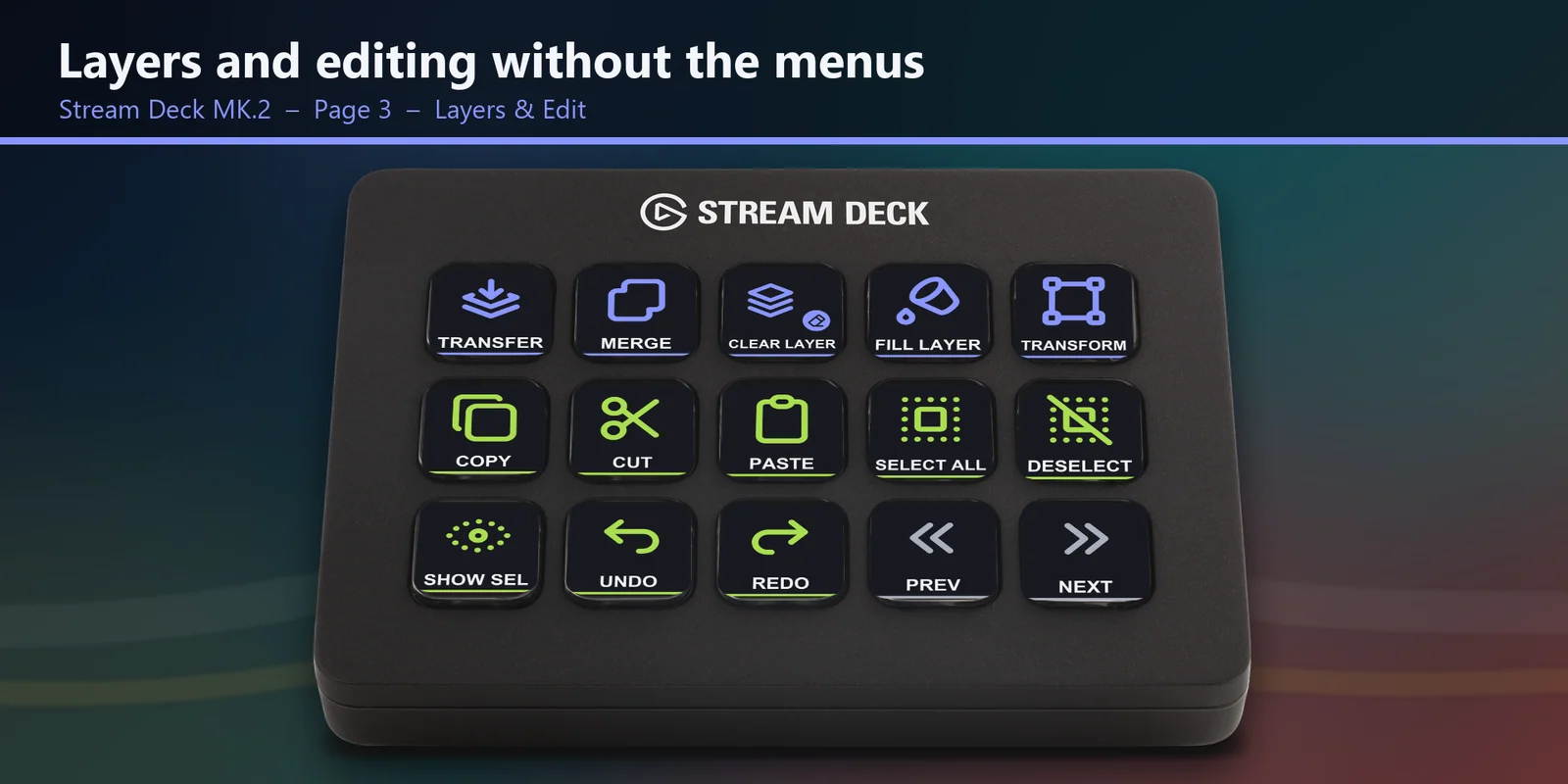
Annuler, rétablir, couper, copier, coller, tout sélectionner, désélectionner, afficher/masquer la sélection, transférer vers le calque inférieur, fusionner les calques, effacer le calque, remplir et transformer le calque.
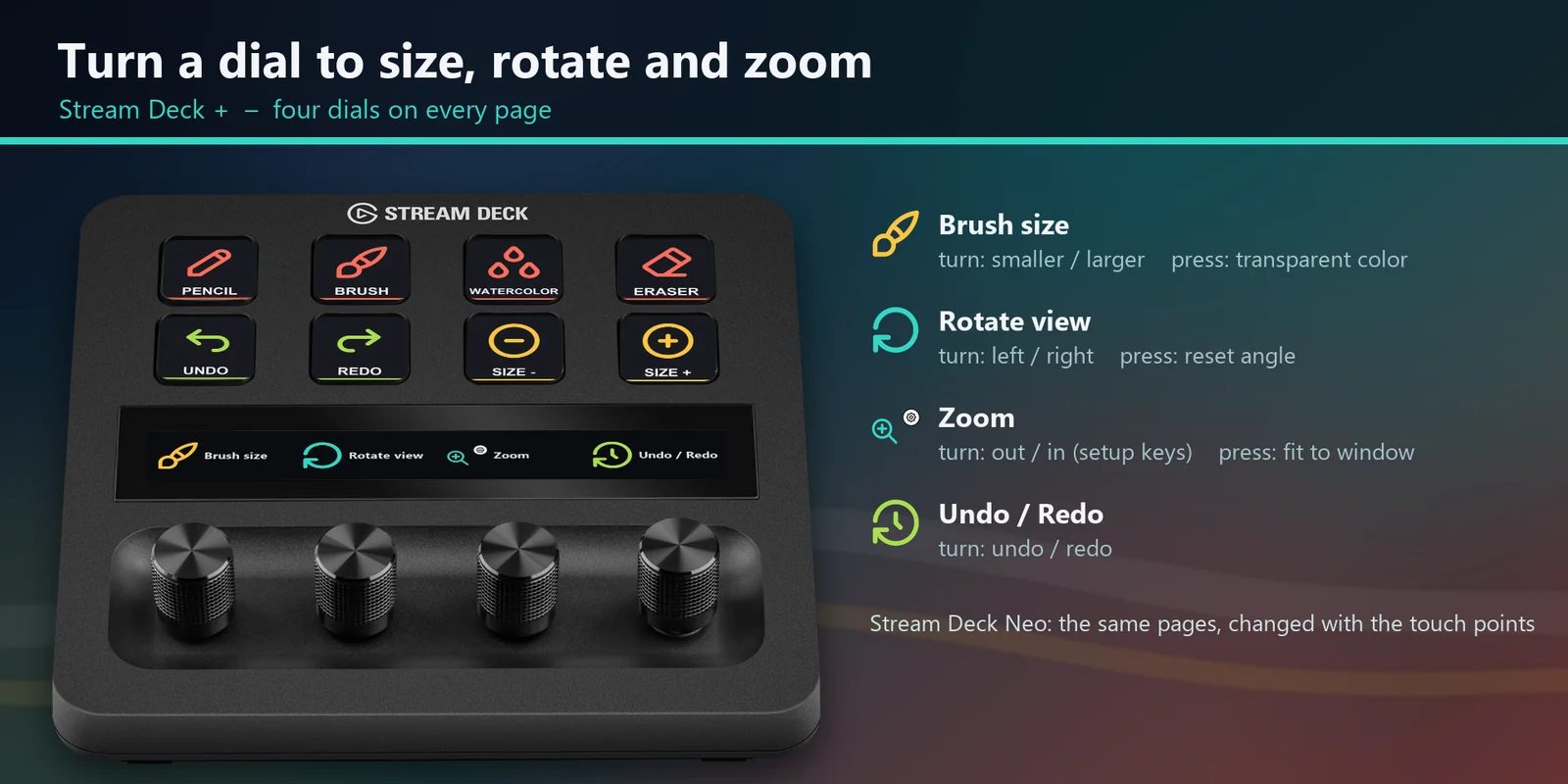
Taille du pinceau (appui pour la couleur transparente), rotation de la vue (appui pour réinitialiser l'angle), zoom (appui pour ajuster à la fenêtre) et annuler / rétablir.
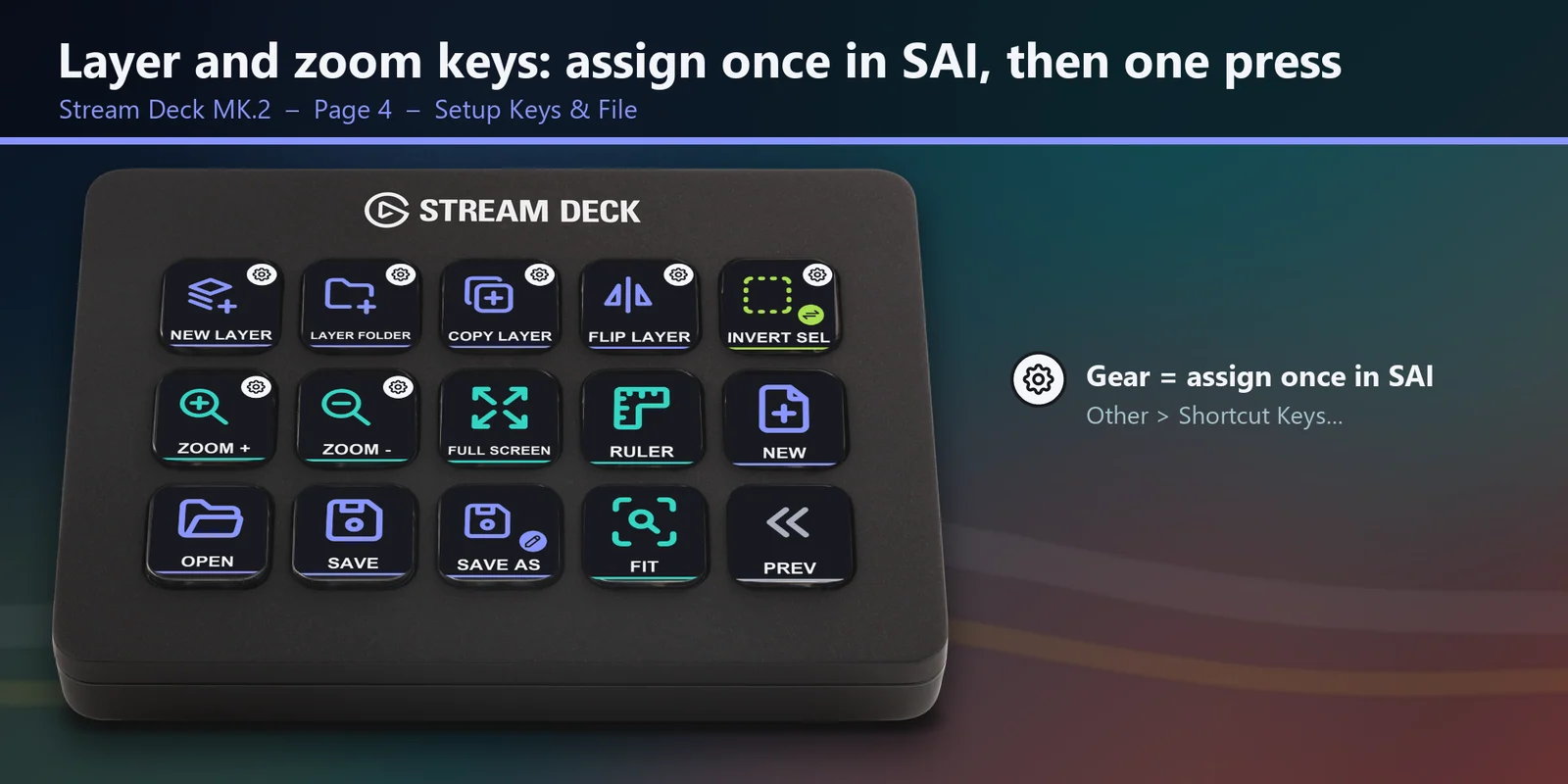
Touches à engrenage pour New Layer, Layer Folder, Copy Layer, Flip Layer, Invert Selection et Zoom In / Out, chacune réglée une fois dans SAI.
Taille du pinceau - / +, densité 20 %, 50 % et 100 %, échange des couleurs principale / secondaire et bascule couleur normale / transparente.
Nouveau, Ouvrir, Enregistrer et Enregistrer sous sur la page Setup & File.
Une icône simple et parlante sur chaque touche, avec une couleur par groupe.
Les touches envoient lettres, chiffres, [ ] - Tab Delete Home Page Up Page Down et F11, avec Ctrl, Shift ou Alt, réglés pour une disposition de clavier US.
Installation
Bon à savoirChaque touche envoie le raccourci par défaut de PaintTool SAI Ver.2 pour sa commande. Les 7 touches à engrenage utilisent des raccourcis que vous attribuez une fois dans SAI, dans Other > Shortcut Keys.
FAQ
De courtes réponses aux questions posées avant l'achat.
Écrivez à contact
Installez le profil Art Deck for PaintTool SAI pour votre Stream Deck (MK.2, XL, Neo ou +), cliquez sur la fenêtre de PaintTool SAI pour la mettre au premier plan, puis appuyez sur une touche. Chaque touche envoie un raccourci par défaut de SAI 2.
Les dix outils de Pencil à Magic Wand, la taille du pinceau et la densité, l'échange de couleurs et la couleur transparente, la rotation, le miroir, l'ajustement et la vue à 100 %, le plein écran, annuler et rétablir, couper, copier et coller, la sélection, des touches de calque comme fusionner, remplir et transformer, ainsi que Nouveau, Ouvrir, Enregistrer et Enregistrer sous.
PaintTool SAI n'a pas de raccourci par défaut pour New Layer, Layer Folder, Copy Layer, Flip Layer, Invert Selection, Zoom In et Zoom Out. Attribuez-les une fois dans SAI, dans Other > Shortcut Keys : Ctrl+Shift+N, Ctrl+Shift+G, Ctrl+J, Ctrl+Shift+H, Ctrl+Shift+I, Ctrl+Page Up et Ctrl+Page Down. La page Setup affiche chaque touche.
PaintTool SAI doit être la fenêtre au premier plan. Si vous avez modifié un raccourci dans SAI, modifiez le Hotkey de la touche dans l'application Stream Deck pour qu'il corresponde, ou rétablissez le raccourci. Si cela ne fonctionne toujours pas, écrivez à contact@gramshift.com et nous vous aiderons.
Les touches de pinceau (taille, densité, échange, couleur transparente) et les touches d'outil N, B, V, C, E, A et S correspondent à l'aide de SAI Ver.1. Les autres touches sont faites pour SAI Ver.2.
Configuration requise
Pour Stream Deck MK.2, XL, Neo et + sous Windows, avec PaintTool SAI Ver.2 pour Windows (liste des touches de la build 2026-07-02b) et ses raccourcis par défaut.
Profil Stream Deck vendu sur l'Elgato Marketplace.
Plus pour votre Stream Deck
Pour Stream Deck MK.2, XL, Neo et + sous Windows, avec PaintTool SAI Ver.2 pour Windows (liste des touches de la build 2026-07-02b) et ses raccourcis par défaut.
Obtenir sur l'Elgato MarketplaceAchat unique sur l'Elgato Marketplace, affiché là-bas dans votre devise (la page de la boutique est en anglais).