01
Werkzeuge mit einem Druck wechseln
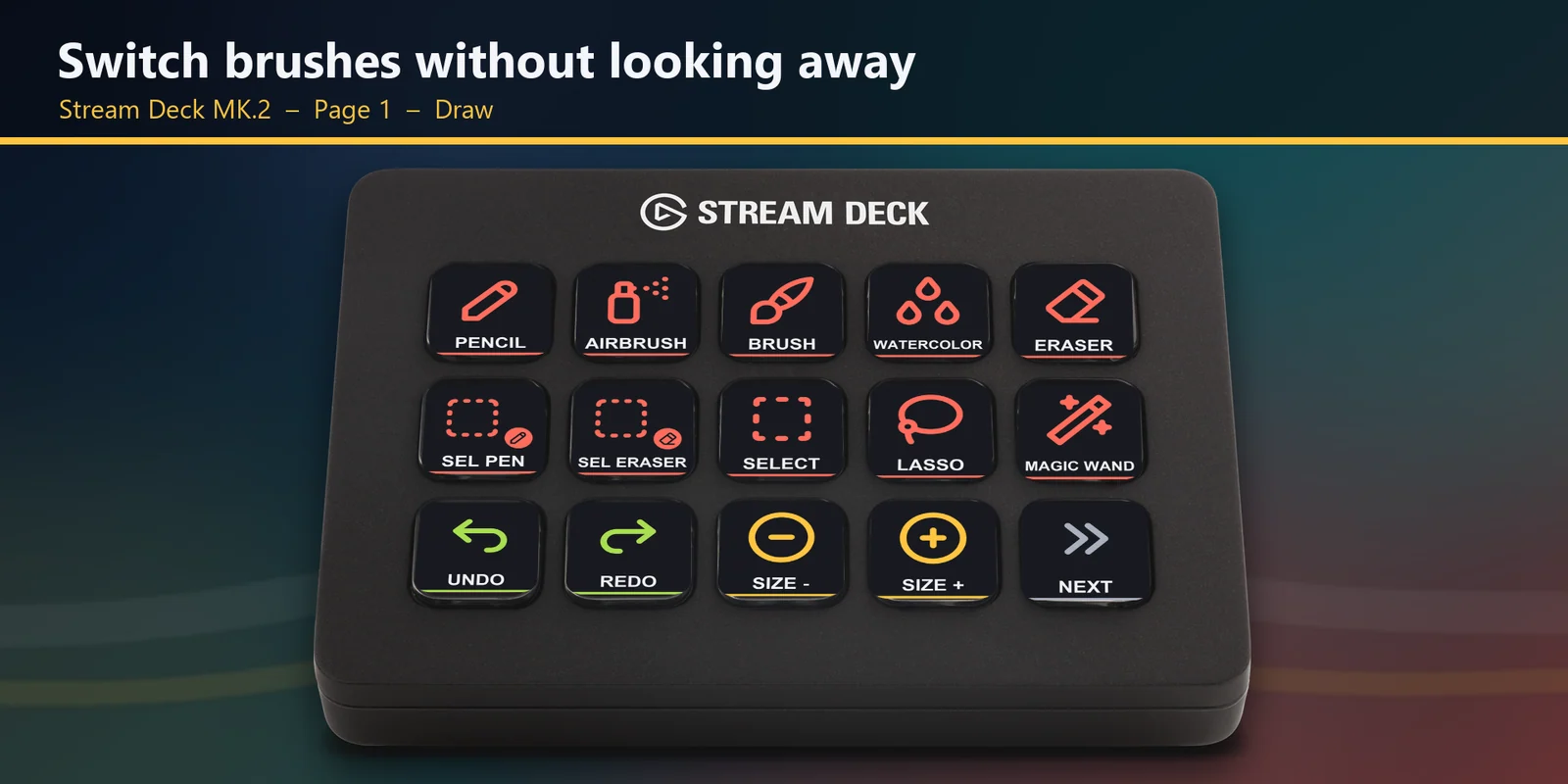
Pencil, AirBrush, Brush, Water Color, Eraser, SelPen, SelErs, Selection, Lasso und Magic Wand.
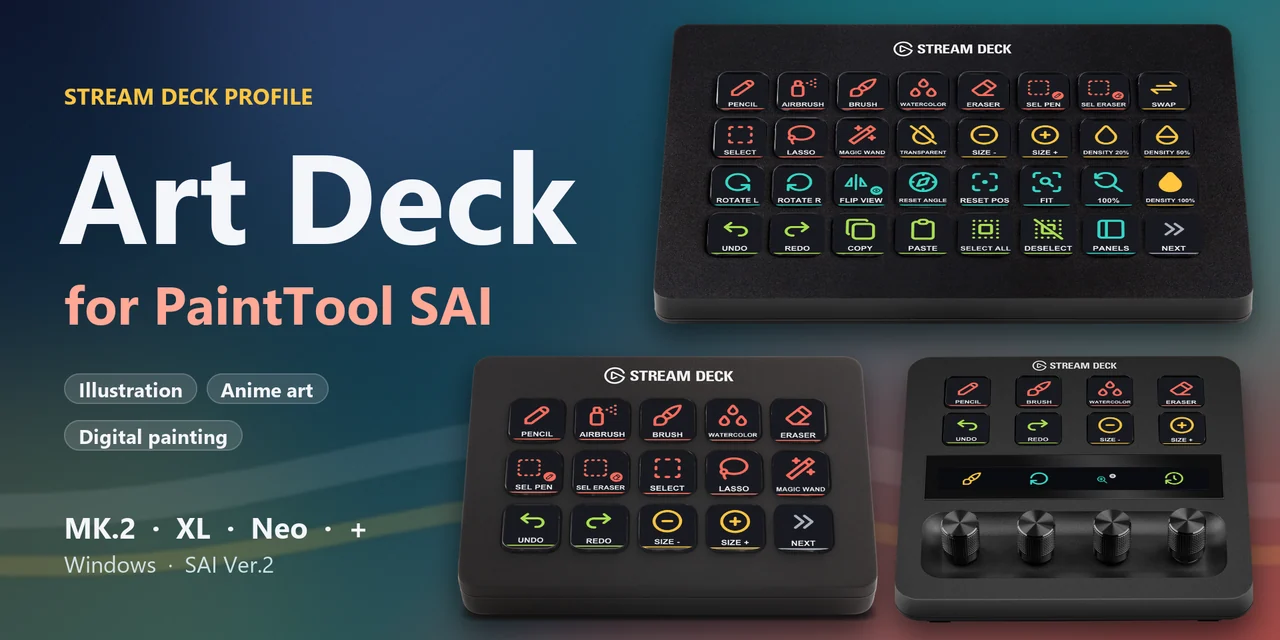
PaintTool SAI 2 Tastenkürzel auf dem Stream Deck MK.2, XL, Neo oder +: Werkzeuge, Pinselgröße, Dichte, Ansicht drehen, Ebenen und Datei.
Einmalkauf im Elgato Marketplace, dort in Ihrer Währung angezeigt (die Shopseite ist auf Englisch).
Oder direkt bei GRAMSHIFT kaufen (Seite auf Englisch): derselbe Betrag wie im Elgato Marketplace, zuzüglich eventueller Steuern an der Kasse. Sie erhalten die Profildateien als Download.
Überblick
Um ein Stream Deck mit PaintTool SAI zu nutzen, installieren Sie Art Deck for PaintTool SAI, ein Profil, das die Tastenkürzel von SAI 2 auf ein Stream Deck MK.2, XL, Neo oder + unter Windows legt.
Pencil, Brush, Water Color, Eraser, Pinselgröße, Dichte, Rückgängig, Ansicht drehen und spiegeln, Auswahl und Ebenen liegen einen Tastendruck entfernt, so bleiben Sie bei Illustration, digitaler Malerei und Anime-Zeichnungen auf der Leinwand und am Grafiktablett.
Funktionen
Pencil, AirBrush, Brush, Water Color, Eraser, SelPen, SelErs, Selection, Lasso und Magic Wand.
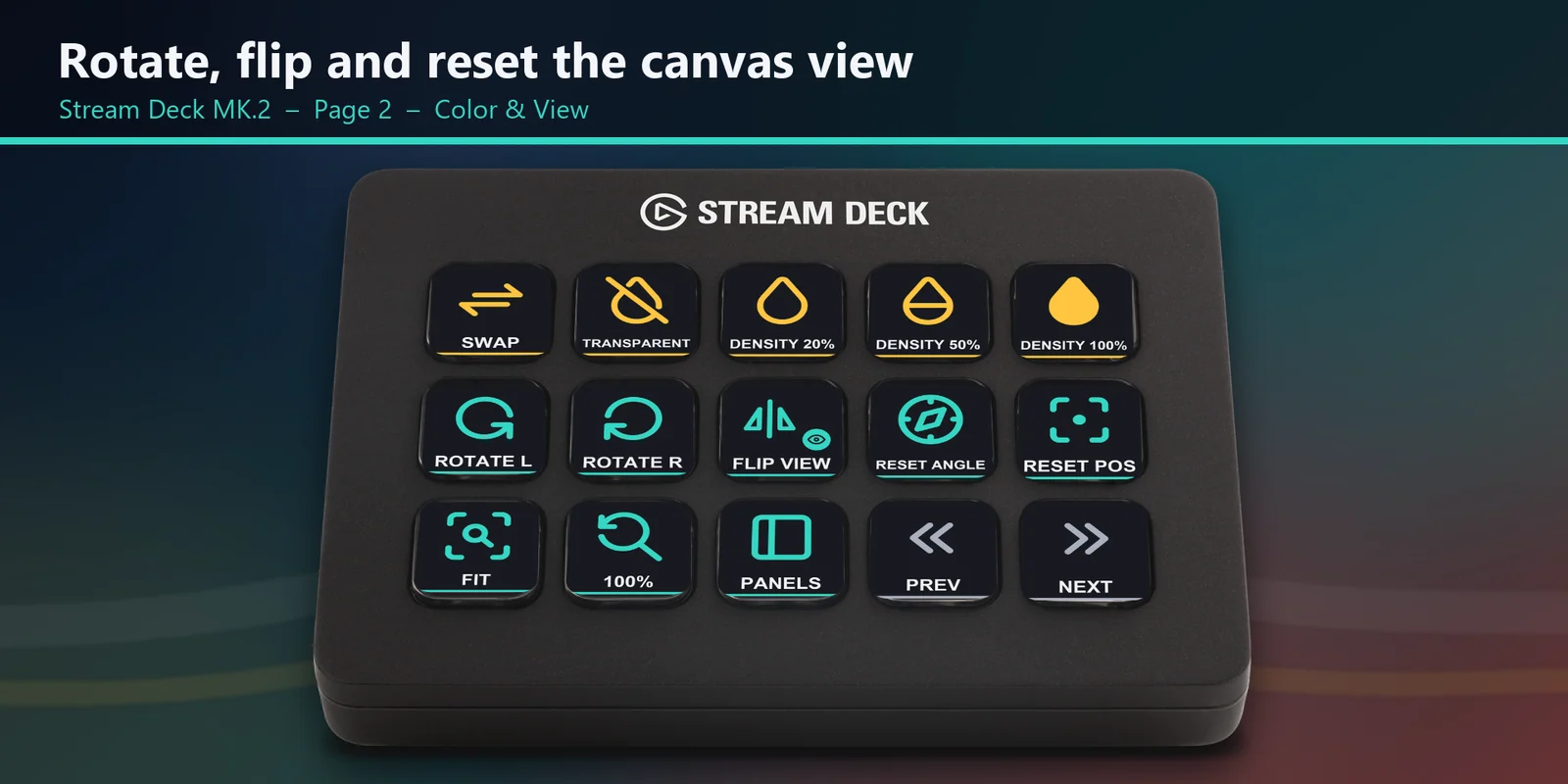
Ansicht nach links und rechts drehen, Winkel zurücksetzen, Position zurücksetzen, Ansicht spiegeln, an Fenster anpassen, 100 %, Vollbild, alle Bedienfelder zeigen und Lineal ein-/ausblenden.
Rückgängig, Wiederholen, Ausschneiden, Kopieren, Einfügen, Alles auswählen, Auswahl aufheben, Auswahl ein-/ausblenden, auf untere Ebene übertragen, Ebenen zusammenführen, Ebene leeren, Füllen und Ebene transformieren.
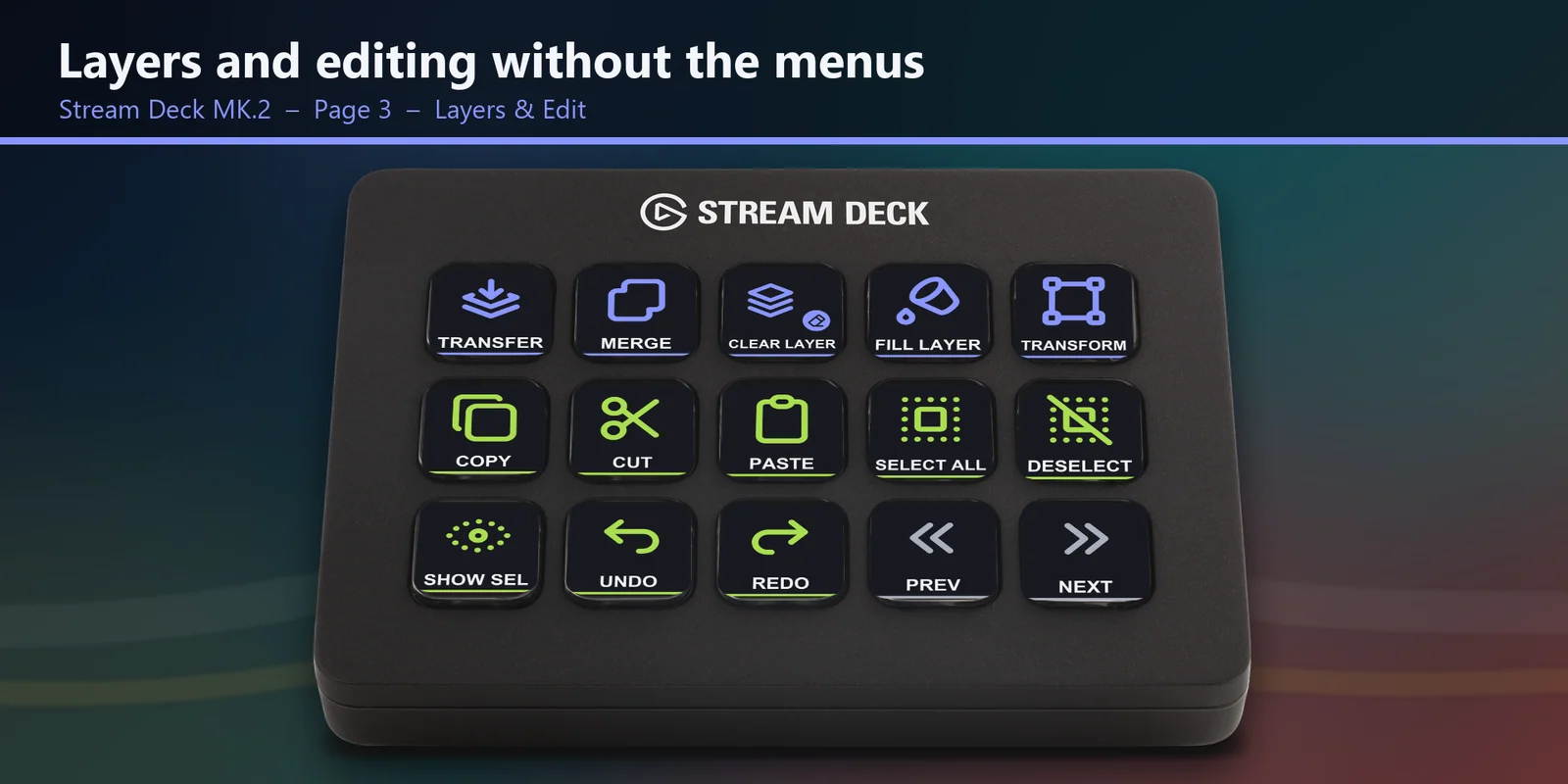
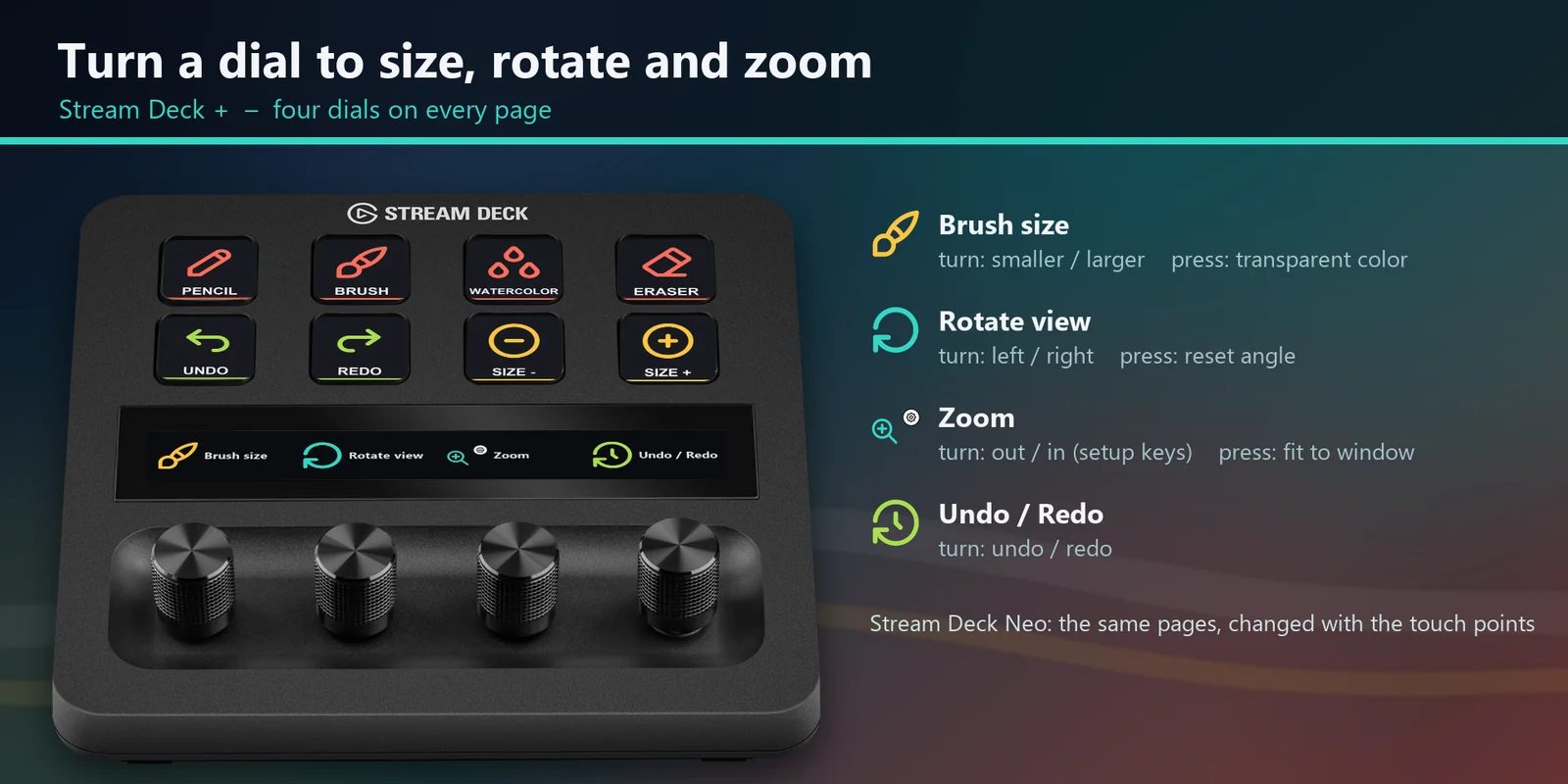
Pinselgröße (Drücken für transparente Farbe), Ansicht drehen (Drücken setzt den Winkel zurück), Zoom (Drücken passt an das Fenster an) und Rückgängig / Wiederholen.
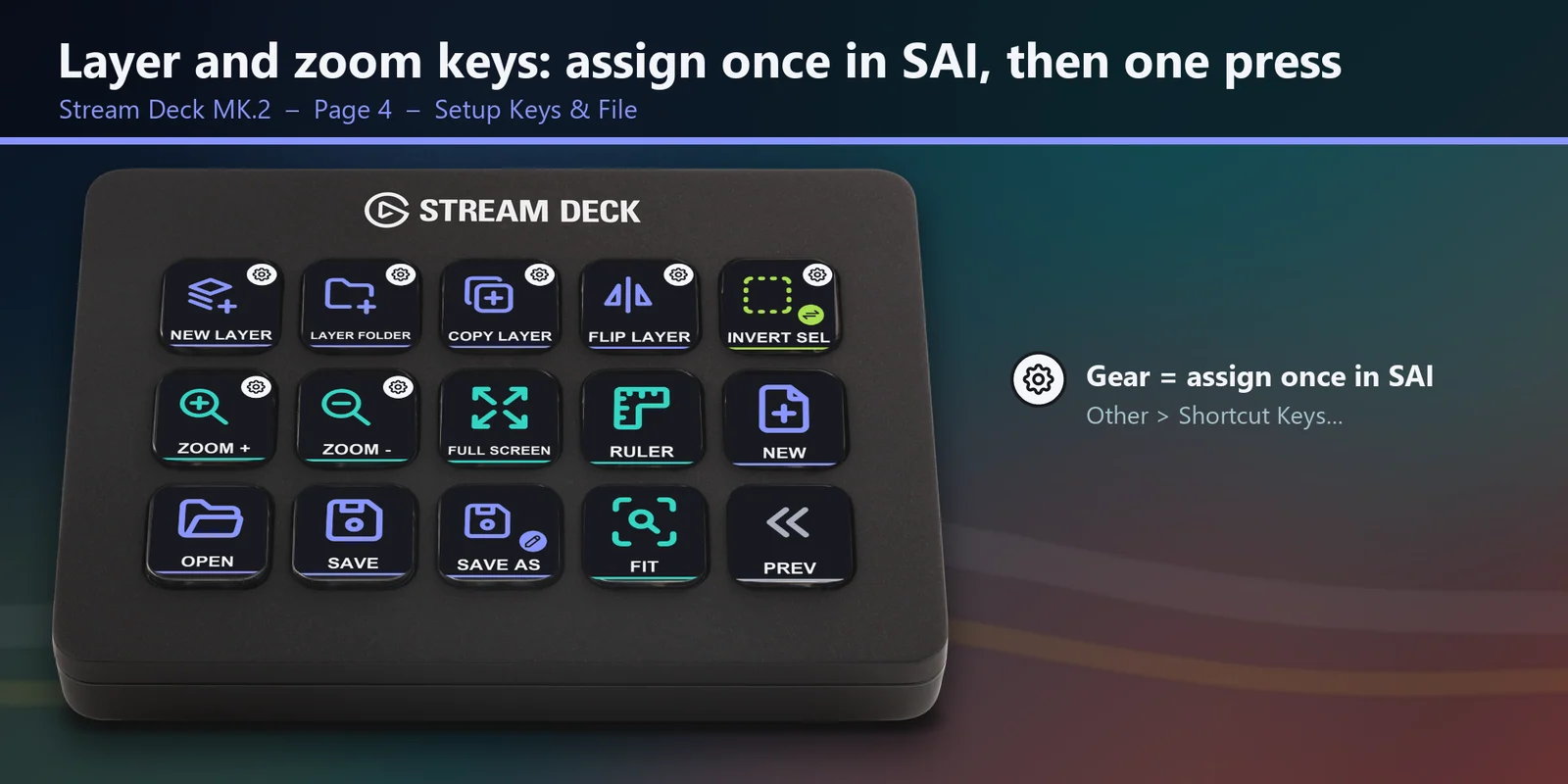
Zahnrad-Tasten für New Layer, Layer Folder, Copy Layer, Flip Layer, Invert Selection und Zoom In / Out, jeweils einmal in SAI eingerichtet.
Pinselgröße kleiner / größer, Dichte 20 %, 50 % und 100 %, Haupt- und Zweitfarbe tauschen und zwischen normaler und transparenter Farbe wechseln.
Neu, Öffnen, Speichern und Speichern unter auf der Seite Setup & File.
Ein schlichtes, passendes Symbol auf jeder Taste, farbig nach Gruppen sortiert.
Die Tasten senden Buchstaben, Ziffern, [ ] - Tab Delete Home Page Up Page Down und F11, mit Ctrl, Shift oder Alt, eingestellt für ein US-Tastaturlayout.
Einrichtung
Gut zu wissenJede Taste sendet das Standard-Tastenkürzel von PaintTool SAI Ver.2 für ihren Befehl. Die 7 Zahnrad-Tasten nutzen Tastenkürzel, die Sie einmal in SAI unter Other > Shortcut Keys zuweisen.
FAQ
Kurze Antworten auf Fragen, die vor dem Hinzufügen oft gestellt werden.
Schreiben Sie an contact
Installieren Sie das Profil Art Deck for PaintTool SAI für Ihr Stream Deck (MK.2, XL, Neo oder +), klicken Sie auf das Fenster von PaintTool SAI, damit es im Vordergrund ist, und drücken Sie eine Taste. Jede Taste sendet ein Standard-Tastenkürzel von SAI 2.
Die zehn Werkzeuge von Pencil bis Magic Wand, Pinselgröße und Dichte, Farbe tauschen und transparente Farbe, Ansicht drehen, spiegeln, anpassen und 100 %, Vollbild, Rückgängig und Wiederholen, Ausschneiden, Kopieren und Einfügen, Auswahl, Ebenen-Tasten wie Zusammenführen, Füllen und Transformieren sowie Neu, Öffnen, Speichern und Speichern unter.
PaintTool SAI hat kein Standard-Tastenkürzel für New Layer, Layer Folder, Copy Layer, Flip Layer, Invert Selection, Zoom In und Zoom Out. Weisen Sie jedes einmal in SAI unter Other > Shortcut Keys zu: Ctrl+Shift+N, Ctrl+Shift+G, Ctrl+J, Ctrl+Shift+H, Ctrl+Shift+I, Ctrl+Page Up und Ctrl+Page Down. Die Seite Setup zeigt jede Taste.
PaintTool SAI muss das Fenster im Vordergrund sein. Wenn Sie in SAI ein Tastenkürzel geändert haben, passen Sie den Hotkey der Taste in der Stream Deck App an oder stellen Sie das Tastenkürzel zurück. Wenn es dann noch nicht klappt, schreiben Sie an contact@gramshift.com, wir helfen Ihnen gern.
Die Pinsel-Tasten (Größe, Dichte, Farbe tauschen, transparente Farbe) und die Werkzeug-Tasten N, B, V, C, E, A und S entsprechen der Hilfe von SAI Ver.1. Die übrigen Tasten sind für SAI Ver.2 gemacht.
Voraussetzungen
Für Stream Deck MK.2, XL, Neo und + unter Windows, mit PaintTool SAI Ver.2 für Windows (Tastenliste von Build 2026-07-02b) und seinen Standard-Tastenkürzeln.
Ein Stream Deck Profil, erhältlich im Elgato Marketplace.
Mehr für Ihr Stream Deck
Für Stream Deck MK.2, XL, Neo und + unter Windows, mit PaintTool SAI Ver.2 für Windows (Tastenliste von Build 2026-07-02b) und seinen Standard-Tastenkürzeln.
Im Elgato Marketplace holenEinmalkauf im Elgato Marketplace, dort in Ihrer Währung angezeigt (die Shopseite ist auf Englisch).