01
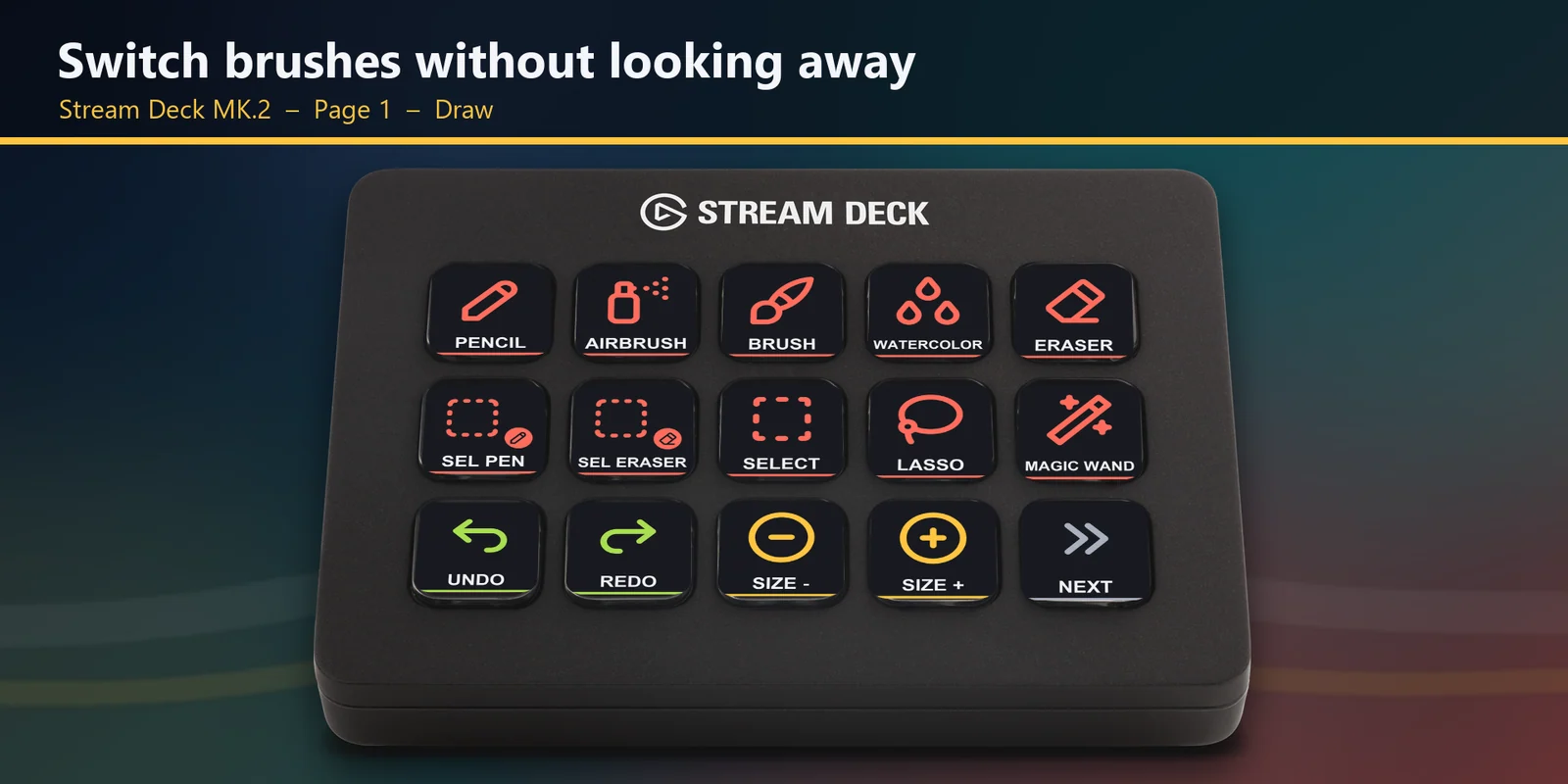
一鍵切換工具
Pencil、AirBrush、Brush、Water Color、Eraser、SelPen、SelErs、Selection、Lasso 與 Magic Wand。
把 SAI 2 快捷鍵放上 Stream Deck:工具、筆刷大小、濃度、旋轉檢視、圖層與檔案。
在 Elgato Marketplace 一次性購買,金額會以您當地的貨幣顯示(商店頁面為英文)。
或直接向 GRAMSHIFT 購買(英文頁面):金額與 Elgato Marketplace 相同,結帳時可能另加相關稅金。設定檔以下載方式提供。
概覽
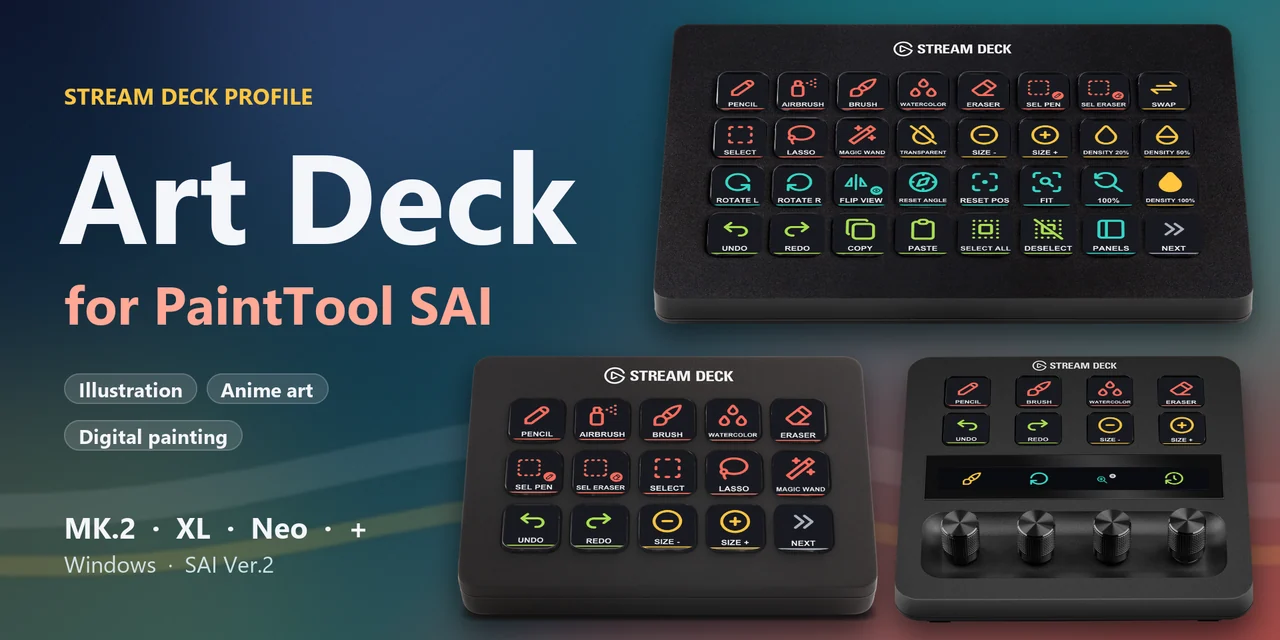
要在 PaintTool SAI 中使用 Stream Deck,請安裝 Art Deck for PaintTool SAI,這個設定檔把 SAI 2 的快捷鍵放到 Windows 版 Stream Deck MK.2、XL、Neo 或 + 上。
Pencil、Brush、Water Color、Eraser、筆刷大小、濃度、復原、旋轉與翻轉檢視、選取範圍和圖層都只要按一下,畫插畫、數位繪畫和動漫風格作品時,手可以一直留在畫布和繪圖板上。
功能
Pencil、AirBrush、Brush、Water Color、Eraser、SelPen、SelErs、Selection、Lasso 與 Magic Wand。
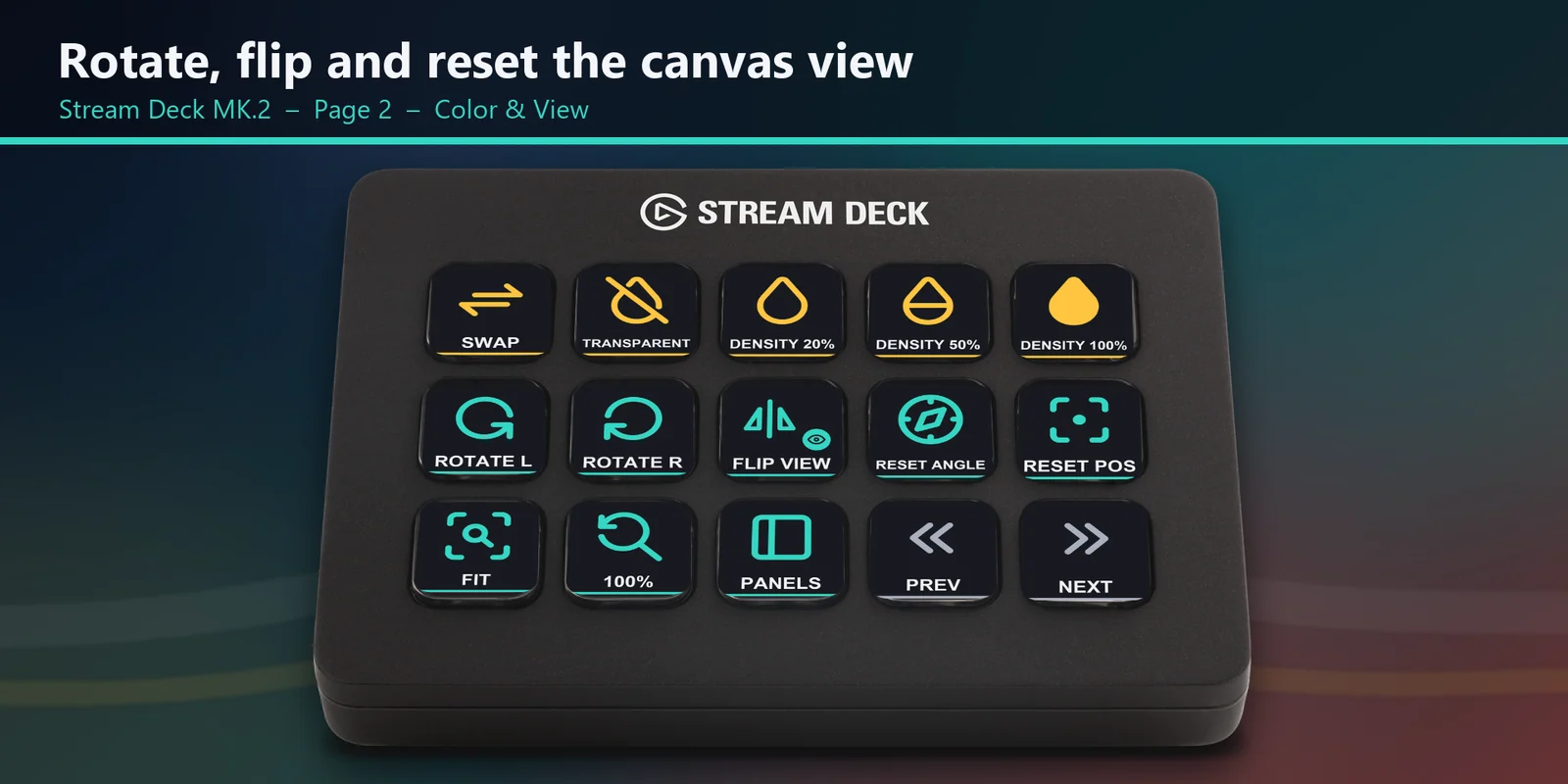
向左與向右旋轉檢視、重設角度、重設位置、翻轉檢視、符合視窗、100%、全螢幕、顯示所有面板、顯示/隱藏尺規。
復原、重做、剪下、複製、貼上、全選、取消選取、顯示/隱藏選取範圍、轉寫到下方圖層、合併圖層、清除圖層、填滿、變形圖層。
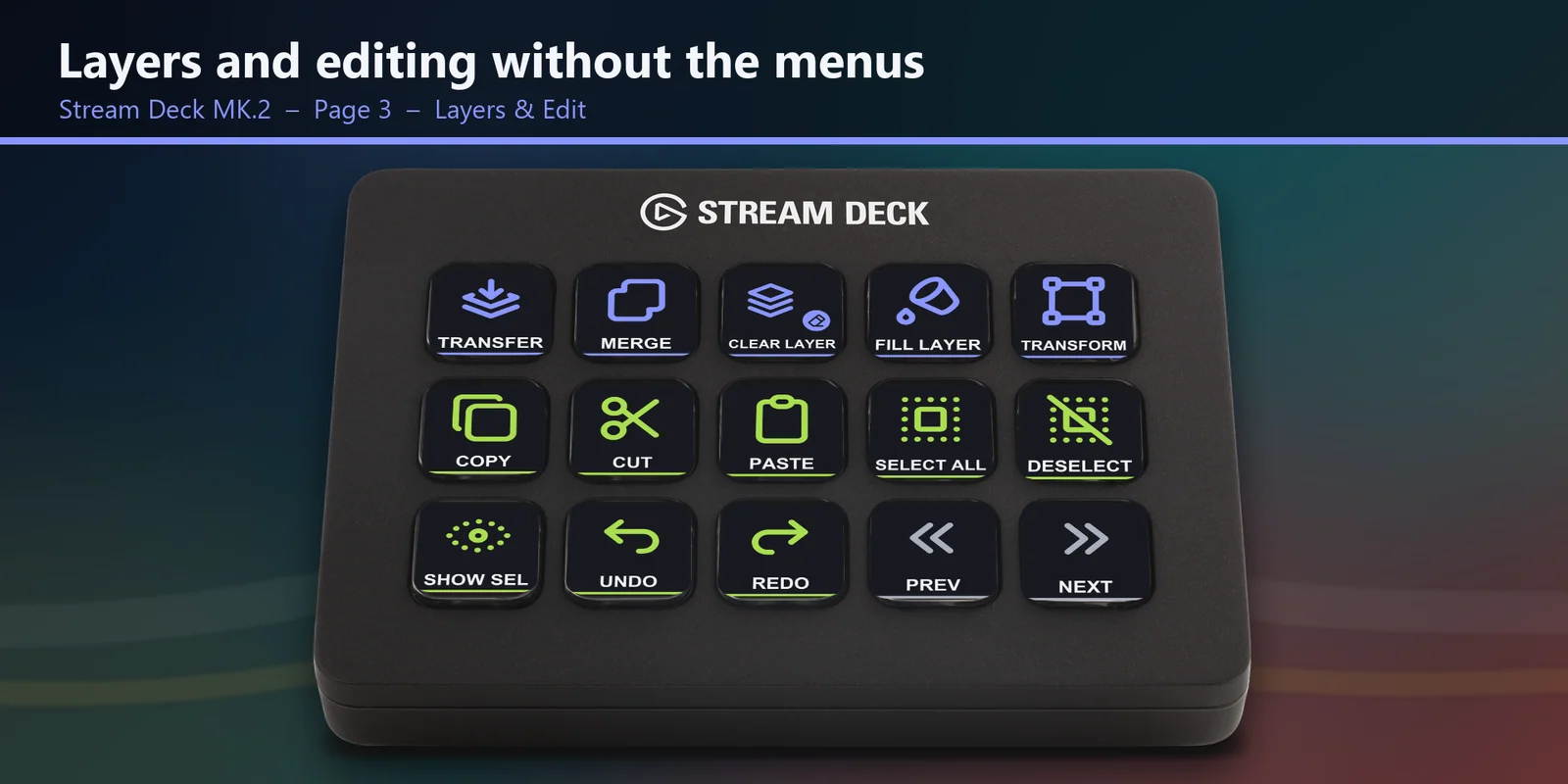
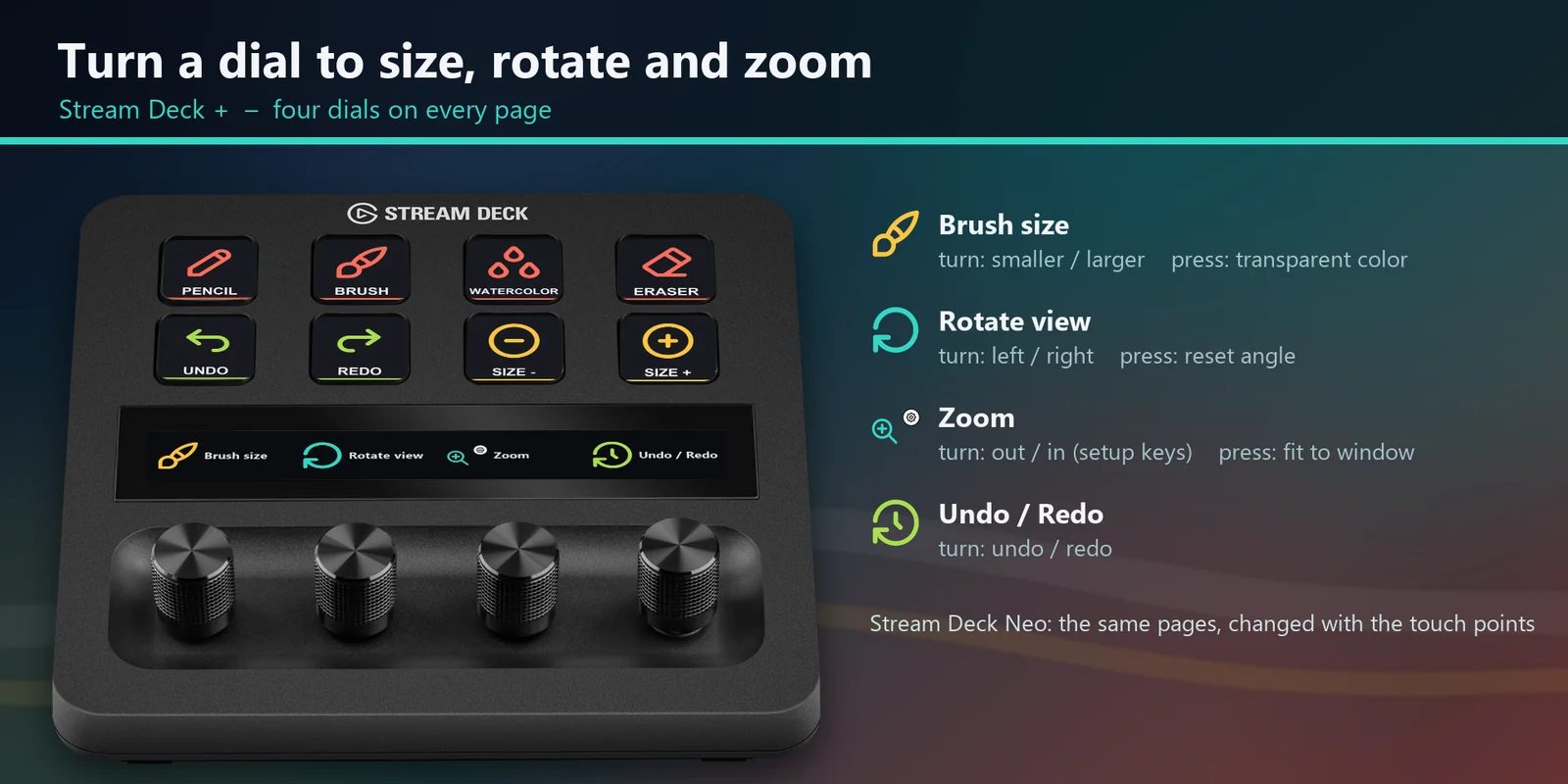
筆刷大小(按下切換透明色)、旋轉檢視(按下重設角度)、縮放(按下符合視窗)、復原 / 重做。
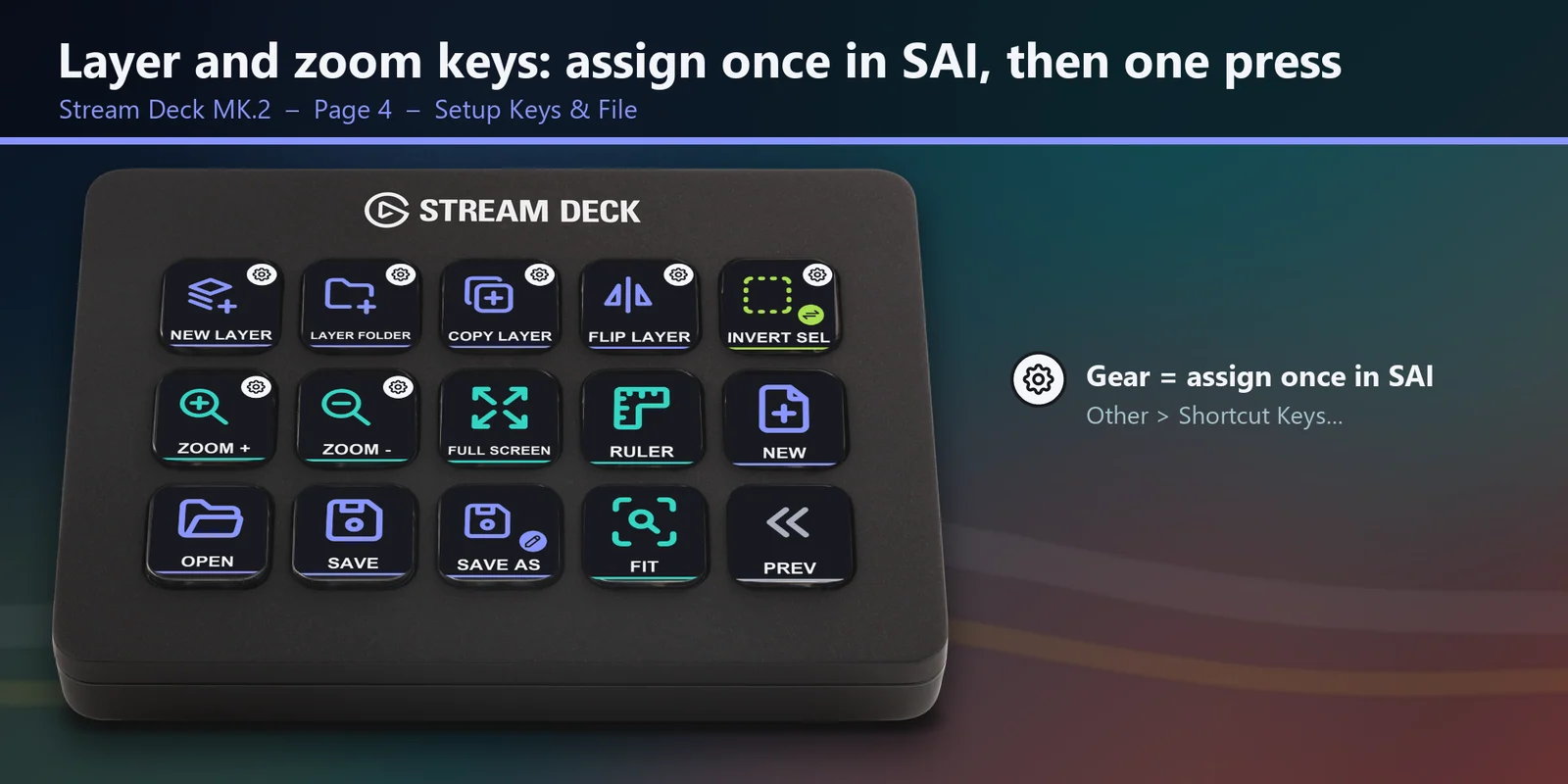
New Layer、Layer Folder、Copy Layer、Flip Layer、Invert Selection 與 Zoom In / Out 的齒輪按鍵,各自在 SAI 中設定一次即可。
筆刷大小 - / +,濃度 20%、50% 與 100%,交換主色與副色,切換一般色與透明色。
新增、開啟、儲存與另存新檔,都在 Setup & File 頁面。
每個按鍵都有簡潔相符的圖示,並依群組用顏色區分。
按鍵送出字母、數字、[ ] - Tab Delete Home Page Up Page Down 與 F11,可搭配 Ctrl、Shift 或 Alt,依 US 鍵盤配置設定。
設定
注意事項每個按鍵都會送出對應指令的 PaintTool SAI Ver.2 預設快捷鍵。7 個齒輪按鍵使用你在 SAI 的 Other > Shortcut Keys 中設定一次的快捷鍵。
為你的 Stream Deck(MK.2、XL、Neo 或 +)安裝 Art Deck for PaintTool SAI 設定檔,點一下 PaintTool SAI 視窗讓它位於最前面,然後按下按鍵。每個按鍵都會送出 SAI 2 的預設快捷鍵。
從 Pencil 到 Magic Wand 的十種工具,筆刷大小與濃度,交換顏色與透明色,旋轉、翻轉、符合視窗與 100% 檢視,全螢幕,復原與重做,剪下、複製與貼上,選取範圍,合併、填滿、變形等圖層按鍵,以及新增、開啟、儲存與另存新檔。
PaintTool SAI 沒有為 New Layer、Layer Folder、Copy Layer、Flip Layer、Invert Selection、Zoom In 與 Zoom Out 設定預設快捷鍵。請在 SAI 的 Other > Shortcut Keys 中各設定一次:Ctrl+Shift+N、Ctrl+Shift+G、Ctrl+J、Ctrl+Shift+H、Ctrl+Shift+I、Ctrl+Page Up 與 Ctrl+Page Down。Setup 頁面列出了每個按鍵。
PaintTool SAI 需要是最前面的視窗。如果你在 SAI 中改過快捷鍵,請在 Stream Deck 應用程式中把該按鍵的 Hotkey 改成一致,或把快捷鍵改回原樣。如果仍然有問題,歡迎寄信到 contact@gramshift.com,我們會協助你。
筆刷按鍵(大小、濃度、交換顏色、透明色)與工具按鍵 N、B、V、C、E、A、S 與 SAI Ver.1 的說明一致。其餘按鍵是為 SAI Ver.2 設計。
系統需求
適用於 Windows 上的 Stream Deck MK.2、XL、Neo 與 +,搭配 Windows 版 PaintTool SAI Ver.2(build 2026-07-02b 的按鍵清單)及其預設快捷鍵。
在 Elgato Marketplace 販售的 Stream Deck 設定檔。
為您的 Stream Deck 增添更多功能
適用於 Windows 上的 Stream Deck MK.2、XL、Neo 與 +,搭配 Windows 版 PaintTool SAI Ver.2(build 2026-07-02b 的按鍵清單)及其預設快捷鍵。
前往 Elgato Marketplace 取得在 Elgato Marketplace 一次性購買,金額會以您當地的貨幣顯示(商店頁面為英文)。