01
한 번에 도구 전환
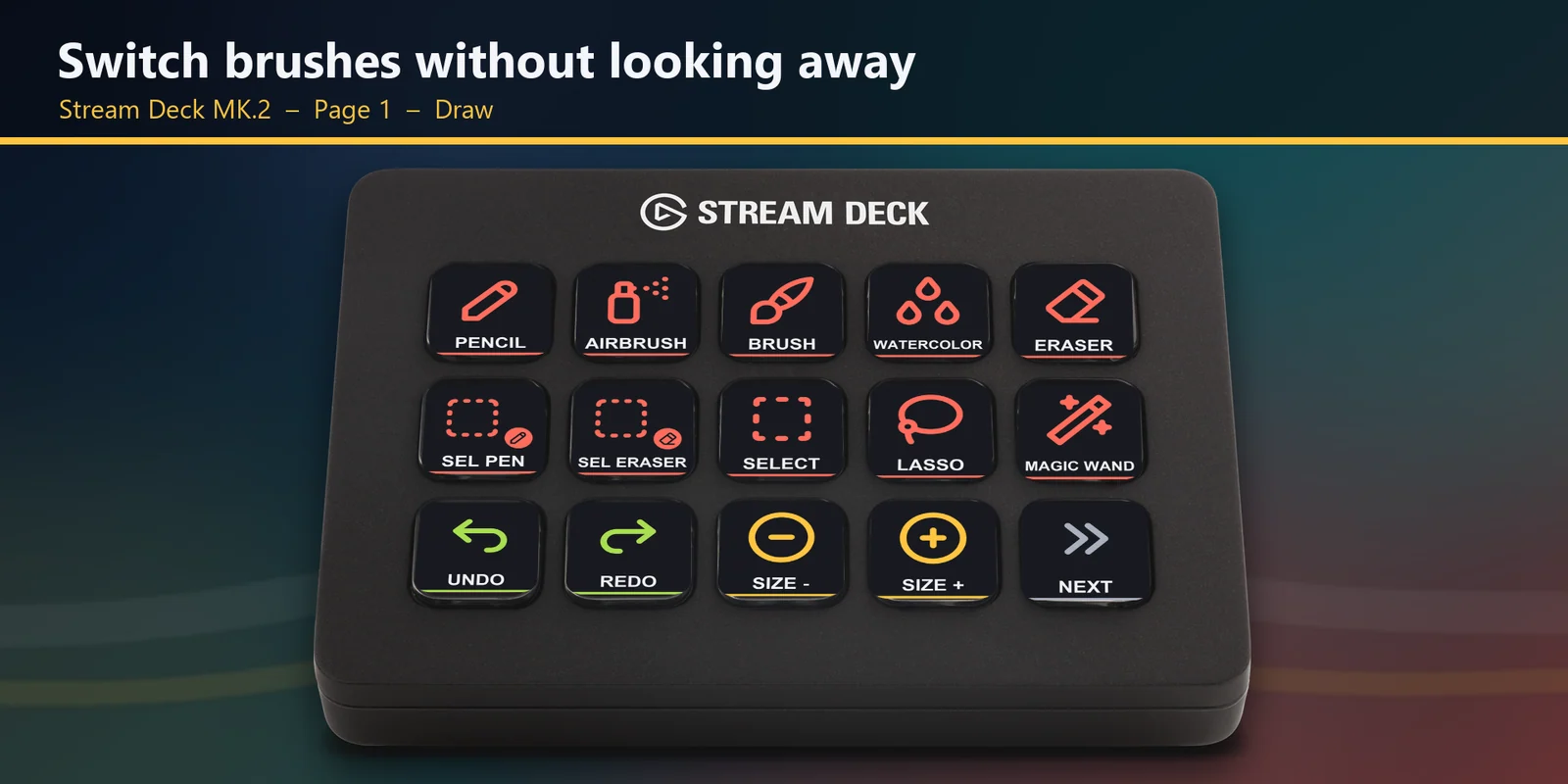
Pencil, AirBrush, Brush, Water Color, Eraser, SelPen, SelErs, Selection, Lasso, Magic Wand.
SAI 2 단축키를 Stream Deck에: 도구, 브러시 크기, 농도, 보기 회전, 레이어, 파일.
Elgato Marketplace에서 한 번만 결제하는 방식이며, 스토어에서 사용 중인 통화로 표시됩니다(스토어 페이지는 영어입니다).
또는 GRAMSHIFT에서 직접 구매할 수 있습니다(영어 페이지). 금액은 Elgato Marketplace와 같으며, 결제 시 세금이 별도로 붙을 수 있습니다. 프로필 파일을 다운로드로 받습니다.
개요
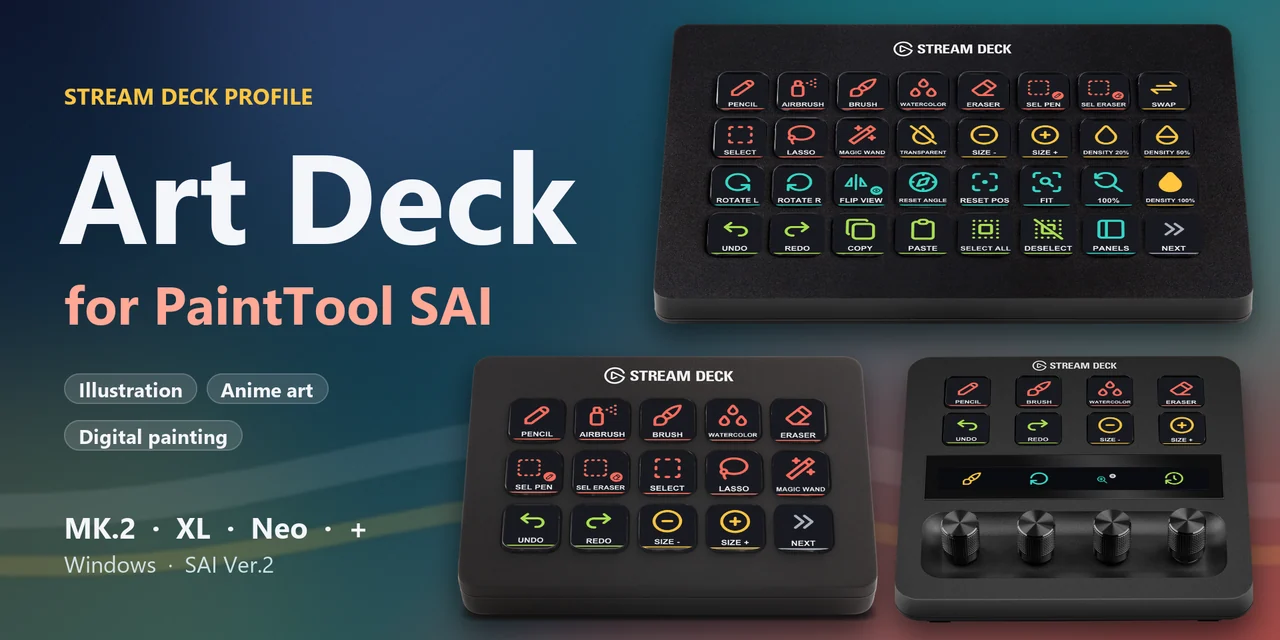
Stream Deck을 PaintTool SAI에서 쓰려면 SAI 2 단축키를 Windows용 Stream Deck MK.2·XL·Neo·+에 배치한 프로필 Art Deck for PaintTool SAI를 설치하세요.
Pencil, Brush, Water Color, Eraser, 브러시 크기, 농도, 실행 취소, 보기 회전과 좌우 반전, 선택 영역, 레이어를 한 번에 누를 수 있어 일러스트, 디지털 페인팅, 애니메이션풍 그림 작업 중에도 손이 캔버스와 펜 태블릿에 머뭅니다.
기능
Pencil, AirBrush, Brush, Water Color, Eraser, SelPen, SelErs, Selection, Lasso, Magic Wand.
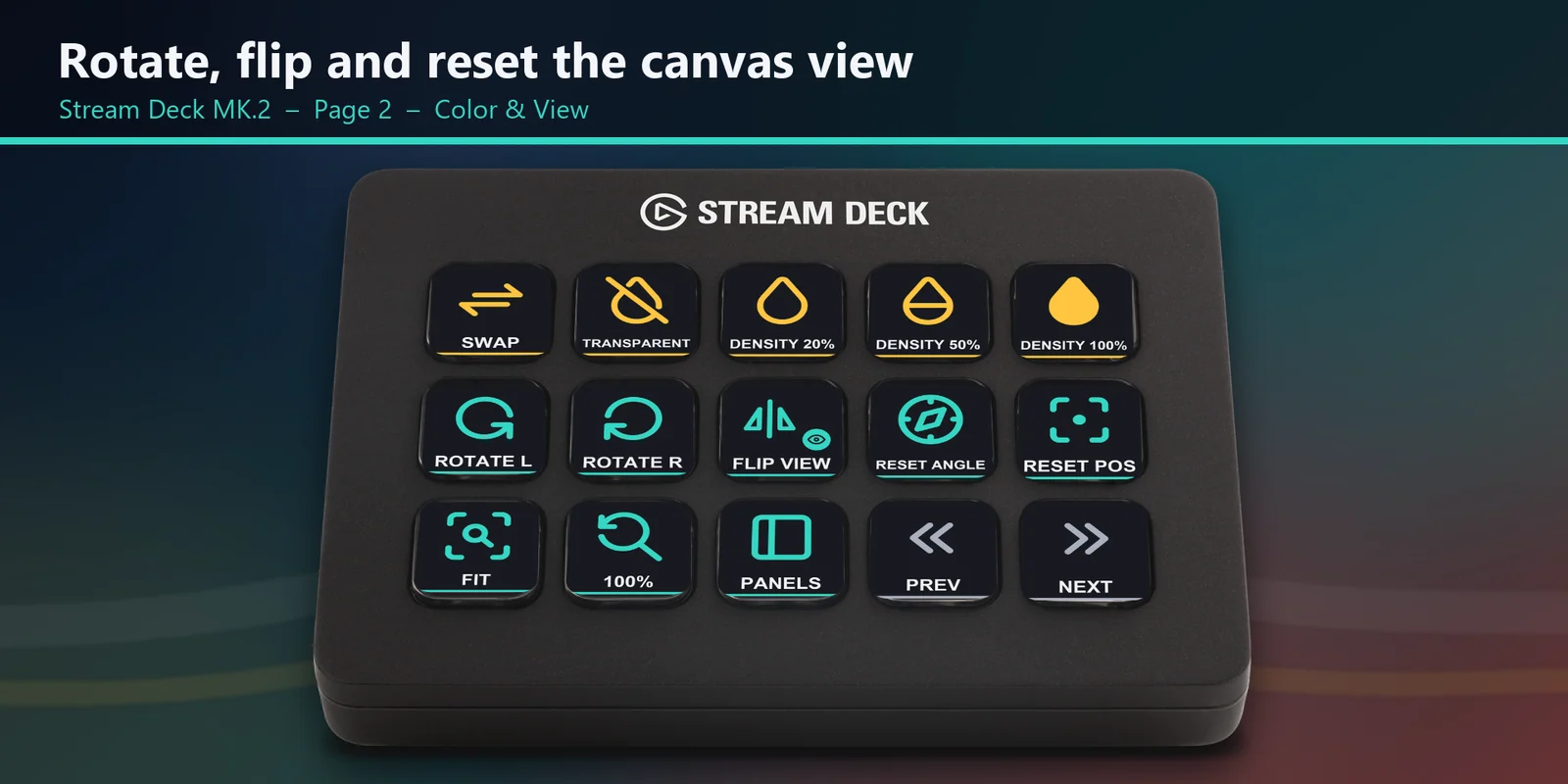
보기 왼쪽·오른쪽 회전, 각도 초기화, 위치 초기화, 보기 좌우 반전, 창에 맞추기, 100%, 전체 화면, 모든 패널 표시, 눈금자 표시 전환.
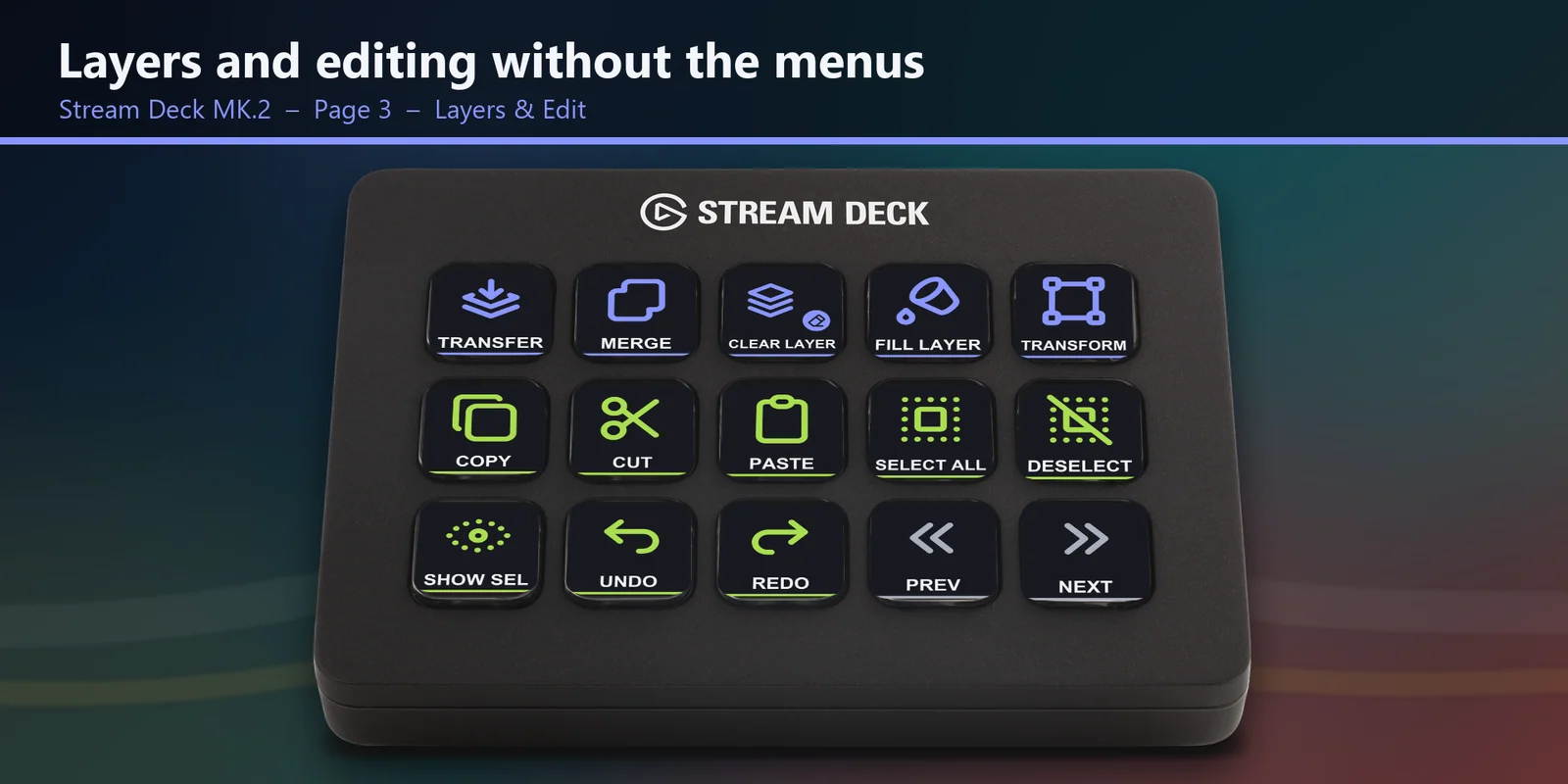
실행 취소, 다시 실행, 잘라내기, 복사, 붙여넣기, 모두 선택, 선택 해제, 선택 영역 표시 전환, 아래 레이어로 전사, 레이어 병합, 레이어 지우기, 채우기, 레이어 변형.
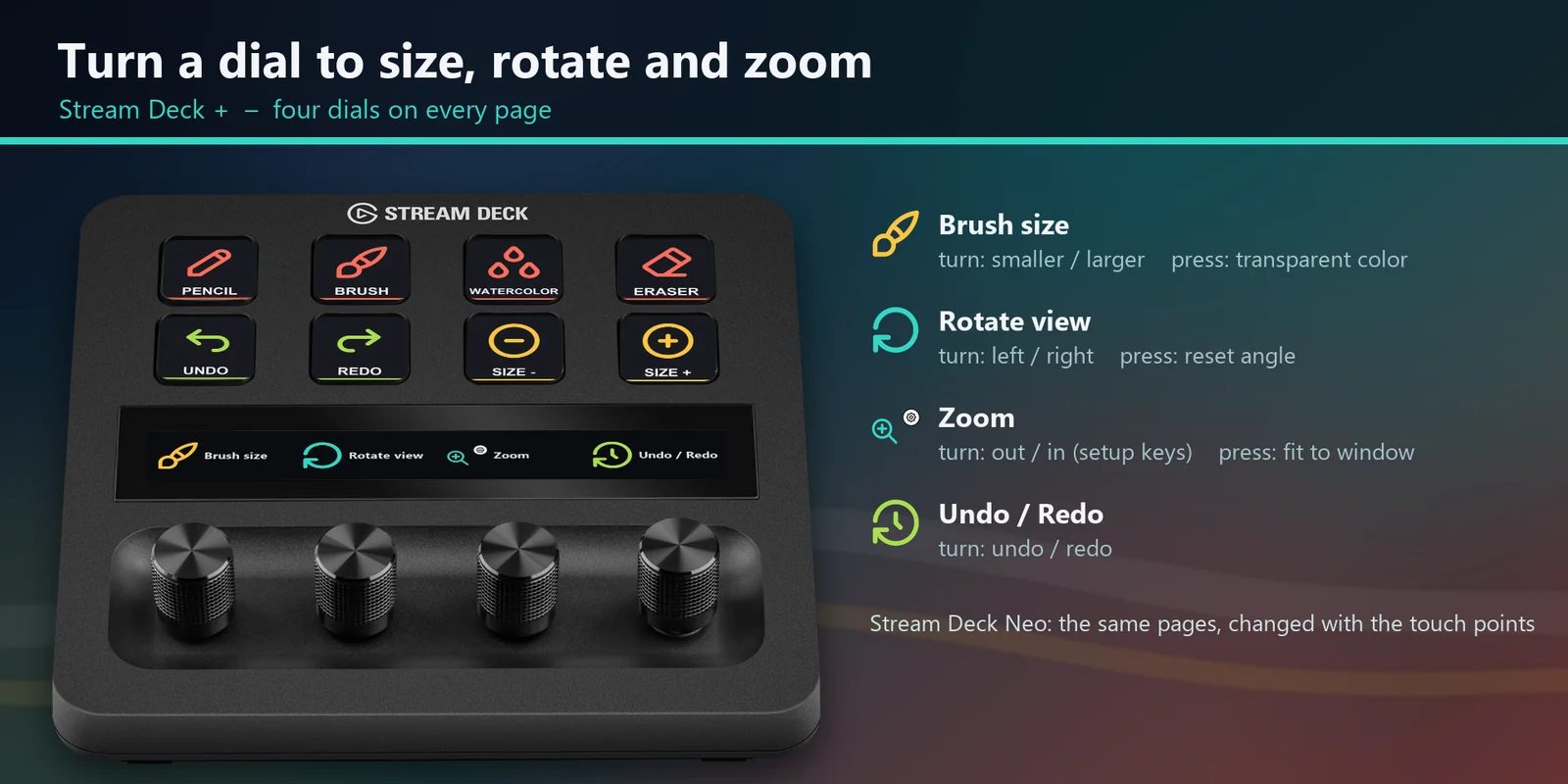
브러시 크기(누르면 투명 색), 보기 회전(누르면 각도 초기화), 줌(누르면 창에 맞추기), 실행 취소 / 다시 실행.
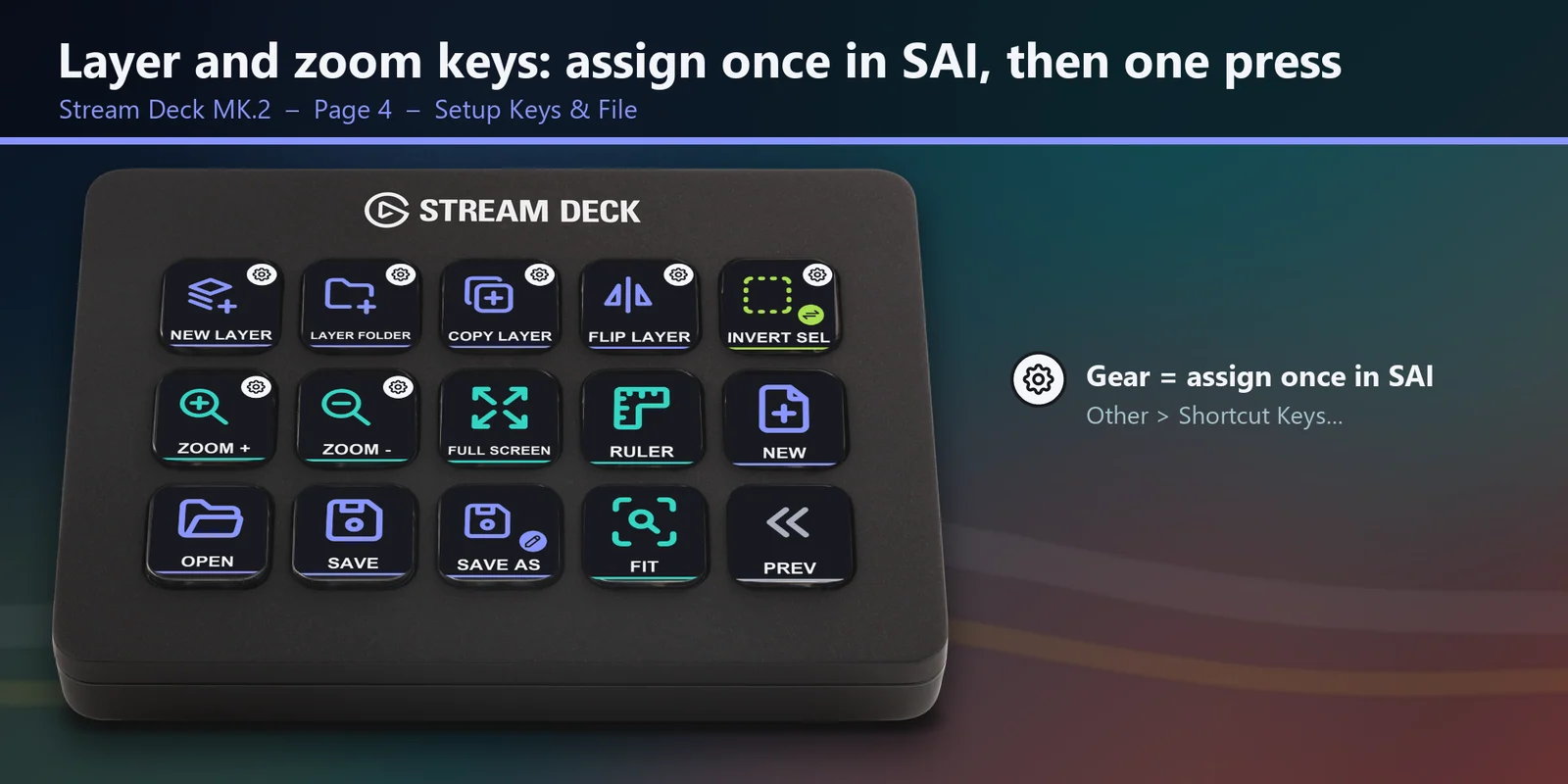
New Layer, Layer Folder, Copy Layer, Flip Layer, Invert Selection, Zoom In / Out의 톱니바퀴 키를 SAI에서 한 번만 설정해 사용합니다.
브러시 크기 - / +, 농도 20%·50%·100%, 주 색과 보조 색 바꾸기, 일반 색과 투명 색 전환.
새로 만들기, 열기, 저장, 다른 이름으로 저장을 Setup & File 페이지에.
모든 키에 내용에 맞는 간결한 아이콘이 있고 그룹별로 색을 나눴습니다.
보내는 키는 영문, 숫자, [ ] - Tab Delete Home Page Up Page Down F11과 Ctrl·Shift·Alt 조합이며 US 키보드 배열에 맞췄습니다.
설정 방법
알아 두면 좋은 점각 키는 해당 명령에 맞는 PaintTool SAI Ver.2 기본 단축키를 보냅니다. 톱니바퀴 키 7개는 SAI의 Other > Shortcut Keys에서 한 번 지정한 단축키를 사용합니다.
FAQ
구매 전에 자주 묻는 질문에 짧게 답해 드립니다.
contact
사용 중인 Stream Deck(MK.2·XL·Neo·+)용 Art Deck for PaintTool SAI 프로필을 설치하고, PaintTool SAI 창을 클릭해 앞으로 가져온 뒤 키를 누릅니다. 각 키는 SAI 2의 기본 단축키를 보냅니다.
Pencil부터 Magic Wand까지 열 가지 도구, 브러시 크기와 농도, 색 바꾸기와 투명 색, 보기 회전·좌우 반전·창에 맞추기·100%, 전체 화면, 실행 취소와 다시 실행, 잘라내기·복사·붙여넣기, 선택 영역, 병합·채우기·변형 등의 레이어 키, 새로 만들기·열기·저장·다른 이름으로 저장입니다.
PaintTool SAI에는 New Layer, Layer Folder, Copy Layer, Flip Layer, Invert Selection, Zoom In, Zoom Out의 기본 단축키가 없습니다. SAI의 Other > Shortcut Keys에서 각각 Ctrl+Shift+N, Ctrl+Shift+G, Ctrl+J, Ctrl+Shift+H, Ctrl+Shift+I, Ctrl+Page Up, Ctrl+Page Down을 한 번만 지정하세요. Setup 페이지에 각 키가 있습니다.
PaintTool SAI가 맨 앞의 창이어야 합니다. SAI에서 단축키를 바꿨다면 Stream Deck 앱에서 그 키의 Hotkey를 맞추거나 단축키를 원래대로 돌려 주세요. 그래도 해결되지 않으면 contact@gramshift.com으로 편하게 메일 주세요.
브러시 키(크기, 농도, 색 바꾸기, 투명 색)와 도구 키 N·B·V·C·E·A·S는 SAI Ver.1 도움말과 같습니다. 나머지 키는 SAI Ver.2용입니다.
요구 사항
Windows의 Stream Deck MK.2·XL·Neo·+용. Windows용 PaintTool SAI Ver.2(build 2026-07-02b의 키 목록)의 기본 단축키로 사용합니다.
Elgato Marketplace에서 판매하는 Stream Deck 프로필입니다.
내 Stream Deck을 위한 추가 제품
Windows의 Stream Deck MK.2·XL·Neo·+용. Windows용 PaintTool SAI Ver.2(build 2026-07-02b의 키 목록)의 기본 단축키로 사용합니다.
Elgato Marketplace에서 구매하기Elgato Marketplace에서 한 번만 결제하는 방식이며, 스토어에서 사용 중인 통화로 표시됩니다(스토어 페이지는 영어입니다).