USB 장치 연결 상태를 Stream Deck 키에서 바로 확인
USB 마이크, 웹캠, 캡처 카드를 키로 감시합니다. 연결되면 초록, 끊기면 빨강, 끊김 횟수와 함께 호박색으로 표시됩니다.
Elgato Marketplace에서 한 번만 결제하는 방식이며, 스토어에서 사용 중인 통화로 표시됩니다(스토어 페이지는 영어입니다).
개요
USB Device Watch for Windows의 기능
USB 마이크, 웹캠, 캡처 카드, 오디오 인터페이스의 연결 상태를 확인하려면 Stream Deck에 USB Device Watch for Windows를 추가하고 신경 쓰이는 장치마다 Device Watch 키를 하나씩 배치하세요.
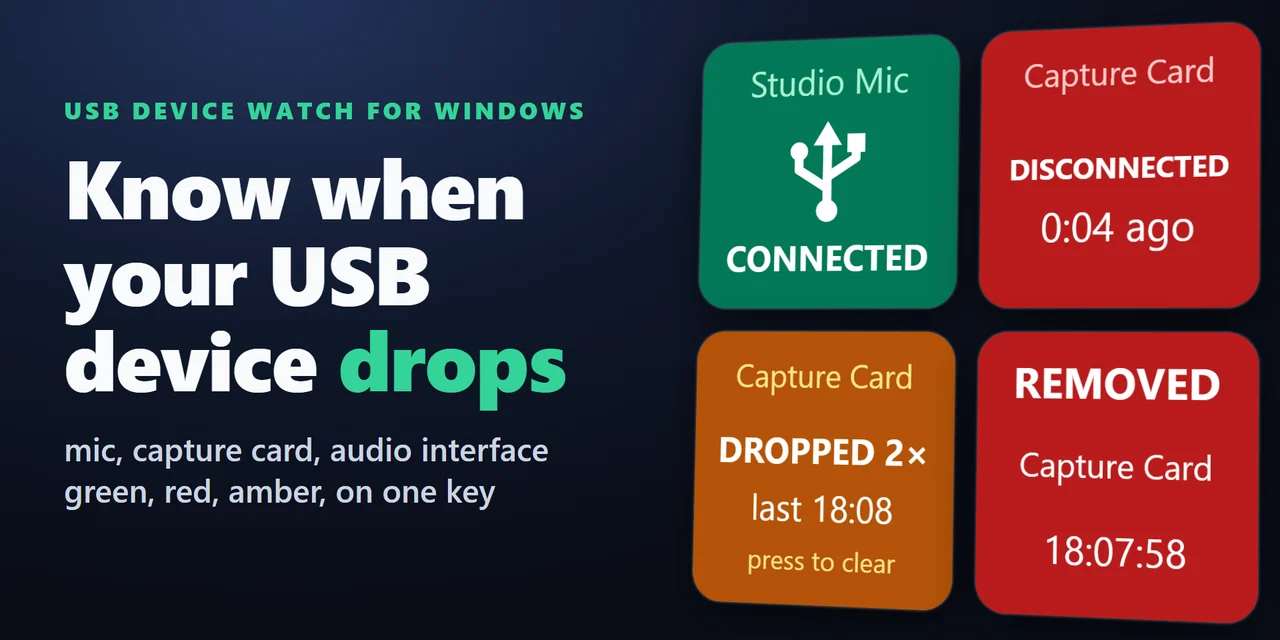
장치가 연결되어 있으면 키는 초록, 끊기면 빨강, 다시 연결되면 USB 끊김 횟수와 함께 호박색이 되므로 방송 중 연결이 끊겨도 쉽게 알 수 있습니다.
기능
할 수 있는 일
- 모든 USB 장치 감시
키 설정의 목록에서 연결된 USB 마이크, 카메라, 컨트롤러, 캡처 카드, 오디오 인터페이스, 무선 리시버를 선택합니다.
- 한눈에 상태 확인
초록은 연결됨, 빨강은 끊긴 후 경과 시간과 함께 연결 끊김, 호박색은 장치가 돌아왔음을 뜻하며 끊김 횟수와 마지막 끊김 시각이 표시됩니다. 키를 누르면 표시가 지워집니다.
- 연결됐지만 작동하지 않는 장치 감지
키가 빨간색으로 바뀌며 NOT WORKING과 Windows에 표시되는 코드(예: Code 43) 또는 disabled가 표시됩니다.
- 끊김 횟수 집계
Windows의 연결·분리 이벤트와 2초마다 목록을 확인해 끊김을 셉니다.
- 끊김을 소리로 확인
장치가 끊길 때 Windows 경고음 또는 짧은 비프음을 재생하도록 선택할 수 있습니다. 기본값은 꺼짐입니다.
- Windows가 방금 감지한 장치 확인
Last USB Change 키가 마지막으로 연결하거나 제거한 USB 장치의 이름을 알려 주므로 USB 연결 해제 소리가 난 원인을 알 수 있습니다. 누르면 이전 변경 내역(최대 10개)을 보고, 길게 누르면 가장 최근 항목을 봅니다.
- 어느 포트에서든 계속 감시
일련번호가 있는 장치는 다른 USB 포트에 꽂아도 다시 찾습니다.
- 키를 내 취향대로
단색, 어두운 스타일, 밝은 스타일 중에서 고르고 Mic 같은 이름표를 직접 입력할 수 있습니다.
- 안전하고 비공개
연결된 장치 목록만 읽으며 관리자 권한이 필요 없고 어디에도 데이터를 전송하지 않습니다.
영어와 일본어를 지원합니다.
설정 방법
작동 방식
- Elgato Marketplace에서 플러그인을 설치합니다. Stream Deck 앱에서 Device Watch를 키로 끌어다 놓습니다.
- 키 설정에서 연결된 USB 장치 목록 중 감시할 장치를 선택합니다. 연결이 끊길 때 재생할 소리, 스타일, 이름표는 필요에 따라 설정합니다.
- 키를 확인하세요. 연결되면 초록색, 끊기면 빨간색, 다시 연결되면 끊김 횟수와 함께 호박색으로 표시됩니다. Last USB Change 키를 추가하면 마지막으로 꽂거나 뺀 장치를 볼 수 있습니다.
알아 두면 좋은 점이 플러그인은 Windows PowerShell을 통해 Windows에서 USB 장치 목록을 읽고 Windows의 연결 및 제거 이벤트를 추적합니다.
FAQ
질문
구매 전에 자주 묻는 질문에 짧게 답해 드립니다.
contact
Stream Deck으로 USB 마이크 연결이 끊겼는지 확인하려면 어떻게 하나요?
USB Device Watch for Windows의 Device Watch 키를 추가하고 키 설정에서 마이크를 선택하세요. 연결되어 있는 동안 키는 초록색이며, 연결이 끊기면 바로 빨간색으로 바뀌고 경과 시간이 표시됩니다.
Windows의 USB 연결 해제 소리가 어떤 장치 때문인지 어떻게 알 수 있나요?
Last USB Change 키를 추가하세요. 마지막으로 연결하거나 제거한 USB 장치의 이름과 시각이 표시됩니다. 키를 누르면 이전 변경 내역을 차례로 볼 수 있습니다.
장치가 몇 번 끊겼는지 셀 수 있나요?
예. 장치가 돌아오면 키가 호박색으로 바뀌고 연결이 몇 번 끊겼는지와 마지막으로 끊긴 시각을 표시합니다. 키를 누르면 표시가 지워집니다.
장치 연결이 끊기면 소리가 나나요?
예, 키 설정에서 Windows 경고음이나 짧은 비프음을 선택하면 재생됩니다. 기본값은 꺼짐입니다. 소리는 기본 스피커나 헤드폰으로 나옵니다.
장치를 변경하거나 끄나요?
아니요. 연결된 장치 목록만 읽으며 관리자 권한이 필요하지 않습니다.
동일한 장치 두 개도 구분할 수 있나요?
예. 일련번호가 있는 장치는 어느 포트에서든 구분됩니다. 일련번호가 없는 동일한 장치 두 개는 포트로 구분하므로 키는 선택했을 때의 포트를 감시합니다.
요구 사항
구매 전 확인
호환 환경
Windows 10 이상(Windows 11 포함)과 Stream Deck 앱 6.9 이상에서 작동합니다.
Elgato Marketplace에서 판매하는 Stream Deck 플러그인입니다.
제한 사항
- USB 연결만 감시하며 소리는 감시하지 않습니다. 연결된 마이크가 소리를 내지 않아도 녹색으로 유지됩니다.
- Bluetooth 장치는 지원하지 않습니다. 무선 헤드셋의 USB 동글 같은 USB 수신기는 지원합니다.
- 키에 표시되는 이름은 장치가 Windows에 알리는 이름입니다. 키 설정에서 이름표를 입력하면 이름을 바꿀 수 있습니다.
- Stream Deck이나 플러그인을 다시 시작하면 횟수와 기록이 초기화됩니다.
- 키에서만 작동하며 다이얼이나 Multi Action에서는 사용할 수 없습니다.
- Windows PowerShell이 필요합니다. Windows에 포함되어 있지만 일부 관리형 PC에서는 차단될 수 있습니다.
- Windows 전용입니다(Windows 10 이상). Mac은 지원하지 않습니다.
내 Stream Deck을 위한 추가 제품
관련 Stream Deck 플러그인
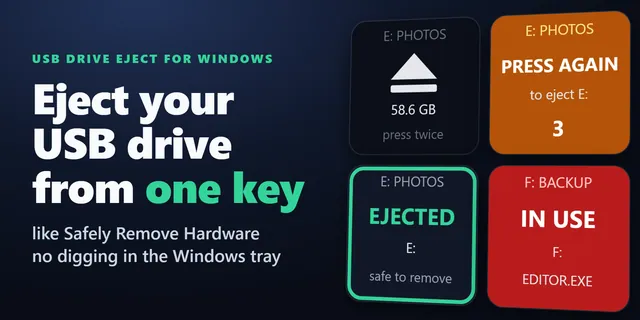 USB Drive Eject for WindowsUSB 메모리, 외장 하드, SSD를 Stream Deck 키로 안전하게 제거하고, 이름으로 선택하며, 제거를 막는 프로그램도 확인합니다.
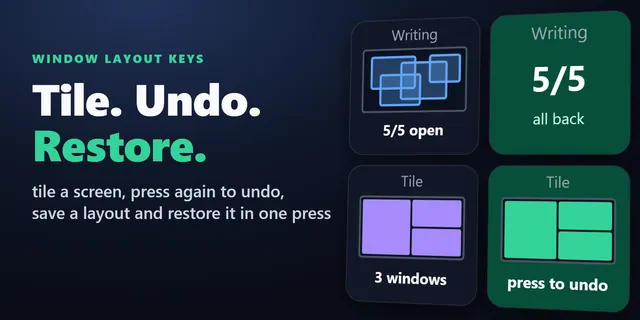 Window Layout Keys for Windows열려 있는 창을 격자로 배열하고 창 배치를 Stream Deck 키로 저장·복원합니다.
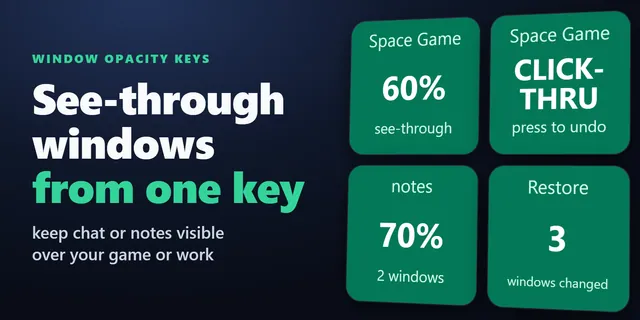 Window Opacity Keys채팅이나 영상을 흐리게 해서 뒤쪽을 보고, 클릭은 아래 프로그램으로 통과시킵니다.
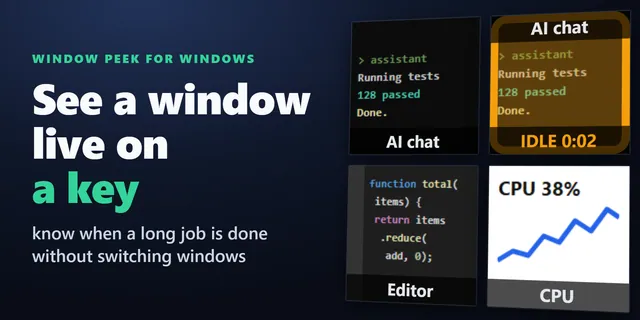 Window Peek for Windows창 또는 화면 일부를 Stream Deck 키에 실시간으로 표시하고, 변화가 멈추면 키에 불이 들어옵니다.
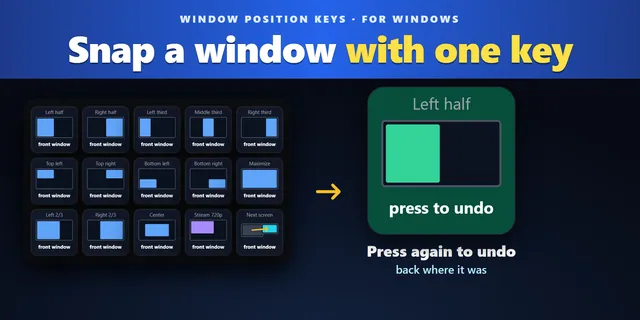 Window Position Keys작업 중인 창을 한 번 누르면 절반, 3분의 1, 4분의 1 크기로 배치하고, 다시 누르면 원래대로 돌려놓습니다.
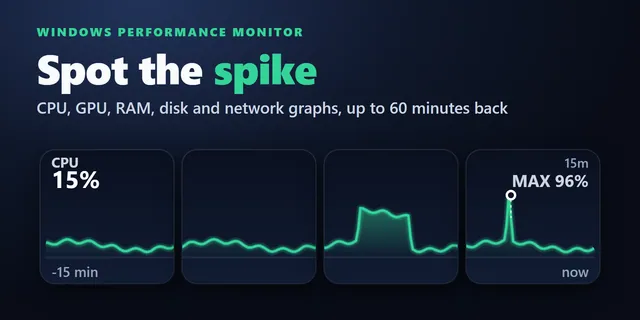 Windows Performance Graph Keys각 키가 최근 1~60분을 그래프로 보여 주어 언제부터 느려졌고 무엇이 바빴는지 알 수 있습니다.
USB Device Watch for Windows 구매하기
Windows 10 이상(Windows 11 포함)과 Stream Deck 앱 6.9 이상에서 작동합니다.
Elgato Marketplace에서 구매하기Elgato Marketplace에서 한 번만 결제하는 방식이며, 스토어에서 사용 중인 통화로 표시됩니다(스토어 페이지는 영어입니다).