Sehen Sie direkt auf einer Stream Deck Taste, ob Ihr USB-Gerät noch verbunden ist
Überwachen Sie ein USB-Mikrofon, eine Webcam oder Capture Card per Taste: grün bei Verbindung, rot bei Trennung, gelb mit Zähler für Aussetzer.
Einmalkauf im Elgato Marketplace, dort in Ihrer Währung angezeigt (die Shopseite ist auf Englisch).
Überblick
Was USB Device Watch for Windows macht
Um zu sehen, ob ein USB-Mikrofon, eine Webcam, Capture Card oder ein Audio-Interface noch verbunden ist, fügen Sie USB Device Watch for Windows zu Ihrem Stream Deck hinzu und legen Sie für jedes wichtige Gerät eine Device Watch Taste an.
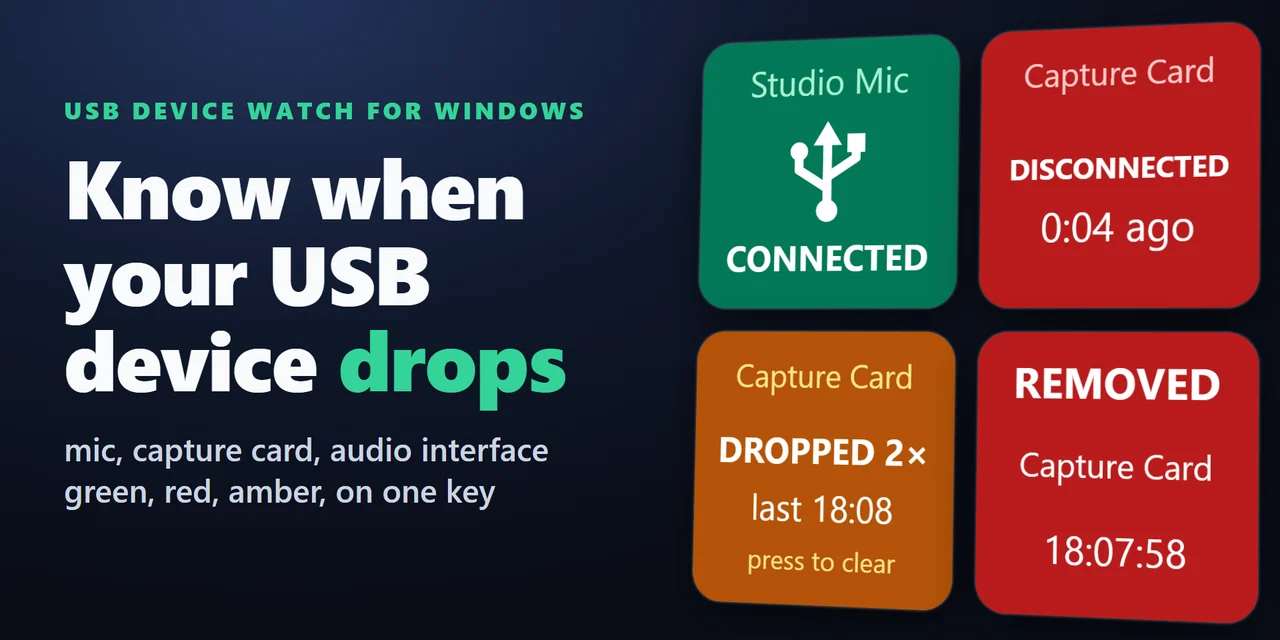
Die Taste ist grün, solange das Gerät verbunden ist, rot bei Trennung und gelb mit Zähler der USB-Aussetzer, sobald es zurückkehrt, sodass eine Trennung mitten im Stream leicht auffällt.
Funktionen
Was Sie tun können
- Jedes USB-Gerät überwachen
Wählen Sie in den Tasteneinstellungen aus einer Liste ein verbundenes USB-Mikrofon, eine Kamera, einen Controller, eine Capture Card, ein Audio-Interface oder einen Funkempfänger.
- Den Zustand auf einen Blick erkennen
Grün bedeutet verbunden, Rot getrennt mit der Zeit seitdem, Gelb bedeutet, das Gerät ist zurück, mit Anzahl der Aussetzer und Zeitpunkt des letzten. Zum Zurücksetzen die Taste drücken.
- Verbunden, aber defekt
Die Taste wird rot mit NOT WORKING und dem Code, den Windows dafür anzeigt, zum Beispiel Code 43, oder disabled.
- Aussetzer zählen
Trennungen werden aus den Plug-and-Unplug-Ereignissen von Windows und einer Prüfung der Liste alle 2 Sekunden gezählt.
- Eine Trennung hören
Wählen Sie den Windows-Warnton oder einen kurzen Piepton, der bei einer Trennung abgespielt wird. Standardmäßig ist er aus.
- Erfahren, was Windows gerade erkannt hat
Die Taste Last USB Change nennt das zuletzt ein- oder ausgesteckte USB-Gerät, sodass Sie wissen, was den USB-Trennungston ausgelöst hat. Drücken Sie sie für ältere Änderungen (bis zu 10), halten Sie sie für die neueste.
- An jedem Port weiter überwachen
Ein Gerät mit Seriennummer wird an jedem USB-Port wiedergefunden.
- Die Taste anpassen
Wählen Sie ein einfarbiges, dunkles oder helles Design und geben Sie eine eigene Beschriftung ein, zum Beispiel Mic.
- Sicher und privat
Es liest nur die Liste der verbundenen Geräte, braucht keine Administratorrechte und sendet nichts irgendwohin.
Englisch und Japanisch.
Einrichtung
So funktioniert es
- Installieren Sie das Plugin über den Elgato Marketplace. Ziehen Sie in der Stream Deck App Device Watch auf eine Taste.
- Wählen Sie in den Tasteneinstellungen das Gerät aus der Liste der verbundenen USB-Geräte. Optional legen Sie einen Ton bei einer Trennung, das Design und eine Beschriftung fest.
- Beobachten Sie die Taste: grün bei Verbindung, rot bei Trennung, gelb mit Zähler der Aussetzer, wenn das Gerät zurückkommt. Fügen Sie eine Last USB Change Taste hinzu, um das zuletzt ein- oder ausgesteckte Gerät zu sehen.
Gut zu wissenDas Plugin liest die Liste der USB-Geräte über Windows PowerShell von Windows und verfolgt die Plug-and-Unplug-Ereignisse von Windows.
FAQ
Fragen
Kurze Antworten auf Fragen, die vor dem Hinzufügen oft gestellt werden.
Schreiben Sie an contact
Wie sehe ich mit einem Stream Deck, ob mein USB-Mikrofon getrennt wurde?
Fügen Sie eine Device Watch Taste von USB Device Watch for Windows hinzu und wählen Sie in den Tasteneinstellungen Ihr Mikrofon. Die Taste ist grün, solange es verbunden ist, und wird rot, sobald es getrennt wird, mit der Zeit seitdem.
Wie erkenne ich, welches Gerät den USB-Trennungston von Windows ausgelöst hat?
Fügen Sie eine Last USB Change Taste hinzu. Sie zeigt das zuletzt ein- oder ausgesteckte USB-Gerät mit Namen und Uhrzeit. Drücken Sie sie, um durch ältere Änderungen zurückzugehen.
Kann es zählen, wie oft mein Gerät ausgesetzt hat?
Ja. Wenn das Gerät zurückkehrt, wird die Taste gelb und zeigt, wie oft es ausgesetzt hat und wann der letzte Aussetzer war. Zum Zurücksetzen die Taste drücken.
Spielt es einen Ton ab, wenn ein Gerät getrennt wird?
Ja, wenn Sie in den Tasteneinstellungen einen wählen: den Windows-Warnton oder einen kurzen Piepton. Standardmäßig ist er aus. Der Ton wird über Ihre Standard-Lautsprecher oder Ihren Kopfhörer abgespielt.
Ändert oder deaktiviert es meine Geräte?
Nein. Es liest nur die Liste der verbundenen Geräte und braucht keine Administratorrechte.
Funktioniert es mit zwei identischen Geräten?
Ja. Geräte mit Seriennummer werden an jedem Port unterschieden. Zwei identische Geräte ohne Seriennummer werden über ihren Port unterschieden, daher überwacht die Taste den Port, an dem sie gewählt wurde.
Voraussetzungen
Vor dem Kauf
Funktioniert mit
Funktioniert unter Windows 10 oder neuer (auch Windows 11) mit der Stream Deck App 6.9 oder neuer.
Ein Stream Deck Plugin, erhältlich im Elgato Marketplace.
Einschränkungen
- Es überwacht die USB-Verbindung, nicht den Ton: Ein verbundenes Mikrofon, das verstummt, bleibt grün.
- Bluetooth-Geräte werden nicht erfasst. USB-Empfänger, etwa der USB-Dongle eines Funk-Headsets, schon.
- Der Name auf der Taste ist der, den das Gerät an Windows meldet; geben Sie in den Tasteneinstellungen eine Beschriftung ein, um ihn zu ändern.
- Zähler und Verlauf werden zurückgesetzt, wenn Stream Deck oder das Plugin neu startet.
- Funktioniert nur auf Tasten, nicht auf Reglern oder in Multi Actions.
- Benötigt Windows PowerShell, das zu Windows gehört, auf manchen verwalteten PCs aber blockiert sein kann.
- Nur Windows (Windows 10 oder neuer). Nicht für Mac.
Mehr für Ihr Stream Deck
Ähnliche Stream Deck Plugins
 USB Drive Eject for WindowsUSB-Stick, externe Festplatte oder SSD per Stream Deck Taste sicher auswerfen, Laufwerk nach Namen wählen und sehen, was den Auswurf blockiert.
 Window Layout Keys for WindowsOrdnen Sie geöffnete Fenster in einem Raster an und speichern und stellen Sie Fensterlayouts per Stream Deck Taste wieder her.
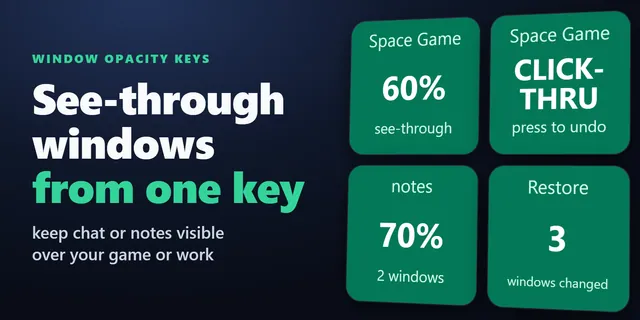 Window Opacity KeysBlenden Sie einen Chat oder ein Video aus, um zu sehen, was dahinter liegt, und lassen Sie Klicks zum darunterliegenden Programm durch.
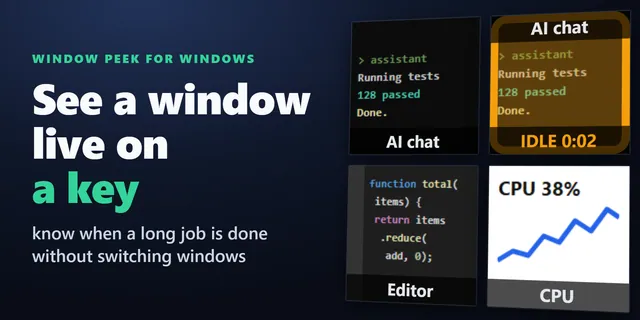 Window Peek for WindowsZeigen Sie ein Fenster oder einen Teil Ihres Bildschirms live auf einer Stream Deck Taste und lassen Sie eine Taste aufleuchten, wenn sich nichts mehr ändert.
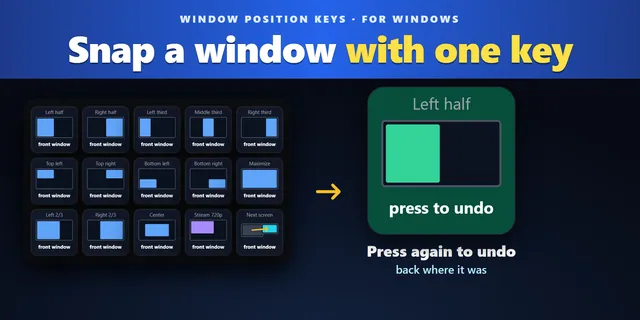 Window Position KeysSetzen Sie das Fenster, in dem Sie arbeiten, mit einem Tastendruck auf eine Hälfte, ein Drittel oder ein Viertel und mit einem weiteren Druck wieder zurück.
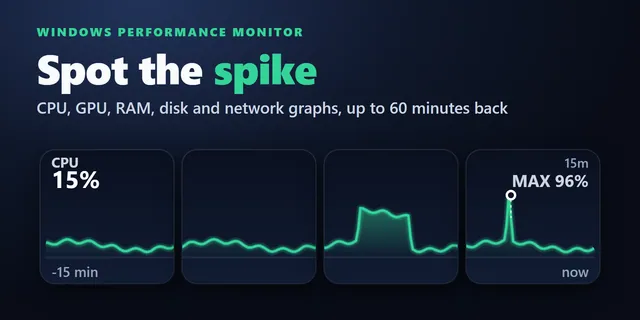 Windows Performance Graph KeysJede Taste zeichnet die letzten 1 bis 60 Minuten, sodass Sie sehen, wann eine Verlangsamung begann und was ausgelastet war.
USB Device Watch for Windows holen
Funktioniert unter Windows 10 oder neuer (auch Windows 11) mit der Stream Deck App 6.9 oder neuer.
Im Elgato Marketplace holenEinmalkauf im Elgato Marketplace, dort in Ihrer Währung angezeigt (die Shopseite ist auf Englisch).