USB 機器がつながっているかを Stream Deck のキーで確認
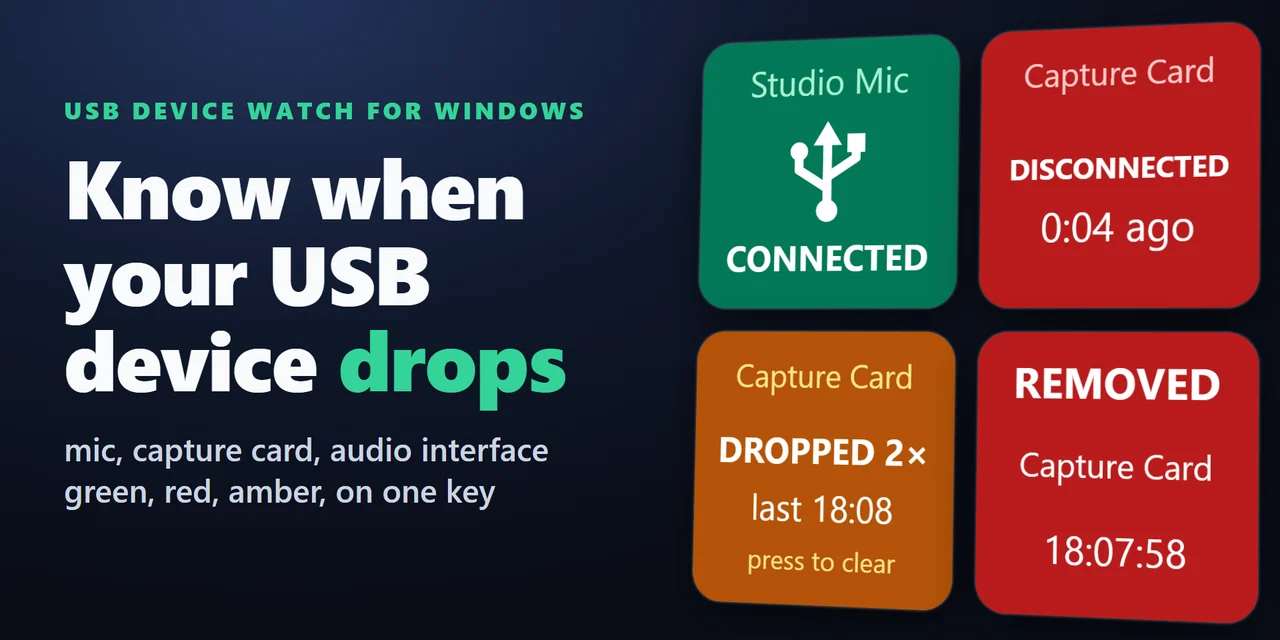
USB マイク・Web カメラ・キャプチャーボードをキーで見張り、接続中は緑、切断で赤、復帰後は黄色で切断回数を表示します。
Elgato Marketplace で買い切り。金額はお住まいの国の通貨で表示されます(購入ページは英語です)。
概要
USB Device Watch for Windows でできること
USB マイク、Web カメラ、キャプチャーボード、オーディオインターフェースがつながっているかを確認するには、Stream Deck に USB Device Watch for Windows を追加し、見張りたい機器ごとに「機器の見張り(Device Watch)」キーを 1 つずつ置きます。
キーは機器の接続中は緑、切断すると赤になり、復帰すると USB の切断回数とともに黄色で表示されるので、配信中の切断にもすぐ気づけます。
機能
主な機能
- どの USB 機器も見張れる
キーの設定の一覧から、接続中の USB マイク、カメラ、コントローラー、キャプチャーボード、オーディオインターフェース、ワイヤレスレシーバーを選べます。
- 状態がひと目でわかる
緑は接続中、赤は切断中で切断からの経過時間を表示、黄色は復帰済みで、切断回数と最後に切断した時刻を表示します。キーを押すとリセットできます。
- 接続中でも動かない機器を検出
キーが赤になり、NOT WORKING と、Windows が示すコード(例: Code 43)または「無効」を表示します。
- 切断回数を数える
Windows の接続・取り外しのイベントと、2 秒ごとの一覧の確認をもとに切断を数えます。
- 切断を音で知らせる
機器が切断したときに鳴らす音を、Windows の警告音か短いビープ音から選べます。初期設定ではオフです。
- Windows が検出した機器がわかる
「最後の USB の変化(Last USB Change)」キーには、最後に接続または取り外された USB 機器の名前が表示されるので、USB の切断音の原因がわかります。押すとさらに前の変化(最大 10 件)、長押しで最新の変化を表示します。
- どのポートでも見張り続ける
シリアル番号のある機器は、どの USB ポートにつなぎ直しても再び見つけます。
- キーを自分好みに
塗りつぶし・ダーク・ライトから見た目を選び、「マイク」などのラベルを自由に入力できます。
- 安全でプライバシーも安心
接続中の機器の一覧を読み取るだけで、管理者権限は不要、外部には何も送信しません。
英語・日本語に対応。
設定
使い方
- Elgato Marketplace からプラグインをインストールします。Stream Deck アプリで「機器の見張り」をキーにドラッグします。
- キーの設定で、接続中の USB 機器の一覧から見張る機器を選びます。必要に応じて、切断時の音、見た目、ラベルも設定できます。
- あとはキーを見るだけです。接続中は緑、切断で赤、復帰すると切断回数とともに黄色になります。「最後の USB の変化」キーを追加すると、最後に接続または取り外された機器を確認できます。
知っておくと便利このプラグインは Windows PowerShell を通じて Windows から USB 機器の一覧を読み取り、Windows の接続・取り外しのイベントを追跡します。
FAQ
よくある質問
追加する前によく聞かれることに、短く答えます。
contact
Stream Deck で USB マイクが切断されたか確認するには?
USB Device Watch for Windows の「機器の見張り」キーを追加し、キーの設定でマイクを選びます。接続中はキーが緑になり、切断するとすぐに赤に変わって、切断からの経過時間を表示します。
Windows の USB 切断音がどの機器のものか調べるには?
「最後の USB の変化」キーを追加してください。最後に接続または取り外された USB 機器を、名前と時刻とともに表示します。押すと、さらに前の変化をさかのぼって確認できます。
機器が何回切断されたか数えられますか?
はい。機器が復帰するとキーが黄色になり、切断した回数と最後に切断した時刻を表示します。キーを押すとリセットできます。
機器が切断されたときに音で知らせてくれますか?
はい、キーの設定で音を選べば鳴ります。Windows の警告音か短いビープ音から選べ、初期設定ではオフです。音は既定のスピーカーまたはヘッドホンで再生されます。
機器の設定を変えたり、電源を切ったりすることはありますか?
いいえ。接続中の機器の一覧を読み取るだけで、管理者権限も必要ありません。
同じ機器を 2 台つないでいても使えますか?
はい。シリアル番号のある機器は、どのポートにつないでも区別できます。シリアル番号のない同じ機器が 2 台ある場合はポートで区別するため、キーは選んだときのポートを見張ります。
動作環境
購入の前に
対応
Windows 10 以降(Windows 11 を含む)と Stream Deck アプリ 6.9 以降で動作します。
Elgato Marketplace で販売している Stream Deck プラグイン です。
制限
- 見張るのは USB の接続で、音声ではありません。接続したままマイクが無音になっても、キーは緑のままです。
- Bluetooth 機器には対応していません。ワイヤレスヘッドセットの USB ドングルなど、USB レシーバーには対応しています。
- キーに表示される名前は機器が Windows に伝えている名前です。名前を変えたい場合は、キーの設定でラベルを入力してください。
- Stream Deck またはプラグインを再起動すると、回数と履歴はリセットされます。
- キーでのみ使用できます。ダイヤルやマルチアクションでは使えません。
- Windows PowerShell が必要です。Windows に標準で含まれていますが、管理された PC では使用が制限されている場合があります。
- Windows 専用です(Windows 10 以降)。Mac には対応していません。
Stream Deck をもっと便利に
関連する Stream Deck プラグイン
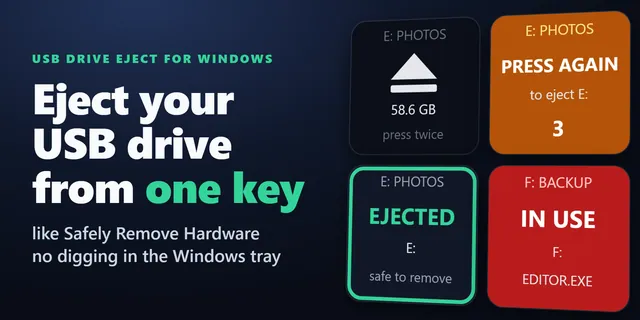 USB Drive Eject for WindowsUSB メモリや外付け HDD・SSD を名前で選んでキーで取り外し、使用中のプログラムも分かります。
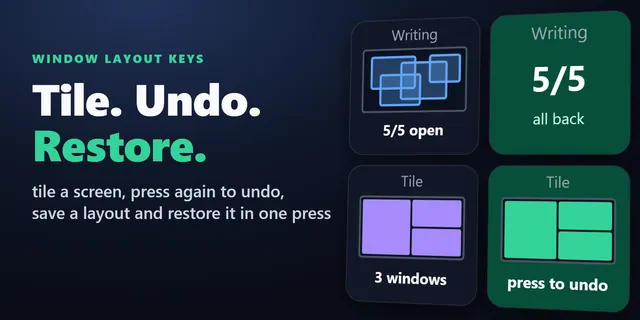 Window Layout Keys for Windows開いているウィンドウをマス目にきれいに整列。作業ごとのレイアウトも保存・復元でき、操作はキーを押すだけです。
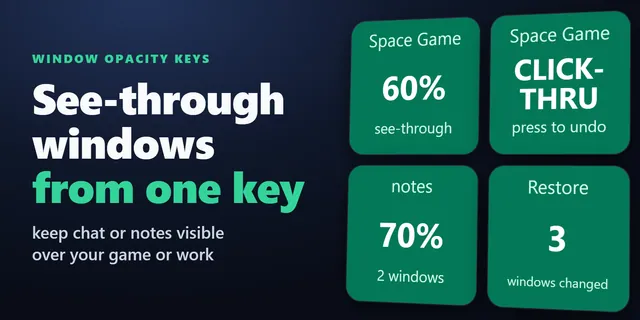 Window Opacity Keysチャットや動画を薄くして後ろを見ながら、クリックは下のプログラムに通せます。
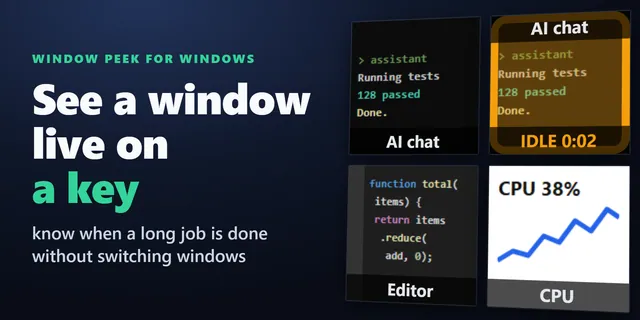 Window Peek for Windowsウィンドウや画面の一部をキーに実況し、変化が止まるとキーが光って知らせます。
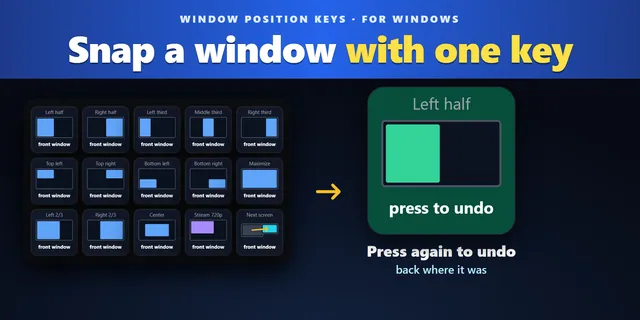 Window Position Keys作業中のウィンドウを1回押して半分・3分の1・4分の1に置き、もう一度押せば元の場所へ戻せます。
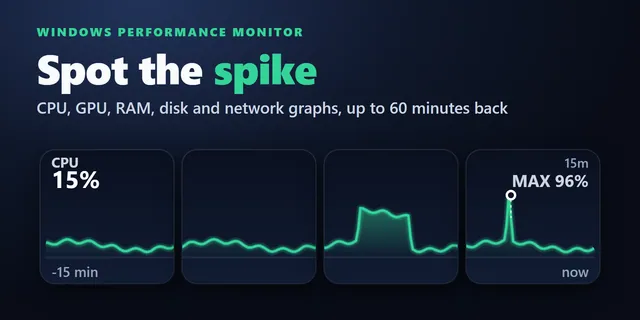 Windows Performance Graph Keysどのキーも直近 1〜60 分を描くので、重くなり始めた時刻と、その時に忙しかった物がわかります。
USB Device Watch for Windows を入手
Windows 10 以降(Windows 11 を含む)と Stream Deck アプリ 6.9 以降で動作します。
Elgato Marketplace で入手Elgato Marketplace で買い切り。金額はお住まいの国の通貨で表示されます(購入ページは英語です)。