Radiosender auf Ihren Stream Deck Tasten, mit dem aktuellen Titel
Per Tastendruck einen Sender aus aller Welt abspielen; die Taste zeigt das Senderlogo und den aktuell laufenden Titel.
Einmalkauf im Elgato Marketplace, dort in Ihrer Währung angezeigt (die Shopseite ist auf Englisch).
Überblick
Was Internet Radio for Windows macht
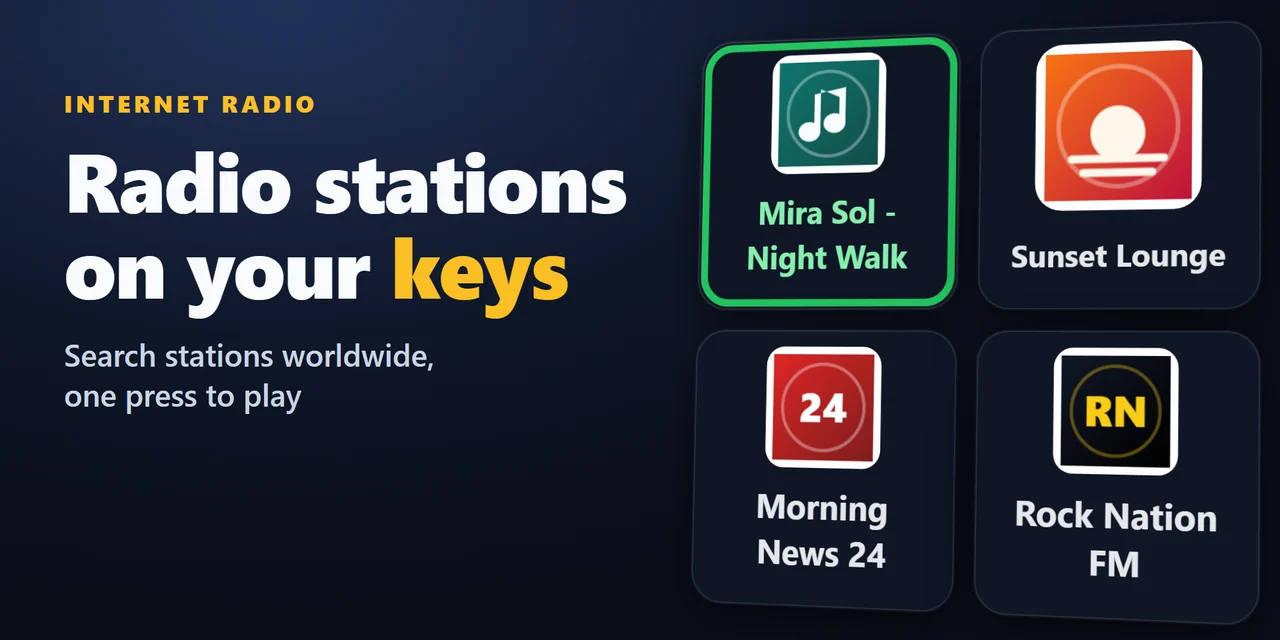
Um Internetradio über ein Stream Deck abzuspielen, fügen Sie Internet Radio for Windows hinzu und legen Ihre Sender auf Tasten: einmal drücken zum Abspielen, nochmal drücken zum Stoppen.
Jede Taste zeigt das Senderlogo und den aktuell laufenden Titel. Finden Sie Sender aus aller Welt nach Name oder Genre oder fügen Sie eine Stream-Adresse ein, und ergänzen Sie Lautstärke- und Stumm-Tasten, einen Stream Deck + Drehregler und einen Sleep-Timer.
Funktionen
Was Sie tun können
Legen Sie einen Sender auf jede Taste. Drücken zum Abspielen, nochmal drücken zum Stoppen; das Drücken einer anderen Station-Taste wechselt den Sender.
Sehen Sie den aktuellen Titel auf der Taste, neben dem Senderlogo. Lange Titel laufen seitenweise durch.
Finden Sie Sender aus aller Welt nach Name oder Genre, filtern Sie nach Land oder wählen Sie aus den beliebtesten.
Fügen Sie Ihre eigene Stream-Adresse oder eine .m3u- oder .pls-Playlist ein.
Mit Volume-Tasten das Radio lauter, leiser oder stumm schalten. Diese Lautstärke ist von der Windows-Lautstärke getrennt und bleibt nach einem Neustart erhalten.
- Mit einem Stream Deck + Drehregler
Drehen für die Lautstärke, drücken zum Abspielen oder Stoppen, berühren für einen zuletzt gespielten Sender.
- Mit Radio einschlafen
Der Sleep Timer stoppt es nach 15, 30, 60 oder 90 Minuten, mit Ausblenden am Ende.
- Weiterhören
Die Taste verbindet sich von selbst neu, wenn ein Stream abbricht, und der Sender läuft nach dem Aufwachen des PCs wieder an.
Wählen Sie für jede Taste das Design Logo, Dark oder Color. Englisch und Japanisch.
Einrichtung
So funktioniert es
- Installieren Sie das Plugin über den Elgato Marketplace.
- Ziehen Sie Station auf eine Taste. Geben Sie in den Einstellungen einen Namen oder ein Genre ein, wählen Sie bei Bedarf ein Land und klicken Sie in den Ergebnissen auf einen Sender. Oder wählen Sie Stream address und fügen Sie eine Adresse ein.
- Drücken Sie die Taste zum Abspielen. Fügen Sie Play / Stop, Volume, das Volume Dial und den Sleep Timer dort hinzu, wo Sie sie brauchen.
FAQ
Fragen
Kurze Antworten auf Fragen, die vor dem Hinzufügen oft gestellt werden.
Schreiben Sie an contact
Gibt es ein Internetradio-Plugin für Stream Deck?
Ja: Internet Radio for Windows ist ein Stream Deck Plugin, das Internetradiosender über Tasten unter Windows abspielt, mit Senderlogo und aktuellem Titel auf jeder Taste. Es muss nichts weiter installiert werden. Die Sender stammen von radio-browser.info, einem offenen, von der Community betriebenen Verzeichnis, und die Stream-Adresse eines beliebigen Senders können Sie selbst einfügen.
Wie spiele ich Radio auf dem Stream Deck ab?
Fügen Sie eine Station-Taste hinzu, suchen Sie einen Sender nach Name oder Genre, klicken Sie ihn in den Ergebnissen an und drücken Sie die Taste; ein erneuter Druck stoppt die Wiedergabe. Ein Druck auf eine andere Station-Taste wechselt den Sender.
Kann das Stream Deck den Titel des Radiosongs anzeigen?
Ja: Die Station-Taste zeigt den aktuellen Titel, der aus dem Stream gelesen wird, sobald der Sender einen Titel mitschickt. Lange Titel werden auf der Taste seitenweise angezeigt.
Wie füge ich dem Stream Deck eine eigene Radio-Stream-URL hinzu?
Wählen Sie in den Einstellungen der Taste Station die Option Stream address und fügen Sie die Adresse oder eine .m3u- bzw. .pls-Playlist ein; sie muss mit http:// oder https:// beginnen. Außerdem können Sie den Namen eingeben, der auf der Taste erscheinen soll.
Ändert es meine Windows-Lautstärke?
Nein. Das Radio hat eine eigene Lautstärke, die Sie mit den Volume-Tasten oder dem Stream Deck + Drehregler einstellen und die nach einem Neustart erhalten bleibt. Stummschalten behält die Lautstärke und gibt sie beim nächsten Druck zurück.
Was passiert, wenn ein Stream abbricht oder der PC in den Ruhezustand geht?
Die Taste verbindet sich von selbst wieder, bis zu dreimal, und der Sender spielt nach dem Aufwachen des PCs erneut. Schlagen alle drei Versuche fehl, zeigt die Taste Offline; drücken Sie sie, um es erneut zu versuchen.
Voraussetzungen
Vor dem Kauf
Funktioniert mit
Funktioniert unter Windows 10 oder neuer mit der Stream Deck App 6.9 oder neuer. Es muss nichts weiter installiert werden.
Ein Stream Deck Plugin, erhältlich im Elgato Marketplace.
Einschränkungen
- Es spielt immer nur ein Sender.
- Songtitel werden nur angezeigt, wenn der Sender sie mitschickt.
- Nach drei fehlgeschlagenen Versuchen zeigt ein Sender Offline und wartet, bis Sie ihn erneut drücken.
- Spielt in Windows integrierte Formate ab, etwa MP3 und AAC.
- Die Wiedergabe läuft über die Standard-Lautsprecher oder -Kopfhörer von Windows.
- Erfordert Windows 10 oder neuer und die Stream Deck App 6.9 oder neuer. Getestet unter Windows 11. Nicht für Mac.
Mehr für Ihr Stream Deck
Ähnliche Stream Deck Plugins
 Mic Volume Lock for WindowsSperren Sie die Lautstärke von Mikrofon oder Lautsprechern, damit Zoom, Discord, Spiele oder Treiber sie nicht verändern können.
 Now Playing & Album ArtSpotify, YouTube und andere Musik unter Windows abspielen, pausieren, überspringen und vorspulen, mit Tasten, die das Cover zeigen.
 On Air: Mic In Use for WindowsSehen Sie auf einer Taste, ob gerade eine App Ihr Mikrofon nutzt und welche, mit einer roten ON-AIR-Lampe.
 Audio Visualizer for WindowsVerwandeln Sie Ihre Stream Deck Tasten in einen Musik-Visualizer mit Spektrumbalken, Wellenform, Zeigerinstrument und mehr.
Internet Radio for Windows holen
Funktioniert unter Windows 10 oder neuer mit der Stream Deck App 6.9 oder neuer. Es muss nichts weiter installiert werden.
Im Elgato Marketplace holenEinmalkauf im Elgato Marketplace, dort in Ihrer Währung angezeigt (die Shopseite ist auf Englisch).