Stazioni radio sui tasti del tuo Stream Deck, con il brano in riproduzione
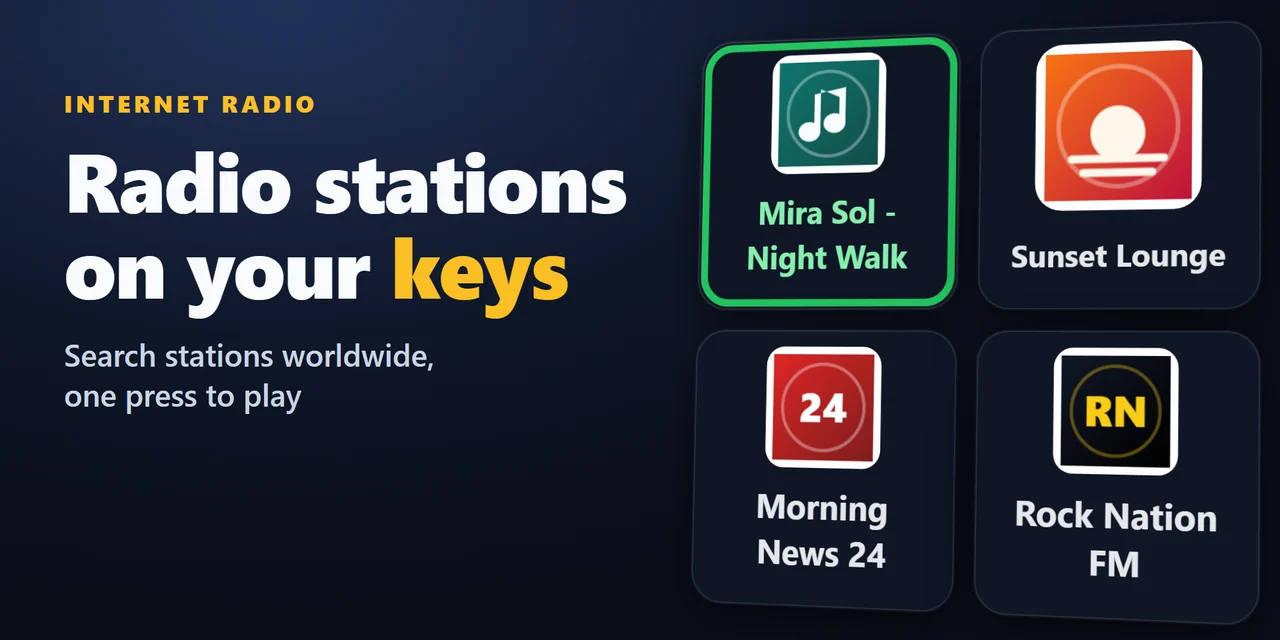
Premi un tasto per ascoltare una stazione da qualsiasi parte del mondo; il tasto mostra il logo della stazione e il brano in riproduzione.
Acquisto una tantum su Elgato Marketplace, mostrato lì nella tua valuta (la pagina del negozio è in inglese).
Panoramica
Cosa fa Internet Radio for Windows
Per ascoltare la radio internet da uno Stream Deck, aggiungi Internet Radio for Windows e metti le tue stazioni sui tasti: premi una volta per riprodurre, premi di nuovo per fermare.
Ogni tasto mostra il logo della stazione e il brano in riproduzione. Trova stazioni da tutto il mondo per nome o genere, oppure incolla l'indirizzo di uno stream, poi aggiungi tasti volume e muto, una manopola Stream Deck + e un timer di spegnimento.
Funzioni
Cosa puoi fare
Metti una stazione su ogni tasto. Premi per riprodurre, premi di nuovo per fermare; premendo un altro tasto Station si passa a quella stazione.
Vedi il brano in riproduzione sul tasto, accanto al logo della stazione. I titoli lunghi scorrono a pagine.
Trova stazioni da tutto il mondo per nome o genere, filtra per paese o scegli tra le più popolari.
Incolla l'indirizzo di un tuo stream, oppure una playlist .m3u o .pls.
Alza o abbassa il volume della radio, o silenziala, con i tasti Volume. Questo volume è separato dal volume di Windows e viene mantenuto dopo un riavvio.
- Usa una manopola Stream Deck +
Ruota per il volume, premi per riprodurre o fermare, tocca per una stazione ascoltata di recente.
- Addormentati con la radio
Lo Sleep Timer la ferma dopo 15, 30, 60 o 90 minuti, con dissolvenza finale.
- Continua ad ascoltare
Il tasto si riconnette da solo quando lo stream cade e la stazione riparte dopo la riattivazione del PC.
Scegli per ogni tasto l'aspetto Logo, Dark o Color. Inglese e giapponese.
Configurazione
Come funziona
- Installa il plugin dall'Elgato Marketplace.
- Trascina Station su un tasto. Nelle sue impostazioni digita un nome o un genere, scegli un paese se vuoi e fai clic su una stazione nei risultati. Oppure scegli Stream address e incolla un indirizzo.
- Premi il tasto per riprodurre. Aggiungi Play / Stop, Volume, Volume Dial e Sleep Timer dove vuoi.
FAQ
Domande
Risposte brevi alle domande che ci si pone prima di aggiungerlo.
Scrivi a contact
Esiste un plugin di radio internet per Stream Deck?
Sì: Internet Radio for Windows è un plugin per Stream Deck che riproduce stazioni radio internet dai tasti su Windows, con il logo della stazione e il brano in onda su ogni tasto. Non serve installare altro. Le stazioni provengono da radio-browser.info, un elenco aperto gestito dalla sua community, e puoi incollare tu stesso l'indirizzo dello stream di qualsiasi stazione.
Come ascoltare la radio con Stream Deck?
Aggiungi un tasto Station, cerca una stazione per nome o genere, fai clic su di essa nei risultati e premi il tasto; premilo di nuovo per fermare. Premendo un altro tasto Station si passa a quella stazione.
Stream Deck può mostrare il titolo del brano in onda alla radio?
Sì: il tasto Station mostra il brano in onda, letto dallo stream, ogni volta che la stazione invia un titolo. I titoli lunghi scorrono a pagine sul tasto.
Come aggiungo l'URL di uno stream radio personalizzato a Stream Deck?
Nelle impostazioni del tasto Station scegli Stream address e incolla l'indirizzo, oppure una playlist .m3u o .pls; deve iniziare con http:// o https://. Puoi anche digitare il nome da mostrare sul tasto.
Modifica il volume di Windows?
No. La radio ha un proprio volume, regolato con i tasti Volume o con la manopola dello Stream Deck +, e viene mantenuto dopo un riavvio. Mute conserva il volume e lo ripristina alla pressione successiva.
Cosa succede se uno stream si interrompe o il PC va in sospensione?
Il tasto si riconnette da solo, fino a tre tentativi, e la stazione riparte dopo la riattivazione del PC. Se tutti e tre i tentativi falliscono, il tasto mostra Offline; premilo per riprovare.
Requisiti
Prima di acquistare
Compatibile con
Funziona su Windows 10 o successivo con l'app Stream Deck 6.9 o successiva. Non serve installare altro.
Plugin per Stream Deck venduto su Elgato Marketplace.
Limiti
- Si riproduce una sola stazione alla volta.
- I titoli dei brani compaiono solo se la stazione li invia.
- Dopo tre tentativi falliti una stazione mostra Offline e attende che tu la prema di nuovo.
- Riproduce i formati integrati in Windows, come MP3 e AAC.
- Riproduce tramite gli altoparlanti o le cuffie predefiniti di Windows.
- Richiede Windows 10 o successivo e l'app Stream Deck 6.9 o successiva. Testato su Windows 11. Non per Mac.
Altro per il tuo Stream Deck
Plugin per Stream Deck correlati
 Mic Volume Lock for WindowsBlocca il volume del microfono o degli altoparlanti, così Zoom, Discord, i giochi o i driver non possono modificarlo.
 Now Playing & Album ArtRiproduci, metti in pausa, salta e scorri Spotify, YouTube e altra musica su Windows da tasti che mostrano la copertina.
 On Air: Mic In Use for WindowsVedi su un tasto se un'app sta usando il microfono in questo momento, e quale, con una spia rossa ON AIR.
 Audio Visualizer for WindowsTrasforma i tasti del tuo Stream Deck in un visualizzatore musicale con barre dello spettro, forma d'onda, indicatore e altro.
Scarica Internet Radio for Windows
Funziona su Windows 10 o successivo con l'app Stream Deck 6.9 o successiva. Non serve installare altro.
Scaricalo su Elgato MarketplaceAcquisto una tantum su Elgato Marketplace, mostrato lì nella tua valuta (la pagina del negozio è in inglese).