01
Mantieni il tuo livello
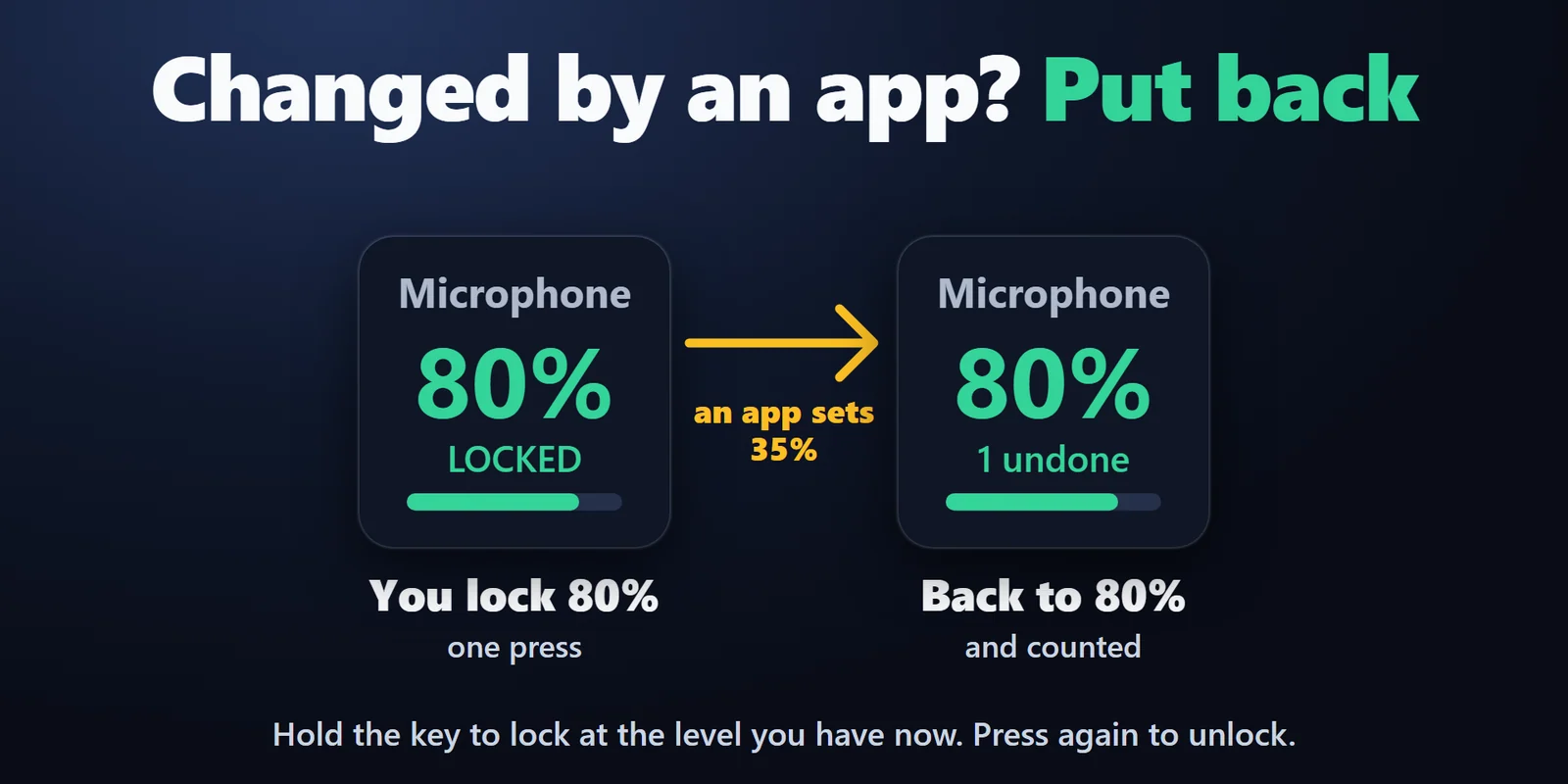
Premi per bloccare a un livello impostato, oppure tieni premuto per bloccare al livello che il dispositivo ha in quel momento.
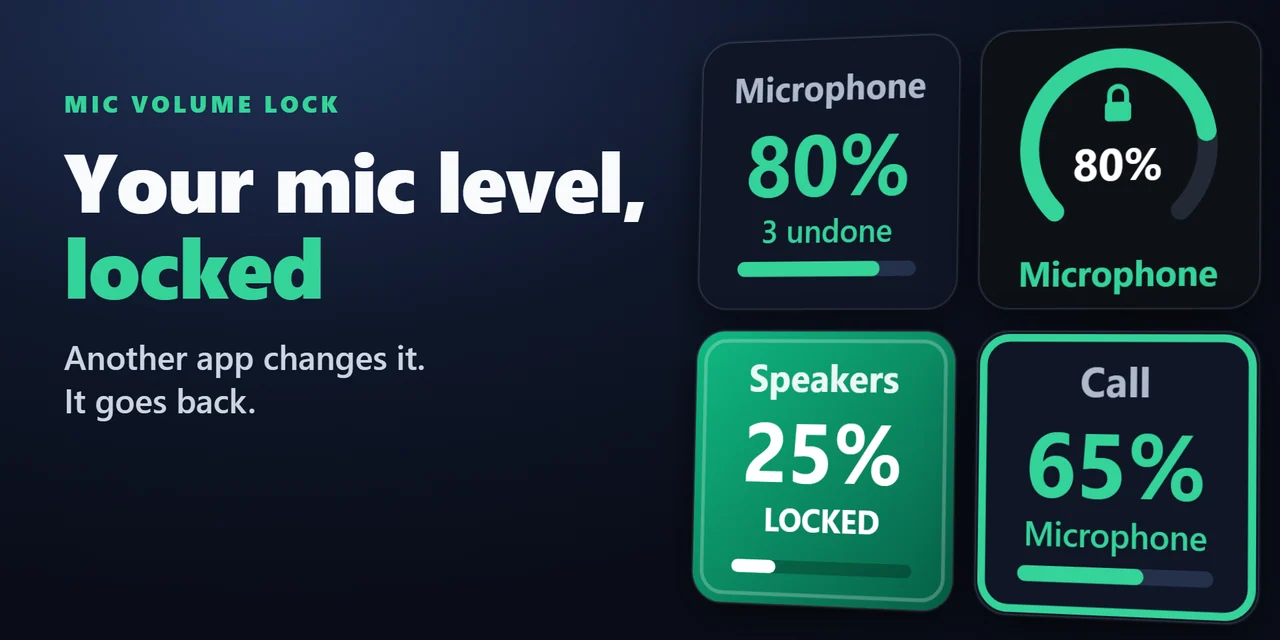
Blocca il volume del microfono o degli altoparlanti, così Zoom, Discord, i giochi o i driver non possono modificarlo.
Acquisto una tantum su Elgato Marketplace, mostrato lì nella tua valuta (la pagina del negozio è in inglese).
Panoramica
Per impedire a Zoom, Discord, giochi o driver di cambiare il volume del microfono, aggiungi Mic Volume Lock for Windows al tuo Stream Deck e premi il tasto per bloccare il livello.
Quando un altro programma modifica il livello, il plugin lo ripristina, di solito entro un secondo, e il tasto mostra quante volte è intervenuto.
Funzioni
Premi per bloccare a un livello impostato, oppure tieni premuto per bloccare al livello che il dispositivo ha in quel momento.
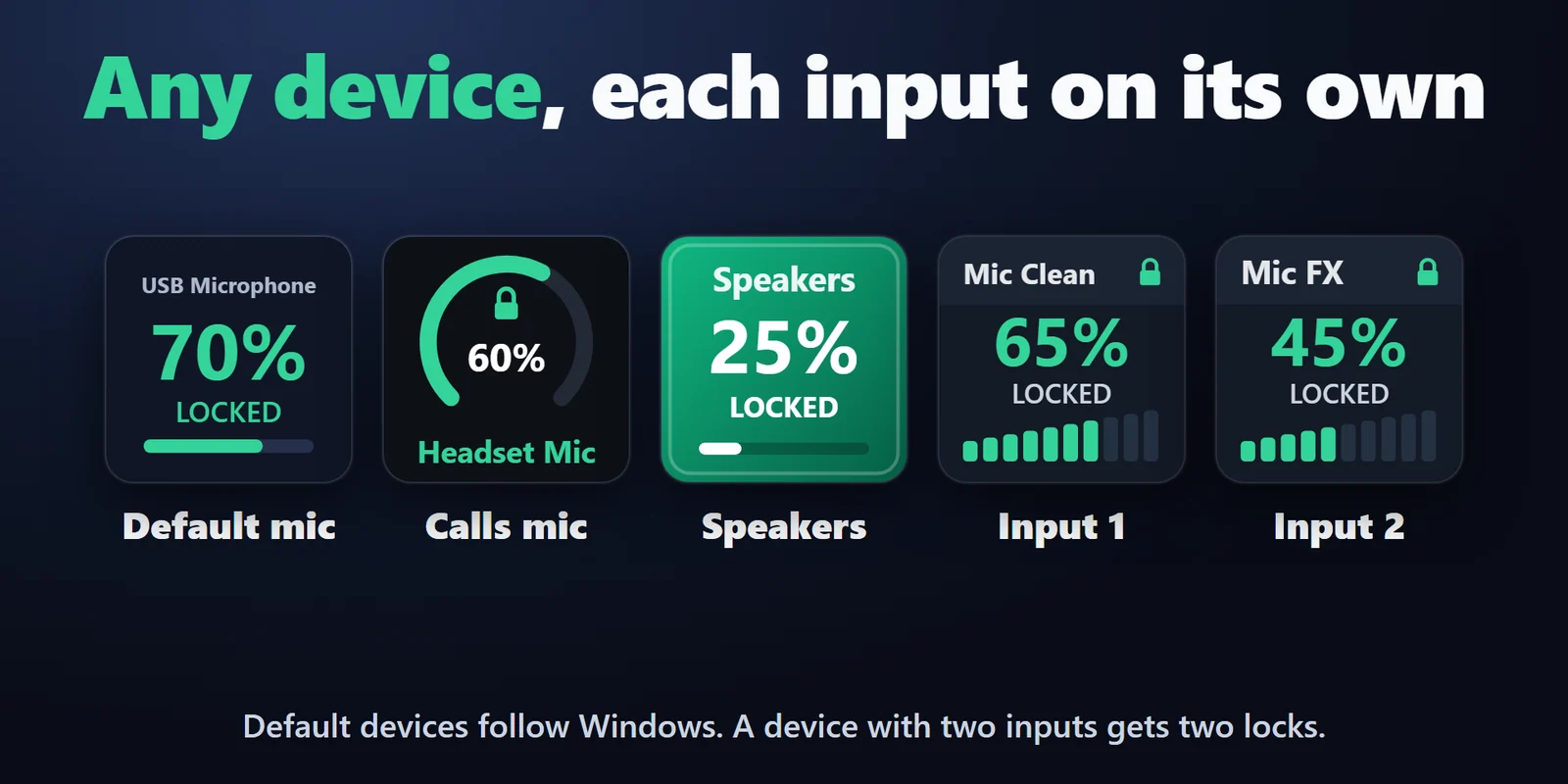
Un dispositivo che in Windows mostra due ingressi li elenca entrambi, ciascuno con il proprio blocco.
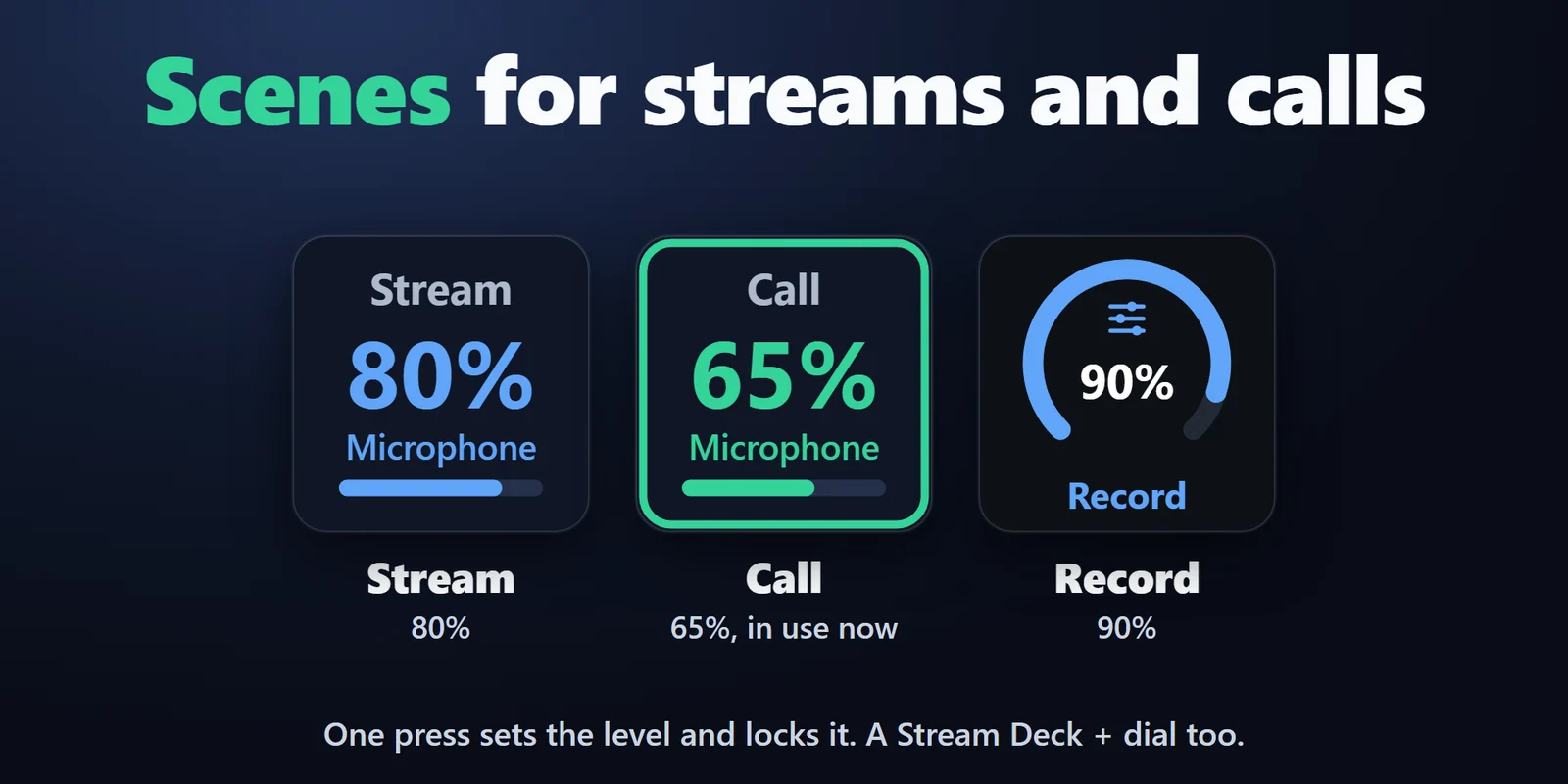
Level Scenes come Stream 80% o Call 65%, con la scena in uso evidenziata.
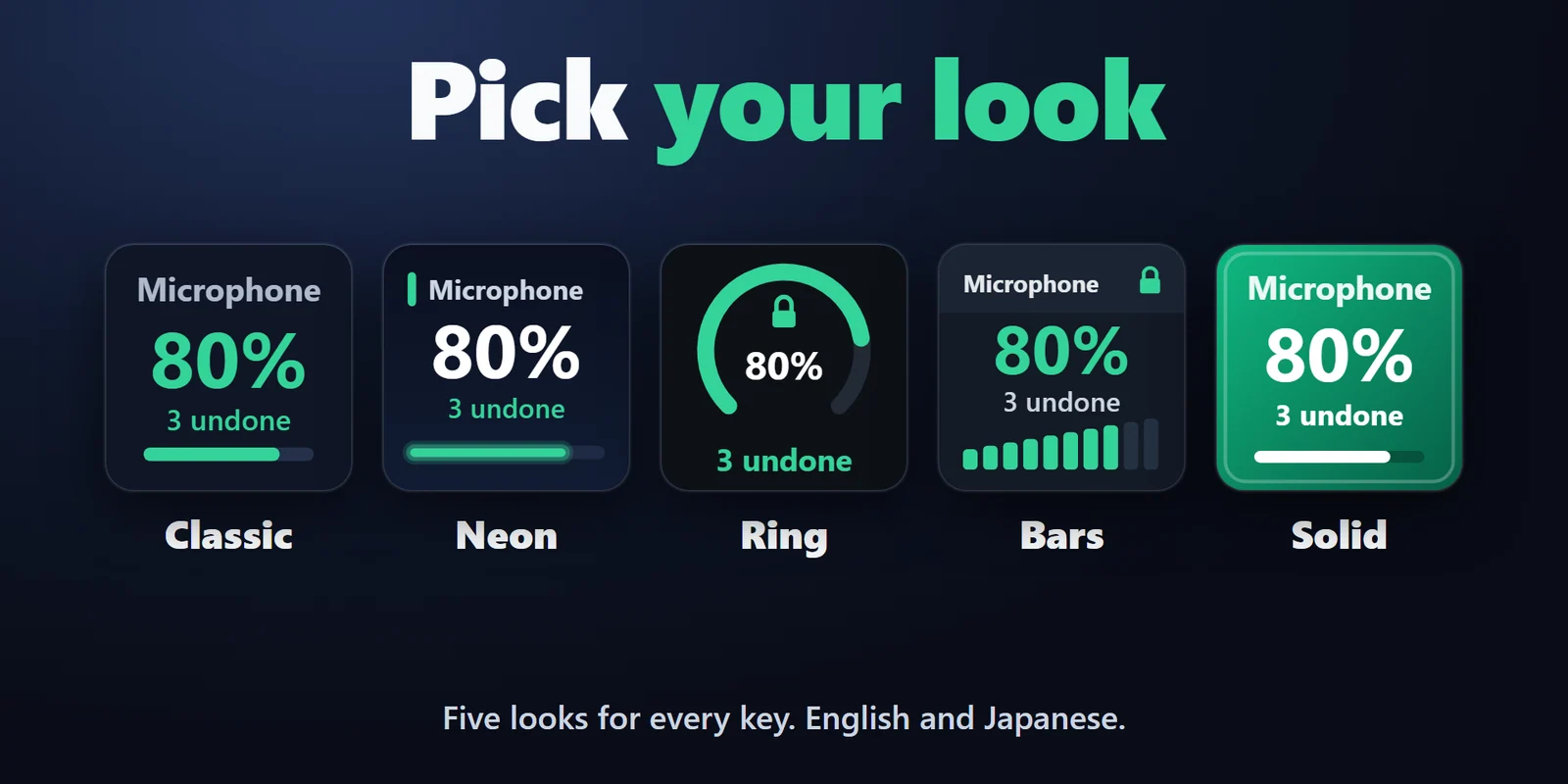
Cinque stili per tasto (Classic, Neon, Ring, Bars, Solid), in inglese e giapponese. Funziona solo sul tuo PC e non invia nulla da nessuna parte.
Il dispositivo di registrazione predefinito, il dispositivo di comunicazione predefinito, il dispositivo di riproduzione predefinito, oppure un singolo ingresso o una singola uscita.
Quando cambi il dispositivo predefinito in Windows, il blocco passa al nuovo dispositivo.
Se vuoi, il dispositivo viene riattivato quando un altro programma lo silenzia.
Ruotala per cambiare il livello bloccato, premila per bloccare o sbloccare.
I blocchi tornano attivi dopo il riavvio di Stream Deck o del PC.
Configurazione
Da sapereWindows avvisa il plugin quando cambia il volume di un dispositivo bloccato; il plugin riconosce le proprie modifiche e ripristina solo quelle fatte da altri programmi.
FAQ
Risposte brevi alle domande che ci si pone prima di aggiungerlo.
Scrivi a contact
Aggiungi un tasto Volume Lock al tuo Stream Deck, scegli il microfono e il livello, quindi premi il tasto. Quando un'app cambia il livello, Mic Volume Lock lo ripristina, di solito entro un secondo, e il tasto mostra quante volte.
Sì. Puoi bloccare il dispositivo di riproduzione predefinito oppure un'uscita scelta, come si fa con un microfono.
Il plugin ripristina il livello ogni volta e, se un programma lo cambia 7 volte in 10 secondi, il blocco va in pausa e il tasto mostra PAUSED invece di continuare la lotta. Disattiva la regolazione automatica del microfono in quel programma, poi premi il tasto due volte (off, on).
Sì. I blocchi sono salvati nelle impostazioni del plugin e tornano attivi quando Stream Deck o il PC si riavviano.
Sì. Ruota la manopola per cambiare il livello bloccato di 1, 2 o 5% per scatto, e premila o toccala per bloccare o sbloccare.
No. Mic Volume Lock funziona solo sul tuo PC e non invia nulla da nessuna parte.
Requisiti
Funziona su Windows 11 con l'app Stream Deck 6.9 o successiva.
Plugin per Stream Deck venduto su Elgato Marketplace.
Altro per il tuo Stream Deck




Funziona su Windows 11 con l'app Stream Deck 6.9 o successiva.
Scaricalo su Elgato MarketplaceAcquisto una tantum su Elgato Marketplace, mostrato lì nella tua valuta (la pagina del negozio è in inglese).