01
볼륨 유지
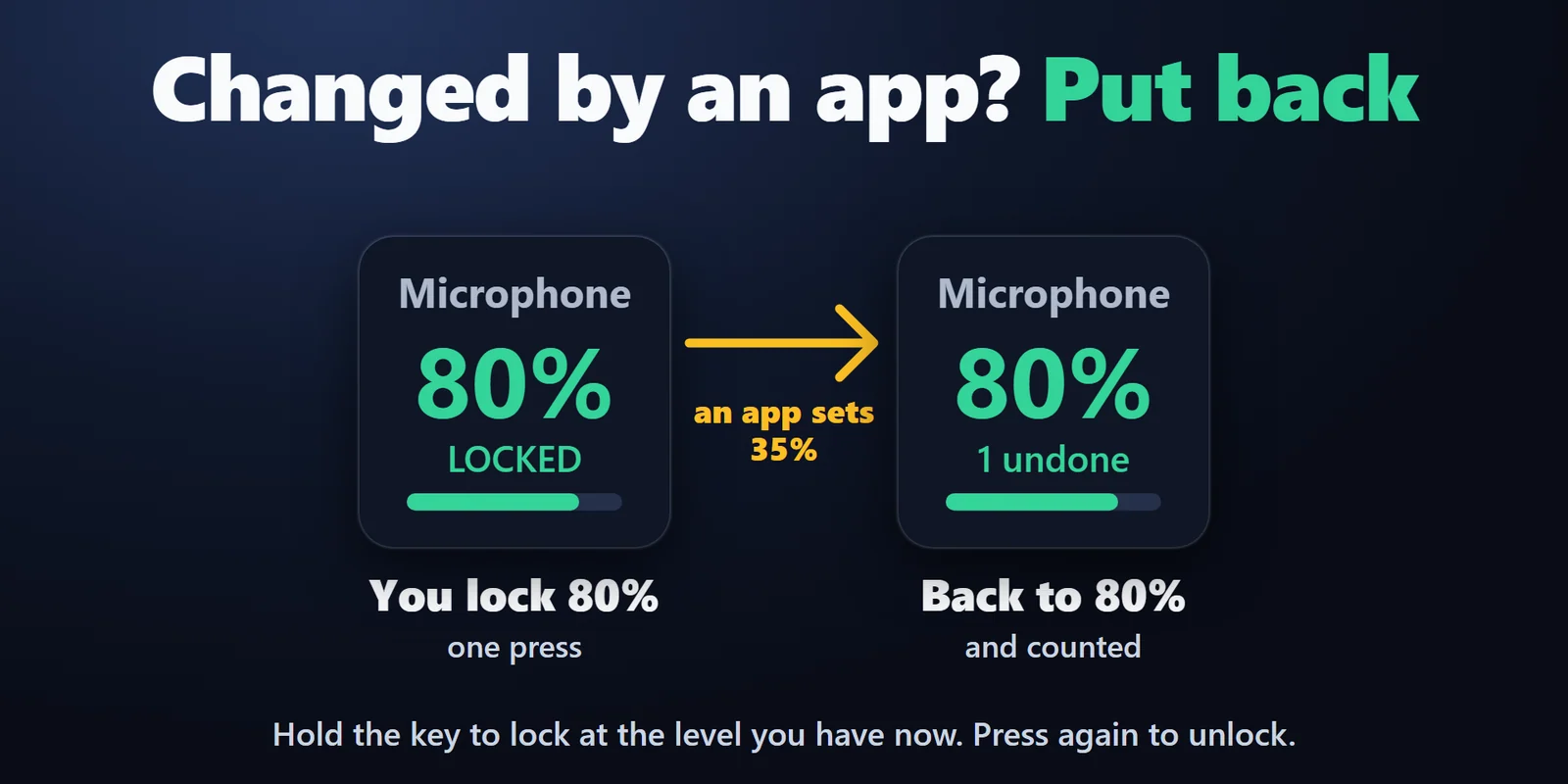
누르면 정해 둔 볼륨으로 고정하고, 길게 누르면 장치의 현재 볼륨으로 고정합니다.
Zoom, Discord, 게임, 드라이버가 마이크나 스피커 볼륨을 바꾸지 못하게 고정합니다.
Elgato Marketplace에서 한 번만 결제하는 방식이며, 스토어에서 사용 중인 통화로 표시됩니다(스토어 페이지는 영어입니다).
개요
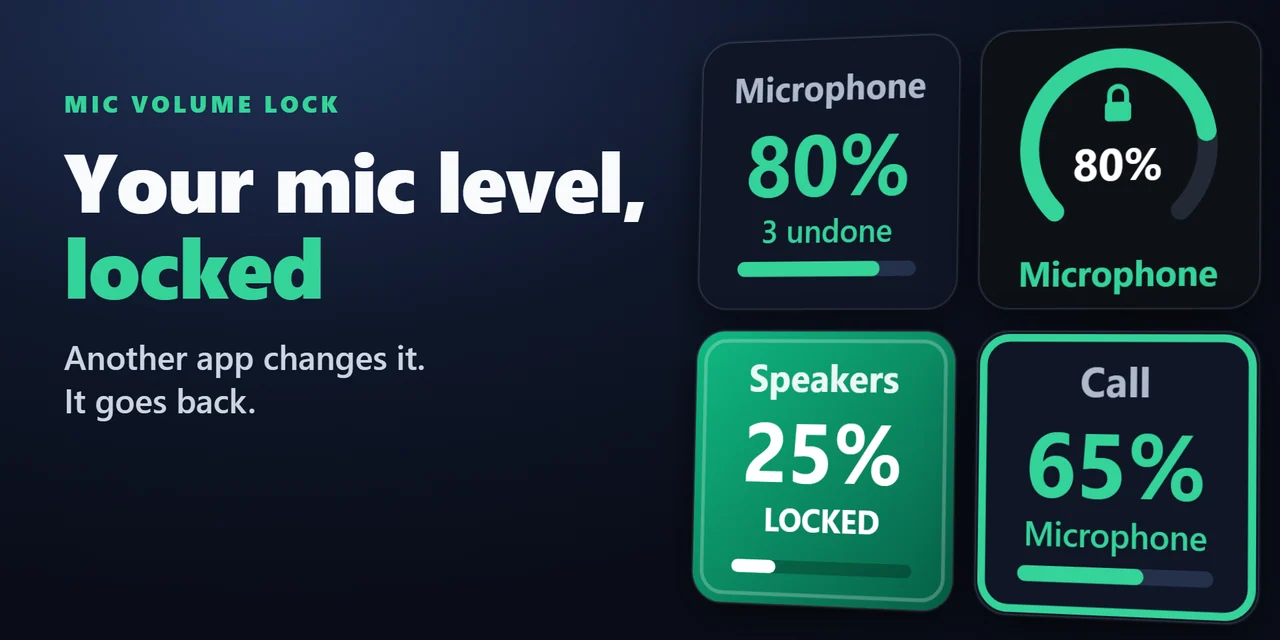
Zoom, Discord, 게임이나 드라이버가 마이크 볼륨을 바꾸지 못하게 하려면 Stream Deck에 Mic Volume Lock for Windows를 추가하고 키를 눌러 볼륨을 고정합니다.
다른 프로그램이 볼륨을 바꾸면 플러그인이 보통 1초 안에 원래대로 되돌리고, 키에는 되돌린 횟수가 표시됩니다.
기능
누르면 정해 둔 볼륨으로 고정하고, 길게 누르면 장치의 현재 볼륨으로 고정합니다.
Windows에서 입력이 두 개로 표시되는 장치는 둘 다 나열되며, 각각 따로 고정할 수 있습니다.
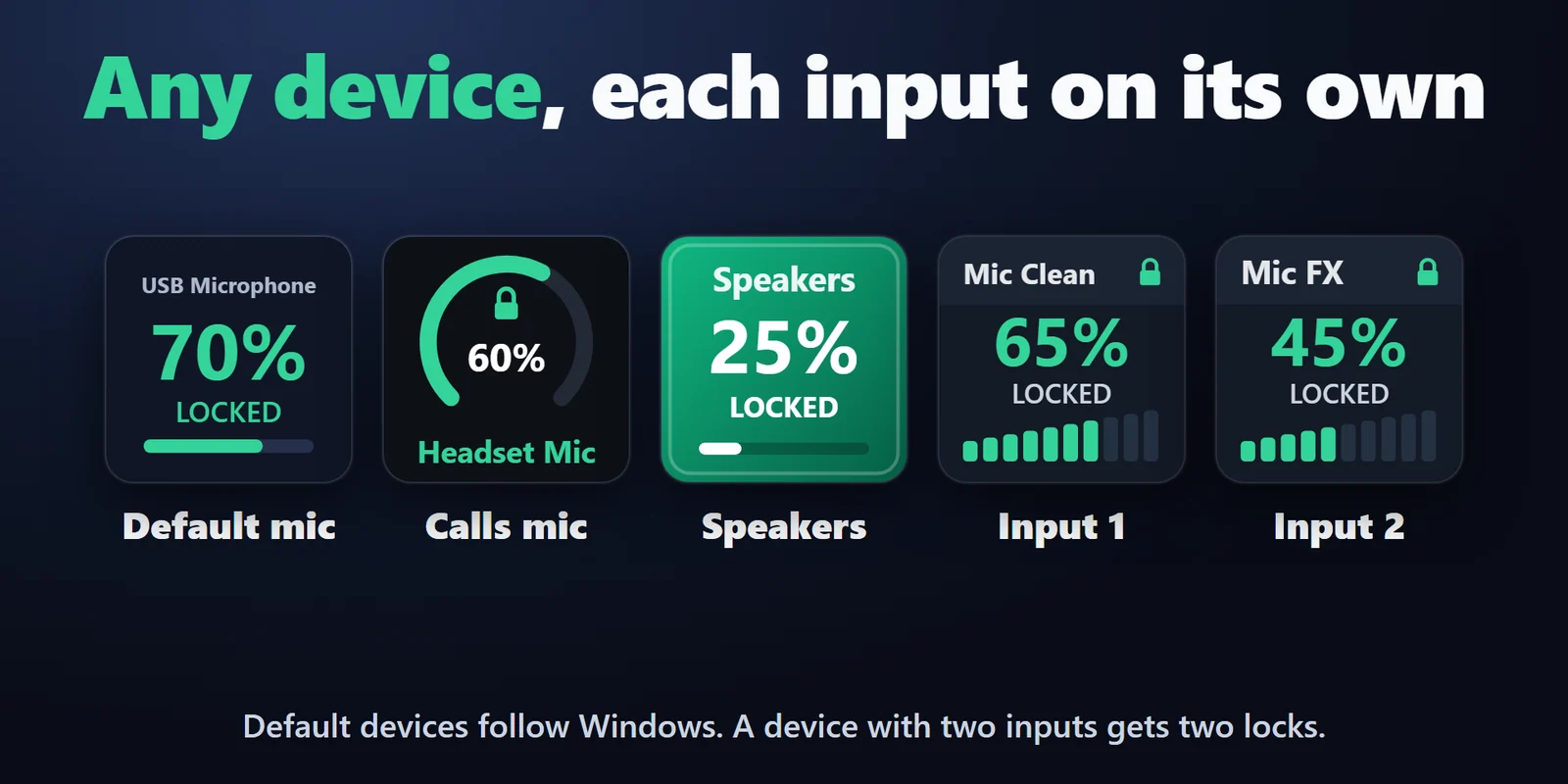
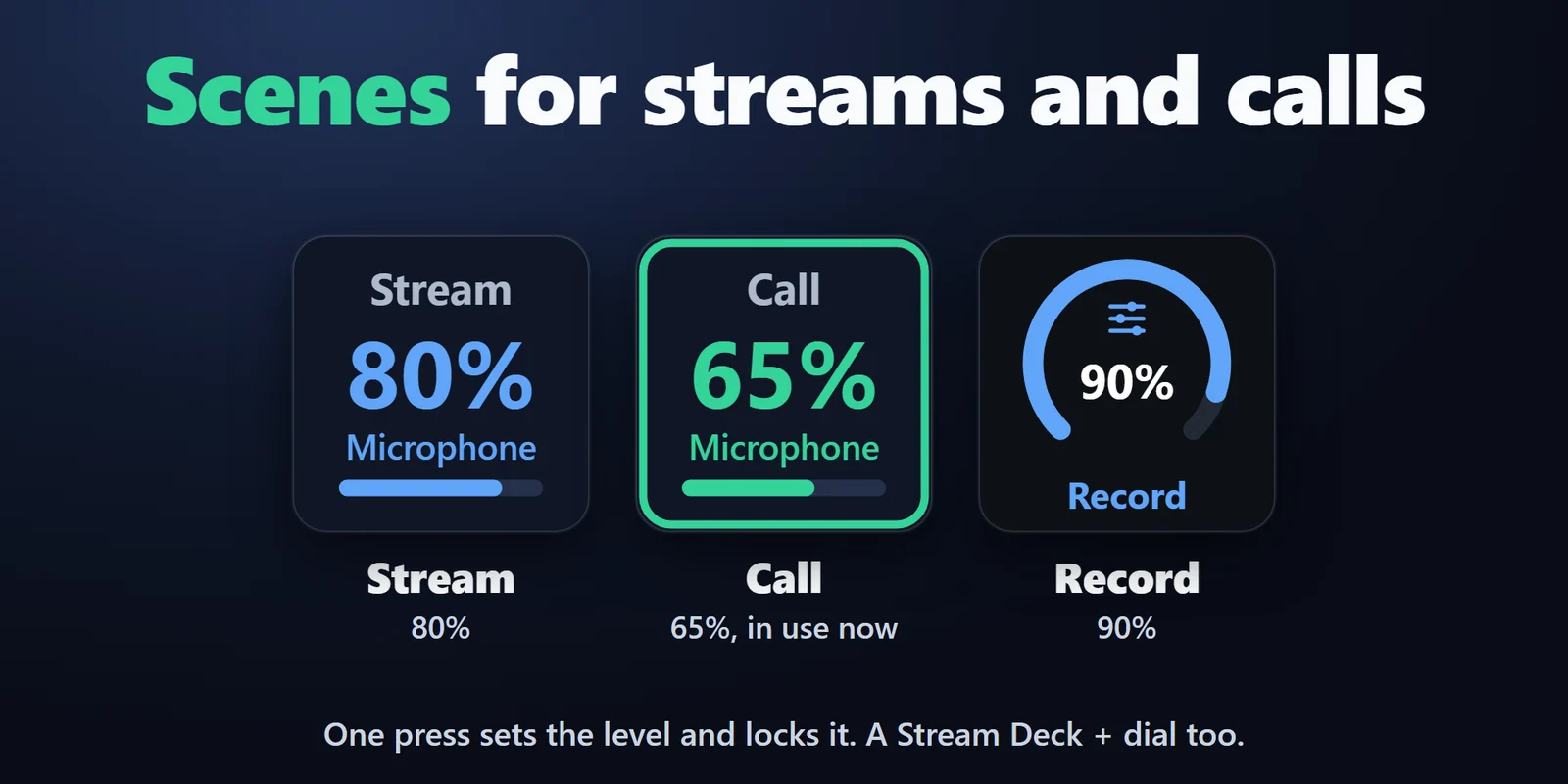
Stream 80%나 Call 65% 같은 Level Scenes를 쓸 수 있으며, 사용 중인 장면이 표시됩니다.
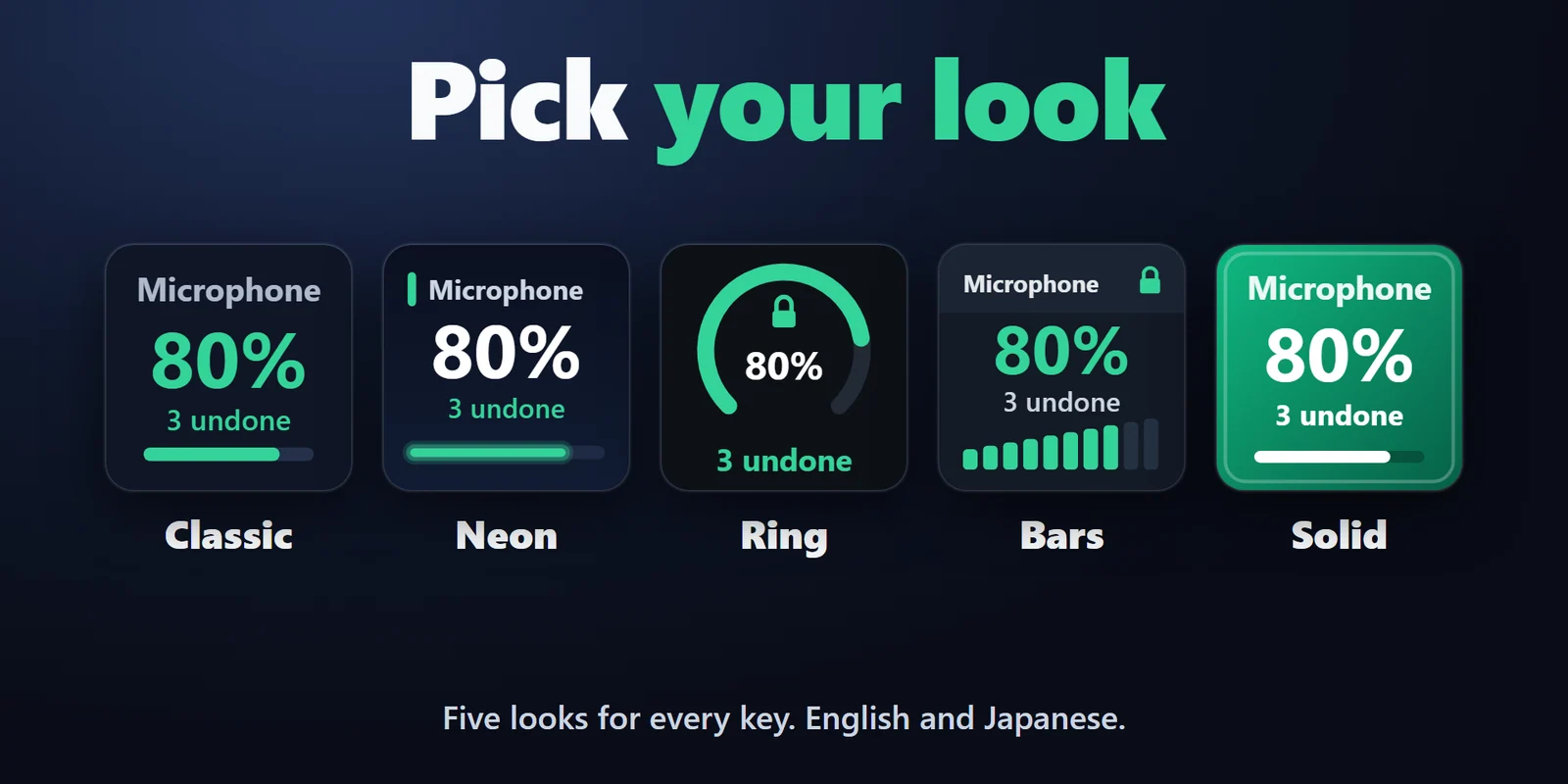
키마다 Classic, Neon, Ring, Bars, Solid 다섯 가지 디자인을 쓸 수 있으며, 영어와 일본어를 지원합니다. PC에서만 작동하고 어디로도 데이터를 보내지 않습니다.
기본 녹음 장치, 기본 통신 장치, 기본 재생 장치 또는 입력이나 출력 장치 하나를 고정할 수 있습니다.
Windows에서 기본 장치를 바꾸면 고정도 새 장치로 옮겨 갑니다.
다른 프로그램이 장치를 음소거하면 자동으로 음소거를 해제하도록 설정할 수 있습니다.
돌려서 고정 볼륨을 바꾸고, 눌러서 고정하거나 해제합니다.
Stream Deck이나 PC를 다시 시작해도 고정이 다시 적용됩니다.
설정 방법
알아 두면 좋은 점고정된 장치의 볼륨이 바뀌면 Windows가 플러그인에 알려 줍니다. 플러그인은 자신이 바꾼 것을 알고 있어서 다른 프로그램이 바꾼 경우에만 되돌립니다.
FAQ
구매 전에 자주 묻는 질문에 짧게 답해 드립니다.
contact
Stream Deck에 Volume Lock 키를 추가하고 마이크와 볼륨을 선택한 다음 키를 누르면 됩니다. 앱이 볼륨을 바꾸면 Mic Volume Lock이 보통 1초 안에 원래대로 되돌리고, 키에 횟수가 표시됩니다.
네, 가능합니다. 마이크와 같은 방법으로 기본 재생 장치나 선택한 출력 장치 하나를 고정할 수 있습니다.
플러그인이 그때마다 볼륨을 되돌리며, 프로그램이 10초 안에 7번 바꾸면 계속 맞서지 않고 고정을 일시 중지하고 키에 PAUSED라고 표시합니다. 해당 프로그램에서 마이크 자동 조절을 끄고 키를 두 번(해제, 설정) 누르세요.
네, 유지됩니다. 고정 설정은 플러그인 설정에 저장되며, Stream Deck이나 PC가 다시 시작되면 다시 적용됩니다.
네, 쓸 수 있습니다. 다이얼을 돌리면 한 칸마다 1, 2 또는 5%씩 고정 볼륨이 바뀌고, 누르거나 터치하면 고정하거나 해제합니다.
아니요. Mic Volume Lock은 PC에서만 작동하며 어디로도 데이터를 보내지 않습니다.
요구 사항
Windows 11과 Stream Deck 앱 6.9 이상에서 작동합니다.
Elgato Marketplace에서 판매하는 Stream Deck 플러그인입니다.
내 Stream Deck을 위한 추가 제품




Windows 11과 Stream Deck 앱 6.9 이상에서 작동합니다.
Elgato Marketplace에서 구매하기Elgato Marketplace에서 한 번만 결제하는 방식이며, 스토어에서 사용 중인 통화로 표시됩니다(스토어 페이지는 영어입니다).